

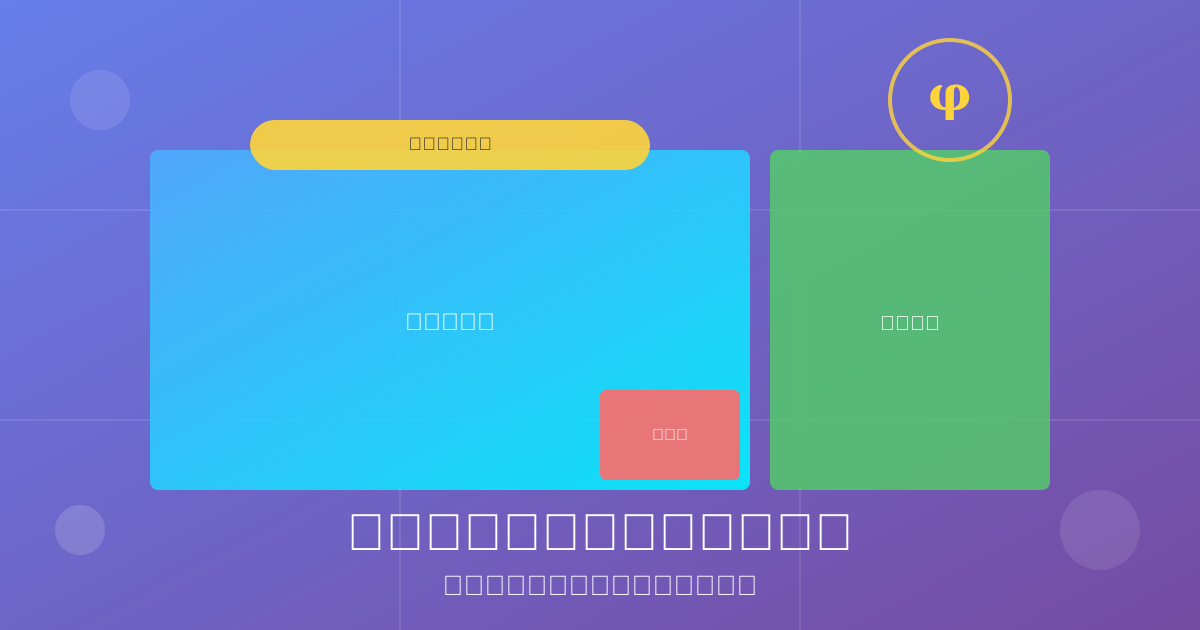
【2026年版】配信画面レイアウトの黄金比|視聴者が見やすいデザインの法則
- 「配信画面のレイアウトがしっくりこない」「視聴者から見づらいと言われた」そんな悩みを解決する決定版ガイド
- ゲーム画面、カメラ、チャット、アラートの最適な配置パターンから、視聴維持率を上げるデザインの法則まで、プロの配信者が実践する黄金比レイアウトを徹底解説します
- 目次
「配信画面のレイアウトがなんだかしっくりこない」「カメラやチャットをどこに配置すればいいかわからない」「視聴者から画面が見づらいと言われた」
そんな悩みを抱える配信者の方へ。この記事では、視聴者が見やすく、離脱されにくい配信画面レイアウトの黄金比を徹底解説します。
配信画面のレイアウトは、視聴者の第一印象を決定づける重要な要素です。プロの配信者と初心者の違いは、配信内容だけでなく、画面構成の最適化にあります。
実際、人気配信者の画面レイアウトを分析すると、共通する「黄金パターン」が存在します。この記事では、ゲーム配信、雑談配信、音楽配信など、配信ジャンル別の最適レイアウトから、視聴維持率を上げるデザインの法則、モバイル視聴への配慮まで、実践的なノウハウを公開します。
目次
- なぜ配信画面のレイアウトが重要なのか
- 配信レイアウトの基本原則
- ゲーム配信の黄金比レイアウト
- 雑談・トーク配信の最適レイアウト
- カメラ映像の配置と最適サイズ
- チャット・コメント欄の表示戦略
- アラート・通知の効果的な配置
- モバイル視聴者への配慮
- OBSでの実装ガイド
- よくあるレイアウトの失敗例と改善策
なぜ配信画面のレイアウトが重要なのか
配信画面のレイアウトは、視聴者の体験を大きく左右します。以下のデータをご覧ください。
調査データ(2024年配信プラットフォーム統計):
- 最適化されたレイアウトの配信:平均視聴維持率 65%
- 未最適化のレイアウトの配信:平均視聴維持率 42%
- 差:23ポイント
つまり、レイアウトを最適化するだけで、視聴者の離脱を約1.5倍減らせる可能性があります。
視聴者が離脱する理由トップ3:
- 「画面が見づらい、何が重要かわからない」(38%)
- 「カメラやチャットがゲーム画面を隠している」(29%)
- 「モバイルで見ると文字が小さすぎて読めない」(21%)
レイアウトが悪いとこんな問題が起きる
⚠️ 悪いレイアウトがもたらす悪影響
-
視聴者の離脱率が上がる
- 画面が見づらいと、数分で視聴者が離れる
- 特にモバイル視聴者は即座に離脱
-
配信内容が伝わらない
- ゲームの重要な情報が隠れている
- 配信者の表情が見えない(感情が伝わらない)
-
プロフェッショナル感がない
- 「素人っぽい」印象を与える
- 新規視聴者が定着しない
-
チャットとの一体感が生まれない
- コメントの流れが見えず、双方向のコミュニケーションが成立しない
-
アラートが邪魔になる
- 重要なシーンでアラートが画面を覆い、視聴者がストレスを感じる
結論:配信画面のレイアウトは、視聴者の満足度と定着率を決める最重要要素の1つです。
配信レイアウトの基本原則
どんな配信ジャンルでも共通する、レイアウト設計の基本原則を解説します。
原則1:メインコンテンツを最優先する
🎯 原則1:メインコンテンツを最優先する
ルール:画面の60〜70%をメインコンテンツに割り当てる
配信タイプ別のメインコンテンツ:
- ゲーム配信:ゲーム画面
- 雑談配信:配信者のカメラ映像
- お絵描き配信:描画ソフトの画面
- 音楽配信:演奏者の姿(全身または上半身)
悪い例:
- ゲーム画面が小さく、カメラやチャットが大きすぎる
- メインコンテンツが画面の隅に追いやられている
良い例:
- ゲーム画面がフルスクリーンまたは画面の大部分を占める
- カメラやチャットは補助的な位置に配置
原則2:視線の流れを意識する
🎯 原則2:視線の流れを意識する(Zの法則)
人間の視線は、自然と左上→右上→左下→右下の「Z」の形で動きます。
レイアウトへの応用:
- 左上:ロゴ、配信タイトル
- 右上:アラート表示エリア
- 中央:メインコンテンツ(ゲーム画面など)
- 右下または左下:カメラ映像
- 右端:チャット欄(必要な場合)
ポイント: 視聴者の視線が自然に流れる位置に要素を配置することで、ストレスのない視聴体験を提供できます。
原則3:余白(ネガティブスペース)を恐れない
🎯 原則3:余白を恐れない
初心者がやりがちな失敗:画面を情報で埋め尽くす
悪い例:
- ゲーム画面、カメラ、チャット、アラート、SNSリンク、BGM情報、タイマー...すべてを表示
- 結果:画面がごちゃごちゃして、何が重要かわからない
良い例:
- 必要最小限の要素のみを配置
- 余白を適切に設けることで、メインコンテンツが際立つ
黄金比:
- メインコンテンツ:70%
- 補助要素(カメラ、チャットなど):20%
- 余白:10%
原則4:コントラストと可読性を確保する
🎯 原則4:コントラストと可読性を確保する
テキストオーバーレイのルール:
- 背景と文字のコントラスト比を最低4.5:1以上にする
- 文字に縁取り(アウトライン)をつける
- フォントサイズは最低24px以上(モバイル視聴を考慮)
カメラ映像の枠:
- カメラ映像に枠をつけることで、背景と分離し、視認性が向上
- 枠の色はブランドカラーに合わせる
背景の選択:
- ゲーム画面の上に情報を重ねる場合は、半透明の背景を敷く
- 重要な情報が背景に埋もれないようにする
原則5:一貫性とブランディング
🎯 原則5:一貫性とブランディング
配信ごとに同じレイアウトを使う理由:
- 視聴者が「いつもの配信」だと安心する
- ブランド認知度が向上する
- 配信者としてのプロフェッショナル感が出る
ブランディング要素:
- ロゴ(左上または右上に常に表示)
- ブランドカラー(枠、アラート、テキストに統一感)
- フォントの統一(ゴシック体、明朝体など、配信のトーンに合わせる)
ゲーム配信の黄金比レイアウト
ゲーム配信は最も一般的な配信スタイルであり、レイアウトのパターンも確立されています。
パターンA:フルスクリーン + 右下カメラ(定番)
📐 レイアウト構成
画面配置:
┌─────────────────────────────────┐
│  [ロゴ]          [アラート]      │ ← 上部エリア
│                                 │
│                                 │
│        ゲーム画面               │
│        (フルスクリーン)          │
│                                 │
│                   ┌───────┐    │
│                   │カメラ │    │ ← 右下
│                   └───────┘    │
└─────────────────────────────────┘
配分比率:
- ゲーム画面:90%
- カメラ映像:10%(画面の右下隅、ゲームUIを隠さない位置)
最適なゲームジャンル:
- FPS(APEX、Valorant、CS:GO)
- バトルロイヤル(Fortnite、PUBG)
- MOBAゲーム(League of Legends、Dota 2)
メリット:
- ゲームプレイが最優先され、視聴者がプレイに集中できる
- カメラ映像で配信者のリアクションも伝わる
- ほぼすべてのゲームに対応できる汎用性
注意点:
- ゲームの右下にミニマップやHPゲージがある場合は、カメラを左下に移動
- カメラのサイズは大きすぎないこと(画面の8〜12%程度が理想)
パターンB:ゲーム画面 + 右側チャット帯
📐 レイアウト構成
画面配置:
┌────────────────────┬──────┐
│                    │      │
│   ゲーム画面       │チャット│
│   (16:9維持)       │      │
│                    │      │
│      ┌────┐       │      │
│      │カメラ│       │      │
│      └────┘       │      │
└────────────────────┴──────┘
配分比率:
- ゲーム画面:75%
- チャット欄:20%
- カメラ映像:5%(ゲーム画面下部に重ねる)
最適な配信スタイル:
- 視聴者とのコミュニケーションを重視する配信
- ストーリー重視のゲーム(RPGなど)
- アーカイブ視聴時にチャットの雰囲気を伝えたい場合
メリット:
- チャットの流れが視覚化され、コミュニティの一体感が生まれる
- 配信者がチャットを読みやすい
- アーカイブ視聴時に、ライブ配信時の雰囲気が伝わる
注意点:
- ゲーム画面が16:9の場合、左右に黒帯が出ないように調整
- チャット欄の透明度を調整し、邪魔にならないようにする
パターンC:マルチゲーム(複数画面同時表示)
📐 レイアウト構成
使用シーン:
- 対戦ゲームで対戦相手の画面も表示
- マルチプレイで複数視点を見せる
- 協力プレイ配信
画面配置:
┌──────────┬──────────┐
│ゲーム画面1│ゲーム画面2│
│          │          │
│          │          │
├──────────┴──────────┤
│  カメラ1  │  カメラ2  │
└──────────┴──────────┘
配分比率:
- 各ゲーム画面:45%ずつ
- 各カメラ映像:5%ずつ
メリット:
- 複数のプレイヤーの視点を同時に楽しめる
- コラボ配信で盛り上がる
注意点:
- 画面が小さくなるため、モバイル視聴者には見づらい
- 処理負荷が高いため、PCスペックに注意
ゲーム別の最適レイアウト例
🎮 人気ゲーム別レイアウトのコツ
APEX Legends / Valorant(FPS):
- カメラは画面中央下に配置(ミニマップとHPゲージを隠さない)
- アラートは上部中央(照準の邪魔にならない)
- チャットは表示しない(ゲームプレイに集中)
League of Legends / Dota 2(MOBA):
- カメラは左下または右下(ミニマップを隠さない位置)
- ゲーム画面はフルスクリーン推奨
- チャット表示は右端の縦帯
Minecraft / マイクラ:
- カメラは右下、やや大きめ(表情やリアクションを見せる)
- 建築やサバイバルのプレイを見せるため、ゲーム画面は広く取る
- チャット表示は任意(コミュニティ重視なら表示)
ストーリーRPG(FF、ペルソナなど):
- カメラは小さめ、または非表示(ストーリーに集中)
- チャット表示推奨(視聴者と感想を共有)
- 字幕が読めるように、カメラは画面下部を避ける
雑談・トーク配信の最適レイアウト
雑談配信では、配信者自身が主役です。レイアウトの考え方がゲーム配信とは異なります。
パターンA:カメラ中心レイアウト
📐 レイアウト構成
画面配置:
┌─────────────────────────────────┐
│  [ロゴ]     [配信タイトル]       │
│                                 │
│     ┌───────────────┐           │
│     │                │           │
│     │  カメラ映像    │           │
│     │  (中央大きく)   │           │
│     │                │           │
│     └───────────────┘           │
│                                 │
│  [SNSリンク]     [チャット]     │
└─────────────────────────────────┘
配分比率:
- カメラ映像:60〜70%(画面中央)
- チャット欄:任意(画面右端、または非表示)
- 装飾要素(背景、フレーム):10〜20%
メリット:
- 配信者の表情やリアクションが最大限伝わる
- 親近感が生まれ、視聴者との距離が近くなる
注意点:
- 背景をきれいに整えるか、バーチャル背景を使用
- 照明を工夫し、顔が明るく映るようにする
パターンB:画面共有 + カメラ(PIP)
📐 レイアウト構成
使用シーン:
- ニュース解説、動画レビュー
- ブラウザゲーム実況
- プログラミング配信、お絵描き配信
画面配置:
┌─────────────────────────────────┐
│                                 │
│     画面共有エリア              │
│     (ブラウザ、ソフトウェア)     │
│                                 │
│                   ┌───────┐    │
│                   │カメラ │    │
│                   └───────┘    │
└─────────────────────────────────┘
配分比率:
- 画面共有:85%
- カメラ映像(PIP):15%
メリット:
- 解説内容と配信者の顔が同時に見える
- 視聴者が内容を理解しやすい
カメラ映像の配置と最適サイズ
カメラ映像の配置とサイズは、配信の印象を大きく左右します。
カメラ配置の4つの基本パターン
📹 カメラ配置パターン
1. 右下配置(最も一般的)
- メリット:視線の流れに沿う、ゲームUIを隠しにくい
- デメリット:ゲームによっては右下にミニマップがある
- 推奨ゲーム:APEX(ミニマップ左上)、Minecraft
2. 左下配置
- メリット:ゲームのミニマップ(右下)を隠さない
- デメリット:視線の流れに逆らう
- 推奨ゲーム:League of Legends、Dota 2
3. 中央下配置
- メリット:配信者の顔が目立つ、対称的で美しい
- デメリット:ゲーム画面の下部を隠す
- 推奨配信:雑談配信、ストーリーゲーム
4. 画面外(非表示)
- メリット:ゲーム画面に100%集中できる
- デメリット:配信者の人柄が伝わりにくい
- 推奨配信:ストーリー重視のゲーム、プレイに集中したい場合
カメラサイズの黄金比
配信スタイル別の推奨サイズ:
| 配信スタイル | カメラサイズ(画面比) | 具体例 |
|---|---|---|
| ゲーム配信(FPS、アクション) | 8〜12% | 1920x1080の画面で、カメラは320x240程度 |
| ゲーム配信(RPG、アドベンチャー) | 12〜18% | カメラ400x300程度 |
| 雑談配信 | 50〜70% | カメラを画面中央に大きく配置 |
| お絵描き・作業配信 | 15〜25% | 作業画面を広く、カメラは補助的に |
ポイント:
- カメラが大きすぎると、ゲーム画面が見づらくなる
- カメラが小さすぎると、配信者の表情が伝わらない
- 配信のメインコンテンツとのバランスを考える
カメラ映像の品質向上テクニック
💡 カメラ映像を魅力的にする方法
1. 照明を工夫する
- リングライトまたはソフトボックスを使用
- 顔の正面から光を当て、影を消す
- 逆光にならないように注意
2. 背景をきれいにする
- 散らかった部屋は映さない(バーチャル背景またはグリーンスクリーン)
- シンプルな背景(白壁、カーテン)が理想
- LED照明で背景を装飾するのもおしゃれ
3. カメラの解像度とフレームレート
- 推奨:1080p、30fps以上
- Webカメラは最低でも720p以上
- OBSの設定で、カメラのビットレートを適切に調整
4. クロマキー合成(グリーンスクリーン)
- 背景を透過し、ゲーム画面に自然に溶け込ませる
- OBSの「クロマキー」フィルタで簡単に実装可能
チャット・コメント欄の表示戦略
チャット欄を配信画面に表示するかどうかは、配信スタイルと視聴者層によって判断します。
チャット表示のメリット・デメリット
✅ チャット表示のメリット
-
アーカイブ視聴時の臨場感
- 後から見る視聴者にも、ライブ配信時の雰囲気が伝わる
- コメントの流れが見えることで、視聴者の反応がわかる
-
コミュニティの一体感
- チャットが画面に流れることで、視聴者同士のつながりが可視化される
-
配信者がコメントを読みやすい
- 別画面でチャットを見る必要がなく、配信に集中できる
⚠️ チャット表示のデメリット
-
画面が狭くなる
- ゲーム画面が小さくなり、プレイが見づらくなる
-
荒らしコメントが目立つ
- 不適切なコメントが画面に流れると、視聴者に不快感を与える
- モデレーション(コメント削除)が必須
-
モバイル視聴者には読みづらい
- 小さい画面では、チャットの文字が見えない
チャット表示の推奨パターン
💬 チャット表示のベストプラクティス
パターン1:縦帯チャット(右端)
┌──────────────┬────┐
│              │チャット│
│ゲーム画面    │    │
│              │    │
└──────────────┴────┘
- 推奨サイズ:画面幅の15〜20%
- 透明度:70〜80%(背景が透ける程度)
- フォントサイズ:18〜24px
パターン2:下部帯チャット(横長)
┌──────────────────┐
│  ゲーム画面      │
│                  │
├──────────────────┤
│  チャット        │
└──────────────────┘
- 推奨サイズ:画面高さの15〜20%
- 表示行数:3〜5行程度
パターン3:チャット非表示(推奨)
- YouTubeやTwitchでは、視聴者は自分の画面でチャットを見られる
- 画面をゲームプレイに100%使える
- ただし、アーカイブ視聴を重視する場合は表示を検討
OBSでのチャット表示設定
🛠 OBSでチャットを表示する方法
手順:
- ブラウザソースを追加
- URLに以下を入力(YouTubeの場合):
https://www.youtube.com/live_chat?v=[動画ID]&embed_domain=[あなたのドメイン] - 幅と高さを調整(例:幅400px、高さ1080px)
- CSSでスタイルをカスタマイズ(フォントサイズ、背景色、透明度)
カスタムCSSの例:
body {
  background-color: rgba(0, 0, 0, 0.5) !important;
  font-size: 20px !important;
}
Twitchの場合:
- Twitch公式のチャットウィジェット、またはサードパーティツール(Streamlabs、StreamElements)を使用
アラート・通知の効果的な配置
アラート(フォロー通知、サブスク通知、スパチャなど)は、視聴者とのエンゲージメントを高める重要な要素ですが、邪魔にならない配置が鍵です。
アラートの基本原則
-
画面の上部または中央に表示
- ゲームプレイの邪魔にならない位置
- 視聴者の視線が自然に向く場所
-
表示時間は3〜5秒
- 長すぎると邪魔、短すぎると気づかれない
-
アニメーションは控えめに
- 派手すぎるアラートは視聴者の集中を妨げる
- シンプルなスライドインまたはフェードイン
-
音量は適切に
- アラート音が大きすぎると、視聴者がびっくりする
- ゲーム音声とのバランスを考慮
-
重要なシーンでは表示を控える
- ゲームの重要な場面(ボス戦、クライマックス)ではアラートを一時停止
アラート配置パターン
📍 アラートの配置例
パターン1:上部中央
┌──────────────────────────┐
│  [フォローありがとう!]   │ ← アラート
├──────────────────────────┤
│                          │
│    ゲーム画面            │
│                          │
└──────────────────────────┘
- メリット:目立ちやすい、ゲームUIを隠さない
- デメリット:ゲーム画面の上部情報を一時的に隠す
パターン2:画面外(音声のみ)
- アラート音だけを鳴らし、視覚的な通知は表示しない
- メリット:画面を一切邪魔しない
- デメリット:視聴者がアラートに気づきにくい
パターン3:画面下部
┌──────────────────────────┐
│                          │
│    ゲーム画面            │
│                          │
├──────────────────────────┤
│  [サブスクありがとう!]   │ ← アラート
└──────────────────────────┘
- メリット:ゲーム画面の上部を隠さない
- デメリット:カメラ映像と重なる可能性
アラートのカスタマイズ
💡 アラートをプロ仕様にする方法
1. ブランドカラーに統一
- アラートの色を配信のテーマカラーに合わせる
- 例:青系の配信なら、アラートも青ベース
2. カスタム音源を使用
- デフォルトの音ではなく、オリジナルの音を使う
- 著作権フリーの効果音サイト(効果音ラボ、Freesoundなど)を活用
3. GIFアニメーションやエフェクト
- Streamlabs、StreamElementsでカスタムアラートを作成
- アニメーションは3秒以内に収める
4. テスト配信で確認
- 実際の配信前に、アラートの表示位置とタイミングをテスト
- 音量バランスを調整
モバイル視聴者への配慮
2026年現在、配信視聴者の50%以上がモバイル端末を使用しています。モバイル視聴を意識したレイアウト設計が必須です。
モバイル視聴の課題
📱 モバイル視聴の問題点
-
画面が小さい
- 細かい文字やUIが見えない
- カメラ映像が豆粒サイズになる
-
縦持ちと横持ち
- 縦持ちの場合、16:9の配信は上下に黒帯が出る
- 横持ちでも、画面サイズは小さい
-
通信量
- 高画質配信は通信量が多く、視聴者の負担になる
モバイル対応のレイアウト調整
✅ モバイル視聴者に優しいレイアウト
1. カメラサイズを少し大きめにする
- PC視聴では10%、モバイル視聴では15%程度が理想
- 配信者の表情が見えるサイズを確保
2. テキストのフォントサイズを大きく
- 最低24px以上(推奨:28〜32px)
- 縁取り(アウトライン)をつけて可読性を向上
3. 重要な情報は画面中央寄りに
- 画面の端に配置した情報は、モバイルでは見切れる可能性
4. 配信前にスマホで確認
- 実際にスマートフォンで配信をプレビュー
- 文字が読めるか、カメラが見えるか、チェック
5. 画質設定を柔軟に
- YouTubeやTwitchは自動で画質を調整してくれるが、配信側も最適化
- ビットレート:3000〜6000kbps(モバイル視聴者への配慮)
縦型配信の検討
📱 縦型配信(9:16)の活用
適した配信スタイル:
- TikTok LIVE、Instagram Live
- スマホゲーム配信
- 雑談配信(カメラメイン)
レイアウト:
┌────┐
│カメラ│
│(全画面)│
│    │
│    │
│チャット│
└────┘
メリット:
- モバイル視聴者が縦持ちで快適に視聴できる
- TikTokやInstagramとの親和性が高い
注意点:
- PC視聴者には不向き(左右に黒帯)
- ゲーム配信には適さない(ほとんどのゲームは16:9)
OBSでの実装ガイド
ここまで解説したレイアウトを、OBS Studio(Open Broadcaster Software)で実装する方法を解説します。
OBSの基本設定
🛠 OBS Studioでレイアウトを作る手順
ステップ1:シーンを作成
- OBSを起動
- 「シーン」パネルで「+」をクリック
- シーン名を入力(例:「ゲーム配信メイン」)
ステップ2:ソースを追加
- 「ソース」パネルで「+」をクリック
- 以下のソースを追加:
- ゲームキャプチャ:プレイ中のゲーム画面
- 映像キャプチャデバイス:Webカメラ
- 画像:ロゴ、フレーム、背景
- テキスト:配信タイトル、SNSリンク
- ブラウザ:チャット、アラート
ステップ3:ソースの配置とサイズ調整
- ソースを選択し、ドラッグで位置を調整
- 赤い枠をドラッグしてサイズを変更
- 右クリック→「変換」→「画面に合わせる」で全画面化
ステップ4:レイヤー順序の調整
- ソースリストの上にあるものが手前に表示される
- ドラッグで順序を変更
- 最前面:アラート、テキスト
- 中間:カメラ、チャット
- 最背面:ゲーム画面、背景
ゲーム配信レイアウトの実装例
📐 OBSレイアウト実装:ゲーム配信(フルスクリーン + 右下カメラ)
ソース構成:
-
ゲームキャプチャ
- 位置:0, 0
- サイズ:1920x1080(画面全体)
-
映像キャプチャデバイス(カメラ)
- 位置:1600, 860(右下)
- サイズ:320x240
- フレームを追加する場合:画像ソースでカメラの背景に配置
-
画像(ロゴ)
- 位置:20, 20(左上)
- サイズ:150x150
-
ブラウザ(アラート)
- 位置:760, 50(上部中央)
- サイズ:400x150
調整のコツ:
- カメラの位置は、ゲームのUIと重ならないように微調整
- カメラに枠をつける場合は、Canvaやフォトショップで作成した画像を使用
- アラートのURLは、Streamlabs、StreamElementsから取得
レイアウトのテンプレート化
💡 シーンコレクションでレイアウトを保存
手順:
- OBSのメニューバー「シーンコレクション」→「新規作成」
- 名前を入力(例:「ゲーム配信用レイアウト」)
- レイアウトを作成
- 次回から「シーンコレクション」で切り替えるだけで使用可能
複数レイアウトの使い分け:
- シーン1:ゲーム配信(フルスクリーン + カメラ)
- シーン2:待機画面(BGM + カウントダウン)
- シーン3:雑談配信(カメラメイン)
- シーン4:画面共有(ブラウザ + カメラ)
シーン切り替え:
- ホットキーを設定して、配信中に瞬時に切り替え
- 「設定」→「ホットキー」で設定可能
よくあるレイアウトの失敗例と改善策
失敗例1:カメラが大きすぎる
❌ 失敗パターン
症状:
- カメラ映像が画面の30〜40%を占めている
- ゲーム画面が小さく、プレイが見づらい
原因:
- 「配信者の顔を見せたい」という思いが強すぎる
- カメラサイズの適切な比率を知らない
改善策: → カメラサイズを画面の8〜12%に縮小する → ゲーム配信では、ゲームが主役であることを忘れない
失敗例2:画面に情報を詰め込みすぎ
❌ 失敗パターン
症状:
- ゲーム画面、カメラ、チャット、アラート、SNSリンク、BGM情報、タイマー、サブスク目標...すべてを表示
- 画面がごちゃごちゃして、どこを見ればいいかわからない
原因:
- 「情報を多く見せれば親切」という誤解
- 余白の重要性を理解していない
改善策: → 必要最小限の要素のみを表示 → 余白を恐れず、メインコンテンツを際立たせる → SNSリンクやBGM情報は、配信説明欄に記載すればOK
失敗例3:モバイル視聴者を無視
❌ 失敗パターン
症状:
- モバイルで見ると、文字が小さすぎて読めない
- カメラが豆粒サイズで、配信者の顔が見えない
原因:
- PC画面だけで確認し、モバイル視聴をテストしていない
改善策: → 配信前に必ずスマートフォンで確認 → フォントサイズを24px以上に設定 → カメラサイズを少し大きめ(12〜15%)に調整
失敗例4:ゲームUIを隠してしまう
❌ 失敗パターン
症状:
- カメラがゲームのミニマップやHPゲージを隠している
- 視聴者がゲーム状況を把握できない
原因:
- ゲームのUIを確認せずにカメラを配置
改善策: → ゲームを起動した状態で、カメラの位置を調整 → ゲームUIの配置を確認し、カメラが重ならない位置に配置 → ゲームによってカメラ位置を変更(右下、左下、中央下)
失敗例5:アラートが派手すぎる
❌ 失敗パターン
症状:
- アラートが10秒以上画面を覆う
- アラート音が大きすぎて、視聴者がびっくりする
- 重要なシーンでアラートが表示され、視聴者がイライラ
原因:
- アラートを目立たせすぎる
- テスト配信で確認していない
改善策: → アラート表示時間を3〜5秒に短縮 → アラート音量をゲーム音声より小さく設定 → 重要なシーンでは、アラートを一時停止する設定を活用
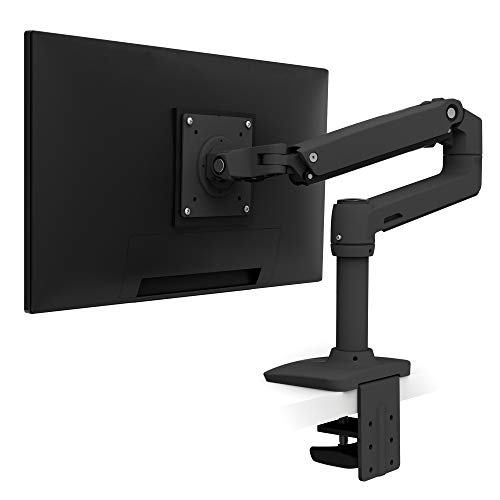
Ergotron LX デュアルモニターアーム(45-295-026)
- ゲーム画面とチャット画面を自由な角度・高さで設置可能
- 最大27インチ・9kgまで対応し幅広いモニターに使用できる
- 無段階調整で視線の高さを最適ポジションに合わせられる
- デスク天板をすっきり使えるケーブルマネジメント内蔵
- 配信者に多いデュアルモニター構成で作業効率が大幅アップ
まとめ:視聴者に愛されるレイアウトを作ろう
📝 配信レイアウトのチェックリスト
基本原則:
- メインコンテンツが画面の60〜70%を占めている
- 視線の流れ(Zの法則)を意識した配置
- 余白を適切に設けている
- テキストのコントラストと可読性を確保
- ブランドカラーとフォントを統一
ゲーム配信:
- ゲーム画面がフルスクリーンまたは画面の大部分
- カメラは画面の8〜12%、右下または左下に配置
- ゲームUIを隠していない
- チャット表示は任意(アーカイブ重視なら表示)
雑談・トーク配信:
- カメラ映像が画面の60〜70%
- 背景がきれい、または背景ぼかし・バーチャル背景を使用
- 照明で顔が明るく映っている
アラート:
- 表示時間は3〜5秒
- ゲームUIの邪魔にならない位置(上部または中央)
- 音量が適切(ゲーム音声とのバランス)
モバイル対応:
- スマートフォンで配信をプレビュー確認
- フォントサイズ24px以上
- カメラサイズは少し大きめ(12〜15%)
OBS設定:
- シーンとソースを適切に整理
- レイヤー順序が正しい(アラート→カメラ→ゲーム画面)
- シーンコレクションでレイアウトを保存
⚠️ 免責事項
本記事のレイアウト例は一般的な推奨事項であり、すべての配信スタイルに適用できるわけではありません。配信の内容、ターゲット視聴者、プラットフォームの仕様によって最適なレイアウトは異なります。
OBSの設定やゲームキャプチャの方法は、使用するソフトウェアのバージョンやOSによって異なる場合があります。最新の情報は公式ドキュメントをご確認ください。
- 「配信画面のレイアウトがしっくりこない」「視聴者から見づらいと言われた」そんな悩みを解決する決定版ガイド
- ゲーム画面、カメラ、チャット、アラートの最適な配置パターンから、視聴維持率を上げるデザインの法則まで、プロの配信者が実践する黄金比レイアウトを徹底解説します
- 目次
このトピックの関連記事
配信レイアウト・オーバーレイ に関する記事をまとめています。
- 【配信者向け】StreamElements/Streamlabs ウィジェット活用術|アラート・目標設定・チャットボックスの完全ガイド
- TikTok Live配信の始め方完全ガイド|スマホ機材・設定・収益化まで【2026年版】
- 配信用サブモニター活用術|チャット管理・OBS操作・ダッシュボードの最適レイアウト【2026年版】
- 【2026年版】配信オーバーレイの作り方|Canva・Figmaで無料デザイン
関連記事
よくある質問
【2026年版】配信画面レイアウトの黄金比|視聴者が見やすいデザインの法則
>-
続きを読む


このトピックに関する 5 件の記事で包括的な情報を提供しています。
関連コンテンツ
この記事と一緒に使いたいツール
待機画面・休憩画面に最適。OBSブラウザソース埋め込み対応、背景透過、カスタムメッセージ・色テーマ付き。
サムネ画像が16:9/1280x720/2MB未満などの基準を満たしているかを一発判定。
解像度とFPSを選ぶだけで推奨ビットレートや設定値をまとめて出力。
配信内容やリンクを入力するだけで、YouTube/Twitch向けの説明文・タグ・固定コメントをまとめて作成。
配信画面に置ける背景透過のデジタル時計。フォントや色を自由にカスタマイズ。
入力したタグを上限60件・表示3件ルールに合わせて自動整形。
