


配信用サブモニター活用術|チャット管理・OBS操作・ダッシュボードの最適レイアウト【2026年版】
配信用サブモニター活用術|チャット管理・OBS操作・ダッシュボードの最適レイアウト
ゲーム配信やライブ配信を行っていて、「チャットを見ながらゲームするのが難しい」「OBSの操作のためにいちいちゲームを最小化するのが面倒」と感じたことはありませんか?
シングルモニターでの配信には限界があります。ゲーム画面とOBS、チャット欄、配信ダッシュボードなど、配信中に確認すべき情報は驚くほど多いのです。
そこで効果を発揮するのがデュアルモニター環境です。サブモニターを1台追加するだけで、配信の快適さと品質は劇的に向上します。
この記事でわかること
- デュアルモニター環境のメリットと必要なスペック
- ゲーム配信・雑談配信それぞれの最適レイアウト
- チャット管理、OBS操作、ダッシュボード配置の具体例
- サブモニターの選び方と設置のコツ
- トリプルモニターへの拡張ポイント
デュアルモニターが配信者に必須である理由
配信中は、想像以上に多くの情報を同時に確認する必要があります。ゲーム画面だけでなく、視聴者とのコミュニケーション、配信の技術的な状態、各種ダッシュボードの数値など、シングルモニターでは到底管理しきれません。
シングルモニターで配信する場合の問題点
シングルモニター環境では、以下のような問題が頻繁に発生します。
1つ目は、チャットの確認遅れです。ゲームをフルスクリーンでプレイしている場合、チャット欄を確認するにはAlt+Tabで画面を切り替える必要があります。この切り替えの手間が原因で、視聴者のコメントに気づくのが遅れ、コミュニケーションの質が下がります。
2つ目は、OBS操作の煩雑さです。シーンの切り替えやソースの調整を行うたびにゲームから離脱する必要があり、配信のテンポが悪くなります。
3つ目は、配信状態の把握困難です。ビットレートの低下やフレームドロップなどの技術的な問題に気づくのが遅れ、視聴者に低品質な映像を届けてしまう可能性があります。
デュアルモニターで解決できること
サブモニターを追加することで、これらの問題はほぼすべて解消されます。
- ゲームをフルスクリーンのままチャット欄を常時監視できる
- OBSのプレビュー画面を常に表示し、配信映像をリアルタイム確認できる
- 配信ダッシュボード(視聴者数、フォロワー通知など)を一目で把握できる
- Discordやメモなどの補助ツールを開いたままにできる
- シーン切り替えやソース調整をゲームプレイを中断せずに行える
プロの配信者やVTuberの大半がデュアルモニター以上の環境を使っているのは、まさにこうした理由からです。
サブモニターに必要なスペック
サブモニターはメインモニターと同等のスペックである必要はありません。用途に合った適切なスペックを選ぶことで、コストを抑えながら最大限の効果を得られます。
| 画面サイズ | 23.8〜27インチ |
|---|---|
| 解像度 | フルHD(1920x1080)以上 |
| パネルタイプ | IPS(広視野角で色再現性が高い) |
| リフレッシュレート | 60Hz(配信管理用途には十分) |
| 応答速度 | 5ms以下(動画プレビュー確認に十分) |
| 接続端子 | HDMI or DisplayPort |
| VESA対応 | モニターアーム使用時に必要 |
メインモニターが144Hz以上の高リフレッシュレートモデルの場合、サブモニターは60Hzで問題ありません。サブモニターでゲームをプレイするわけではないため、リフレッシュレートに投資するよりも、IPS パネルによる視野角の広さと色再現性を重視しましょう。
解像度を揃えるべき理由
メインモニターとサブモニターの解像度が異なると、モニター間でマウスカーソルを移動する際に段差が生じます。例えば、メインがWQHD(2560x1440)でサブがフルHD(1920x1080)の場合、カーソルの移動位置がずれてストレスを感じます。
Windowsのディスプレイ設定でモニターの位置を調整することである程度は軽減できますが、可能であれば同じ解像度に揃えるのが理想です。
モニターアームの重要性
デュアルモニター環境ではモニターアームの使用を強くおすすめします。
スタンドのままでは2台分のスタンドがデスクの奥行きを占有し、作業スペースが大幅に狭くなります。モニターアームを使えば、デスクの端にクランプで固定するだけで、モニターの位置と角度を自由に調整できます。
特にサブモニターを縦置きにしたい場合は、回転機能付きのモニターアームが必須です。デュアルアーム型なら1つのクランプで2台を支えられるため、デスクへの負担も少なく済みます。
ゲーム配信の最適レイアウト
ゲーム配信において、デュアルモニターのレイアウトは配信の質を左右します。ここでは、具体的な配置パターンを紹介します。
基本レイアウト:横置き+横置き
最もスタンダードな配置です。メインモニターを正面に、サブモニターを左または右に配置します。
メインモニター(正面):
- ゲーム画面をフルスクリーンで表示
サブモニター(左右どちらか)の画面分割:
- 上部40%:OBS Studioのメインウィンドウ(プレビュー表示)
- 下部左30%:Twitchダッシュボードまたは配信管理画面
- 下部右30%:チャット欄(Twitch Chat、YouTube Live Chat)
サブモニターの画面分割にはWindows標準のスナップ機能(ウィンドウをドラッグして画面端に持っていく)が使えますが、より細かい分割が必要な場合は「FancyZones」(Microsoft PowerToysに含まれる)や「DisplayFusion」などのウィンドウ管理ツールを利用すると便利です。
応用レイアウト:横置き+縦置き
チャットコミュニケーションを重視する配信者におすすめのレイアウトです。
メインモニター(正面・横置き):
- ゲーム画面をフルスクリーンで表示
サブモニター(縦置き)の画面分割:
- 上部50%:チャット欄(縦長表示で過去コメントを大量表示)
- 中部25%:OBSのコンパクトモード表示
- 下部25%:配信アラート通知・フォロワー通知
縦置きモニターはチャット欄との相性が抜群です。横置きだと5〜10件程度しか表示できないチャットが、縦置きなら20〜30件まで一覧表示でき、コメントの流れを見逃しにくくなります。
FPS・対戦ゲーム特化レイアウト
競技性の高いゲームでは、メインモニターへの集中力を最大化する配置が重要です。
メインモニター(正面・目線の中心):
- ゲーム画面のみ(フルスクリーン・排他モード推奨)
サブモニター(利き手の反対側に配置):
- OBSのプレビュー(コンパクトモード)
- チャットポップアウト(小さめのウィンドウ)
- ゲームの戦績トラッカー(Overwolf等)
FPSなど反応速度が重要なゲームでは、サブモニターを見る頻度を最小限にすることがポイントです。ラウンド間やデス後のリスポーン待ちなど、安全なタイミングでのみサブモニターを確認する習慣をつけましょう。
雑談・作業配信の最適レイアウト
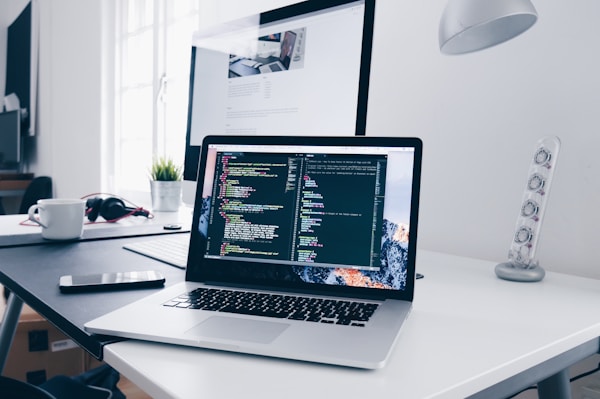
雑談配信や作業配信では、ゲーム配信とは異なるレイアウトが最適です。視聴者とのインタラクションが主体となるため、チャット管理の優先度が最も高くなります。
雑談配信の推奨レイアウト
メインモニター:
- OBS Studio(プレビュー大きめ表示)
- ブラウザ(話題の参照用)
サブモニター:
- チャット欄(大きく表示)
- Discord(通話やサーバー確認用)
- Twitterタイムライン(トレンドチェック用)
雑談配信では、配信画面自体をOBSで確認しながら、視聴者からのコメントにリアルタイムで反応することが重要です。メインモニターにOBSを大きく表示し、サブモニターにはコミュニケーション関連のウィンドウを集約します。
作業配信(コーディング・イラスト制作等)の推奨レイアウト
メインモニター:
- 作業アプリケーション(エディタ、イラストツールなど)
サブモニター:
- 上部:OBSプレビュー
- 下部:チャット欄とリファレンス資料
作業配信では、メインモニターを作業に100%使い、配信に必要な情報はすべてサブモニターに集約するのがベストです。
OBS Studioの最適な配置と設定
OBS Studioをデュアルモニター環境で最大限活用するための設定を紹介します。
ウィンドウプロジェクターの活用
OBSには「ウィンドウプロジェクター」という機能があり、プレビュー画面だけを別ウィンドウとして切り出すことができます。
設定方法は以下のとおりです。
- OBSのプレビュー画面上で右クリック
- 「ウィンドウプロジェクター(プレビュー)」を選択
- 生成されたウィンドウをサブモニターにドラッグ
- ウィンドウサイズを好みに調整
これにより、OBSのメインウィンドウ(各種設定やシーン一覧)とは別に、プレビュー映像だけを独立したウィンドウで常時表示できます。
マルチビューの活用
複数のシーンを使い分ける配信者には、OBSのマルチビュー機能が非常に有用です。
「表示」メニューから「マルチビュー」を選択すると、すべてのシーンのプレビューが一覧表示されます。サブモニター全体にマルチビューを表示すれば、ワンクリックでシーンを切り替えられます。
マルチビューはフルスクリーンで表示するのが最も見やすいです。サブモニター上でマルチビューをフルスクリーン化すると、テレビの副調整室のような環境が手に入ります。
ドック機能でチャット統合
OBS Studio 28以降では、「カスタムブラウザドック」機能を使って、チャット欄をOBSのウィンドウ内に統合できます。
- 「ドック」メニューから「カスタムブラウザドック」を選択
- Twitchチャットのポップアウト URLを入力
- OBSウィンドウ内にチャットパネルがドッキング
これにより、OBSとチャットを1つのウィンドウにまとめることができ、サブモニターの画面スペースを節約できます。
配信ダッシュボードの効率的な配置
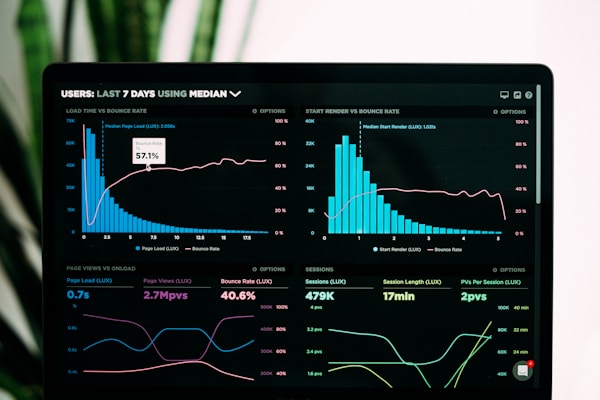
配信中に確認すべきダッシュボード情報は多岐にわたります。効率的に配置して、必要な情報に素早くアクセスできる環境を作りましょう。
Twitchダッシュボード
Twitchの配信者ダッシュボード(dashboard.twitch.tv)には、以下の情報が表示されます。
- ストリームマネージャー(視聴者数、配信時間)
- アクティビティフィード(フォロー、サブスク通知)
- チャット欄
- クイックアクション(配信情報の変更)
ダッシュボードはブラウザで開くため、サブモニターのブラウザウィンドウの一部として表示するのが効率的です。
YouTubeライブダッシュボード
YouTube Studioのライブ管理画面では、以下を確認できます。
- リアルタイム同時視聴者数
- チャットメッセージ
- スーパーチャットの通知
- 配信の健全性インジケーター
複数プラットフォーム同時配信の場合
TwitchとYouTubeに同時配信している場合は、それぞれのチャット欄を並べて表示する必要があります。この場合、サブモニターの画面分割がさらに重要になります。
| 左半分上 | Twitchチャット |
|---|---|
| 左半分下 | Twitchダッシュボード |
| 右半分上 | YouTubeチャット |
| 右半分下 | OBSプレビュー |
便利なウィンドウ管理ツール
デュアルモニター環境を最大限に活用するために、ウィンドウ管理ツールの導入をおすすめします。
Windows向け
Microsoft PowerToys - FancyZones Microsoftが提供する無料ツールで、画面を自由なゾーンに分割できます。デュアルモニターそれぞれにカスタムレイアウトを設定でき、Shift+ドラッグでウィンドウをゾーンにスナップできます。
DisplayFusion より高機能なマルチモニター管理ツールです。タスクバーの拡張、ウィンドウ位置の記憶、モニターごとの壁紙設定など、デュアルモニター生活を快適にする機能が豊富です。
Mac向け
Rectangle 無料のウィンドウ管理ツールで、キーボードショートカットでウィンドウを画面の1/2、1/3、1/4などに素早くリサイズ・配置できます。
Magnet 有料ですが、ドラッグ操作でのスナップ機能が追加され、Windows風の操作感を実現できます。
- FancyZones:無料で高機能、カスタムレイアウトが作成可能
- DisplayFusion:ウィンドウ位置の自動復元機能が配信復帰時に便利
- Rectangle(Mac):シンプルで軽量、配信のパフォーマンスに影響しない
デュアルモニター設置のコツ
モニターの角度と距離
人間の自然な視野は水平方向に約120度です。2台のモニターを直線上に並べると、端のモニターは視野の外側に位置し、首を大きく回す必要があります。
推奨する配置は、メインモニターを正面に向け、サブモニターを15〜30度の角度で内側に傾ける方法です。これにより、首の動きを最小限に抑えながら両方のモニターを確認できます。
明るさの統一
2台のモニターの明るさに大きな差があると、目の疲労が増します。特に暗い部屋で配信する場合は、両方のモニターの明るさを揃え、ブルーライトカット機能を有効にすることをおすすめします。
ケーブル管理
デュアルモニターにすると電源ケーブルと映像ケーブルが倍増します。ケーブルトレーやケーブルスリーブを使って配線を整理すると、見た目もすっきりし、配信中にケーブルが映り込むことも防げます。
- デスクスペースを大きく占有する(奥行き70cm以上のデスク推奨)
- GPUの映像出力端子が足りない場合がある
- 電力消費が増加する(モニター1台あたり約20〜40W)
- 購入コストがかかる(モニター+アームで2〜5万円程度)
- Windows環境ではマルチモニターの不具合が稀に発生する
トラブルシューティング
ゲームがサブモニターで起動してしまう
フルスクリーンゲームがサブモニター側で起動する場合は、Windowsの設定で「メインディスプレイ」を正しく設定してください。「設定」→「システム」→「ディスプレイ」で、ゲーム用モニターを選択し「これをメインディスプレイにする」にチェックを入れます。
マウスカーソルがモニター間でスムーズに移動しない
解像度が異なるモニターを使用している場合、ディスプレイ設定でモニターの配置位置を調整してください。モニターのアイコンをドラッグして、実際の物理的な配置と一致させると改善します。
OBSでデスクトップ音声がサブモニターの音を拾ってしまう
サブモニターにスピーカーが内蔵されている場合、Windowsの音声設定でサブモニターのスピーカーを無効にしてください。配信に使用するオーディオデバイスをメインモニターのスピーカーまたはヘッドホンに固定しましょう。
よくある質問
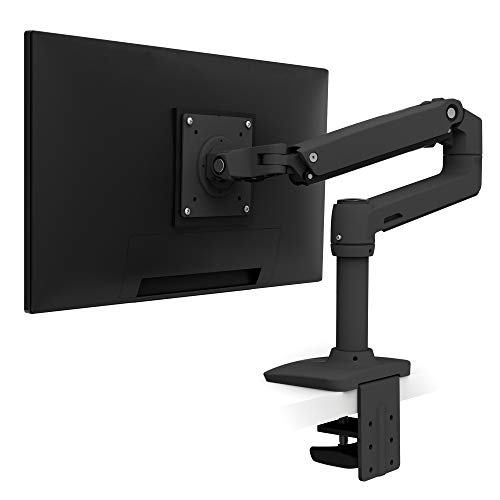
Ergotron LX デスクモニターアーム
- 最大9kgまで対応、27インチ以下のモニターほぼすべてに取り付け可能
- 縦置き・横置きに対応し、サブモニターをチャット表示に最適な縦位置へ簡単切り替え
- スムーズな360度回転と上下・前後の自由な位置調整でデスクスペースを最大確保
まとめ
デュアルモニター環境は、配信者にとって最もコストパフォーマンスの高い投資の一つです。サブモニター1台を追加するだけで、チャット管理・OBS操作・ダッシュボード確認が同時に行え、配信の質と効率が劇的に向上します。
重要なポイントをまとめます。
- サブモニターはIPS パネル・フルHD・60Hzで十分(高リフレッシュレートは不要)
- ゲーム配信はメインにゲーム、サブにOBS+チャット+ダッシュボード
- チャット重視なら縦置きモニターが最強
- FancyZonesなどのウィンドウ管理ツールで画面分割を効率化
- モニターアームの導入でデスクスペースを確保
まずは手持ちの古いモニターやテレビをサブモニターとして試してみるのもおすすめです。デュアルモニターの便利さを体験すれば、もうシングルモニターには戻れなくなるでしょう。
このトピックの関連記事
配信レイアウト・オーバーレイ に関する記事をまとめています。
- 【配信者向け】StreamElements/Streamlabs ウィジェット活用術|アラート・目標設定・チャットボックスの完全ガイド
- 【2026年版】配信画面レイアウトの黄金比|視聴者が見やすいデザインの法則
- TikTok Live配信の始め方完全ガイド|スマホ機材・設定・収益化まで【2026年版】
- 【2026年版】配信オーバーレイの作り方|Canva・Figmaで無料デザイン
関連記事
- 配信が途切れないネットワーク環境の作り方|メッシュWiFi・有線LAN・回線速度の完全最適化ガイド【2026年版】
- 【配信者のモニター選び】ゲーム用・チャット用・OBS確認用|デュアル&トリプル構成ガイド
- 【コラボ配信の始め方】Discord音声ルーティングからOBSレイアウトまで完全解説
- 配信の照明を変えたらどう変わる?|段階別の効果検証と最適ライト選び【2026年版】
- 【2026年格闘ゲーム元年】2XKO・マーベル東魂で配信を始めるべき理由と完全準備ガイド|カメラ配置・リアクション設計・大会配信のコツ
画像クレジット
本記事で使用している画像の一部は Unsplash より提供されています。
- デュアルモニター環境: Photo by Fotis Fotopoulos on Unsplash
- モニターアーム設置例: Photo by Domenico Loia on Unsplash
- モニター設定画面: Photo by Joshua Sortino on Unsplash
- ゲーム配信セットアップ: Photo by Axville on Unsplash
- 雑談配信デスク: Photo by Kaitlyn Baker on Unsplash
- ダッシュボード画面: Photo by Luke Chesser on Unsplash


