【配信者向け】StreamElements/Streamlabs ウィジェット活用術|アラート・目標設定・チャットボックスの完全ガイド
- 「配信をもっと盛り上げたい」「フォロー通知を表示したい」「サブスク目標を設定したい」そんな配信者の悩みを解決するStreamElements/Streamlabsのウィジェット活用術を詳しく解説
- アラート・目標設定・チャットボックスの設定方法から、カスタマイズのコツまで網羅的に整理
- 目次
「配信をもっと盛り上げたい」「フォロー通知をかっこよく表示したい」「サブスク目標を設定して視聴者と盛り上がりたい」
そんな悩みを持つ配信者のあなたに、この記事は最適な解決策を提供します。
配信を魅力的にするために欠かせないのがウィジェットです。フォローアラート、サブスク目標、チャットボックス――これらを適切に設定することで、配信のクオリティは劇的に向上します。
本記事では、StreamElementsとStreamlabsという2大配信支援ツールのウィジェット機能を解説します。初心者でもすぐに実践できる設定方法から、上級者向けのカスタマイズテクニックまで網羅的に整理。この記事を読めば、あなたの配信が一気にプロフェッショナルな仕上がりになります。
目次
- 配信ウィジェットとは?なぜ必要なのか
- StreamElementsとStreamlabsの違い
- 必要な準備:OBSとの連携
- フォローアラートの設定方法
- サブスク・ドネーションアラートの設定
- サブスク目標(ゴール)ウィジェットの設定
- チャットボックスウィジェットの設定
- その他の便利なウィジェット
- ウィジェットのカスタマイズテクニック
- よくあるトラブルと解決方法
- プロ配信者が使っているウィジェット構成例
- まとめ
配信ウィジェットとは?なぜ必要なのか
配信ウィジェットとは、配信画面上に表示される視覚的な要素のことです。
- アラート:フォロー・サブスク・ドネーションの通知
- 目標(ゴール)バー:サブスク数や投げ銭の進捗を可視化
- チャットボックス:配信画面上にチャットを表示
- 最新フォロワー表示:最近のフォロワーをリスト表示
- イベントリスト:最近のイベント(フォロー・サブスクなど)をリスト化
- ビューワーカウント:現在の視聴者数を表示
ウィジェットが必要な3つの理由
✅ ウィジェットのメリット
1. 視聴者のエンゲージメント向上
- フォローやサブスクをリアルタイムで祝福
- 視聴者参加型の雰囲気を作る
- コミュニティ感の醸成
2. 配信のプロフェッショナル感
- 高品質な配信という印象を与える
- ブランディング効果
- 他の配信者との差別化
3. 収益化の促進
- サブスク目標で視聴者を巻き込む
- ドネーションアラートで感謝を伝える
- 投げ銭やサブスクへのモチベーション向上
ウィジェットなし配信の問題点
⚠️ ウィジェットがない配信の課題
- フォローに気づけない:配信者が画面を見ていないと感謝を伝えられない
- サブスクの盛り上がりに欠ける:アラートがないと祝福のタイミングを逃す
- 素人感が出る:ウィジェットなしだとシンプルすぎて物足りない
- 視聴者の貢献が見えない:誰がフォローしたかわからず、感謝できない
結論:ウィジェットは配信のクオリティを上げるために必須のツールです。
StreamElementsとStreamlabsの違い
配信ウィジェットの2大ツールを比較します。
| 項目 | StreamElements | Streamlabs |
|---|---|---|
| 価格 | 完全無料 | 無料版 + 有料版(Prime: $19/月) |
| 対応プラットフォーム | Twitch, YouTube, Facebook | Twitch, YouTube, Facebook |
| ウィジェット種類 | 豊富(20種類以上) | 豊富(25種類以上) |
| カスタマイズ性 | 高(CSS/JSカスタム可能) | 非常に高(テンプレート豊富) |
| 動作の軽さ | 軽量 | やや重い(多機能な分) |
| 初心者向け | ◎(シンプルで使いやすい) | ○(機能が多く最初は戸惑うかも) |
| 投げ銭機能 | あり(手数料0%) | あり(手数料0%) |
| チャットボット | あり(高機能) | あり(Cloudbot) |
| 日本語対応 | 一部対応 | 一部対応 |
どちらを選ぶべき?
StreamElementsがおすすめな人
- 完全無料で使いたい
- 動作が軽いツールが良い
- シンプルで使いやすいUIが好み
- 投げ銭手数料0%を重視する
Streamlabsがおすすめな人
- テンプレートが豊富な方が良い
- 細かいカスタマイズをしたい
- 有料プランで高度な機能を使いたい
- 既にStreamlabs OBSを使っている
結論:初心者はStreamElements、上級者で細かいカスタマイズをしたい人はStreamlabsがおすすめです。
必要な準備:OBSとの連携
ウィジェットを使うには、配信ソフト(主にOBS Studio)との連携が必要です。
StreamElementsとOBSの連携手順
ステップ1:StreamElementsアカウント作成
- StreamElements公式サイトにアクセス
- 「Sign Up」をクリック
- TwitchまたはYouTubeアカウントで連携
- 必要事項を入力して登録完了
ステップ2:OBS Studioへのブラウザソース追加
- OBS Studioを開く
- 「ソース」→「+」→「ブラウザ」を選択
- 名前を入力(例:「SE Alert」)
- StreamElementsダッシュボードからウィジェットのURLをコピー
- OBSのブラウザソースURLに貼り付け
- 幅・高さを設定(推奨:1920x1080)
- 「OK」をクリック
ステップ3:テスト配信で動作確認
- StreamElementsダッシュボードで「Test Alert」をクリック
- OBS上でアラートが表示されるか確認
- 音量・表示位置を調整
Streamlabsの場合
ステップ1:Streamlabsアカウント作成
- Streamlabs公式サイトにアクセス
- 配信プラットフォームで連携(Twitch/YouTube)
- アカウント作成完了
ステップ2:ウィジェットURLの取得
- Streamlabsダッシュボードにログイン
- 「Alert Box」などのウィジェットを選択
- 「Widget URL」をコピー
ステップ3:OBSへの追加
- OBSで「ブラウザ」ソースを追加
- コピーしたURLを貼り付け
- サイズを設定(1920x1080推奨)
- テストアラートで動作確認
💡 プロのTips
- 複数のウィジェットは個別にブラウザソースを追加:1つのブラウザソースに複数ウィジェットを詰め込むと管理が大変
- レイヤー順序に注意:アラートは最前面、チャットボックスはゲーム画面の後ろなど
- ブラウザソースのキャッシュをクリア:設定変更が反映されない場合はキャッシュをクリア
フォローアラートの設定方法
フォローアラートは配信ウィジェットの基本中の基本です。
StreamElementsでのフォローアラート設定
ステップ1:Alert Box設定を開く
- StreamElementsダッシュボード→「Streaming Tools」→「My Overlays」
- 「Alerts」ウィジェットを選択
- 「Follower」タブをクリック
ステップ2:アラートの見た目をカスタマイズ
- テンプレート選択:デフォルトまたは既製テンプレートから選択
- アラート画像:デフォルトまたはカスタム画像をアップロード
- 推奨サイズ:400x400px(PNG形式、背景透過)
- アラート音:デフォルトまたはカスタム音声をアップロード
- 推奨形式:MP3、長さ3〜5秒程度
- テキスト設定:
- フォント、サイズ、色を設定
- 表示メッセージ:「{name} さんがフォローしました!」など
- アニメーション:
- 表示アニメーション(例:Bounce In、Slide In)
- 表示時間(3〜5秒推奨)
ステップ3:音量調整
- 「Volume」スライダーで音量を調整(70〜80%推奨)
- テストアラートで確認
ステップ4:OBSに追加
- 「Widget URL」をコピー
- OBSでブラウザソースとして追加
- サイズ:1920x1080
Streamlabsでのフォローアラート設定
ステップ1:Alert Boxを開く
- Streamlabsダッシュボード→「Alert Box」
- 「Follows」を選択
ステップ2:カスタマイズ
- テンプレート選択:テーマから選択(無料版でも豊富)
- レイアウト:画像の位置、サイズを調整
- メッセージ:「{name} followed!」などカスタマイズ可能
- 音声・画像:カスタムファイルをアップロード可能
ステップ3:詳細設定
- 遅延設定:アラート間隔(3秒推奨)
- 重複フォロー防止:同じユーザーのフォローを一定時間内は表示しない
- プロフィール画像表示:フォロワーのアイコンを表示
ステップ4:OBSに追加
- Widget URLをコピー
- OBSのブラウザソースに追加
フォローアラートのデザインのコツ
💡 人気配信者が実践するフォローアラートのコツ
- 音は短く、耳に残るものを:5秒以上の音は視聴者にストレス
- 画像はブランドカラーに合わせる:配信の雰囲気に統一感を
- テキストは大きく、読みやすく:フォント選びが重要
- アニメーションは控えめに:派手すぎるとゲームプレイの邪魔に
- 表示位置は画面上部中央:視聴者の目に入りやすい
サブスク・ドネーションアラートの設定
フォローと同様に、サブスクリプション(サブスク)やドネーション(投げ銭)のアラートも重要です。
サブスクアラートの設定(StreamElements)
ステップ1:Subscriberアラート設定
- StreamElements→「Alerts」→「Subscriber」
- ティア別に設定可能(Tier 1, Tier 2, Tier 3)
- Tier 1(月額$4.99):シンプルなアラート
- Tier 2(月額$9.99):より派手なアラート
- Tier 3(月額$24.99):最も豪華なアラート
ステップ2:再サブスク(Re-sub)の設定
- 「Re-sub」タブで設定
- 継続月数に応じたメッセージ表示
- 例:「{name} さんが {months} ヶ月継続サブスク!」
- 長期サブスクには特別なアニメーションを設定
ステップ3:ギフトサブ(Gift Sub)の設定
- 「Gift Sub」タブで設定
- ギフト数に応じたメッセージ
- 例:「{name} さんが {amount} 人にギフトサブ!」
ドネーションアラートの設定
💰 投げ銭アラートのカスタマイズ
StreamElements Tipping(投げ銭機能)
- StreamElements→「Tips」設定
- 最低金額設定:最低$1〜設定可能
- 金額別アラート:
- $1〜$5:シンプルなアラート
- $10〜$50:派手なアラート
- $100以上:超豪華アラート+特別メッセージ読み上げ
- メッセージ読み上げ:TTS(Text-to-Speech)機能でメッセージを音声化
Streamlabs Tipping
- Streamlabs→「Donation Settings」
- 同様に金額別にカスタマイズ可能
- 通貨設定(USD, JPYなど)
サブスク・ドネーションアラートの演出テクニック
💡 プロ配信者の演出テクニック
サブスクアラートの演出:
- Tier別に差をつける:Tier 3は特別感を出す(豪華アニメーション、専用音楽)
- 再サブは感謝を強調:「◯ヶ月ありがとう!」のメッセージ
- ギフトサブは盛大に祝う:複数人にギフトした人への特別な感謝
ドネーションアラートの演出:
- 金額別にアニメーションを変える:$50以上は画面全体を使った演出
- メッセージ読み上げ機能:視聴者のメッセージを配信者が読む
- リーダーボード表示:月間トップドネーター表示でモチベーション向上
サブスク目標(ゴール)ウィジェットの設定
サブスク目標は、視聴者と一緒に達成を目指すゲーム性のあるウィジェットです。
StreamElementsのGoal(目標)ウィジェット
ステップ1:Goal ウィジェットを追加
- StreamElements→「My Overlays」→「Goal」ウィジェットを選択
- 目標タイプを選択:
- Subscriber Goal:サブスク数目標
- Follower Goal:フォロワー数目標
- Tip Goal:投げ銭金額目標
ステップ2:目標を設定
- 現在の数値:現在のサブスク数(自動取得)
- 目標数値:例:100サブスク
- タイトル:「100サブスク達成で24時間配信!」など
- 期限:目標達成期限(任意)
ステップ3:デザインカスタマイズ
- プログレスバーのスタイル:
- 色、形状、アニメーション
- グラデーション効果
- テキスト表示:
- 現在数 / 目標数
- 達成率(%)
- 背景画像:カスタム画像設定可能
ステップ4:OBSに追加
- Widget URLをコピー
- OBSでブラウザソース追加
- 画面下部または右下に配置
Streamlabsの目標設定
Streamlabsの「Goal」ウィジェット設定
- Streamlabs→「All Widgets」→「Goal」
- 目標タイプを選択(Follower, Subscriber, Donation)
- 目標値と現在値を入力
- デザインテンプレートから選択
- カスタムCSS(有料版)で細かい調整
目標達成時の演出
🎉 目標達成時の盛り上げテクニック
目標達成アラート:
- 特別なアニメーション:紙吹雪、花火エフェクト
- 専用音楽・効果音:達成時に専用BGMを流す
- カメラアングル変更:達成の瞬間を大きく映す
- 視聴者への感謝メッセージ:配信者からのお礼
達成後の企画例:
- 100サブスク達成 → 24時間配信
- 500フォロワー達成 → リスナー参加型イベント
- $1,000投げ銭達成 → チャリティー寄付
チャットボックスウィジェットの設定
チャットボックスは配信画面上にチャットを表示するウィジェットです。
StreamElementsのChat Box設定
ステップ1:Chat Boxウィジェットを追加
- StreamElements→「My Overlays」→「Chat Box」
- ウィジェットURLをコピー
ステップ2:表示設定
- メッセージ数:画面に表示するメッセージ数(5〜10推奨)
- メッセージ表示時間:メッセージが消えるまでの時間
- フォント設定:
- サイズ:16〜24px推奨
- 色:白または配信テーマカラー
- 背景:半透明黒(読みやすさ重視)
- アイコン表示:ユーザーのプロフィールアイコンを表示
ステップ3:フィルター設定
- バッジ表示:サブスク・モデレーターバッジを表示
- エモート表示:TwitchエモートをChatで表示
- NGワードフィルター:特定のワードを非表示
ステップ4:OBSに追加
- ブラウザソースとして追加
- サイズ:400x600程度(画面右側に配置)
- レイヤー順序:ゲーム画面の前面
Streamlabsの Event Listウィジェット
📋 イベントリスト表示
Event List(イベントリスト)とは?
- 最近のフォロー・サブスク・投げ銭をリスト形式で表示
- チャットボックスと併用することで情報量アップ
設定方法:
- Streamlabs→「Event List」
- 表示するイベントを選択(Follow, Sub, Donationなど)
- 表示件数:5〜10件
- デザインカスタマイズ
チャットボックスの配置のコツ
💡 チャットボックス配置の黄金ルール
- 画面右側が基本:ゲーム画面を邪魔しない
- 幅は画面の15〜20%:大きすぎるとゲームが見づらい
- 背景は半透明黒:読みやすさと画面の邪魔にならないバランス
- フォントサイズは適度に:小さすぎると読めない、大きすぎると圧迫感
- スマホ視聴を考慮:スマホでは小さく映るため文字は大きめに
その他の便利なウィジェット
基本的なウィジェット以外にも、配信を豊かにする便利なウィジェットがあります。
1. 最新フォロワー表示(Recent Followers)
👥 Recent Followers
機能:
- 最近フォローした人を一覧表示
- スクロール形式で過去10〜20人を表示
設定のコツ:
- 画面下部にバー形式で配置
- 背景を半透明にして邪魔にならないように
- フォロー感謝の雰囲気を演出
StreamElements:
- 「Recent Events」ウィジェット→「Followers」
Streamlabs:
- 「Follower List」ウィジェット
2. 視聴者数カウンター(Viewer Count)
📊 Viewer Count
機能:
- リアルタイムの視聴者数を表示
- 配信の盛り上がりを可視化
設定のコツ:
- 画面左上または右上に小さく配置
- シンプルなデザイン(例:「👁️ 123」)
- 視聴者数が少ない初心者は非表示もあり
StreamElements:
- カスタムウィジェットでAPI連携が必要
Streamlabs:
- 「Viewer Count」ウィジェット(有料版)
3. メディアリクエスト(Media Request)
🎵 Media Request
機能:
- 視聴者が音楽・動画をリクエスト
- YouTubeやSpotifyから選曲可能
- ポイント消費でリクエスト
設定のコツ:
- リクエスト曲の長さ制限(5分以内など)
- NGリスト設定(荒らし防止)
- リクエストキューの可視化
StreamElements:
- 「Media Request」機能あり
Streamlabs:
- 「Media Share」機能(有料版)
4. ポーリング・投票(Poll)
🗳️ Poll / 投票
機能:
- 視聴者に選択肢を提示して投票
- 次のゲーム、企画などを視聴者参加型で決定
設定のコツ:
- 画面下部に大きく表示
- リアルタイムで投票結果を更新
- 投票終了後に結果発表演出
StreamElements:
- Twitch Pollsと連携
Streamlabs:
- Twitchの標準投票機能を使用
ウィジェットのカスタマイズテクニック
CSS/JavaScriptカスタマイズ(上級者向け)
💻 カスタムCSS/JSでオリジナルデザインを作る
StreamElements / Streamlabsともに対応
カスタムCSSの例:
/* アラートテキストをグラデーションに */
.alert-text {
  background: linear-gradient(90deg, #ff6b6b, #4ecdc4);
  -webkit-background-clip: text;
  -webkit-text-fill-color: transparent;
  font-weight: bold;
}

/* プログレスバーのアニメーション */
.progress-bar {
  animation: pulse 2s infinite;
}

@keyframes pulse {
  0%, 100% { transform: scale(1); }
  50% { transform: scale(1.05); }
}
カスタムJavaScriptの例:
// 特定金額以上のドネーションで特別演出
if (event.amount >= 100) {
  // 花火エフェクトを表示
  showFireworks();
}
学習リソース:
- StreamElements公式ドキュメント
- YouTubeのチュートリアル動画
- Discordコミュニティで質問
テーマ・テンプレートの活用
無料テンプレート配布サイト:
- Nerd or Die:高品質なオーバーレイテンプレート
- Own3D.tv:無料+有料のテーマ多数
- Streamlabs Themes:公式テーマストア
- StreamElements Store:コミュニティ製テンプレート
テンプレート選びのコツ:
- ゲームジャンルに合ったデザイン(FPSならダーク、カジュアルゲームなら明るめ)
- ブランドカラーに合わせる
- アニメーションが派手すぎないもの
よくあるトラブルと解決方法
⚠️ トラブルシューティング
1. アラートが表示されない
- 原因: ブラウザソースのURLが間違っている
- 解決: StreamElements/StreamlabsダッシュボードでURLを再確認、コピペし直す
- 原因: OBSのブラウザキャッシュ
- 解決: ブラウザソースを右クリック→「更新」またはキャッシュクリア
2. アラート音が鳴らない
- 原因: OBSの音声ミキサーでミュートになっている
- 解決: ブラウザソースの音量を確認、ミュート解除
- 原因: ブラウザソースで「シーンがアクティブな時のみ音声を出力」にチェック
- 解決: チェックを外す
3. チャットボックスが更新されない
- 原因: ブラウザソースのキャッシュ
- 解決: 「更新」ボタンをクリック、またはOBS再起動
- 原因: StreamElements/Streamlabsの接続が切れている
- 解決: ダッシュボードでログイン状態を確認
4. ウィジェットが重なって見えない
- 原因: レイヤー順序が間違っている
- 解決: OBSのソース一覧でドラッグして順序を変更(上が前面)
5. PCが重い・配信が カクつく
- 原因: ウィジェットが多すぎる、アニメーションが重い
- 解決: ウィジェット数を減らす、アニメーションを無効化、ブラウザソースのFPSを30に制限
プロ配信者が使っているウィジェット構成例
ゲーム実況配信者の構成
🎮 ゲーム実況配信者のウィジェット例
使用ウィジェット:
- Alert Box:フォロー・サブスク・ドネーション(画面上部中央)
- Chat Box:チャット表示(画面右側)
- Subscriber Goal:サブスク目標(画面下部)
- Recent Followers:最新フォロワー(画面下部バー)
- Webcam Frame:カメラの枠(画面右下)
配置のポイント:
- ゲーム画面を最大限確保(画面中央60%)
- チャットは右側15%
- ウェブカメラは右下コーナー
- アラートは上部中央(ゲームUIを邪魔しない位置)
雑談・歌配信者の構成
🎤 雑談・歌配信者のウィジェット例
使用ウィジェット:
- Alert Box:全種類のアラート(画面上部)
- Chat Box:大きめに表示(画面左側)
- Media Request:リクエスト曲表示(画面下部)
- Event List:最新イベントリスト(画面右下)
- Tip Goal:投げ銭目標(画面下部バー)
配置のポイント:
- カメラ映像が中心(画面の50%)
- チャット表示を大きく(視聴者とのコミュニケーション重視)
- 背景はシンプルまたはバーチャル背景
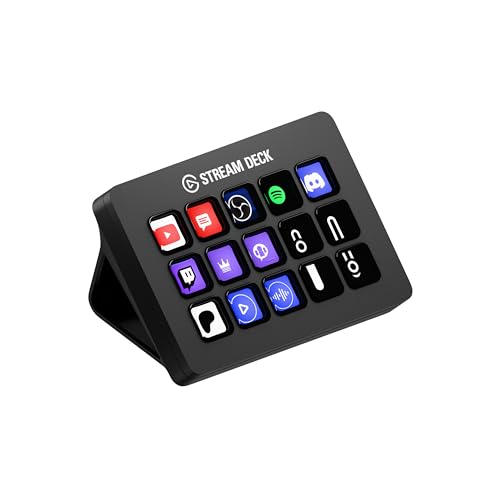
Elgato Stream Deck MK.2 ストリームデッキ
- アラート確認・ウィジェット切替・BGM変更をキーひとつで操作
- StreamElements・Streamlabsとの公式連携で配信UIを物理化
- 15個のLCDキーにウィジェット操作を割り当て、手元で瞬時に実行
- マルチアクション機能でフォロー感謝コメント送信も1ボタンに
まとめ
📝 ウィジェット活用術のまとめ
ウィジェット設定の5ステップ:
- ツール選択:StreamElements(無料・軽量)またはStreamlabs(高機能)
- 基本ウィジェット追加:フォローアラート、サブスクアラート
- 目標設定:サブスク目標・フォロワー目標で視聴者を巻き込む
- チャット表示:チャットボックスで双方向性を高める
- カスタマイズ:ブランドカラー・テーマに合わせたデザイン
成功する配信者のウィジェット活用法:
- シンプル イズ ベスト:ウィジェット数は5個以内に抑える
- 視聴者体験を最優先:派手すぎる演出は逆効果
- 目標で視聴者を巻き込む:サブスク目標・投げ銭目標で一体感
- 定期的に見直す:配信スタイルの変化に合わせてウィジェットを最適化
ウィジェット設定でよくある失敗:
- ウィジェットを詰め込みすぎて画面がごちゃごちゃ
- アラート音が大きすぎて視聴者に不快感
- チャットボックスが小さくて読めない
- 目標設定が現実的でなく達成できない
最も重要なこと:
ウィジェットは配信のクオリティを上げるための手段であり、目的ではありません。
視聴者が楽しめる配信を作ることが最優先です。ウィジェットは、その目標を達成するためのツールとして活用しましょう。
この記事で紹介したテクニックを実践すれば、あなたの配信は確実にレベルアップします。
⚠️ 免責事項
本記事に記載の設定方法や機能は2026年5月時点の情報です。StreamElements・Streamlabsの仕様は変更される可能性がありますので、最新情報は公式サイトでご確認ください。
ウィジェットの使用に関する規約は、各配信プラットフォーム(Twitch、YouTube等)の利用規約に準じます。
- 「配信をもっと盛り上げたい」「フォロー通知を表示したい」「サブスク目標を設定したい」そんな配信者の悩みを解決するStreamElements/Streamlabsのウィジェット活用術を詳しく解説
- アラート・目標設定・チャットボックスの設定方法から、カスタマイズのコツまで網羅的に整理
- 目次
このトピックの関連記事
配信レイアウト・オーバーレイ に関する記事をまとめています。
関連記事
よくある質問
関連コンテンツ
この記事と一緒に使いたいツール
サムネ画像が16:9/1280x720/2MB未満などの基準を満たしているかを一発判定。
配信内容やリンクを入力するだけで、YouTube/Twitch向けの説明文・タグ・固定コメントをまとめて作成。
待機画面・休憩画面に最適。OBSブラウザソース埋め込み対応、背景透過、カスタムメッセージ・色テーマ付き。
配信画面に置ける背景透過のデジタル時計。フォントや色を自由にカスタマイズ。
入力したタグを上限60件・表示3件ルールに合わせて自動整形。
動画URLから最高画質のサムネイル画像を一括取得・保存。