【2026年版】OBS Studio vs Streamlabs 徹底比較|初心者・上級者別おすすめはどっち?
「配信を始めたいけど、OBSとStreamlabsどっちを使えばいい?」
配信を始める人が最初に直面する疑問のひとつです。結論から先に言います。
初心者 → Streamlabs(セットアップが簡単) 上級者・軽量重視 → OBS Studio(自由度と軽さが最強)
ただし、これはざっくりした目安です。あなたの配信スタイルや環境によって最適解は変わります。この記事では2つのソフトをあらゆる角度から比較して、「自分に合う方」を選べるようにします。
この記事でわかること
- OBSとStreamlabsの核心的な違い(5項目で比較)
- 初心者・上級者それぞれへの推奨理由
- ゲーム配信・雑談配信別のおすすめ
- 実際の動作の重さと必要スペックの違い
- 両ソフトの設定時の注意点

まず基本:OBS StudioとStreamlabsの関係
多くの人が知らないことですが、StreamlabsはOBS Studioをベースに作られたソフトです。正確には「Streamlabs OBS」と呼ばれていた時代もあり、OBSのエンジンを流用しながら独自のUI・機能を追加した形になっています。
つまり、「OBS vs Streamlabs」は競合ソフト同士というよりも、「シンプルな土台」対「機能豊富な拡張版」という関係に近いです。
2022年の混乱について
Streamlabsは2022年に「Streamlabs OBS」から「Streamlabs」に改名しました。OBSを名乗れなくなった経緯(商標問題)があり、現在は完全な別製品として開発されています。ただし、エンジン部分は引き続きOBS由来のコードを使っています。
5項目で徹底比較
| 価格 | OBS Studio: 完全無料 / Streamlabs: 無料(Ultraプラン $19/月) |
|---|---|
| 対応OS | 両方: Windows / Mac / Linux |
| CPU負荷 | OBS: 低い / Streamlabs: やや高い(+5〜15%程度) |
| RAM使用量 | OBS: 約200〜400MB / Streamlabs: 約400〜700MB |
| アラート機能 | OBS: 手動設定が必要 / Streamlabs: 標準搭載 |
| チャット統合 | OBS: なし(プラグイン要) / Streamlabs: 標準搭載 |
| マルチストリーム | OBS: プラグイン要 / Streamlabs: Ultra(有料)で可能 |
| モバイルアプリ | OBS: なし / Streamlabs: あり(iOS/Android) |
メリット・デメリット詳細
OBS Studio
- 完全無料・オープンソース:永久に無料。隠れたコストなし
- 動作が軽い:同じ設定でStreamlabsより5〜15%CPU使用率が低い
- 高いカスタマイズ性:プラグインで機能を自由に拡張できる
- 安定性が高い:シンプルな設計のためクラッシュが少ない
- プロに愛用される:釈迦・StylishNoob・多くのTwitchパートナーが使用
- LinuxでもネイティブサポートOS問わず動作する
- 初期設定が難しい:アラート・チャット・ドネーション連携は自分でプラグインを探して設定が必要
- 見た目が地味:UIデザインが機能重視でカスタマイズテーマなし
- コミュニティサポートのみ:公式サポート窓口がなく、フォーラムやWikiで自己解決が基本
- アップデートが不定期:メジャーアップデートの間隔が長い場合がある
Streamlabs
- セットアップが5分で完了:TwitchやYouTubeと連携するだけでアラートが自動設定される
- チャット・アラート・ドネーションが統合:別途ウィジェットを探す手間ゼロ
- 豊富なテーマ:おしゃれなシーンテーマが無料・有料で多数用意されている
- モバイルアプリ連携:スマホからシーン切替・チャット確認が可能
- ファンが多い:日本語の解説記事・動画が豊富で詰まった時に検索しやすい
- 動作がやや重い:低スペックPCでは配信がカクつく原因になりやすい
- クラッシュの報告が多め:機能が多い分、バグや不安定さも報告されることがある
- 一部機能が有料(Ultra):プロ品質のアラートテーマは月額$19が必要
- カスタマイズの自由度が低い:OBSほど細かい設定はできない
- スタートアップが遅い:起動時にウィジェット・テーマの読み込みが発生する
どちらが向いているか:シナリオ別判定
ゲーム配信 vs 雑談配信:どちらが適切か
配信ジャンルによっても最適解が変わります。
ゲーム配信ならOBS Studioが有利
ゲーム配信はCPUへの負荷が命取りです。ゲームのレンダリング + 配信エンコード + OBSを同時に処理するため、配信ソフト自体の軽さが配信品質に直結します。
釈迦さん・StylishNoobさん・SHAKAさんなど、日本のトップゲーム配信者の多くがOBS Studioを選ぶのはこのためです。「配信中にゲームがカクつく」「フレームレートが落ちる」という問題の多くは、配信ソフトの負荷を下げることで解決できます。
OBSでアラートを使いたい場合
OBS Studioでも「Streamlabs Alert Box」や「StreamElements」のウィジェットをブラウザソースで追加すれば、本格的なアラートが使えます。最初の設定こそ手間がかかりますが、一度設定すれば運用は快適です。
雑談・トーク配信ならStreamlabsでも十分
ゲームを動かさない雑談配信では、CPUの余裕が大きいため、Streamlabsの負荷増加は問題になりにくいです。チャット管理・投げ銭アラート・プロフィールカード表示など、コミュニティ機能を活かした配信には、Streamlabsのオールインワン性が活きます。
実際の設定比較:どれくらい違うのか
初期セットアップにかかる時間の目安
| 作業 | OBS Studio | Streamlabs |
|---|---|---|
| インストールから配信開始まで | 20〜60分 | 5〜15分 |
| アラート設定 | 30分以上(外部サービス連携) | 2〜3分(自動連携) |
| チャット表示 | プラグイン探索+設定 | 最初から搭載 |
| テーマ・デザイン | カスタムCSS等が必要 | テーマ選択のみ |
推奨PCスペック
| CPU | Intel Core i5-8600K / AMD Ryzen 5 3600 以上 |
|---|---|
| RAM | 8GB以上(配信のみなら最低4GB) |
| GPU | NVENC対応 NVIDIA GTX 1060以上推奨 |
| OS | Windows 10/11、macOS 12以降、Linux |
| CPU | Intel Core i7-8700K / AMD Ryzen 7 3700X 以上(OBSより高め) |
|---|---|
| RAM | 16GB以上推奨(機能が多い分メモリを消費) |
| GPU | NVENC対応 NVIDIA GTX 1070以上推奨 |
| OS | Windows 10/11、macOS 12以降(LinuxはOBS推奨) |
現役配信者はどちらを使っている?
日本国内のトップ配信者の使用状況:
OBS Studio派
- SHAKAさん(FPS配信。低遅延・軽さを重視)
- Stylishnoobさん(長時間配信のため安定性優先)
- 多くのeスポーツ選手・FPS配信者
Streamlabs派
- 初心者〜中級配信者に広く使用
- VTuber(アバター+アラート連携の手軽さ)
- 雑談配信者(チャット統合の便利さ)
2026年時点では、「OBSに別途プラグイン(StreamElementsやStreamlabs Alert Box)を追加する」ハイブリッド構成が上級者の間で人気を集めています。OBSの軽さを保ちながら、Streamlabsの機能性も享受できるためです。
移行はしやすい?
「Streamlabsで始めて、後からOBSに移行する」という流れはよくあります。逆(OBS→Streamlabs)は少ないです。
Streamlabs → OBS移行が多い理由
- 配信が本格化するにつれてPCスペックの節約が必要になる
- より細かい設定を求めるようになる
- 「Streamlabsのクラッシュに嫌気が差した」という声も
移行自体は難しくありません。OBSをインストールして、Streamlabsで使っていたシーン構成をOBSで再現するだけです。アラートはStreamlabs Alert Boxのウィジェット版をブラウザソースで流用できます。
よくある質問
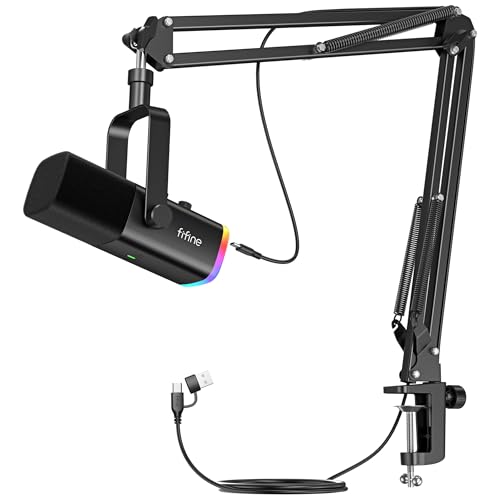
FIFINE AM8T XLR/USBダイナミックマイク
- XLR・USB両対応でOBS/Streamlabsどちらからもすぐ使えるコンデンサーマイク
- 単一指向性でキーボード音・環境音を拾いにくく、クリアな音声で配信品質が向上
- タッチミュートボタン・ヘッドホンモニタリング端子搭載で配信中の操作も快適
まとめ
OBS Studio vs Streamlabs 選び方まとめ
OBS Studioを選ぶべき人
- PCスペックが限られていてゲームをスムーズに動かしたい
- 長期間安定した配信環境を作りたい
- プラグインで細かく設定を詰めたい
- 完全無料にこだわりたい
Streamlabsを選ぶべき人
- 今すぐ配信を始めたい初心者
- アラート・チャット・ドネーションをすぐ使いたい
- おしゃれな配信画面を手軽に作りたい
- スマホと連携して配信を管理したい
最終結論**:迷ったらStreamlabsでスタートして、PC負荷が気になりはじめたらOBSに移行するのが現実的なルートです。どちらのソフトも同じ画質で配信できるため、「使いやすい方で配信を始めること」が最も重要です。
関連記事
- Streamlabs Desktop vs OBS Studio 2026年版|配信初心者はどちらを使うべきか徹底比較
- OBS Studio 2026年版完全ガイド|AIプラグインで配信品質を劇的に向上させる方法
- 配信が途切れないネットワーク環境の作り方|メッシュWiFi・有線LAN・回線速度の完全最適化ガイド【2026年版】
- 【2026年3月最新】Stream Deck全8モデル完全比較|新型Scissor Keys・+ XLの実力と失敗しない選び方
- 【2026年版】OBS Studio完全設定ガイド|YouTube・Twitch配信の最適設定を徹底解説
画像クレジット
本記事で使用している画像の一部は Unsplash より提供されています。
- 配信ソフトを使ったゲーム配信セットアップ: Photo by Diane Newbill on Unsplash
- 配信ソフトの画面イメージ: Photo by César Abner Martínez Aguilar on Unsplash