PR: この記事にはアフィリエイトリンクが含まれています。購入により当サイトに手数料が支払われることがあります。
PR:アフィリエイト広告を含みます
OBS Studioの使い方【2026年完全版】ダウンロードから配信設定まで
【2026年完全版】OBS Studio 完全マスターガイド|ダウンロードから配信設定まで全て解説

OBS Studioは、ゲーム配信・実況・録画のすべてをこなせる無料のオープンソース配信ソフトです。YouTubeやTwitchで活躍するストリーマーの大多数がOBSを使用しており、2026年現在もっとも信頼できる配信ツールとして広く支持されています。
しかし、OBSは多機能な反面「設定項目が多すぎてどこから手をつければいいかわからない」という声もよく聞きます。初心者は最初の設定で挫折し、中級者は音声や画質の最適化で悩み、上級者はプラグインやシーン管理で効率化を模索しています。
このガイドでは、OBS Studioのダウンロードから配信開始までを一気通貫で解説します。あなたのレベルや目的に合わせて、必要なセクションから読み進めてください。
この記事でわかること
- OBS Studioのダウンロード・インストール方法(Windows/Mac/Linux)
- 配信に必要な初期設定と自動設定ウィザードの使い方
- ゲームキャプチャ・ウィンドウキャプチャなど映像ソースの正しい設定方法
- マイク音声の設定とノイズ除去フィルターの活用法
- シーンとソースを使った配信画面の構築テクニック
- YouTube Live・Twitch・Kickなどプラットフォーム別の配信設定
- 録画設定と配信との同時実行のコツ
- おすすめプラグインとツール連携(StreamElements・棒読みちゃん・VTube Studioなど)
- よくあるトラブルの原因と解決方法
- 配信機材(マイク・カメラ・キャプチャーボード)との連携ガイド
OBS Studioとは?なぜ配信者に選ばれるのか
OBS Studio(Open Broadcaster Software)は、2012年に登場して以来、ライブ配信と録画のスタンダードであり続けている無料ソフトウェアです。
| 価格 | 完全無料(オープンソース) |
|---|---|
| 対応OS | Windows 10/11、macOS 12以降、Linux |
| 最新バージョン | OBS Studio 31.x系 |
| 開発 | OBS Projectコミュニティ |
| ライセンス | GPLv2 |
| 対応プラットフォーム | YouTube Live / Twitch / Kick / ニコニコ生放送 / ツイキャス / ミルダム 等 |
| 公式サイト | https://obsproject.com |
OBSが選ばれる理由は明確です。
- 完全無料で全機能が使える(課金要素なし)
- Windows/Mac/Linuxのクロスプラットフォーム対応
- プラグインで機能を自由に拡張できる
- 配信と録画を同時に実行可能
- NVIDIA NVENC / AMD AMFなどハードウェアエンコーダ対応
- コミュニティが活発で情報が豊富
- 軽量で安定した動作(Streamlabsと比較して低負荷)
OBSとStreamlabsの違いが気になる方は、まず本記事でOBSの基本を理解してから比較検討するのがおすすめです。OBSの操作に慣れていれば、他のツールへの移行も容易です。
OBSのダウンロードとインストール
OBS Studioは公式サイト(obsproject.com)から無料でダウンロードでき、Windows・Mac・Linuxに対応しています。インストールは5分程度で完了します。
ダウンロード手順
OBSは公式サイトからのみダウンロードしてください。非公式サイトからのダウンロードはマルウェアのリスクがあります。
macOSの場合、初回起動時に「画面収録」と「マイク」のアクセス許可を求められます。必ず許可してください。許可しないと画面キャプチャやマイク入力が動作しません。設定は「システム設定」→「プライバシーとセキュリティ」→「画面収録」で後からでも変更できます。
推奨PCスペック
OBSを快適に使うためには、以下のスペックを目安にしてください。
| CPU | Intel Core i5 第12世代以上 / AMD Ryzen 5 5600以上 |
|---|---|
| GPU | NVIDIA GeForce GTX 1660以上(NVENC対応)/ AMD Radeon RX 5600以上 |
| メモリ | 16GB以上(配信+ゲーム同時なら32GB推奨) |
| ストレージ | SSD必須(録画保存用に500GB以上推奨) |
| OS | Windows 10/11(64bit)またはmacOS 12以降 |
| インターネット | 上り(アップロード)15Mbps以上 |
PCスペックに不安がある方は「配信用PCの選び方ガイド」で詳しく解説しています。低スペックPCでもOBSを動かすコツも紹介しています。
初期設定(自動設定ウィザード)
OBSの初回起動時に表示される「自動構成ウィザード」は、あなたのPC環境に合わせた最適な設定を自動で提案してくれる便利な機能です。
配信目的の選択
ウィザードの最初の画面では、OBSの使用目的を選びます。
- 配信のために最適化し、録画は二次的に行う → ライブ配信がメインの方
- 録画のために最適化し、配信は行わない → 動画制作がメインの方
ほとんどの配信者は前者を選択してください。
解像度とFPSの設定
ウィザードが自動で検出したベース解像度(モニターの解像度)と出力解像度が表示されます。
| 設定項目 | 推奨値 | 説明 |
|---|---|---|
| ベース(キャンバス)解像度 | 1920x1080 | モニターのネイティブ解像度 |
| 出力(スケーリング)解像度 | 1920x1080 or 1280x720 | 配信に送出する解像度 |
| FPS(フレームレート) | 60fps(ゲーム配信)/ 30fps(雑談配信) | 高いほど滑らかだがPC負荷増 |
PCスペックに余裕がない場合は、出力解像度を1280x720(720p)に設定しましょう。720p/60fpsは多くの視聴者にとって十分な画質で、配信の安定性が大幅に向上します。
ビットレート設定
ビットレートは配信の画質を左右する最重要パラメータです。高すぎるとアップロード帯域が不足してカクつき、低すぎると画質が劣化します。
| 解像度 | FPS | 推奨ビットレート |
|---|---|---|
| 1080p | 60fps | 6,000〜8,000 Kbps |
| 1080p | 30fps | 4,500〜6,000 Kbps |
| 720p | 60fps | 3,500〜5,000 Kbps |
| 720p | 30fps | 2,500〜4,000 Kbps |
最適なビットレートは回線速度やプラットフォームの上限によって異なります。配信ビットレート計算機 を使えば、あなたの環境に合った値を自動で算出できます。
映像ソースの設定
OBSで配信画面を作るには「ソース」を追加します。ソースとは、配信画面に映す映像や画像の素材のことです。ここでは主要な映像ソースの種類と設定方法を解説します。
ゲームキャプチャ
PCゲームの映像を取り込む最も効率的な方法です。DirectX / OpenGL / Vulkanに対応しています。
ゲームキャプチャがうまく動作しない場合は「ウィンドウキャプチャ」を試してください。特にブラウザゲームやストアアプリのゲームはウィンドウキャプチャの方が安定する場合があります。
ウィンドウキャプチャ
特定のアプリケーションウィンドウを取り込みます。ゲームキャプチャが使えない場合の代替として有効です。
設定方法はゲームキャプチャとほぼ同じですが、「ウィンドウ」ドロップダウンからキャプチャしたいアプリを選択します。
画面キャプチャ(ディスプレイキャプチャ)
モニター全体をそのまま取り込みます。デスクトップ全体を見せたい場合や、複数のアプリケーションを切り替えながら解説する場合に便利です。
画面キャプチャは個人情報(通知、デスクトップアイコン、ブックマークバーなど)が映り込む危険があります。配信前に不要な通知をオフにし、デスクトップを整理しておきましょう。Windows 11では「集中モード」、macOSでは「おやすみモード」を有効にするのがおすすめです。
映像キャプチャデバイス(カメラ)
ウェブカメラやキャプチャーボードの映像を取り込みます。顔出し配信やSwitch・PS5などのコンソールゲーム配信で使用します。
- ウェブカメラ: USB接続のWebカメラを選択 → カメラの選び方は「ウェブカメラ完全ガイド」を参照
- キャプチャーボード: HDMI入力をPCに取り込むデバイス → 詳しくは「キャプチャーボード完全ガイド」を参照
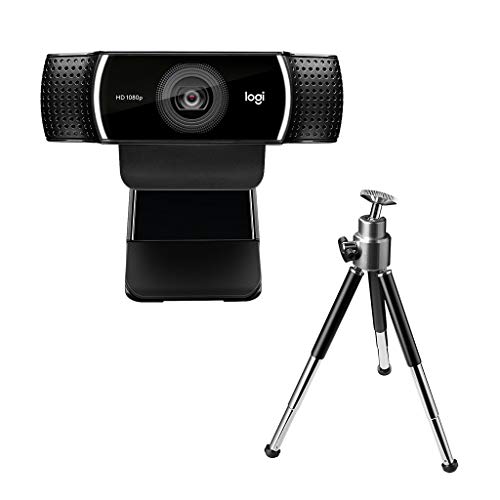
ロジクール Webカメラ C922n フルHD 1080P 三脚スタンド付き
- フルHD1080p/30fps・720p/60fpsで滑らかな顔出し配信に対応
- 自動光補正で部屋の明るさが変わっても顔色が安定
- ステレオマイク内蔵・三脚スタンド付属でOBSにすぐ取り込める
ブラウザソース
HTMLページをOBS内に直接表示する機能です。チャット欄やアラート、ウィジェットの表示に使います。
StreamElementsやStreamlabsのアラートURL、チャットオーバーレイURLをブラウザソースに貼り付けることで、配信画面にリアルタイムのインタラクション要素を追加できます。
チャット表示のカスタマイズについては OBSチャットCSSジェネレーター で簡単にスタイルを生成できます。
音声設定
音声は映像以上に配信の品質を左右します。視聴者は画質の低さは許容しても、音質の悪さはすぐに離脱の原因になります。
マイク設定の基本
OBSの「設定」→「音声」で、マイクデバイスを正しく指定します。
マイクの音声フィルター設定やゲインの調整など、より詳しい設定は 「OBSマイク設定完全ガイド」 で解説しています。
デスクトップ音声
ゲーム音やBGMなど、PC内部の音を配信に乗せるための設定です。
- Windows: 「設定」→「音声」→「グローバル音声デバイス」→「デスクトップ音声」を「既定」に設定
- macOS: macOSではデスクトップ音声を直接キャプチャできないため、BlackHoleやSoundflowerなどの仮想オーディオデバイスが必要です
音声ミキサーの使い方
OBSメイン画面の下部にある音声ミキサーでは、各音声ソースの音量を個別に調整できます。
| 操作 | 方法 |
|---|---|
| 音量調整 | スライダーをドラッグ |
| ミュート | スピーカーアイコンをクリック |
| 詳細設定 | 歯車アイコン →「フィルタ」「プロパティ」「オーディオの詳細プロパティ」 |
音声ミキサーの音量メーターが黄色〜赤色の範囲に常時入っている場合は音量が大きすぎます。通常の話し声で緑〜黄色の境界付近を行き来するのが適正な音量レベルです。
ノイズフィルター
キーボードの打鍵音、エアコンの稼働音、外の環境音など、配信の妨げになるノイズを除去するフィルターをOBSで設定できます。
主なノイズ除去フィルター:
| フィルター名 | 特徴 | おすすめ度 |
|---|---|---|
| RNNoise | AI ベースのノイズ除去。OBS内蔵。CPU負荷低 | 初心者向け |
| NVIDIA Noise Removal | NVIDIA GPU専用。高精度 | NVIDIA GPU所有者向け |
| Speex | 従来型のノイズ除去。軽量だが精度は低め | 低スペックPC向け |
ノイズ除去の詳しい設定手順は 「OBSノイズ除去設定ガイド」 を参照してください。
BGMの追加
配信にBGMを追加する方法は複数あります。
著作権フリーBGMの探し方やOBSでの再生設定の詳細は 「配信BGM設定ガイド」 で解説しています。
シーンとソースの管理
シーンの概念
OBSの「シーン」は、配信画面のレイアウトを保存するプリセットです。複数のシーンを事前に用意しておくことで、配信中にワンクリックで画面構成を切り替えられます。
よく使うシーン構成の例:
| シーン名 | 用途 | 含めるソース |
|---|---|---|
| 待機画面 | 配信開始前 | 待機用画像、BGM、カウントダウンタイマー |
| ゲーム配信 | メイン配信画面 | ゲームキャプチャ、カメラ(PiP)、チャット欄 |
| 雑談 | カメラメイン画面 | カメラ(全画面)、背景画像 |
| BRB(離席中) | 一時離席 | 離席画像、BGM |
| エンディング | 配信終了 | エンディング画像、クレジット |
シーン切り替えのテクニック
配信中にシーンを切り替える方法はいくつかあります。
- マウスクリック: シーン欄のシーン名をクリック(最もシンプル)
- ホットキー: 「設定」→「ホットキー」でシーンごとにショートカットキーを割り当て
- Stream Deck: 物理ボタンでワンタッチ切り替え(後述)
- 自動シーンスイッチャー: 「ツール」→「自動シーンスイッチャー」で、アクティブウィンドウに応じた自動切り替え
ホットキーの割り当てが配信画面に影響しないよう、一般的なショートカット(Ctrl+C、Alt+Tabなど)とは被らないキーを選びましょう。F13〜F24キーやNumpadキーの組み合わせが安全です。
トランジション効果
シーン切り替え時のトランジション(移行効果)を設定できます。
- カット: 瞬時に切り替え(デフォルト)
- フェード: じわっと切り替わる(300〜500ms推奨)
- スライド: スライドインで切り替え
- スティンガー: カスタム動画を使った切り替え(プロ向け)
トランジションの詳細設定は「シーントランジション」欄の歯車アイコンから行えます。
配信プラットフォーム別設定
YouTube Live
| 設定項目 | YouTube Live推奨値 |
|---|---|
| ビットレート | 4,500〜8,000 Kbps(1080p時) |
| キーフレーム間隔 | 2秒 |
| エンコーダ | NVENC(NVIDIA)/ x264(CPU) |
| 音声ビットレート | 128〜320 Kbps |
Twitch
Twitchのビットレート上限は非パートナーの場合6,000 Kbpsです。それ以上に設定すると、一部の視聴者が視聴できなくなる可能性があります。Twitchパートナー以外の方は6,000 Kbps以下を推奨します。
Kick
Kickの配信設定はTwitchと似ています。
- OBSの「設定」→「配信」→「サービス」で「Kick」を選択(OBS 30以降で対応)
- またはRTMPサーバーURLとストリームキーを手動入力
- Kickのビットレート上限は比較的高め(8,000 Kbps推奨)
同時配信の方法
複数のプラットフォームに同時に配信する方法は大きく2つあります。
| 方法 | メリット | デメリット |
|---|---|---|
| Restream.io等の同時配信サービス | PCの負荷が増えない | 一部有料。遅延が増える場合あり |
| OBSの「出力」設定で複数のRTMP先を指定 | 外部サービス不要 | PCの上り帯域・CPU負荷が倍増 |
配信プラットフォームの選び方や各プラットフォームの特徴については 「配信の始め方ガイド」 も参考にしてください。
録画設定
配信と録画の同時実行
OBSでは配信を行いながら同時に録画を保存できます。アーカイブ動画を高画質で残したい場合や、切り抜き動画の素材として使いたい場合に便利です。
「設定」→「出力」→「出力モード:詳細」に切り替えると、「配信」タブと「録画」タブをそれぞれ独立して設定できます。
録画は配信と異なり、帯域の制限がないため高ビットレートで保存できます。配信は6,000 Kbpsでも、録画は20,000〜50,000 Kbpsに設定すれば高画質な素材が残せます。切り抜き動画の作成を考えている方は「切り抜き動画の編集コスト削減ガイド」もご覧ください。
録画品質の設定
| 設定項目 | 推奨値 |
|---|---|
| 録画フォーマット | MKV(配信中の停電・クラッシュでもファイルが壊れにくい) |
| エンコーダ | NVENC(GPU)を推奨。CPUへの追加負荷がほぼゼロ |
| レート制御 | CQP(品質固定)- 値は18〜23が目安(小さいほど高画質) |
| 音声ビットレート | 320 Kbps |
録画フォーマットにMP4を選ぶと、配信中にOBSがクラッシュした場合にファイルが破損します。MKVで録画し、配信後に「ファイル」→「録画の再多重化」でMP4に変換する方法が安全です。
リプレイバッファ
リプレイバッファは、常に直近の数十秒〜数分間の映像をメモリに保持し、ホットキーを押した瞬間にその映像を動画ファイルとして保存する機能です。ゲームの名場面やハイライトを逃さず保存できます。
設定方法:「設定」→「出力」→「リプレイバッファ」→「リプレイバッファを有効にする」にチェック → 最大保持時間(秒)を設定
OBSプラグイン・ツール連携
OBSの真価はプラグインや外部ツールとの連携で発揮されます。ここでは配信者に人気のプラグイン・連携ツールを紹介します。
StreamElements / Streamlabs連携
アラート(フォロー通知・投げ銭通知等)やチャットボックスをOBSの配信画面に表示するための定番ツールです。
棒読みちゃん連携
視聴者のコメントを音声で読み上げるツールです。ゲームプレイ中でもコメントを確認できるため、多くの日本人配信者が活用しています。
導入から設定までの詳細は 「棒読みちゃん設定ガイド」 で解説しています。
VTube Studio連携
VTuberとしてLive2Dアバターを使って配信する場合は、VTube Studioで表示したアバターをOBSに取り込みます。
VTube Studioの初期設定からOBS連携までは 「VTube Studio設定ガイド」 で詳しく解説しています。
Stream Deck連携
Elgato Stream Deckは、物理ボタンでOBSの操作を行える便利デバイスです。シーン切り替え、ミュート、録画の開始/停止などをワンボタンで実行できます。
OBSとの連携はStream Deckソフトウェアの「OBS Studio」プラグインをインストールするだけで完了します。WebSocket経由で接続するため、OBSの「ツール」→「WebSocket サーバー設定」でWebSocketを有効にしてください。
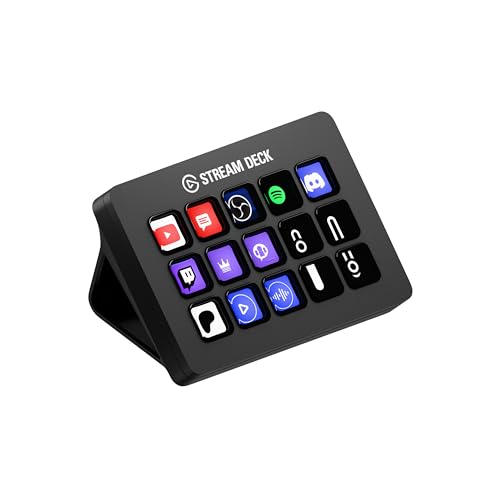
【Amazon.co.jp限定】Elgato Stream Deck MK.2(15キー)
- 15個のカスタマイズ可能なLCDキーでOBSシーン切替・ミュート・録画操作を一発実行
- OBS Studio公式プラグイン対応、WebSocket経由で安定動作
- 配信中のチャットコメント送信・効果音再生も1ボタンで自動化できる
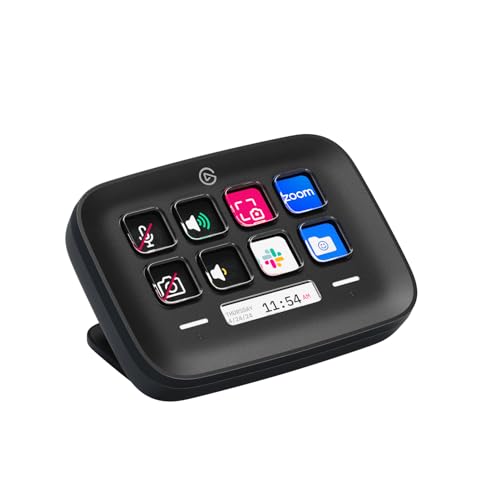
【Amazon.co.jp限定】Elgato Stream Deck Neo(8キー)
- 8キーのコンパクトモデルでデスクスペースを取らない入門機
- 上位機種と同じソフトウェア・OBSプラグインに対応
- 時計表示用のサブディスプレイ搭載で配信時間管理にも便利
トラブルシューティング
OBSで発生しやすいトラブルとその対処法を一覧にまとめます。
配信が重い・カクつく
音声が聞こえない
音声トラブルの主な原因と対策:
| 症状 | 原因 | 対策 |
|---|---|---|
| マイクの音が入らない | デバイス選択ミス | 「設定」→「音声」でマイクデバイスを再選択 |
| ゲーム音が入らない | デスクトップ音声が無効 | 「設定」→「音声」→「デスクトップ音声」を「既定」に |
| 音が二重に聞こえる | モニタリングが有効 | 「編集」→「オーディオの詳細プロパティ」→「音声モニタリング」を「モニターオフ」に |
| 特定のソースだけ音が出ない | ミュートされている | 音声ミキサーのスピーカーアイコンを確認 |
より詳しいトラブル対応は 「OBSトラブルシューティング完全版」 で網羅しています。
画面が真っ暗
ゲームキャプチャや画面キャプチャで映像が映らない場合の対処法:
「管理者として実行」でOBSを起動すると、一部のドラッグ&ドロップ操作が無効になります。画面キャプチャの問題が解決したら、通常起動に戻すことをおすすめします。
OBSで使える便利テクニック
チャットオーバーレイ
配信画面にYouTubeやTwitchのチャットを重ねて表示するテクニックです。視聴者に「自分のコメントが配信に映っている」という一体感を与えられます。
チャット欄のフォント・色・背景透明度などをカスタマイズしたい方は、OBSチャットCSSジェネレーター で簡単にCSSを生成できます。
時計オーバーレイ
配信画面にリアルタイムの時計を表示するテクニックです。長時間配信や耐久配信で活躍します。
OBS時計ツール を使えば、ブラウザソースに貼るだけで配信画面に時計を追加できます。
オーバーレイデザイン
統一感のあるオーバーレイは配信のクオリティを大きく引き上げます。配信画面のフレーム、待機画面、情報パネルなどをデザインで統一しましょう。
デザインのコツについては 「配信オーバーレイの作り方」 で詳しく解説しています。
配信機材との連携
OBSはソフトウェアですが、配信のクオリティは接続する機材にも大きく左右されます。OBSと組み合わせて使いたい配信機材を紹介します。
おすすめマイク
音質は配信の第一印象を決定づける最重要要素です。USB接続のコンデンサーマイクがコスパと手軽さで入門には最適です。
| 接続方式 | USB(初心者向け)/ XLR(上級者向け) |
|---|---|
| 指向性 | 単一指向性(カーディオイド)がおすすめ |
| 周波数特性 | 20Hz〜20kHz以上 |
| サンプリングレート | 48kHz / 96kHz |
| 必要な周辺機器 | マイクアーム、ポップフィルター |
詳しい選び方とおすすめ製品は 「OBSマイク設定完全ガイド」 でOBSでの設定と併せて解説しています。
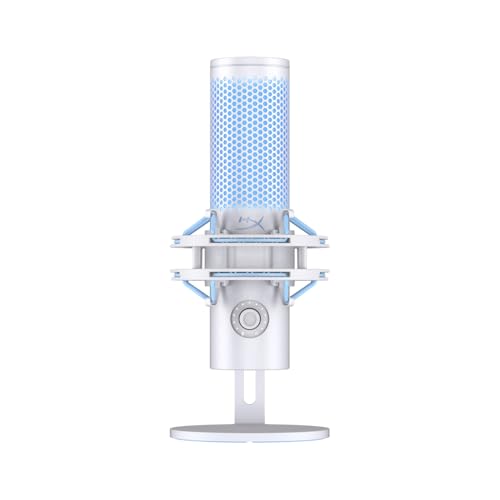
HyperX QuadCast 2 USBコンデンサーマイク
- 24bit/96kHzのスタジオレベル高音質でOBSの音声品質を最大化
- タップミュートセンサーで配信中のミュート操作が簡単
- USB接続でドライバ不要、OBSですぐに認識される
おすすめキャプチャーボード
Nintendo SwitchやPlayStation 5の映像をOBSに取り込むにはキャプチャーボードが必要です。USB接続型が手軽で、内蔵型(PCIe)はより低遅延です。
キャプチャーボードの選び方と接続方法は 「キャプチャーボード完全ガイド」 で詳しく解説しています。
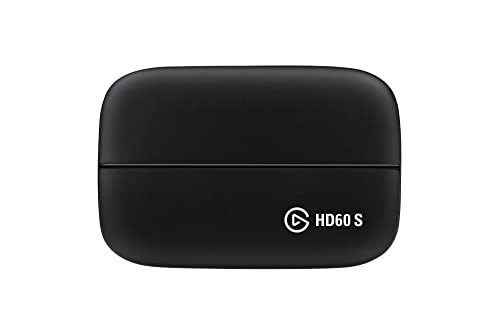
Elgato Game Capture HD60 S キャプチャーボード
- 1080p/60fpsの高画質キャプチャに対応
- USB3.0接続で超低遅延のインスタントゲームビュー
- PS5/PS4/Xbox/Nintendo Switch対応、OBSとの連携も簡単
グリーンバック
背景を透過して自分の映像だけを配信画面に合成する「クロマキー合成」には、グリーンバック(グリーンスクリーン)が必要です。OBSの「フィルタ」→「クロマキー」機能と組み合わせて使います。
選び方から設置のコツまでは 「グリーンバック完全ガイド」 をご覧ください。
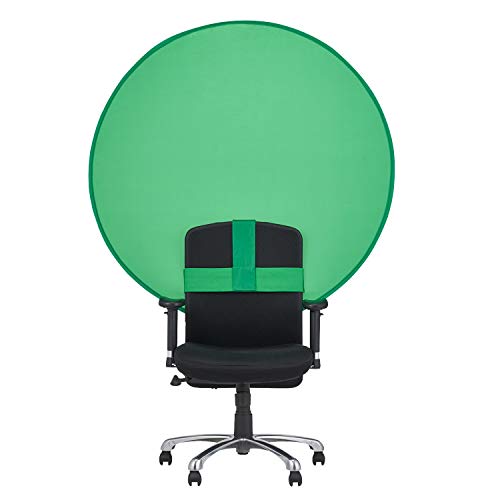
エレコム クロマキー 折り畳み式 グリーンバック
- 折り畳み式で使わない時は椅子の後ろに収納できる
- 自立式スタンド不要、椅子に掛けるだけで設置完了
- 国内メーカー(エレコム)製でシワが少なくOBSのクロマキー認識が安定
配信環境の整備
長時間の配信では椅子やデスク環境も重要です。疲労は配信パフォーマンスに直結します。
配信に最適なゲーミングチェアの選び方は 「ゲーミングチェアの選び方ガイド」 で解説しています。
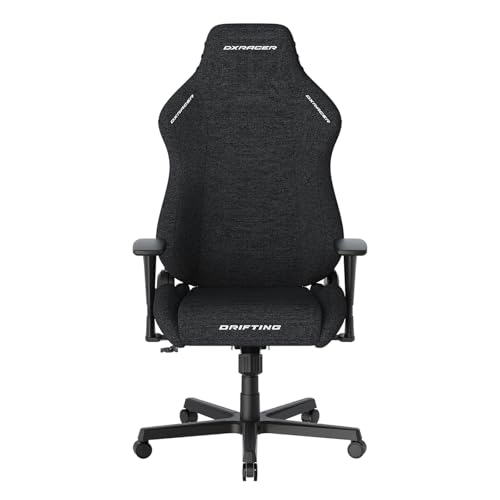
DXRacer Driftingシリーズ ゲーミングチェア
- 4Dアームレスト・ランバーサポート搭載で長時間配信でも腰が疲れにくい
- e-Sports大会公式採用ブランドの信頼性
- 最大135度リクライニングで合間の休憩も快適
音ズレを修正する方法
配信中に「映像と音声がズレている」と指摘されたことはありませんか? OBSで起きやすい音ズレは、原因を正しく切り分ければ短時間で解決できます。
音ズレの3つの原因
音ズレは大きく3種類に分類できます。どの音が遅れているかを最初に特定することが重要です。
| 原因の種類 | 具体例 | 影響 |
|---|---|---|
| 入力遅延 | マイクやキャプチャボードの処理遅れ | 声や映像が後からついてくる |
| 出力遅延 | エンコードやフィルターの負荷 | 全体的に映像が遅れる |
| 監視遅延 | モニタリング経由でズレが拡大 | 自分の確認と実際の出力が異なる |
音ズレを直す手順
テスト録画で素早く確認する
音ズレの調整は「短い録画→確認→再調整」のサイクルで進めるのが最速です。
- 10〜20秒の短尺で「拍手→発声」を入れる
- 動画編集ソフトまたはVLCで波形と映像を見比べてズレ幅を計測
- 数値を変えるたびに同条件で録画し直す
遅延補正は1箇所にまとめるのが鉄則です。配信ソフト側とオーディオインターフェース側で二重に補正すると、どちらを調整すべきか分からなくなります。また、Bluetoothイヤホンで確認すると機器側の遅延が加算されるため、有線イヤホンまたはヘッドホンで確認してください。
ゲーム側のDLSSやフレーム生成機能も映像遅延の原因になります。音ズレが解消しない場合は、ゲーム設定でフレーム生成をオフにして切り分けてみましょう。
シーン整理術|切り替えミスを減らすテクニック
配信中のシーン切り替えでミスが多い場合、原因はシーンの数が多すぎる、名前がわかりにくい、配置が整理されていないことがほとんどです。シーンを整理するだけで配信の安定感が大きく向上します。
シーン構成のベストプラクティス
最初は4つのシーンがあれば十分です。必要に応じて追加しましょう。
| シーン | 用途 | 含めるソース例 |
|---|---|---|
| 開始(待機画面) | 配信開始前のカウントダウン | 待機画像、BGM |
| 本編 | メインのゲーム・雑談画面 | ゲームキャプチャ、カメラ、チャット |
| 終了(エンディング) | 配信終了時の挨拶 | エンド画像、BGM |
| 緊急(トラブル用) | 映像トラブル時の逃げ場 | 静止画のみ |
命名ルールを統一する
シーン名に番号を振って順番を固定すると、操作ミスが激減します。
切り替えを効率化するコツ
- ホットキーを設定する: よく使うシーンにはF13〜F24キーやNumpadの組み合わせを割り当て
- Stream Deckを活用する: 物理ボタンにシーンを割り当てれば、目視で確認しながらワンタッチで切り替え可能
- 自動シーンスイッチャーを使う: 「ツール」→「自動シーンスイッチャー」で、アクティブウィンドウに連動した自動切り替えが設定できる
シーンの数は多くても8つ以下に抑えるのがおすすめです。それ以上になると切り替え時の迷いが増え、配信の流れが止まります。シーンを増やすよりも、1つのシーン内でソースの表示/非表示を切り替える方が管理しやすいケースが多いです。
まとめ
OBS Studio 完全マスターガイドのまとめ
- OBS Studioは完全無料のオープンソース配信ソフト。Windows/Mac/Linuxに対応
- 自動構成ウィザードで初期設定は簡単に完了できる。解像度は720p/60fpsから始めるのが安心
- 映像ソースはゲームキャプチャを第一候補に。うまくいかない場合はウィンドウキャプチャを試す
- 音声設定はマイクの選択とノイズフィルター設定が最重要。RNNoiseから始めよう
- シーン管理で待機画面・配信画面・離席画面を事前に用意しておくとプロ感がアップ
- プラットフォームごとの設定はストリームキーの設定がメイン。ビットレート上限に注意
- 録画は MKV形式で保存し、後からMP4に変換するのが安全
- プラグインとツール連携でアラート・読み上げ・VTuberアバターなどを追加
- トラブルが起きたら本ガイドのトラブルシューティングを確認。それでも解決しない場合はOBS公式フォーラムへ
OBS設定が固まったら、次は配信を切り抜き動画で広めるフェーズ
OBS録画した配信を切り抜けば、YouTube検索からの新規流入が爆発的に増えます。動画編集CAMPなら土日2日でPremiere Proの基礎を習得でき、切り抜き動画を自分で量産できるようになります(外注1本5,000円のコストもカット)。
次のステップ
OBSの基本設定が完了したら、以下のステップで配信をレベルアップしましょう。
OBSの操作に慣れてきたら、配信テクニックや視聴者獲得の戦略も学んでいきましょう。「配信の始め方完全ガイド」 では、プラットフォーム選びから最初の視聴者を集めるまでのロードマップを解説しています。
画像クレジット
本記事で使用している画像の一部は Unsplash より提供されています。
- 配信セットアップイメージ: Photo by Cesar Abner Martinez Aguilar on Unsplash
あわせて読みたい:配信環境を1段上げる
- 【2026年版】配信者向け左手デバイス完全比較ガイド - Stream Deck・トラックボール・フットペダルを徹底比較
- 【2026年版】配信者のための防音・吸音対策完全ガイド - マイクに環境音を入れない部屋作り
- 【2026年版】配信者・ゲーマー向け眼精疲労対策完全ガイド - 長時間配信の目を守る
- 【2026年版】配信者の夏暑さ対策完全ガイド - PC熱暴走・熱中症対策
このトピックの関連記事
YouTube に関する記事をまとめています。