

【2026年版】NVIDIA Broadcastの使い方完全ガイド|ノイズ除去・背景ぼかし・自動フレーミングで配信品質を劇的に向上
【2026年版】NVIDIA Broadcastの使い方完全ガイド|ノイズ除去・背景ぼかし・自動フレーミングで配信品質を劇的に向上
「配信でキーボードの打鍵音やエアコンのノイズが入ってしまう」「部屋が散らかっていて背景を見せたくない」「配信中にカメラから顔が見切れてしまう」――こうした配信者の悩みを、AIの力で一気に解決してくれるのがNVIDIA Broadcastです。
NVIDIA Broadcastは、NVIDIA RTX GPUのAI処理能力を活用して、ノイズ除去・背景処理・自動フレーミングの3つの機能を提供する無料ソフトウェアです。OBSやDiscordなどの配信ソフトに「仮想デバイス」として挿し込むだけで、ハードウェアを追加購入することなく配信品質を劇的に向上させられます。
この記事では、NVIDIA Broadcastのインストールから各機能の最適設定、OBSとの連携方法、トラブル対処法まで完全に解説します。
この記事でわかること
- NVIDIA Broadcastの対応GPUとインストール手順
- ノイズ除去・ルームエコー低減の最適設定と効果的な使い方
- 背景ぼかし・背景除去・背景置換の違いと設定方法
- 自動フレーミング(オートフレーム)の活用法
- OBS Studioとの正しい連携方法
- GPU負荷を抑えながら配信品質を最大化するテクニック
- よくあるトラブルの原因と対処法
NVIDIA Broadcastとは?3つの主要機能
NVIDIA Broadcastは、NVIDIA RTX GPUのTensorコアを活用したAI処理により、配信者・テレワーカー向けの映像/音声加工をリアルタイムで行うソフトウェアです。
| 価格 | 完全無料 |
|---|---|
| 対応GPU | NVIDIA GeForce RTX 2060以上 / Quadro RTX / NVIDIA RTXシリーズ |
| 必要VRAM | 4GB以上(8GB以上推奨) |
| 対応OS | Windows 10/11(64bit) |
| ダウンロード | https://www.nvidia.com/ja-jp/geforce/broadcasting/broadcast-app/ |
| 最新バージョン | 1.4系(2026年時点) |
3つの主要機能
| 機能 | できること | GPU負荷 |
|---|---|---|
| ノイズ除去 | キーボード音・エアコン・環境音をリアルタイムで除去 | 低い |
| 背景処理 | 背景ぼかし・背景除去・仮想背景(グリーンバック不要) | 中〜高 |
| 自動フレーミング | 顔を自動追跡してカメラ映像の構図を自動調整 | 中程度 |
- グリーンバックなしで背景除去ができる
- OBS・Discord・Zoom・Teams等あらゆるアプリに対応
- 仮想デバイスとして動作するため、アプリ側の設定変更が最小限
- ノイズ除去の精度がOBS内蔵のRNNoiseより高い
- 完全無料で追加課金なし
- NVIDIA RTX GPU専用(GTXシリーズ・AMD GPU非対応)
- GPU負荷が増えるためゲーム配信時にフレームレートが低下する可能性
- 強すぎるノイズ除去は声質を変えてしまう
- 背景処理は暗い環境や複雑な背景では精度が低下
インストール手順
インストール後にOBSやDiscordのデバイス一覧に「NVIDIA Broadcast」が表示されない場合は、PCの再起動が必要です。それでも表示されない場合は、GPUドライバーを最新版に更新してからBroadcastを再インストールしてください。
ノイズ除去の設定|声だけをクリアに届ける
NVIDIA Broadcastのノイズ除去は、AIがリアルタイムで「人の声」と「それ以外の音」を判別し、声だけを通過させる機能です。キーボードの打鍵音、エアコンの稼働音、ペットの鳴き声、外の車の音など、あらゆる環境音を除去できます。
マイク(入力)のノイズ除去設定
ノイズ除去の強度ガイド
| 強度 | 効果 | 適するケース | 注意点 |
|---|---|---|---|
| 弱 | 軽度のホワイトノイズ除去 | 静かな環境、声質を変えたくない場合 | 大きなノイズは残る |
| 中(推奨) | 環境音・キーボード音を除去 | 一般的な配信環境 | バランスが良い |
| 強 | 強力にノイズを除去 | 騒がしい環境、隣部屋の生活音がある場合 | 声がこもる可能性がある |
OBSのRNNoiseとの使い分け: NVIDIA Broadcastのノイズ除去はGPU処理のためCPU負荷ゼロで動作し、OBS内蔵のRNNoiseより精度が高い傾向があります。RTX GPUをお持ちの方はBroadcast側のノイズ除去をメインに使い、OBS側のノイズ抑制フィルターはOFFにするのが推奨です。両方を同時にONにすると声がこもる原因になります。
音声フィルターの詳しい設定はOBS音声フィルター設定ガイドを参照してください。
ルームエコー低減
部屋の反響(エコー)を低減する機能です。防音対策をしていない一般的な部屋では壁からの反響が声の明瞭さを下げますが、この機能で軽減できます。
- 小さい部屋ほど効果が出やすい(壁が近いため反響が大きい)
- 吸音パネルや防音カーテンを導入する前の応急措置として有効
- ノイズ除去と併用可能
背景処理の設定|グリーンバック不要で背景を隠す
NVIDIA Broadcastの背景処理は、AIが人物の輪郭をリアルタイムで認識し、背景だけを加工する機能です。グリーンバック(グリーンスクリーン)がなくても使えます。
3つの背景処理モード
| モード | 効果 | おすすめ用途 |
|---|---|---|
| 背景ぼかし | 背景をガウスぼかしで処理 | 部屋の雰囲気は残しつつプライバシーを守る |
| 背景除去 | 背景を完全に透過 | OBSでゲーム画面の上にカメラ映像を重ねる |
| 背景置換 | 任意の画像を背景に設定 | ブランディング・バーチャルスタジオ風 |
背景処理の設定手順
背景処理の精度を上げるコツ
背景処理の精度は照明環境に大きく依存します。以下のポイントを押さえると精度が大幅に向上します。
背景ぼかしの強度を「強」にすると、手や指を動かした時に輪郭が崩れやすくなります。配信者が激しくジェスチャーする場合は「弱〜中」設定が安定します。
照明の改善については配信の照明ガイドも参考にしてください。
自動フレーミング(オートフレーム)の活用
自動フレーミングは、AIが顔を追跡してカメラ映像の構図を自動で調整する機能です。体を動かしても常に顔が画面の中央付近に配置されます。
自動フレーミングが役立つシーン
- IRL配信: 動き回っても顔が見切れない
- 雑談配信: 姿勢を変えても構図が安定
- デスク配信: 飲み物を取るなどの動作でもフレーミングを維持
- ダンス・運動系配信: 全身の動きに追従
設定のポイント
- ズーム量は控えめにする(強くすると画質が劣化)
- 追従速度は「遅め」にすると映像が安定(速すぎると酔う視聴者も)
- 複数人が映る場合は自動フレーミングをOFFにする方が安定
OBS Studioとの連携方法
NVIDIA Broadcastは「仮想マイク」「仮想カメラ」としてシステムに登録されるため、OBSからはデバイスを選択するだけで連携できます。
音声(マイク)の連携
映像(カメラ)の連携
NVIDIA Broadcastの仮想カメラはOBSだけでなく、Discord・Zoom・Google Meet・Microsoft Teamsなどあらゆるビデオ通話アプリでも利用できます。テレワークのビデオ会議でも同じ設定がそのまま使えます。
OBSの詳しい設定
OBSの基本設定や配信設定全般についてはOBS Studio完全マスターガイドで網羅しています。マイク設定の詳細はOBS音声フィルター設定ガイドを参照してください。
GPU負荷を抑える運用テクニック
NVIDIA Broadcastの各機能はGPUリソースを消費するため、重いゲームを配信する際はGPU負荷の管理が重要です。
機能別のGPU負荷目安
| 機能 | VRAM使用量目安 | GPU負荷 | 常時ON推奨 |
|---|---|---|---|
| ノイズ除去のみ | 約300MB | 1〜2% | はい |
| ルームエコー低減 | 約200MB | 1〜2% | はい |
| 背景ぼかし(弱) | 約500MB | 3〜5% | 余裕があれば |
| 背景除去 | 約500MB | 5〜8% | GPUに余裕がある時 |
| 自動フレーミング | 約400MB | 3〜5% | 余裕があれば |
| 全機能同時使用 | 約1.2GB | 10〜15% | 非ゲーム配信のみ |
負荷を抑えるコツ
配信中にGPU使用率が95%を超えるとフレームドロップが発生しやすくなります。ゲーム配信中はノイズ除去のみONが安全な選択です。ゲームのグラフィック設定を下げるよりも、Broadcastの背景処理をOFFにする方がフレームレートへの影響が小さい場合が多いです。
推奨しないケースと代替手段
NVIDIA Broadcastは万能ではありません。以下のケースでは使用を控えるか、代替手段を検討しましょう。
使用を避けるべきケース
| ケース | 理由 | 代替手段 |
|---|---|---|
| ASMR配信 | 繊細な音まで除去されて効果が台無し | 物理的な防音対策 |
| 歌配信 | 声質が変化し音楽的表現が損なわれる | マイク自体のノイズ特性で選ぶ |
| GPU負荷が90%超の重いゲーム | フレームドロップの原因 | OBSのRNNoise(CPU処理) |
| RTX 2060でVRAM 6GBしかない場合 | VRAM不足でゲームに影響 | 音声処理のみ使用 |
OBSのRNNoiseとの比較
| 項目 | NVIDIA Broadcast | OBS RNNoise |
|---|---|---|
| 処理方式 | GPU(Tensorコア) | CPU |
| ノイズ除去精度 | 高い | 中程度 |
| 設定の自由度 | 弱/中/強の3段階 | ON/OFFのみ |
| CPU負荷 | ゼロ | 低い |
| GPU負荷 | 1〜2% | ゼロ |
| 対応GPU | RTX以上のみ | 全GPU対応 |
| 背景処理 | あり | なし |
マイクのノイズ対策全般については配信でノイズが入る原因と対策ガイドで詳しく解説しています。
トラブルシューティング
OBSでBroadcastが認識されない
ノイズ除去で声がこもる
- ノイズ除去の強度を「弱」に下げる
- OBS側にもノイズ除去フィルターが入っていないか確認し、二重処理を解消
- マイクを口元に近づけてS/N比を改善する(声の入力レベルが上がるとノイズ除去の精度が向上)
背景処理で輪郭が崩れる
- 正面から照明を当てる(最も効果的)
- 背景と服の色が近い場合は服の色を変える
- カメラの解像度を上げる(720p → 1080p)
- 背景ぼかしの強度を「弱」にする
アップデート後に設定がリセットされる
NVIDIA Broadcastのアップデート後に設定が初期化されることがあります。アップデート後は必ずテスト録画を行い、設定が維持されているか確認しましょう。配信用の設定値はメモに残しておくことをおすすめします。
おすすめの配信機材との組み合わせ
NVIDIA Broadcastの性能を最大限に引き出すには、ウェブカメラとマイクの品質も重要です。
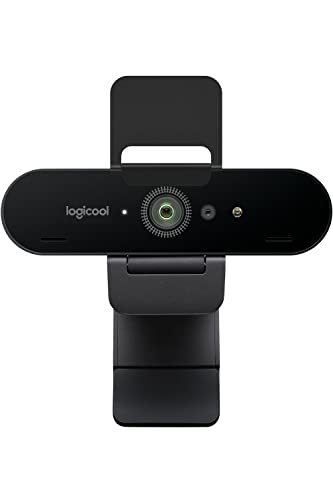
Logicool Brio 500 ウェブカメラ フルHD 1080p
- 1080p/60fps対応でNVIDIA Broadcastの背景処理・自動フレーミングを最大限に活用可能
- RightLight 4技術で暗い部屋でも自動補正、バーチャル背景の精度向上に貢献
- 自動フレーミング機能で動いても顔が常に中央に、配信中の映像を安定維持
- USB-C接続でセットアップ簡単、ドライバ不要
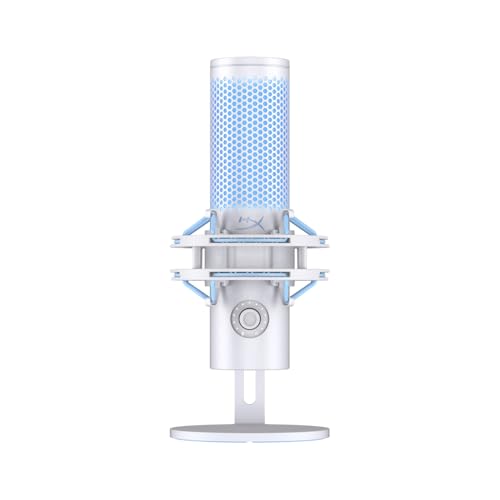
HyperX QuadCast 2 USBコンデンサーマイク
- 24bit/96kHzの高音質でNVIDIA Broadcastのノイズ除去精度をさらに引き上げ
- タップミュートセンサーで配信中のミュート操作が直感的
- 4つの指向性切り替えで環境に合わせた収音が可能
マイクの選び方については配信用マイクの選び方ガイドも参考にしてください。
まとめ
NVIDIA Broadcast完全ガイドのまとめ
- NVIDIA BroadcastはRTX GPU専用の無料ツールで、ノイズ除去・背景処理・自動フレーミングの3機能を提供
- ノイズ除去は「中」設定がベスト。OBSのRNNoiseとの二重使用はNG
- 背景処理は照明が命。正面から十分な光を当てることで精度が大幅向上
- OBSとの連携は仮想デバイスを選択するだけで完了。OBS側のノイズフィルターはOFFに
- 重いゲーム配信時はノイズ除去のみONにしてGPU負荷を最小限に抑える
- ASMR・歌配信など声質が重要な配信では使用を控えるのが無難
- アップデート後は必ず設定確認とテスト録画を行う
関連記事
- 【2026年完全版】OBS Studio完全マスターガイド|ダウンロードから配信設定まで
- OBS音声フィルター設定ガイド【2026年】マイク音質を劇的に改善する方法
- 【完全版】配信でノイズが入る原因と対策|ブーン音・ホワイトノイズ・電源ノイズを徹底解決
- 配信マイクのアップグレード完全ロードマップ|3,000円から始めるプロ音質への道【2026年版】
- 【1万円以下】配信用マイクの選び方|安くても失敗しない5つのチェックポイントとおすすめ機種
- 配信の照明を変えたらどう変わる?|段階別の効果検証と最適ライト選び【2026年版】
- 【コラボ配信の始め方】Discord音声ルーティングからOBSレイアウトまで完全解説
- ゲーム実況のショート動画をAIで自動生成|使い方・導入手順・活用術を解説
- ホラゲー実況でバズる方法|リアクション・OBS設定・サムネイル設計
よくある質問
【2026年版】NVIDIA Broadcastの使い方完全ガイド|ノイズ除去・背景ぼかし・自動フレーミングで配信品質を劇的に向上
>-
続きを読む


このトピックに関する 5 件の記事で包括的な情報を提供しています。
関連コンテンツ
この記事と一緒に使いたいツール
サムネ画像が16:9/1280x720/2MB未満などの基準を満たしているかを一発判定。
配信開始やイベントまでの残り時間を表示。OBS埋め込み用URLも生成可能。
待機画面・休憩画面に最適。OBSブラウザソース埋め込み対応、背景透過、カスタムメッセージ・色テーマ付き。
配信画面に置ける背景透過のデジタル時計。フォントや色を自由にカスタマイズ。
配信前にやるべき準備をチェックリスト化。コピーしてそのまま使えます。
OBSのショートカットを整理して一覧化。配信中の操作ミスを減らします。
