


【完全版】配信でノイズが入る原因と対策|ブーン音・ホワイトノイズ・電源ノイズを徹底解決
- ノイズの種類と原因の特定方法
- グラウンドループ・電源ノイズの解決策
- OBS/配信ソフトでのノイズ除去設定
- ハードウェア・ケーブルでの対策
配信を始めたら「ジー」「ブーン」「サー」という謎のノイズが入って音質が最悪…という経験はありませんか?
ノイズの原因は1つではなく、電源・接続方法・設定・機材など複数の要因が絡み合っています。この記事では、症状別にノイズの原因を特定し、確実に解決する方法を解説します。

ノイズの種類と聞こえ方で原因を特定
まず、ノイズの種類を把握しましょう。
| ノイズの種類 | 聞こえ方 | 主な原因 |
|---|---|---|
| ハムノイズ | 「ブーン」低い音 | グラウンドループ、電源 |
| ホワイトノイズ | 「サー」「シャー」 | マイクゲイン過多、低品質マイク |
| 電気ノイズ | 「ジー」「ビー」 | USB接続、PC内部ノイズ |
| クリックノイズ | 「プチプチ」 | バッファ不足、サンプリングレート不一致 |
| 入力ノイズ | キーボード打鍵音など | マイク感度高すぎ、環境音 |
ノイズ特定の手順
1. マイクを無音状態にして録音
2. ノイズの音を確認(ブーン?サー?)
3. 機材を1つずつ切り離して原因を特定
【原因1】グラウンドループ(ハムノイズ)
症状
「ブーーーーン」という50/60Hzの低い音が常時入る。
原因
複数の機器が異なる経路で接地(グランド)され、電位差が発生してノイズが乗る現象。
対策
対策1: 電源を統一する
すべての機材を同じ電源タップに接続
- PC
- モニター
- オーディオインターフェース
- ミキサー
- 外部機器
これだけで80%のグラウンドループは解消します。
対策2: グラウンドループアイソレーターを使う
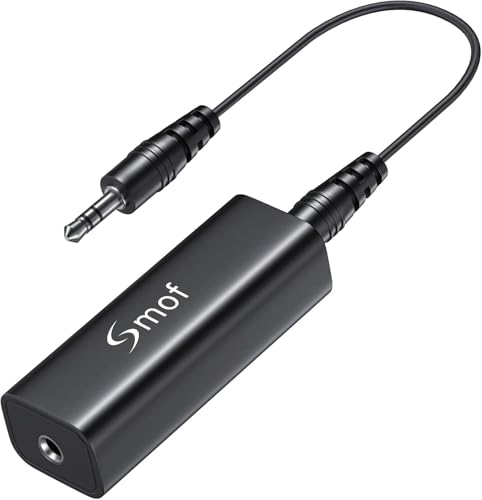
音声ケーブルの間に挿入するだけで、グラウンドループを遮断できます。
対策3: バランス接続に変更(XLR)
アンバランス接続(3.5mm、TSケーブル)からバランス接続(XLR、TRSケーブル)に変更すると、ノイズ耐性が大幅に向上します。
- グラウンドループに強い
- 長距離配線でもノイズが乗りにくい
- プロ機材の標準規格
【原因2】ホワイトノイズ(サーッというノイズ)
症状
「サーーー」「シャーーー」という高周波ノイズが常時入る。
原因
- マイクゲイン(入力レベル)が高すぎる
- マイクと口の距離が遠い
- マイク自体のSN比が低い
対策
対策1: マイクゲインを適正値に調整
| OBS/配信ソフト | 声を出したとき-12dB〜-6dB(黄色ゾーン) |
|---|---|
| オーディオインターフェース | ゲインツマミ50〜70%程度 |
| Windows音量 | 70〜80%(100%にしない) |
重要: マイクを口元に近づけて(10〜15cm)、ゲインを下げるのが基本です。
対策2: OBSのノイズ抑制フィルタを使う
OBSの音声フィルタでホワイトノイズを除去:
- 音声ミキサー → マイク音声を右クリック
- 「フィルタ」 をクリック
- 「+」 → 「ノイズ抑制」 を追加
- 方法: RNNoise(AI ベース、最も効果的)
- 強度: -30dB〜-40dB
RNNoiseとは
AIを使った最新のノイズ除去技術。ホワイトノイズ・環境音を自動識別して除去します。
対策3: ノイズゲートを設定
無音時にマイクをミュートすることで、ホワイトノイズを聞こえなくする方法。
- フィルタ → 「ノイズゲート」 を追加
- 閉鎖閾値: -40dB〜-50dB(ノイズより少し上)
- 開放閾値: -30dB〜-35dB(話し始める音量)
- 攻撃時間: 25ms
- 保持時間: 200ms
- 解放時間: 150ms
【原因3】USB接続ノイズ
症状
USB接続のマイクで「ジーーー」という電気ノイズが入る。
原因
- USBバスパワー由来の電源ノイズ
- PC内部のノイズがUSBを経由してマイクに乗る
- USBハブ経由で複数デバイスが干渉
対策
対策1: USB接続場所を変更
USB接続の優先順位
1. PCマザーボード直結の背面USBポート(最優先)
2. 前面USBポート
3. USBハブ(最後の手段、ノイズ発生リスク大)
USB 3.0ポートよりUSB 2.0ポートの方がノイズが少ない場合もあります。
対策2: セルフパワーUSBハブを使う
外部電源で動作するUSBハブに変更すると、電源ノイズを大幅に軽減できます。
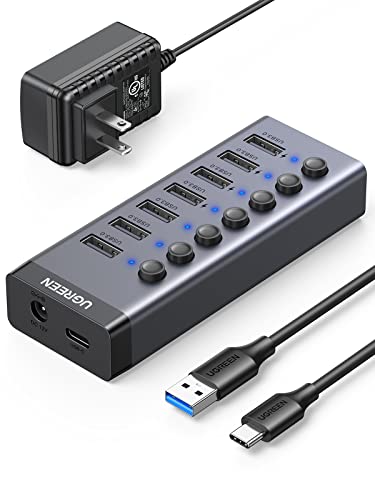
対策3: オーディオインターフェースに切り替え
根本的な解決策として、USB接続からXLR接続(オーディオインターフェース経由)に変更するのが最も効果的です。
【原因4】サンプリングレート不一致
症状
「プチプチ」「ブツブツ」というクリックノイズが入る。
原因
マイク・OBS・Windowsのサンプリングレートが統一されていない。
対策
対策1: すべてのサンプリングレートを48kHzに統一
OBSの設定:
- 設定 → 音声
- サンプリングレート: 48kHz
Windowsの設定:
- サウンド設定 → デバイスのプロパティ
- 詳細 タブ
- 既定の形式: 2チャンネル、24ビット、48000Hz
オーディオインターフェースの設定:
- ドライバソフトで48kHzに設定
48kHz vs 44.1kHz
- 48kHz: 動画・配信の標準
- 44.1kHz: CD音質の標準
配信では48kHz統一が鉄則です。
【原因5】環境音・物理的ノイズ
症状
キーボード打鍵音、マウスクリック音、エアコン音が入る。
対策
対策1: マイクの指向性を活用
| 単一指向性(カーディオイド) | 正面の音だけ拾う(配信向き) |
|---|---|
| 無指向性(オムニ) | 全方向の音を拾う(避ける) |
| 双指向性 | 前後の音を拾う(対談向き) |
配信には単一指向性(カーディオイド)マイクを使いましょう。
対策2: ショックマウントを使う
マイクスタンドからの振動を吸収するショックマウントを使うと、机の振動ノイズを大幅に軽減できます。
対策3: ノイズゲート設定を最適化
前述のノイズゲート設定で、キーボード音などの環境音をカットできます。
OBS音声フィルタの完全設定
OBSで最高の音質を実現する推奨フィルタ設定:
推奨フィルタチェーン(上から順に適用)
- ノイズ抑制(RNNoise、-30dB)
- ノイズゲート(閉鎖-45dB、開放-35dB)
- イコライザー(低音100Hz以下カット)
- コンプレッサー(比率3:1、閾値-18dB)
- リミッター(閾値-6dB)
フィルタ適用の順番が重要
ノイズ除去 → ゲート → 音質調整 → 音量調整の順で適用すると最も効果的です。
トラブルシューティングチャート
症状から原因を特定するフローチャート:
まとめ
配信ノイズ対策のチェックリスト
✅ すべての機材を同じ電源タップに接続(グラウンドループ対策)
✅ マイクゲインを適正値に調整(-12dB〜-6dB)
✅ マイクを口元10〜15cmに近づける
✅ PCマザーボード直結のUSBポートを使う
✅ サンプリングレートを48kHzに統一
✅ OBSでRNNoiseフィルタを適用
✅ ノイズゲートで無音時をミュート
✅ 必要ならグラウンドループアイソレーター導入
根本的な解決策
USB接続 → XLR接続(オーディオインターフェース経由)に変更
ノイズは必ず原因があります。1つずつ対策を試して、クリアな音質の配信を実現しましょう。
このトピックの関連記事
OBS Studio に関する記事をまとめています。
- 【2026年最新】配信者のためのOBS設定完全ガイド|画質・音質を最大化する設定術
- Streamlabs Desktop vs OBS Studio 2026年版|配信初心者はどちらを使うべきか徹底比較
- OBS Studio 2026年版完全ガイド|AIプラグインで配信品質を劇的に向上させる方法
- 【Deadlock完全ガイド】Valve新作の配信戦略|次世代競技タイトルで先行者利益を掴む方法【2026年注目】
- 配信の画質を上げるエンコード設定2026|ビットレートと解像度の決め方
- コラボ配信の始め方|Discord設定から当日の流れまで完全ガイド
- 配信を自動化するツール完全ガイド|効率化で配信クオリティUP
関連記事
- 配信マイクのアップグレード完全ロードマップ|3,000円から始めるプロ音質への道【2026年版】
- 【1万円以下】配信用マイクの選び方|安くても失敗しない5つのチェックポイントとおすすめ機種
- 配信が途切れないネットワーク環境の作り方|メッシュWiFi・有線LAN・回線速度の完全最適化ガイド【2026年版】
- 配信の音が割れる・こもる・途切れる|原因診断チャートと解決機材ガイド【2026年版】
- 【コラボ配信の始め方】Discord音声ルーティングからOBSレイアウトまで完全解説
画像クレジット
本記事で使用している画像の一部は Unsplash より提供されています。
- DP cable: Photo by Barry A on Unsplash
- Audio equipment: Photo by Carlos Felipe Ramírez Mesa on Unsplash
- Audio connectors: Photo by Arturo Añez on Unsplash


