


【2026年版】ゲーム配信に必要な機材一覧|予算別おすすめセットも紹介
ゲーム配信を始めたいけど、何を揃えればいいかわからない...。
機材の種類が多すぎて、どれを選べばいいか迷っていませんか?
この記事では、ゲーム配信に必要な機材を予算別に徹底解説します。
- ゲーム配信に必要な機材の種類
- 各機材の選び方のポイント
- 予算別おすすめセット
- 初心者がやりがちな失敗
- 段階的な機材アップグレードの方法
- 人気配信者が使っている機材の傾向
ゲーム配信に必要な機材一覧
必須の機材
ゲーム配信を始めるために最低限必要な機材は以下の通りです。
| 機材 | 役割 | 優先度 | 目安価格 |
|---|---|---|---|
| PC | 配信ソフトを動かす | ★★★ | 10〜20万円 |
| マイク | 声を届ける | ★★★ | 5,000〜3万円 |
| ヘッドホン/イヤホン | ゲーム音を聞く | ★★★ | 5,000〜3万円 |
| インターネット回線 | 配信データを送信 | ★★★ | 月額4,000〜6,000円 |
あると便利な機材
配信のクオリティを上げるためにあると便利な機材です。
| 機材 | 役割 | 優先度 | 目安価格 |
|---|---|---|---|
| Webカメラ | 顔出し配信に必須 | ★★☆ | 5,000〜3万円 |
| キャプチャーボード | 家庭用ゲーム機の映像を取り込む | ★★☆ | 1〜4万円 |
| オーディオインターフェース | 音質を向上させる | ★★☆ | 1〜4万円 |
| 配信用照明 | 顔を明るく映す | ★★☆ | 3,000〜2万円 |
| マイクアーム | マイクを口元に配置 | ★★☆ | 3,000〜1万円 |
| グリーンバック | 背景を透過する | ★☆☆ | 2,000〜5,000円 |
| ストリームデッキ | 配信操作を効率化 | ★☆☆ | 1〜5万円 |
| デュアルモニター | 配信画面とチャットを同時確認 | ★☆☆ | 2〜5万円 |
配信スタイル別必要機材
配信スタイルによって必要な機材が変わります。
| 配信スタイル | 必須機材 | あると良い機材 |
|---|---|---|
| PCゲーム配信 | PC、マイク、ヘッドホン | Webカメラ、照明 |
| CS機配信 | PC、キャプボ、マイク | Webカメラ、照明 |
| 顔出し配信 | 上記+Webカメラ、照明 | グリーンバック |
| VTuber配信 | PC、マイク、Webカメラ | トラッキング機材 |
| 雑談配信 | PC、マイク、Webカメラ | 照明、背景グッズ |
PC(パソコン)
PCに求められるスペック
ゲーム配信では、ゲームプレイと配信エンコードを同時に行うため、ある程度のスペックが必要です。
| 項目 | 最低スペック | 推奨スペック | ハイエンド |
|---|---|---|---|
| CPU | Core i5-12400 / Ryzen 5 5600 | Core i7-13700 / Ryzen 7 7700X | Core i9-14900K / Ryzen 9 7950X |
| GPU | RTX 3060 / RX 6600 | RTX 4070 / RX 7800 XT | RTX 4080以上 |
| メモリ | 16GB | 32GB | 64GB |
| ストレージ | SSD 500GB | NVMe SSD 1TB | NVMe SSD 2TB以上 |
NVIDIAのGPUがおすすめ
NVIDIAのGPUには「NVENC」というハードウェアエンコーダーが搭載されており、CPUに負荷をかけずに配信できます。AMDにも「AMF」がありますが、画質と互換性ではNVENCが優位です。
エンコード方式の違い
配信には「エンコード」という映像圧縮処理が必要です。
| エンコード方式 | 特徴 | CPU負荷 | 画質 |
|---|---|---|---|
| x264(ソフトウェア) | CPUで処理 | 高い | 最高 |
| NVENC(NVIDIA) | GPUで処理 | 低い | 高い |
| AMF(AMD) | GPUで処理 | 低い | 中〜高 |
| QuickSync(Intel) | 内蔵GPUで処理 | 低い | 中 |
初心者はNVENCがおすすめ
- CPUに負荷がかからないのでゲームのfpsが安定
- 設定が簡単
- 画質も十分高品質
- RTX20シリーズ以降なら高品質なエンコードが可能
デスクトップ vs ノートPC
| 項目 | デスクトップ | ノートPC |
|---|---|---|
| 性能 | ◎ 高性能 | △ 同価格帯では劣る |
| コスパ | ◎ 良い | △ 割高 |
| 拡張性 | ◎ パーツ交換容易 | × ほぼ不可 |
| 持ち運び | × 不可 | ◎ 可能 |
| 排熱 | ◎ 良い | △ 熱くなりやすい |
| 省スペース | △ 場所を取る | ◎ コンパクト |
| 配信向き | ◎ | △ |
配信メインならデスクトップPCを強くおすすめします。
予算を抑えてゲーミングPCを手に入れたい方へ
中古なら同等スペックを半額近くで入手できます。中古ゲーミングPCおすすめガイドで失敗しない選び方を解説しています。
2PC配信という選択肢
プロ配信者の間では「2PC配信」も人気です。
| 構成 | ゲーミングPC | 配信用PC |
|---|---|---|
| 役割 | ゲームプレイのみ | 配信エンコードのみ |
| 接続 | キャプチャーボードで映像を送る | 映像を受け取り配信 |
| メリット | ゲームのfpsが安定 | 高品質なエンコード |
ただし、初心者には1台で十分です。配信に慣れてから検討しましょう。
マイク
マイクの種類と特徴
| 種類 | 接続方式 | 音質 | 価格帯 | おすすめ度 |
|---|---|---|---|---|
| USBコンデンサー | USB | ◎ | 5,000〜3万円 | ★★★ |
| XLRコンデンサー | オーディオIF経由 | ◎◎ | 1〜10万円 | ★★☆ |
| ダイナミック | USB or XLR | ○ | 5,000〜5万円 | ★★☆ |
| ヘッドセット内蔵 | USB/3.5mm | △ | 5,000〜2万円 | ★☆☆ |
コンデンサー vs ダイナミック
| 項目 | コンデンサーマイク | ダイナミックマイク |
|---|---|---|
| 感度 | 高い(繊細な音も拾う) | 低い(近くの音のみ) |
| 環境音 | 拾いやすい | 拾いにくい |
| 音質 | クリアで繊細 | 力強く太い |
| 電源 | 必要(ファンタム電源/USB) | 不要(XLRの場合) |
| 価格 | やや高め | 比較的安い |
| 適した環境 | 静かな部屋 | 騒がしい環境でもOK |
環境で選ぶマイク
- 静かな部屋:コンデンサーマイク(クリアな音質)
- エアコン・PC音が気になる:ダイナミックマイク(環境音をカット)
- 家族の声・外の音が入る:ダイナミックマイク
指向性の種類
| 指向性 | 特徴 | 配信向き |
|---|---|---|
| 単一指向性(カーディオイド) | 正面の音のみ拾う | ◎ 最適 |
| 双指向性 | 前後の音を拾う | △ 対談向き |
| 全指向性 | 全方向の音を拾う | × 環境音も入る |
| スーパーカーディオイド | 単一よりさらに狭い | ○ 騒がしい環境 |
配信には単一指向性(カーディオイド)がベストです。
初心者におすすめのUSBマイク
USBマイクを選ぶ際のチェックポイント:
USBマイク選びのポイント
- 指向性:単一指向性がおすすめ
- サンプリングレート:48kHz以上
- ビット深度:16bit以上
- ミュートボタン:あると便利
- ヘッドホン端子:モニタリング用
- ゲインコントロール:音量調整用
マイク周りのアクセサリー
| アクセサリー | 役割 | 必要度 | 目安価格 |
|---|---|---|---|
| マイクアーム | 口元に配置、振動軽減 | ★★★ | 3,000〜1万円 |
| ポップガード | 破裂音(パピプペポ)を軽減 | ★★☆ | 1,000〜3,000円 |
| ショックマウント | 振動を吸収 | ★★☆ | 2,000〜5,000円 |
| ウィンドスクリーン | 息によるノイズを軽減 | ★☆☆ | 500〜1,500円 |
| リフレクションフィルター | 反響を軽減 | ★☆☆ | 3,000〜1万円 |
マイクの最適な設置位置
マイクの位置で音質が大きく変わります。
- 距離:口元から15〜30cm
- 角度:口に対して少し斜め(息がかからない)
- 高さ:口と同じ高さか、少し下
- 向き:正面が口に向くように
- デスクに直置き(振動を拾う)
- 口から50cm以上離す(音がこもる)
- キーボードの近く(打鍵音が入る)
- エアコンの風が当たる場所
ヘッドホン・イヤホン
開放型 vs 密閉型
| 項目 | 開放型 | 密閉型 |
|---|---|---|
| 音の傾向 | 広がりがある、自然 | 低音が強い、迫力 |
| 装着感 | 軽い、蒸れにくい | しっかり、蒸れやすい |
| 音漏れ | する | しない |
| 遮音性 | 低い | 高い |
| 配信向き | △(音漏れ注意) | ◎ |
| 長時間使用 | ◎ | ○ |
配信では密閉型がおすすめです。音漏れがマイクに入るのを防げます。
ヘッドホン vs イヤホン vs ヘッドセット
| 項目 | ヘッドホン | イヤホン | ヘッドセット |
|---|---|---|---|
| 音質 | ◎ | ○ | ○ |
| 装着感 | ○(慣れ必要) | △(長時間疲れる) | ○ |
| 髪型への影響 | あり | なし | あり |
| マイク | 別途必要 | 別途必要 | 内蔵 |
| 価格 | 中〜高 | 低〜中 | 低〜高 |
| 配信映え | △ | ◎ | ○ |
配信スタイルで選ぶ
- 顔出しで髪型重視:イヤホン or ワイヤレスイヤホン
- 音質重視:モニターヘッドホン
- 手軽に始めたい:ゲーミングヘッドセット
- VTuber:何でもOK(顔は映らない)
有線 vs ワイヤレス
| 項目 | 有線 | ワイヤレス |
|---|---|---|
| 音の遅延 | なし | わずかにあり |
| 電池切れ | 心配なし | 充電必要 |
| 取り回し | ケーブルが邪魔 | 自由 |
| 音質 | 安定 | 機種による |
| 配信向き | ◎ | ○(低遅延モデル推奨) |
ゲーム配信では有線が安心です。ワイヤレスを使う場合は低遅延モデルを選びましょう。
Webカメラ
Webカメラの選び方
顔出し配信をする場合に必要です。
| 項目 | 最低スペック | 推奨スペック | ハイエンド |
|---|---|---|---|
| 解像度 | 720p (HD) | 1080p (フルHD) | 4K |
| フレームレート | 30fps | 60fps | 60fps |
| オートフォーカス | あり | あり | あり |
| 画角 | 60°以上 | 78°以上 | 90°以上 |
| 接続 | USB 2.0 | USB 3.0 | USB 3.0 |
4Kは必要?
配信では1080pで十分です。4Kカメラは配信には過剰スペックで、PCへの負荷も増えます。むしろ、画質よりフレームレート(60fps)を優先しましょう。
Webカメラ選びのポイント
| ポイント | 説明 |
|---|---|
| 低照度性能 | 暗い部屋でもきれいに映るか |
| オートフォーカス速度 | 動いてもすぐピントが合うか |
| マイク内蔵 | 予備として便利(使わなくてもOK) |
| プライバシーシャッター | 物理的にカメラを隠せる |
| 三脚穴 | 設置の自由度が上がる |
Webカメラの設置場所
- 位置:モニター上部に設置が基本
- 高さ:目線の高さか、やや上から撮影
- 角度:少し見下ろす角度がベスト
- 距離:顔全体と肩が入るくらい
Webカメラ vs 一眼カメラ
本格的に画質を追求するなら、一眼カメラをWebカメラ化する方法もあります。
| 項目 | Webカメラ | 一眼カメラ |
|---|---|---|
| 画質 | ○ | ◎◎ |
| ボケ感 | なし | ◎(背景がボケる) |
| 価格 | 安い | 高い(10万円〜) |
| 設定難易度 | 簡単 | やや複雑 |
| 必要機材 | なし | キャプボ or HDMI変換 |
初心者はWebカメラで十分です。
キャプチャーボード
キャプチャーボードが必要なケース
- PS5、PS4、Switchなどの家庭用ゲーム機の映像をPCに取り込む場合
- 2台目のPCで配信する場合(2PC配信)
- 一眼カメラをWebカメラとして使う場合
PCゲームのみを配信する場合は不要です。
キャプチャーボードの種類
| 種類 | 接続方式 | メリット | デメリット |
|---|---|---|---|
| 外付け型 | USB 3.0 | 取り回しが楽、ノートPCでもOK | やや遅延あり |
| 内蔵型 | PCIe | 遅延が少ない、安定性◎ | デスクトップ専用 |
初心者には外付け型がおすすめです。
キャプチャーボードのスペック
| 項目 | 最低スペック | 推奨スペック |
|---|---|---|
| 入力解像度 | 1080p 60fps | 4K 60fps |
| 録画解像度 | 1080p 60fps | 1080p 60fps以上 |
| パススルー | あり(必須) | 4K 60fps以上 |
| 接続 | USB 3.0 | USB 3.0 |
| エンコード | ソフトウェア | ハードウェア対応も○ |
パススルー機能の重要性
キャプチャーボードには「パススルー」機能があるものを必ず選びましょう。
- パススルー:ゲーム機の映像を遅延なく別モニターに出力
- 配信映像には若干の遅延があるため、パススルー映像を見てプレイ
- パススルーがないと、遅延のある映像でプレイすることになる
各ゲーム機の出力解像度
| ゲーム機 | 最大出力 | 必要なキャプボスペック |
|---|---|---|
| PS5 | 4K 120fps | 4K 60fps以上推奨 |
| PS4 Pro | 4K 60fps | 4K 60fps対応 |
| PS4 | 1080p 60fps | 1080p 60fps |
| Switch(TVモード) | 1080p 60fps | 1080p 60fps |
| Switch(携帯モード) | 720p 60fps | キャプボ不要 |
| Xbox Series X | 4K 120fps | 4K 60fps以上推奨 |
オーディオインターフェース
オーディオインターフェースが必要なケース
- XLRマイクを使う場合
- 複数のマイクを使う場合
- より高音質を目指す場合
- 楽器の音も配信に乗せたい場合
USBマイクを使うなら不要です。
オーディオインターフェースの選び方
| 項目 | 確認ポイント |
|---|---|
| 入力数 | マイク何本使うか(配信なら1〜2で十分) |
| ファンタム電源 | コンデンサーマイクに必須(+48V) |
| ループバック | PC音声をマイクと一緒に配信(あると便利) |
| ヘッドホン出力 | モニタリング用 |
| サンプリングレート | 48kHz以上 |
| 接続 | USB 2.0以上 |
ループバック機能とは
PCで流している音楽やゲーム音を、マイク音声と一緒に出力する機能です。OBSで設定すれば不要ですが、あると設定が楽になります。
配信用照明
照明が必要な理由
顔出し配信では照明が超重要です。
| 照明なし | 照明あり |
|---|---|
| 顔が暗く見える | 明るく健康的に見える |
| 表情がわかりにくい | 表情がはっきり見える |
| 素人っぽい印象 | プロっぽい印象 |
| 肌荒れが目立つ | 肌がきれいに見える |
照明の種類
| 種類 | 特徴 | 価格帯 | おすすめ度 |
|---|---|---|---|
| リングライト | 顔全体を均一に照らす | 3,000〜1万円 | ★★★ |
| パネルライト | 広い範囲を照らす | 5,000〜3万円 | ★★☆ |
| キーライト | 本格的な照明、プロ仕様 | 1〜5万円 | ★☆☆ |
| デスクライト | 手軽だが調整難しい | 2,000〜5,000円 | ★☆☆ |
初心者にはリングライトがおすすめです。
照明のセッティング
3点照明が基本ですが、配信では簡易版でOKです。
| 照明 | 役割 | 配置 |
|---|---|---|
| キーライト | メインの光源 | 顔の斜め前45° |
| フィルライト | 影を和らげる | キーライトの反対側 |
| バックライト | 輪郭を際立たせる | 背後から |
最低限の照明セット
予算が限られている場合は:
1. リングライト1つを正面に配置
2. または、窓からの自然光を活用(昼間のみ)
これだけでもかなり改善します。
色温度の調整
| 色温度 | 印象 | 用途 |
|---|---|---|
| 3000K(暖色) | 温かみ、リラックス | 雑談配信 |
| 4000K(中間) | 自然、バランス良い | オールマイティ |
| 5000〜6500K(昼白色) | クリア、はっきり | ゲーム配信 |
部屋の照明と合わせるのがポイントです。
インターネット回線
配信に必要な回線速度
| 配信画質 | ビットレート | 必要なアップロード速度 |
|---|---|---|
| 720p 30fps | 2,500〜4,000 Kbps | 5 Mbps以上 |
| 720p 60fps | 3,500〜5,000 Kbps | 7 Mbps以上 |
| 1080p 30fps | 4,500〜6,000 Kbps | 10 Mbps以上 |
| 1080p 60fps | 6,000〜9,000 Kbps | 15 Mbps以上 |
重要なのはアップロード速度
ダウンロード速度ではなく、アップロード速度が重要です。光回線なら問題ないことがほとんどですが、ADSL、ポケットWi-Fi、一部のマンション回線では厳しい場合があります。
回線速度の測定方法
- 速度測定サイトにアクセス
- 「詳細を表示」でアップロード速度を確認
- 配信予定のビットレートの2倍以上あれば安心
有線接続を強く推奨
Wi-Fiでも配信は可能ですが、有線接続を強くおすすめします。
| 項目 | 有線 | Wi-Fi |
|---|---|---|
| 速度の安定性 | ◎ | △(電波状況による) |
| 遅延 | 低い | 高め |
| パケットロス | 少ない | 発生しやすい |
| 配信の途切れ | ほぼなし | たまにある |
- 配信が突然止まる
- 映像がカクつく
- 音声が途切れる
- 視聴者から「止まってるよ」とコメントされる
回線が不安定な場合の対策
- 有線接続に切り替える
- ルーターを再起動する
- 他の機器の通信を止める
- ビットレートを下げる
- プロバイダーを見直す
- IPv6(IPoE)対応の回線に変更
予算別おすすめセット
入門セット(1〜3万円)
とりあえず始めたい人向け
| 機材 | 目安価格 | 備考 |
|---|---|---|
| USBマイク(エントリー) | 5,000〜10,000円 | FIFINE、マランツなど |
| ヘッドホン(密閉型) | 5,000〜10,000円 | ATH-M20xなど |
| Webカメラ(720p) | 3,000〜5,000円 | Logicool C270など |
| マイクスタンド | 1,500〜3,000円 | 卓上スタンド |
| 合計 | 約15,000〜28,000円 |
- 低予算で始められる
- 必要最低限の機材が揃う
- 配信の練習に最適
- 続かなくても損失が少ない
- 音質・画質は物足りない
- 本格的な配信者と差が出る
- 1〜2年で買い替えが必要
スタンダードセット(5〜10万円)
本格的に始めたい人向け
| 機材 | 目安価格 | 備考 |
|---|---|---|
| USBマイク(中級) | 15,000〜20,000円 | Blue Yeti、AT2020USBなど |
| マイクアーム | 5,000〜10,000円 | Logicool Blue Compassなど |
| ヘッドホン(ゲーミング) | 10,000〜20,000円 | HyperX Cloud IIなど |
| Webカメラ(1080p 60fps) | 10,000〜15,000円 | Logicool C922など |
| キャプチャーボード | 15,000〜25,000円 | Elgato HD60 S+など |
| リングライト | 3,000〜5,000円 | |
| 合計 | 約58,000〜95,000円 |
- 視聴者に見せても恥ずかしくない品質
- 長期間(3〜5年)使える機材
- キャプチャーボードでCS機も配信可能
- 収益化を目指せるレベル
プロセット(15〜30万円)
収益化を本気で目指す人向け
| 機材 | 目安価格 | 備考 |
|---|---|---|
| XLRマイク | 30,000〜50,000円 | SHURE SM7B、AT2035など |
| オーディオインターフェース | 20,000〜40,000円 | Focusrite Scarlettなど |
| マイクアーム(高級) | 10,000〜15,000円 | RODE PSA1など |
| ヘッドホン(モニター用) | 20,000〜30,000円 | SONY MDR-7506など |
| Webカメラ(高級)or 一眼 | 30,000〜100,000円 | Logicool Brio、Sonyミラーレスなど |
| キャプチャーボード(4K対応) | 25,000〜40,000円 | Elgato 4K60 Proなど |
| パネルライト×2 | 15,000〜30,000円 | Elgato Key Lightなど |
| ストリームデッキ | 15,000〜50,000円 | Elgato Stream Deckなど |
| 合計 | 約165,000〜355,000円 |
- プロレベルの配信品質
- 視聴者からの信頼度アップ
- 音質・画質で他の配信者と差別化
- 5年以上使える投資
初心者がやりがちな失敗
1. 最初から高額機材を買う
配信を続けるかわからない段階で高額機材を買うのはリスクです。
対策:まずは入門セットで始めて、続けられそうなら徐々にアップグレード。3ヶ月続いたら次の投資を検討。
2. マイクの設置位置が悪い
マイクが遠すぎたり、向きが悪いと音質が台無しになります。
対策:
- 口元から15〜30cm程度の距離に設置
- マイクアームを使うと調整しやすい
- 正面ではなく斜め下から口に向ける
3. 部屋の反響を無視
部屋に何もないと音が反響して聞きづらくなります。
対策:
- カーテンやラグ、本棚などで反響を軽減
- 専用の吸音材も効果的
- マイクと壁の間に布を垂らすだけでも違う
4. 照明を考えていない
顔出し配信で照明がないと、暗くて表情が見えません。
対策:
- 最低でもリングライトを用意
- 自然光が入る窓に向かって座る
- 背景より顔が明るくなるように調整
5. 有線接続していない
Wi-Fiだと配信が途切れることがあります。
対策:
- 可能な限り有線LAN接続に
- 長いLANケーブルを使ってでも有線に
- どうしてもWi-Fiなら5GHz帯を使用
6. OBS設定を理解していない
せっかくの機材もOBS設定が悪いと台無しです。
対策:
- OBSの基本設定をしっかり学ぶ
- テスト配信で問題がないか確認
- エンコーダー設定(NVENC推奨)を確認
7. 音量バランスが悪い
マイク音量とゲーム音量のバランスが悪いと聞きづらい配信に。
対策:
- マイク音量は-12dB〜-6dB程度を目安
- ゲーム音はマイクより低めに設定
- テスト配信で確認してから本番
8. 背景が散らかっている
顔出し配信で背景が散らかっていると印象が悪くなります。
対策:
- 映る範囲だけでも片付ける
- グリーンバックで背景を消す
- ぼかしフィルターを使用
段階的なアップグレード方法
最初から全部揃えなくても大丈夫です。以下の順序でアップグレードするのがおすすめです。
ステップ1:最低限で始める(0〜1万円)
- PC内蔵マイク or ヘッドセット
- 有線イヤホン
- 照明なし or デスクライト
この段階で確認すること:
- 配信を続けたいと思えるか
- どんな配信スタイルにするか
- 視聴者の反応
ステップ2:音声を強化(+1〜2万円)
- USBマイク購入
- マイクアーム追加
- ポップガード
効果:
- 音質が大幅に向上
- 視聴者から「聞きやすくなった」と言われる
ステップ3:映像を強化(+2〜4万円)
- Webカメラ購入(1080p 60fps)
- リングライト購入
- 背景の整理 or グリーンバック
効果:
- 顔出し配信のクオリティアップ
- プロっぽい見た目に
ステップ4:CS機対応(+2〜3万円)
- キャプチャーボード購入
- 必要に応じてモニター追加
効果:
- PS5やSwitchのゲームも配信可能
- 配信できるゲームの幅が広がる
ステップ5:プロ仕様へ(+5〜15万円)
- XLRマイク+オーディオインターフェース
- 一眼カメラ
- ストリームデッキ
- パネルライト
効果:
- 他の配信者との差別化
- 視聴者からの信頼度アップ
よくある質問
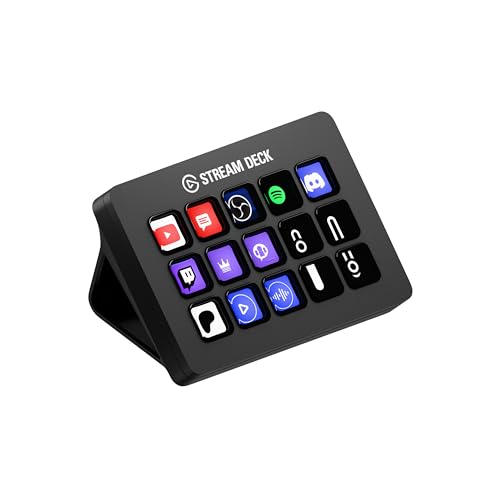
Elgato Stream Deck MK.2 配信用コントローラー
- 15個のLCDキーでシーン切り替え・ミュート・BGM操作をワンタッチで実行
- カスタマイズ可能なアイコン設定でOBSの操作を劇的に効率化
- プラグイン対応でYouTube・Twitch・DiscordなどSNS操作も統合管理
- コンパクトで省スペース、配信デスクに馴染むデザイン
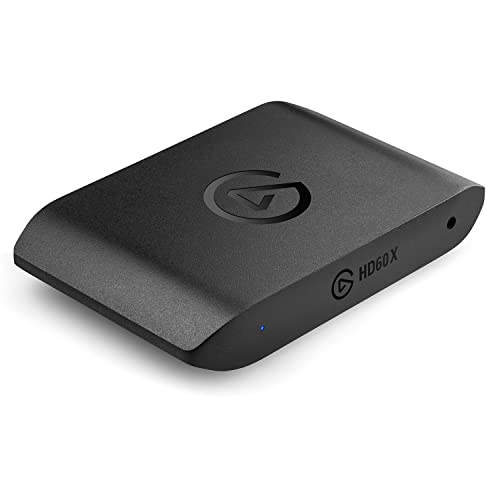
Elgato HD60 X 外付けキャプチャーボード
- PS5・Switch・Xbox対応、1080p/60fps録画・配信が可能
- パススルー出力対応で遅延なくゲームをプレイしながら配信
- USB 3.0接続でデスクトップ・ノートPC両方に対応
- OBS Studio・Streamlabsと完全連携、セットアップが簡単
まとめ
ゲーム配信機材のポイント
- 最低限必要なのは「PC・マイク・ヘッドホン・ネット回線」
- 初心者はUSBマイク+密閉型ヘッドホンがおすすめ
- 顔出しならWebカメラと照明が必要
- CS機配信ならキャプチャーボードが必須
- まずは入門セット(1〜3万円)で始めて徐々にアップグレード
- 有線LAN接続を強く推奨
- OBS設定と音量バランスも重要
- 3ヶ月続いたら次の投資を検討
機材選びで大切なのは、最初から完璧を目指さないことです。
高額な機材を揃えても、配信が続かなければ意味がありません。
まずは最低限の機材で配信を始めて、必要性を感じた機材から順番にアップグレードしていきましょう。
継続することで、自分に本当に必要な機材が見えてきます。
配信後の切り抜き動画を外注せず自分で編集すれば、ランニングコストも大幅に削減できます。詳しくは切り抜き動画の編集コストを抑える方法をご覧ください。
関連記事
よくある質問
【2026年版】ゲーム配信に必要な機材一覧|予算別おすすめセットも紹介
>-
続きを読む


このトピックに関する 5 件の記事で包括的な情報を提供しています。
関連コンテンツ
この記事と一緒に使いたいツール
サムネ画像が16:9/1280x720/2MB未満などの基準を満たしているかを一発判定。
解像度とFPSを選ぶだけで推奨ビットレートや設定値をまとめて出力。
動画URLから最高画質のサムネイル画像を一括取得・保存。
待機画面・休憩画面に最適。OBSブラウザソース埋め込み対応、背景透過、カスタムメッセージ・色テーマ付き。
配信画面に置ける背景透過のデジタル時計。フォントや色を自由にカスタマイズ。
配信内容やリンクを入力するだけで、YouTube/Twitch向けの説明文・タグ・固定コメントをまとめて作成。
