


【2026年版】Gemini 3.5 Transcribe活用ガイド|配信者におすすめの文字起こし環境の選び方
【2026年版】Gemini 3.5 Transcribe活用ガイド|配信者におすすめの文字起こし環境の選び方

Gemini 3.5 Transcribeは、話し言葉をそのまま文字にするだけでなく、言いよどみや雑音まわりまで整えて、作業へつなげやすくする方向の音声認識モデルとして見たほうがわかりやすいです。2026年8月26日にGoogleが公開し、PC Watchでも「えーと」「あー」の自動除去、背景雑音や専門用語への補正、整ったテキスト出力が話題になりました。
配信者や動画クリエイターにとって重要なのは、モデル名そのものより、収録後の片付け時間をどこまで減らせるかです。アーカイブから字幕を起こす、台本のたたき台を作る、切り抜き候補を洗い出す、打ち合わせメモを整理する。この流れが滑らかになるなら、単なるAIニュースではなく日々の制作時間に直結します。
この記事では、Gemini 3.5 Transcribeのニュースを入口にしながら、配信者向けの文字起こし環境をどう設計すべきか、どんな機材と組み合わせると失敗しにくいか、そして既存の文字起こし記事とどう読み分ければいいかまで整理します。
※出典:PC Watch「『えーと』や『あー』を自動除去できる音声認識モデル『Gemini 3.5 Transcribe』」
この記事でわかること
- Gemini 3.5 Transcribeが2026年後半に気になる理由
- 配信者向けの文字起こし環境で先に整えるべき項目
- 字幕、台本、切り抜き、会議メモへつなぐ運用の作り方
- 今の机で導入しやすいおすすめ機材
Gemini 3.5 Transcribeが2026年後半に気になる理由

結論として、Gemini 3.5 Transcribeが気になる理由は、文字起こしの価値が「あとで読む記録」から「すぐ使える下処理」に変わりつつあるからです。これまでの文字起こしは、長い会話をテキスト化できても、言い直しやフィラーが多く、その後の整理に手間が残りやすかったです。
今回のニュースで面白いのは、Googleが単なる認識率だけでなく、言いよどみ除去や整形された出力を強く押し出している点です。つまり、配信者にとっては「録音したあとで人力整形する時間」を減らせる可能性があります。字幕修正やブログ化の前段が軽くなるなら、それだけで十分に実務的です。
関連: 【2026年最新】AI文字起こしツール比較7選|YouTuber・配信者の編集時間を半分にする方法
先に結論|向いている人と向いていない人

結論はかなり明確です。Gemini 3.5 Transcribeが向くのは、話した内容をすぐ次の制作作業へ回したい人です。
向いているのは次のような人です。
- 配信アーカイブから字幕や要点を早く抜きたい
- 台本の初稿をキーボードより口頭で作るほうが速い
- クライアント打ち合わせや案件メモを後で見返すことが多い
- 切り抜き候補の時間帯を音声ベースで洗い出したい
逆に向いていないのは、そもそも収録音が荒すぎる人や、文字起こし後の整理先が決まっていない人です。AI文字起こしは万能ではなく、入力音声と運用導線が雑だと価値が出にくいです。モデルの前に、録り方と渡し先を固めるほうが効果は大きくなります。
Gemini 3.5 Transcribeを見るときに最初に確認したい3つの軸
結論として、Gemini 3.5 Transcribeのような音声認識系は、モデル性能だけでなく入力、整形、受け渡しの3軸で見ると失敗しにくいです。
| 入力 | マイク位置、部屋鳴り、BGM量、別トラック録音の有無 |
|---|---|
| 整形 | フィラー除去、専門用語補正、句読点や改行の自然さ |
| 受け渡し | 字幕、台本、記事化、議事録、SNSメモへ流しやすいか |
配信者は「認識率95%」のような数字に目が行きがちですが、実際に効くのはその先です。句読点が読みやすいか、不要な口癖を削れるか、あとでタイムスタンプを追いやすいか。ここが弱いと、結局テキストを全部手で触ることになります。
配信アーカイブで本当に効くのは「全文」より「要点抽出」
結論から言うと、長時間配信では全文を完璧に作るより、まず要点と候補箇所を素早く抜く使い方のほうが成果につながりやすいです。2時間のアーカイブを全部整えてから使おうとすると、結局後回しになりがちです。
おすすめなのは、まず配信終了後に次の3つだけを作る運用です。
- 切り抜き候補のタイムスタンプ
- 説明欄や固定コメントに使う要約
- 次回改善メモ
この3つなら、文字起こしの精度が多少揺れても十分使えます。関連: AI自動字幕の精度比較2026年版|YouTube自動字幕 vs Descript vs Whisper
台本づくりで強いのは「話して骨子を作る」運用
結論として、Gemini 3.5 Transcribeのような整形寄りの文字起こしは、白紙から書くのが重い人ほど恩恵が大きいです。動画構成、商品レビュー、案件提案の下書きは、最初から整った文章を書こうとすると止まりやすいです。
一方で、口頭なら勢いのまま骨子を出せます。そこで文字起こしを通し、見出し化してから整える流れにすると、初稿までの心理的ハードルが下がります。関連: 【2026年版】音声AI操作におすすめのUSBマイク3選|ChatGPTデスクトップ新機能で見直す選び方ガイド
導入時にいちばん差が出るのはマイク環境
結論は、Gemini 3.5 Transcribeの性能を活かせるかどうかは、高価なPCより先にマイク環境で決まることが多いです。部屋鳴りが強い、口元から遠い、キーボード音が大きい、この3つが重なるとどんなモデルでも後処理が増えます。
まず勧めやすいのは、短時間で導入できるUSBマイクです。
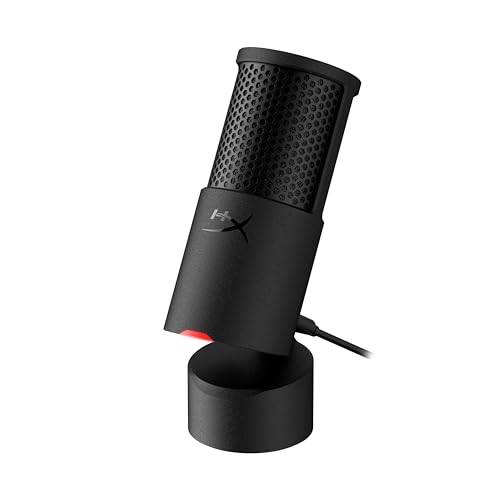
HyperX SoloCast 2 コンデンサーマイク USBマイク
- 文字起こし用途で必要な聞き取りやすさを作りやすい
- タップミュートで録音区切りを作りやすい
- 導入コストを抑えつつ口元収音へ寄せやすい
ノイズが多い部屋なら、より指向性と拡張性を取りやすい選択肢も有力です。
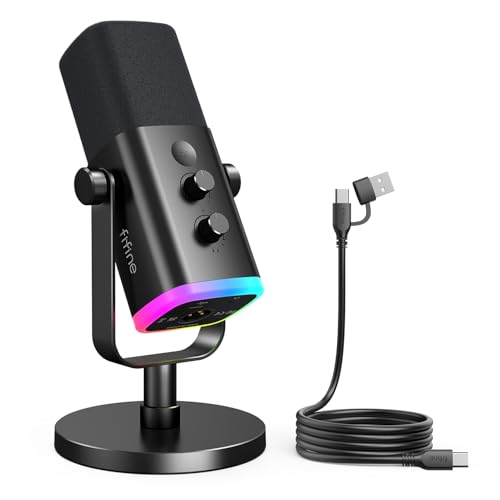
FIFINE XLR/USB ダイナミックマイク AmpliGame AM8
- 生活音が多い部屋でも声を優先して拾いやすい
- USBでもXLRでも使えて将来の配信拡張に強い
- 長尺アーカイブの文字起こし精度を安定させやすい
別トラック録音を使うと歩留まりが一気に上がる
結論として、ゲーム音やBGMがある配信では、マイク音声を別トラックで録るだけでAI文字起こしの使い勝手がかなり変わります。視聴者向けの本番ミックスは派手でも構いませんが、文字起こし用の音源はできるだけシンプルなほうが有利です。
OBSを使っているなら、マイクだけのトラックをひとつ残す運用が特におすすめです。字幕作成でも会議メモ化でも、あとからBGM入りの全体音声を無理に処理するより、クリーンな声だけを食わせたほうが速くて安定します。関連: 【OBS】ノイズ除去の設定完全ガイド2026|キーボード音・エアコン音を消す方法
Gemini 3.5 Transcribeを活かす1日の運用例
結論は、AI文字起こしは毎回フル活用するより、同じ場所へ同じ形式で流し込む習慣を作ったほうが定着します。
おすすめの流れは次の通りです。
- 収録前にテーマだけ30秒口頭メモする
- 配信後に要点抽出用としてマイク単体音源を処理する
- 切り抜き候補と改善点を1ページへ集約する
- 翌日の台本下書きに流用する
この運用なら、文字起こしが単なる記録で終わらず、企画と改善のハブになります。
切り抜き作業で時短しやすい使い方
結論として、切り抜きでは「全部読む」より、反応が出た場面と説明が締まった場面を先に拾う運用が向いています。配信アーカイブを頭から見返すと、面白い場面がどこにあるかより、無言や移動時間の長さに引っ張られて集中が切れやすいです。
そこで、文字起こしテキストから次のような場所を先に探すと効率が上がります。
- 固有名詞が連続して出る場面
- 結論を言い切っている短い段落
- 視聴者コメントへの返答がまとまっている場面
- 商品名、ゲーム名、企画名が出ている場面
Gemini 3.5 Transcribeのように、フィラーや言い直しの整理が効くと、こうした箇所の見つけやすさが上がります。切り抜きは編集ソフトを開いてから考えるより、先に言葉で候補を絞ってから映像を確認するほうが速いです。関連: 【2026年版】動画編集向けNVMe SSDおすすめ3選|キオクシアのPCIe 5.0値下げで見直す内蔵ストレージの選び方
案件メモや会議録で使うときの考え方
結論は、案件メモでは全文の綺麗さより、決定事項と宿題を分離できるかが重要です。クライアントワークやコラボ収録の打ち合わせでは、会話そのものは長くても、後で必要なのは「誰が」「いつまでに」「何をやるか」に絞られます。
そのため、文字起こし後に最低限ほしい見出しは次の4つです。
- 決定したこと
- 保留になったこと
- 次に確認すること
- 素材や提出物の締切
この型を固定しておくと、毎回ゼロから整理しなくて済みます。AI文字起こしの導入で失敗しやすいのは、便利そうだから入れたのに、出力後の整理ルールが毎回違うことです。文字起こしを「読むもの」ではなく「次の作業へ押し出すもの」と考えると、運用はかなり安定します。
よくある失敗1|部屋の反響を軽く見る
結論として、AI文字起こしで最初に起きやすい失敗は、モデルの差より部屋の差を軽く見てしまうことです。壁が硬い、机が反射する、窓が大きい、エアコン音が近い。この条件が重なるだけで、聞き返しや補正が増えます。
対策は大がかりでなくて構いません。厚手カーテン、机上マット、口元10〜15cm、キーボード軸から少し外したマイク配置。この4つだけでも変わります。とくに配信机は、モニター、ガラス天板、壁面で反響が増えやすいので、録音専用ブースがなくても反射を減らす小さな工夫が効きます。
環境を変えずにソフトだけで解決しようとすると、声まで痩せたり、誤認識の傾向が読めなくなったりします。だから先に物理環境を整えたほうが早いです。
よくある失敗2|文字起こし後の置き場が決まっていない
結論は、文字起こしが続かない最大の理由は、処理後のテキストが毎回バラバラの場所へ散ることです。デスクトップに保存、メモアプリへ貼る、チャットへ投げる、フォルダへ置く。この状態だと、便利でも見返さなくなります。
おすすめは、用途ごとに保存先を3つまでに絞ることです。
- 配信改善メモ
- 動画台本の下書き
- 案件や会議の記録
この3つに分けるだけで十分です。すべてを万能フォルダに集めるより、次に使う場所が最初から決まっているほうが再利用しやすくなります。関連: 【2026年版】GPD BOXの選び方ガイド|配信者におすすめの電源内蔵ミニPC構成
どこまで自動化して、どこから人が見るべきか
結論として、Gemini 3.5 Transcribeのような文字起こしは、下処理の自動化までは強く、最終判断は人が持つ前提で組むのが安全です。特に配信や動画制作では、言葉が正しくても文脈がズレることがあります。
自動化しやすいのは次の領域です。
- 文字起こし本体
- フィラー除去
- 段落分け
- 要点候補の抽出
- タイムスタンプ付きのメモ化
逆に、人が最後に見るべきなのは、炎上しやすい表現、案件固有名詞、数字、切り抜きの前後文脈です。ここを丸ごと任せると、速くなっても事故率が上がります。AI文字起こしは、人の確認コストをゼロにする道具ではなく、確認する場所を減らす道具として使うのがちょうどいいです。
導入後に見るべき3つの数字
結論は、導入効果を見るなら認識率だけでなく、作業時間、再利用本数、見返し回数の3つを見ると判断しやすいです。
- 字幕や要約づくりに何分かかったか
- 文字起こしから何本の切り抜きや投稿を作れたか
- そのメモを翌週以降も見返したか
この3つが改善していれば、かなり成功です。逆に、精度が高くても誰も見返さず、次の制作に流れていないなら、その運用はまだ固まっていません。配信者のAI導入では、精度そのものより次の1本へつながったかが成果になります。
既存の文字起こし記事とどう読み分けるべきか
結論は、Gemini 3.5 Transcribeはツール比較の延長線ではなく、運用を一段軽くする固有名詞テーマとして見ると価値が出ます。全体比較の記事は、どのサービスが自分に合うか相場観をつかむのに向いています。
一方でこのテーマは、「えーと」「あー」の除去や整ったテキスト出力が、実際の制作フローへどう効くかを見る記事です。つまり、比較よりも導入後に何分減るか、どの作業が楽になるかを考えるべき題材です。関連: 【2026年トレンド】AIボイスレコーダーは配信・制作現場をどう変える?失敗しない選び方とおすすめ機材4選
買う前より先にやっておきたいチェックリスト
結論として、AI文字起こしは新しいツールを増やす前に、次の5点を書き出しておくと失敗しにくいです。
- 文字起こしを何に使うか
- 入力音声はどこで録るか
- 誰がどこまで修正するか
- 出力先は字幕か台本か議事録か
- どの記事や動画へ再利用するか
この5つが固まると、「便利そうだから入れる」状態から抜けられます。配信者にとって重要なのは、文字起こし精度の理論値より、毎週ちゃんと使い続けられるかです。
ここで特に大事なのは、文字起こしの出口を最初から1つに固定しないことです。たとえば、配信アーカイブなら「切り抜き候補」と「改善メモ」、案件打ち合わせなら「決定事項」と「締切確認」、動画台本なら「見出し候補」と「使えそうな言い回し」というように、同じテキストでも用途は変わります。つまり、万能な1テンプレートを探すより、用途別に2〜3個の型を持つほうが実務では強いです。
また、文字起こし結果をどこまで残すかも決めておくと運用が軽くなります。全文を毎回保管するのか、要点だけを別ノートへ転記するのか、一定期間で整理するのか。この方針がないと、便利になったはずなのに検索結果だけが増えていきます。AI文字起こしは情報を増やす道具でもあるので、捨て方まで含めて考えたほうが長く回ります。
最初の1週間でやると失敗が減ること
結論として、導入直後は完璧な精度を追うより、誤認識の癖を把握する期間にしたほうがうまくいきます。
最初の1週間でやるべきことは次の3つです。
- 固有名詞、英数字、口癖の誤変換パターンを把握する
- 10分、30分、2時間の音源で使い分けを試す
- 文字起こし後の要約テンプレートを1つに絞る
AI文字起こしは、モデルの能力差より運用のばらつきで失敗することが多いです。まずは小さく回して、録り方と整え方を固定したほうが成果が安定します。
さらに、最初の1週間は「うまくいった日」の条件も記録しておくと役立ちます。どのマイク距離なら誤認識が減ったか、何時台の部屋ノイズが少ないか、BGMなし音源だとどこまで整うか、10分音源と2時間音源で何が変わるか。これを短く残しておくだけで、翌週から再現性が出ます。
たとえば、配信後すぐに5分だけ処理すると集中して片付けられる人もいれば、翌朝に要点だけ抜くほうが判断しやすい人もいます。正解は1つではありませんが、自分の制作テンポに合うタイミングを見つけることはかなり重要です。Gemini 3.5 Transcribeのようなツールは、その場で完璧に終わらせるためではなく、次の作業へ渡す摩擦を減らすために使うと定着します。
最後に、1回目から全部自動化しないことも大事です。切り抜き候補抽出、要約、台本化、記事化まで一気にやると、どこで精度が崩れたのか見えにくくなります。最初は「要点抽出だけ」「会議メモだけ」のように1用途へ絞り、うまく回ったら段階的に広げてください。そのほうが、AI文字起こしを単発の実験で終わらせず、毎週使う道具として育てやすいです。
まとめ|Gemini 3.5 Transcribeは「話した後の片付け」を軽くする
結論はシンプルです。Gemini 3.5 Transcribeは、話した内容を後で人力で片付ける時間を減らしたい配信者ほど相性が良いテーマです。ニュースとして見ると音声認識モデルの更新ですが、実務として見ると、字幕、要約、台本、切り抜き候補までを滑らかにつなぐ入口になります。
まずは、全文を完璧に作ろうとせず、要点抽出と改善メモから始めてみてください。そこに口元で安定して声を拾えるマイク環境と、別トラック録音を足すだけでも、AI文字起こしはかなり使いやすくなります。派手ではありませんが、制作時間を静かに削ってくれるタイプの改善です。
とくに2026年後半は、単に「AIがすごい」ではなく、話した内容をどう再利用するかで差がつきやすい時期です。配信アーカイブを切り抜きへ回す、打ち合わせをそのまま次の台本へつなぐ、口頭メモを記事構成へ変える。この流れが一段軽くなるだけで、週単位の制作本数や改善速度は変わります。
Gemini 3.5 Transcribeを検討するときは、モデル単体の優劣だけでなく、自分の机でどの作業が何分軽くなるかを基準に見てください。そこが明確なら、文字起こしは「便利そうだけど続かない機能」ではなく、配信と動画制作の土台になります。
最初の一歩としては、10分程度の短い音源で要点抽出だけ試すのが安全です。そこで手応えがあれば、次に長尺アーカイブや案件メモへ広げてください。小さく当ててから広げるほうが、Gemini 3.5 Transcribeの強みを無理なく活かせます。
焦って全部を置き換えず、今いちばん面倒な1作業だけ軽くする発想で始めるのが長続きの近道です。
毎週1回でも使い続けられれば、制作全体のリズムは着実に軽くなります。 小さく始めて十分です。
よくある質問
【2026年版】Gemini 3.5 Transcribe活用ガイド|配信者におすすめの文字起こし環境の選び方
2026年8月に話題になったGemini 3.5 Transcribeを入口に、配信者と動画クリエイター向けの文字起こし環境を整理。字幕、台本化、切り抜き、会議メモまでつなぐ運用設計と、おすすめ機材の選び方を実用目線で解説します。
続きを読む


このトピックに関する 5 件の記事で包括的な情報を提供しています。
関連コンテンツ
この記事と一緒に使いたいツール
YouTubeやVlogで使える字幕デザイン集。テキストを入力して一括プレビュー・CSSコピー。
サムネ画像が16:9/1280x720/2MB未満などの基準を満たしているかを一発判定。
配信内容やリンクを入力するだけで、YouTube/Twitch向けの説明文・タグ・固定コメントをまとめて作成。
動画URLから最高画質のサムネイル画像を一括取得・保存。
配信開始やイベントまでの残り時間を表示。OBS埋め込み用URLも生成可能。
25分集中+5分休憩で作業効率アップ。動画編集や配信準備に最適。
