


【2026年版】OpenShot 4.0の使い方ガイド|無料動画編集を始める人におすすめの構成
【2026年版】OpenShot 4.0の使い方ガイド|無料動画編集を始める人におすすめの構成

OpenShot 4.0は、無料の動画編集ソフトを探している配信者や動画クリエイターにとって、2026年後半の有力候補です。2026年9月1日にGIGAZINEで取り上げられた今回の大型アップデートでは、画面・Webカメラ・マイク・システム音声の直接録画、色補正、LUT、動画スコープまで強化されました。単なる「無料だから試すソフト」ではなく、投稿本数を増やすための実務ツールとして見直しやすい段階に入っています。
結論から言うと、OpenShot 4.0が向いているのは、まず1本公開する流れを早く作りたい人です。高価な編集環境を先にそろえるより、収録、カット、簡単な色調整、書き出しまでを無理なく回せる環境を作った方が、初心者も成長期の配信者も成果が出やすくなります。
※出典:GIGAZINE「OpenShot 4.0」紹介記事
この記事でわかること
- OpenShot 4.0が2026年に注目される理由
- 無料編集環境で最初に整えるべき機材と順番
- DaVinci Resolveなど他ソフトとどう使い分けるか
- 配信切り抜きやレビュー動画を出しやすくする運用の考え方
OpenShot 4.0が2026年後半に気になる理由

今回の話題で大きいのは、OpenShot 4.0が「編集ソフト単体」から、収録と初期編集をまとめる入り口へ進化したことです。画面録画とマイク録音を直接まとめられるなら、解説動画、商品レビュー、設定ガイド、配信切り抜きの準備がかなり短くなります。特に、OBSで収録して別ソフトへ持ち込む流れが重く感じていた人には分かりやすい改善です。
無料ソフトの弱点は、使い始める前に構成が散らかりやすいことでした。今回は色補正やスコープまで見直されたことで、初心者が最初の一本を出すまでの壁がかなり低くなりました。関連: 【2026年版】DAIV Z5の選び方ガイド|動画編集におすすめの軽量クリエイターノート比較
先に結論|OpenShot 4.0が向いている人と向いていない人

結論はかなり明確です。OpenShot 4.0が向いているのは、配信の切り抜き、短尺レビュー、HowTo動画、字幕少なめの解説動画を素早く回したい人です。無料で始めやすく、収録から書き出しまでの道筋が見えやすいので、投稿習慣を作る段階と相性が良いです。
一方で、長尺案件を毎週深くカラーグレーディングしたい人や、複雑なマルチカム編集を毎回こなす人は、DaVinci ResolveやPremiere Proも比較した方が安全です。OpenShot 4.0は万能機というより、無料で回し続ける運用を作りやすいソフトとして見ると判断しやすくなります。
最初に確認したいのは機能の多さより「1本出せるか」
初心者が失敗しやすいのは、機能比較だけして何も投稿しないことです。大事なのは、OpenShot 4.0で収録、カット、音量調整、色味調整、書き出しまでを一度通せるかです。そこが回れば、あとから高機能ソフトへ移るとしても無駄になりません。
特にこれから動画投稿を始める人は、編集ソフトの評価を「何ができるか」だけで考えがちです。しかし実際には、「何を省略できるか」「どこで迷わずに済むか」のほうが重要です。OpenShot 4.0のような無料ソフトで最初の一本を出せるなら、その経験は次のソフトへ移ってもそのまま役立ちます。逆に、最初から複雑すぎる環境を選ぶと、動画内容より設定整理で疲れやすくなります。
| 収録方法 | 画面録画とマイク録音を同時に使うか |
|---|---|
| 動画の長さ | 5分前後か、20分超か |
| 字幕量 | 最低限か、多めか |
| 保存先 | 内蔵SSDだけで回すか、外付けSSDを使うか |
| 公開頻度 | 週1本か、週3本以上か |
この5点が決まっていないと、どのソフトでも迷います。逆に決まっていれば、OpenShot 4.0の向き不向きもすぐ見えます。関連: 【2026年版】動画編集向けNVMe SSDおすすめ3選|キオクシアのPCIe 5.0値下げで見直す内蔵ストレージの選び方
画面録画とマイク録音がまとまる恩恵は大きい
OpenShot 4.0の強みは、録画周りが改善されたことで、ソフトをまたぐ手間を減らせることです。設定解説、AIツールの実演、OBSの画面説明、レビュー動画などは、画面と音声が素直にそろうだけで編集のしんどさが大きく下がります。
特に配信者は、録画後のファイル整理で疲れやすいです。録画ソフト、音声ソフト、変換ソフトを分けるほど素材の迷子が増えます。OpenShot 4.0の価値は、最高性能ではなく作業の入口を少なくできることにあります。関連: 【2026年版】USB-Cハブ一体型ケーブルおすすめ3選|持ち歩き配信デスクを軽くする選び方
たとえば、配信の冒頭3分だけ切り抜きたい場合でも、録画データの保存先が別、音声が別、サムネ用の静止画が別となると、それだけで投稿の勢いが落ちます。OpenShot 4.0のように入口をまとめやすいソフトは、細かい時間のロスを減らしてくれます。無料ソフトを選ぶときは、機能表より作業開始までの短さを重視した方が、結果として継続しやすいです。
色補正とLUT強化で「無料なのに十分」が作りやすくなった
今回のアップデートで見逃せないのが、色補正やスコープの整理です。レビュー動画やVlogでは、少し暗い、肌がくすむ、商品の色が沈む、といった軽い不満が仕上がりの印象を落とします。OpenShot 4.0がその修正をしやすくしたことで、無料ソフトでも見た目を整えやすい環境になりました。
もちろん、案件レベルの厳密なカラー作業を全部置き換える話ではありません。ただ、YouTubeやSNS向けの動画でまず見栄えを整えたい人には十分現実的です。関連: 【2026年版】27インチ4K USB-Cモニターおすすめ3選|LG 27U730B-BAJPで見直す選び方
ここで大切なのは、色補正を「作品づくりの最後の贅沢」にしないことです。無料編集環境ほど、最初に少しだけ色味を整える習慣を作った方が、全体の見栄えが安定します。肌色が不自然、商品レビューで白が黄ばんで見える、ゲーム画面が暗くつぶれる、といった初歩的な不満が減るだけで視聴維持率は変わります。OpenShot 4.0の改善は、こうした日常的な見栄え調整を始めやすくした点に価値があります。
おすすめ1|外付けSSDを先に足すと無料編集環境が安定しやすい
OpenShot 4.0を快適に回したいなら、最初の投資先はPC本体より外付けSSDです。録画ファイル、素材、書き出しデータ、キャッシュを分けるだけで、無料編集環境の扱いやすさはかなり変わります。
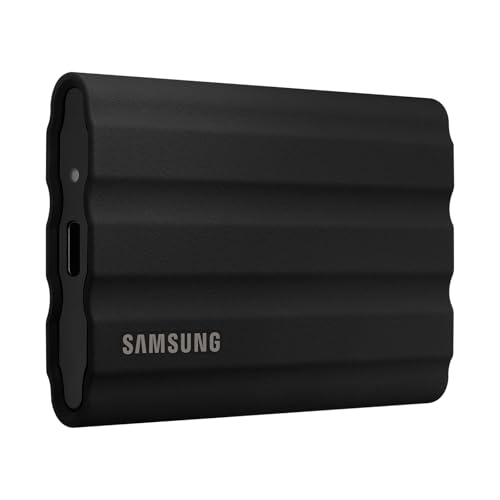
Samsung T7 Shield 2TB 外付けSSD
- 録画素材、編集中データ、書き出し保存先を分けやすい
- ノートPCや省スペースPCでも動画編集の詰まりを減らしやすい
- OpenShot 4.0で投稿本数を増やしたい人の最初の投資先として相性が良い
内蔵SSDだけで録画と編集を回すと、空き容量の減り方が想像以上に速くなります。特に画面録画や配信切り抜きは、1本あたりの長さより元データが大きくなりやすいです。外付けSSDを1台決めておくだけで、「どこへ保存したか分からない」「書き出し後に消していいか迷う」といった小さな詰まりが減ります。無料ソフトでもここを整理すると、作業全体のテンポがかなり安定します。
おすすめ2|ショートカット操作をまとめると投稿の継続率が上がる
無料ソフトであっても、毎回の操作が散らかると投稿は止まります。録画開始、マイクミュート、フォルダを開く、BGMを切るといった操作を1か所へ寄せると、OpenShot 4.0の良さが活きます。
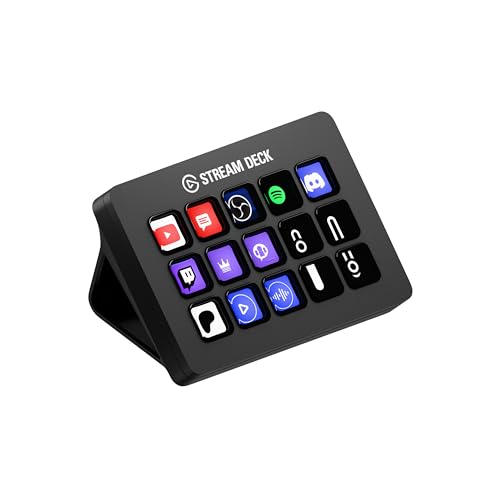
Elgato Stream Deck MK.2(15キー)
- 録画開始、素材フォルダ起動、書き出し後の公開作業をまとめやすい
- OpenShot 4.0とOBSを併用する時の操作ミスを減らしやすい
- 動画投稿を習慣化したい配信者のワークフロー改善に向く
おすすめ3|広いモニターはタイムライン編集のストレスを下げる
OpenShot 4.0自体は無料でも、編集体験は画面の広さでかなり変わります。タイムライン、プレビュー、素材一覧、音量調整を無理なく見たいなら、広めのモニターが効きます。

LG 34WQ75C-B 34インチ ウルトラワイド
- タイムラインとプレビューを同時に見やすく、無料編集環境でも作業が詰まりにくい
- ノートPCと組み合わせてOpenShot 4.0の作業席を広げやすい
- 配信準備と動画編集を同じ机で回したい人に向く
ノートPCの小さな画面だけで編集を続けると、タイムラインの見通しが悪くなり、カット位置や音量バランスの確認に余計な時間がかかります。ウルトラワイドまで行かなくても表示領域が広がるだけで、OpenShot 4.0のような無料編集ソフトはかなり扱いやすくなります。ソフトの価格は0円でも、作業席の視界を広げる投資は十分に回収しやすいです。
OpenShot 4.0とDaVinci Resolveをどう使い分けるべきか
結論として、比較の基準は機能数ではなく「どこで止まりやすいか」です。OpenShot 4.0は録画から初期編集までを軽く回すのが得意で、DaVinci Resolveは色、音、複雑な編集を深く詰めたい人向けです。
無料で始める段階では、最初から重いソフトに寄せて挫折するより、OpenShot 4.0で投稿本数を増やした方が学びが残ります。関連: 【2026年版】DaVinci Resolve完全ガイド|無料で使えるプロ仕様の動画編集ソフト
失敗しにくい導入手順は「短い動画を3本出す」こと
おすすめの始め方はシンプルです。最初から10分超えの力作を作るより、3分前後の動画を3本出す方が、OpenShot 4.0の使いどころが早く見えます。
- まずは画面録画とマイク録音で短い解説動画を1本作る
- 次にカット編集だけで配信切り抜きを1本出す
- 最後に色補正とBGMを足してレビュー動画を1本作る
この順番なら、録画、整理、編集、書き出し、公開の流れを一通り練習できます。無料環境で大切なのは、完璧さより再現性です。
3本の中身も、できるだけ役割を分けた方が学びやすいです。1本目は画面録画中心の解説、2本目は配信切り抜き、3本目は手元や商品を入れたレビュー動画にすると、OpenShot 4.0の録画、タイムライン整理、色補正、音量調整を一通り触れます。最初の3本で必要な操作が見えると、自分に本当に足りないのがPC性能なのか、保存先なのか、マイクなのかも判断しやすくなります。
OpenShot 4.0で切り抜きを量産するときの考え方
配信者にとってOpenShot 4.0が特に相性が良いのは、切り抜き量産です。長時間配信の全部をきれいに編集しようとすると、無料ソフトでも有料ソフトでも途中で止まりやすくなります。そこで最初から「名場面を3本抜く」「冒頭の要点だけ1本にする」「ショート向けに縦動画を1本作る」と決めておくと、1回の配信から複数本の素材を出しやすくなります。
切り抜き運用で大事なのは、編集の上手さより判断の速さです。面白かった場面、役に立つ場面、次回配信の導線になる場面を素早く切り出せれば十分です。OpenShot 4.0のように入口が軽いソフトは、「今夜のうちに1本出す」判断と相性が良く、投稿の勢いを維持しやすいです。関連: 【2026年版】Gemini 3.5 Transcribe活用ガイド|配信者におすすめの文字起こし環境の選び方
おすすめは、配信直後に次の3分類で素材へ印を付けることです。
- そのまま切れば出せる場面
- テロップを少し足せば強くなる場面
- 長いけれど後で解説動画へ転用できる場面
このルールだけでも、後からタイムラインを全部見返す時間をかなり減らせます。無料環境で投稿本数を増やしたいなら、編集ソフト選びと同じくらい、素材をどう見返さないかを決めることが大切です。
書き出し前に見るべきチェックリスト
OpenShot 4.0で一本作れても、書き出し前の確認が雑だと評価を落とします。特に初心者は、編集そのものより最終確認で損をしがちです。おすすめは、毎回同じ5項目を見ることです。
- 冒頭10秒で内容が伝わるか
- マイク音量がBGMに負けていないか
- 黒画面や音切れが途中にないか
- サムネ候補にできる静止画が1枚あるか
- タイトルと説明欄に使うキーワードが動画内容と一致しているか
この5項目は地味ですが、投稿の完成度を安定させます。OpenShot 4.0が無料だからこそ、公開前の確認をルール化した方が強いです。ソフトの価格差より、毎回の確認精度の方が視聴体験へ直結します。
さらに、配信切り抜きでは「誰に向けた動画か」がぼやけやすいです。面白かった場面をただ抜くだけでは、初見の視聴者には伝わりません。書き出し前に一度だけ「この動画は何を得られるのか」を短く言い換えると、タイトル、サムネ、冒頭の見せ方がそろいやすくなります。OpenShot 4.0を活かすコツは、重い編集を増やすことではなく、公開前の迷いを減らすことです。
この確認は、チェックリストとしてメモしておくとさらに強くなります。たとえばデスクの横に紙で貼る、Stream Deckのメモ欄へ入れる、テキストファイルでテンプレ化するだけでも十分です。毎回同じ確認を同じ順番で回せるようになると、編集の上手さ以上に投稿品質が安定します。OpenShot 4.0の良さは、こうした基本動作を軽い負担で回しやすいところにもあります。
買う前より先に決めたいのは保存ルールと作業席
OpenShot 4.0が良くても、保存先が曖昧だと素材はすぐ散らかります。おすすめは、収録中、編集中、公開済みの3つにフォルダを分けることです。
机の上に毎回ケーブルや機材を出し直す構成だと、動画投稿は続きません。OpenShot 4.0を活かすなら、すぐ録れる席、すぐ切れる席を先に作る方が効果的です。関連: 【2026年版】LG 34BA75QE-Bで見直すウルトラワイドモニターおすすめ3選|配信と制作の選び方ガイド
保存ルールは細かくしすぎない方が長続きします。年別、案件別、プラットフォーム別と分けすぎると、結局どこへ置くかで迷います。まずは「いま触る物」と「終わった物」を分けるだけで十分です。無料編集環境で投稿が止まる理由は、性能不足より机の上とフォルダの中が毎回リセットされることにある場合が多いです。
作業席も同じで、マイク、ライト、モニター、キーボードの位置が毎回変わると録画開始までが遅くなります。OpenShot 4.0を使うなら、ソフトの習熟と同じくらい、録画を始めるまでの動線を固定した方が効果が出やすいです。今日は解説、明日はレビュー、次は切り抜きというように動画の型が変わっても、作業席が安定していれば公開のスピードを維持しやすくなります。
ここでおすすめなのは、録画開始前の配置を写真で残しておくことです。マイク位置、ライト角度、カメラ高さ、モニター配置を一度決めて写真を撮っておけば、崩れてもすぐ戻せます。動画投稿は編集技術だけでなく、開始までの準備時間をいかに減らせるかで継続率が変わります。OpenShot 4.0を軸に無料環境を育てるなら、ソフトの設定より先に「毎回同じ状態へ戻せる席」を作るのが近道です。
さらに、無料編集環境では「今日は撮るだけ」「明日まとめて編集する」のように工程を分けすぎると、素材が寝てしまい公開が遅れやすくなります。OpenShot 4.0のような軽い入り口を選ぶなら、撮影した日に冒頭だけでも切っておく、書き出し設定だけ先に作る、サムネ候補を1枚抜いておく、といった小さな前倒しが効きます。作業席と保存ルールが固まっていれば、この前倒しをかなりやりやすくなります。
まとめ
この記事のポイント
- OpenShot 4.0は、無料編集ソフトの中でも収録から初期編集までを回しやすいのが強み
- 最初の投資先はPC本体より外付けSSD、その次に操作集約、その後に広いモニターが効く
- まず短い動画を3本出して、投稿の流れを固めると失敗しにくい
今日からできること: OpenShot 4.0で3分の解説動画を1本作り、保存先を「収録中」「編集中」「公開済み」に分けてみてください。
無料編集ソフトを探している人ほど、つい「もっと上のソフトがあるのでは」と迷い続けがちです。ただ、2026年時点で大事なのは、最初の一本を出し、次の一本を止めずに作れることです。OpenShot 4.0はその意味で、価格より投稿習慣を優先したい人に向いています。最初から完璧を狙わず、公開の回数で編集環境を育てていく考え方が結果的に強いです。特に、配信をしながら編集も覚えたい人、機材投資を急ぎすぎたくない人、まずは無料で動画制作の土台を作りたい人には、かなり試しやすい選択肢です。投稿本数を増やしてから次の投資先を決めたい人にも相性が良いです。無料だからこそ、試行回数を増やしやすいのも大きな利点です。迷ったら、まず1本出してから判断してください。継続できる環境こそ最強です。まずは今週3本を目標にしてみてください。小さく始めるのが正解ですね。
画像クレジット
本記事で使用している画像の一部は Unsplash より提供されています。
- Photo by Mark Cruz
- Photo by Jakob Owens
- Photo by Ryan Snaadt
よくある質問
関連コンテンツ
この記事と一緒に使いたいツール
サムネ画像が16:9/1280x720/2MB未満などの基準を満たしているかを一発判定。
配信前にやるべき準備をチェックリスト化。コピーしてそのまま使えます。
配信内容やリンクを入力するだけで、YouTube/Twitch向けの説明文・タグ・固定コメントをまとめて作成。
動画URLから最高画質のサムネイル画像を一括取得・保存。
YouTubeやVlogで使える字幕デザイン集。テキストを入力して一括プレビュー・CSSコピー。
配信開始やイベントまでの残り時間を表示。OBS埋め込み用URLも生成可能。


