

【2026年最新】AI文字起こしツール比較7選|YouTuber・配信者の編集時間を半分にする方法
AI文字起こしツール比較7選|動画クリエイターの編集時間を劇的に短縮する
「2時間の配信アーカイブから、テロップ用のテキストを手作業で起こしている」「字幕を付けたいけど、時間がかかりすぎて諦めた」——こんな経験はないだろうか。
2026年2月、フランスのAI企業Mistral AIが新しい文字起こしモデル「Voxtral Mini Transcribe V2」と「Voxtral Realtime」を発表した。「高速・高精度・プライバシー重視」を掲げるこのモデルの登場で、AI文字起こしツールの選択肢がさらに広がっている。
この記事では、YouTuber・配信者が実際に使えるAI文字起こしツール7つを、精度・速度・価格・日本語対応の4軸で比較する。自分のワークフローに合ったツールが見つかるはずだ。
なぜ今、AI文字起こしが配信者の必須ツールなのか
AI文字起こしツールの進化は、単なる「便利ツール」の域を超えている。配信者にとって、文字起こしは3つの面で直接的な成果につながる。
1. 字幕付き動画は再生数が伸びる
YouTubeの公式データによると、字幕付き動画は字幕なしに比べて平均視聴時間が12%長い。理由はシンプルで、電車の中や深夜など音を出せない環境でも視聴できるからだ。
2. 動画コンテンツをブログ・SNSに再利用できる
1本の動画を文字起こしすれば、ブログ記事、Xのスレッド、メルマガの素材が一気に手に入る。「1コンテンツ多展開」の起点になる。
3. YouTubeのSEOに効く
YouTubeの検索アルゴリズムは、字幕テキストをインデックスに活用している。適切なキーワードが字幕に含まれていれば、検索結果に表示されやすくなる。
文字起こしで得られる3つの成果
- 字幕追加で平均視聴時間12%向上
- 1コンテンツから複数メディアへの展開が可能
- YouTube検索での露出が増える
AI文字起こしツール7選|徹底比較
1. Whisper(OpenAI)——オープンソースの定番
OpenAIが開発したオープンソースの音声認識モデル。無料で使えるのが最大の強み。
精度: 日本語の認識精度は高く、雑談やゲーム実況でも安定した結果を出す。ただし、専門用語や固有名詞には弱い場面がある。
速度: ローカルで動かす場合、GPU(NVIDIA RTX 3060以上推奨)があれば1時間の音声を約10分で処理できる。CPUのみだと30分以上かかる。
価格: オープンソースなので無料。ただし、GPUを持っていない場合はクラウドサービス経由で使う必要がある(後述のツールで利用可能)。
こんな人向け: 自分でPCを組んでいるゲーム実況者、コストを極力抑えたい人
Whisperを簡単に使う方法: コマンドラインが苦手な人は「WhisperDesktop」や「Buzz」など、GUIアプリを使うと手軽に始められる。
2. Voxtral(Mistral AI)——2026年の新星
2026年2月に発表されたばかりの文字起こし特化モデル。「Mini Transcribe V2」は小型ながら高精度、「Realtime」はリアルタイム処理に対応する。
精度: Mistral AIの発表によると、英語での精度はWhisper v3を上回る。日本語は正式に多言語対応が発表されているものの、現時点では英語ほどの精度は出ない可能性がある。
速度: 「Realtime」モデルはその名の通り、音声をリアルタイムで処理できる。配信中にリアルタイム字幕を表示する用途に向いている。
価格: APIベースで提供。現時点では無料枠があるが、本格利用には課金が必要。
こんな人向け: プライバシーを重視する配信者(オンプレミス実行が可能)、リアルタイム字幕を実現したい人
特筆すべき点: Voxtralはローカル環境で完全に動作させられるため、音声データを外部サーバーに送信する必要がない。収益化前の未公開コンテンツを扱う場合、情報漏えいリスクを避けられるのは大きなメリットだ。
3. YouTube自動字幕——もっとも手軽な選択肢
YouTube自体が提供する自動字幕生成機能。アップロードするだけで字幕が付く。
精度: 2026年時点で大幅に改善されたが、専門用語や方言、早口のトークにはまだ弱い。自動生成後に手動修正するのが基本的なワークフロー。
速度: アップロード後、数分〜数十分で自動生成される。
価格: 完全無料(YouTubeの機能として提供)。
こんな人向け: 「まず字幕を付けたい」初心者、他のツールを導入する前のファーストステップ
- 生成されたテキストのダウンロードが面倒
- タイムスタンプの精度がツール専用ソフトに劣る
- ブログ用テキストとしてはそのまま使えない(句読点・改行が不自然)
4. Notta——日本語特化の高精度ツール
日本企業が開発した文字起こしサービス。日本語の認識精度で高い評価を得ている。
精度: 日本語では業界トップクラス。話者分離(誰が話しているかの識別)にも対応しており、対談形式の動画で威力を発揮する。
速度: リアルタイム文字起こしに対応。録音済みファイルは音声の長さの約1/3の時間で処理。
価格: 無料プランは月120分まで。プロプランは月額1,317円で月1,800分まで利用可能。
こんな人向け: 日本語コンテンツ中心のYouTuber、対談・インタビュー動画を多く撮る人
5. Descript——文字起こし×動画編集の一体型
テキストベースの動画編集を実現するオールインワンツール。文字起こしだけでなく、テキストを編集すると動画も連動して編集される。
精度: 英語は非常に高精度。日本語は対応しているが、英語に比べると精度は落ちる。
速度: クラウド処理で高速。1時間の動画を数分で文字起こし。
価格: 無料プランあり(月1時間まで)。Creatorプランは月額24ドル(約3,600円)。
こんな人向け: 英語コンテンツを扱う配信者、テキストベースで動画編集したい人、ポッドキャスターに特に相性が良い
Descriptの裏技: 文字起こしテキスト上で「あー」「えっと」などのフィラー語を一括検索・削除できる。トーク動画の編集時間が大幅に短縮される。
6. CLOVA Note(LINE)——スマホで完結する手軽さ
LINEが提供する文字起こしアプリ。スマートフォンだけで録音から文字起こしまで完結する。
精度: 日本語の認識精度は高い。話者分離にも対応。
速度: リアルタイム対応。録音ファイルのアップロードにも対応。
価格: 月300分まで無料。
こんな人向け: スマホで撮影する配信者、打ち合わせの議事録も兼ねたい人
7. AssemblyAI——開発者向けの高機能API
APIベースで提供される文字起こしサービス。カスタマイズ性が高く、自動化ワークフローに組み込みやすい。
精度: 英語では最高クラス。日本語も対応済みで精度は高い。感情分析やトピック検出など、文字起こし以外の機能も充実。
速度: 非同期処理で高速。バッチ処理にも対応。
価格: 従量課金制で1時間あたり約0.65ドル(約100円)。無料枠あり。
こんな人向け: プログラミングができる配信者、自動化を構築したい人、チャプター自動生成を実現したい人
比較表まとめ
配信者が気にする4つのポイントで整理する。
日本語精度(5段階)
- Notta: ★★★★★
- CLOVA Note: ★★★★☆
- Whisper: ★★★★☆
- YouTube自動字幕: ★★★☆☆
- AssemblyAI: ★★★☆☆
- Voxtral: ★★★☆☆(日本語は今後改善の見込み)
- Descript: ★★☆☆☆
コスパ(無料枠・月額)
- Whisper: 無料(ローカル実行)
- YouTube自動字幕: 無料
- CLOVA Note: 月300分無料
- Notta: 月120分無料 / Pro月1,317円
- AssemblyAI: 従量課金(1時間約100円)
- Voxtral: API従量課金(無料枠あり)
- Descript: 月1時間無料 / Creator月24ドル
リアルタイム対応
- 対応: Voxtral Realtime、Notta、CLOVA Note
- 非対応: Whisper(標準)、YouTube自動字幕、Descript、AssemblyAI
プライバシー(ローカル実行可否)
- ローカル実行可: Whisper、Voxtral
- クラウドのみ: その他すべて
選び方の結論
- 日本語重視なら: Notta一択。精度と機能のバランスが最も良い
- コスト重視なら: Whisper(GPU持ち)またはYouTube自動字幕
- リアルタイム字幕なら: Voxtral RealtimeまたはNotta
- プライバシー重視なら: WhisperまたはVoxtral(ローカル実行)
- 英語コンテンツなら: DescriptまたはAssemblyAI
実践ワークフロー|文字起こしを活用して編集時間を半分にする
ツールを選んだら、次は具体的な活用方法だ。文字起こしを「字幕を付けるだけ」に使うのはもったいない。
ステップ1: 動画をアップロードして文字起こし(5分)
撮影した動画(または配信アーカイブ)をツールに投入する。ほとんどのツールはMP4、MOV、MP3、WAV形式に対応している。
ステップ2: テキストで不要部分をカット(15分)
文字起こしされたテキストを読みながら、不要な部分(言い直し、脱線、無音)をマークする。Descriptならテキストを削除するだけで動画もカットされる。他のツールの場合は、タイムスタンプをメモしておく。
ステップ3: 字幕ファイルを書き出し(2分)
SRT形式で書き出して、動画編集ソフトに読み込む。Premiere ProやDaVinci Resolveは、SRTファイルのドラッグ&ドロップに対応している。
ステップ4: ブログ記事の下書きを作る(10分)
文字起こしテキストをそのままブログの下書きにする。話し言葉から書き言葉への変換は、ChatGPTやClaudeに「この口語テキストを記事形式に書き直して」と指示すれば一瞬で完了する。
なお、文字起こしと組み合わせて切り抜き動画の編集も自分で行えば、外注コストを大幅に削減できます。詳しくは切り抜き動画の編集コストを0円にする方法で解説しています。
ステップ5: SNS用のハイライトを抽出(5分)
文字起こしテキストから、反応が良さそうなフレーズを抜き出してXやInstagramのキャプションに使う。
- 従来2時間かかっていた編集作業が約40分に短縮
- 1本の動画からブログ・SNS投稿・字幕を同時に生成
- テキストベースで作業するため、細かい部分の見落としが減る
- AI文字起こしは100%正確ではない。公開前に必ず目視チェックを入れる
- 固有名詞(ゲームタイトル、配信プラットフォーム名)は手動修正が必要な場合が多い
Mistral AI「Voxtral」が注目される3つの理由
2026年2月に発表されたVoxtralが、なぜクリエイター界隈で注目されているのかを掘り下げる。
理由1: ローカル実行で情報漏えいリスクゼロ
収益化前のコンテンツや、コラボ相手の未公開情報を含む音声データを、外部サーバーに送信せずに処理できる。大手MCN(マルチチャンネルネットワーク)所属のクリエイターにとって、NDA(秘密保持契約)の観点からこれは大きな安心材料だ。
理由2: リアルタイム処理で配信中字幕が実現
「Voxtral Realtime」モデルは、音声入力をリアルタイムで処理する。OBSのプラグインと組み合わせれば、配信中にリアルタイム字幕を表示できる可能性がある。聴覚障害のある視聴者へのアクセシビリティ向上にもつながる。
理由3: コストパフォーマンスの高さ
小型モデル「Mini Transcribe V2」は、消費リソースが少ないため、比較的安価なGPU(NVIDIA RTX 3060程度)でも動作する。Whisperの大型モデルを動かすよりもハードウェア要件が低い。
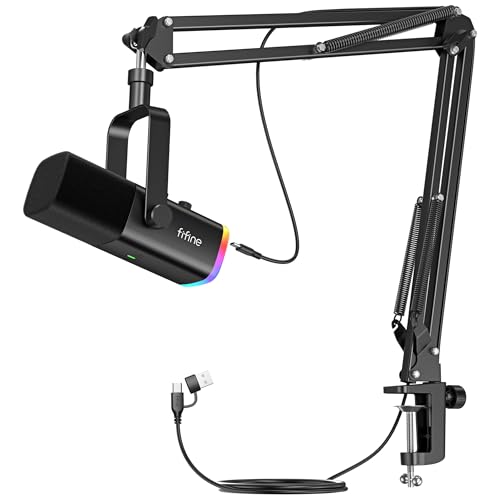
FIFINE AM8T XLR/USBコンデンサーマイク
- XLR・USB両対応でWhisperやNottaなど高精度AI文字起こしツールとの相性が良い
- クリアな単一指向性収音でAI音声認識の誤変換を最小限に抑える
- タッチ式ミュートボタンとヘッドフォン端子搭載でポッドキャスト・配信に最適
まとめ
この記事のポイント
- AI文字起こしは字幕・ブログ・SNSへの多展開で投資対効果が高い
- 日本語重視ならNotta、コスト重視ならWhisper、プライバシー重視ならVoxtral
- 文字起こし→テキスト編集→字幕+ブログ+SNSの一括ワークフローで編集時間を半分に
今日からできること: YouTube自動字幕を有効化して、字幕テキストをダウンロードしてみてください。テキスト化された自分のトークを読むと、話し方の改善ポイントも見えてきます。
よくある質問
関連記事
よくある質問
関連コンテンツ
この記事と一緒に使いたいツール
サムネ画像が16:9/1280x720/2MB未満などの基準を満たしているかを一発判定。
動画URLから最高画質のサムネイル画像を一括取得・保存。
YouTubeやVlogで使える字幕デザイン集。テキストを入力して一括プレビュー・CSSコピー。
配信開始やイベントまでの残り時間を表示。OBS埋め込み用URLも生成可能。
入力したタグを上限60件・表示3件ルールに合わせて自動整形。
配信内容やリンクを入力するだけで、YouTube/Twitch向けの説明文・タグ・固定コメントをまとめて作成。
あわせて読みたい
こちらの記事もおすすめ

【2026年版】Sony INZONE H5 (WH-G500)の選び方ガイド|モンスターハンターワイルズ推奨・配信者向けおすすめワイヤレスヘッドセット比較

【2026年版】Sony INZONE H9 II Fnatic Edition レビュー|配信者向け設定・選び方ガイド
【2026年版】ASRock Taichi/PGO27 QD-OLEDモニターの選び方ガイド|配信者向け4K240Hz・QHD500Hzおすすめ比較

【2026年版】Razer Huntsman V3 Pro Mini 8KHz完全ガイド|8Kポーリング×ラピッドトリガー対応60%ゲーミングキーボードおすすめ4選と選び方
