

【2026年版】配信部屋のレイアウト術|6畳から始める最適な機材配置と環境構築ガイド
配信活動を始めたものの、「部屋が狭くて機材が置けない」「配線がごちゃごちゃで見た目が悪い」「配信映像の背景が生活感丸出し」といった悩みを抱えていませんか?
実は、配信部屋のレイアウトは機材選びと同じくらい重要です。同じ機材でも、配置の仕方次第で配信のクオリティは大きく変わります。6畳程度のスペースでも、適切なレイアウトを組めば、プロ配信者のような環境を構築できるのです。
この記事では、配信部屋のレイアウト術を徹底解説します。部屋の広さ別の配置例から、照明・音響・背景づくりの具体的なテクニック、予算別のプランまで、実践的なノウハウをお届けします。
- 配信部屋に必要な要素と全体設計の考え方
- 4.5畳〜10畳以上まで、広さ別の最適レイアウト
- デスク周りの機材配置の黄金ルール
- 照明・音響・背景づくりの実践テクニック
- ケーブル管理と温度管理の具体的方法
- 予算3万円・10万円・30万円の段階的プラン
- 配信と日常生活を両立する工夫
配信部屋のレイアウトに必要な要素の全体像
配信部屋のレイアウトを考える前に、まず「配信に必要な要素」を整理しましょう。これらを最適に配置することが、快適で高品質な配信環境を作る第一歩です。
配信環境を構成する5つの要素
配信部屋は、以下の5つの要素で構成されています。
1. デスク・チェア(作業スペース)
配信の中心となる作業エリアです。モニター、PC、キーボード、マウスなどの主要機材を配置します。デスクの奥行きは最低60cm、理想は70〜80cmあると、モニターとの距離が確保でき目の疲れを軽減できます。
2. 照明(ライティング)
配信映像の印象を最も左右する要素です。基本は「三点照明」と呼ばれる、キーライト(メイン)、フィルライト(補助)、バックライト(背景分離)の3つで構成します。自然光の入り方も考慮に入れる必要があります。
3. 音響環境(吸音・防音)
マイクで拾う音質を向上させるための環境です。壁や天井からの反響音を抑える吸音パネル、外部への音漏れを防ぐ防音対策、足音や振動を軽減する床材などが該当します。
4. 背景(映像の見栄え)
視聴者の目に映る背景エリアです。単色の壁、装飾棚、植物、LED照明、グリーンバックなど、配信の雰囲気を演出する重要な要素となります。カメラから2m程度離すと奥行き感が出ます。
5. 配線・空調管理(快適性)
長時間の配信を支える環境要素です。ケーブル類の整理、電源タップの配置、換気扇やエアコンの位置、PC排熱対策などが含まれます。見落としがちですが、配信の継続性に直結します。
部屋の広さによる制約と可能性
部屋の広さによって、実現できるレイアウトは変わります。それぞれの広さで何ができるか、事前に把握しておきましょう。
| 4.5畳(約7.5㎡) | デスク+最小限の照明。背景は壁利用が中心 |
|---|---|
| 6畳(約10㎡) | デスク+三点照明+背景装飾。標準的な配信環境を構築可能 |
| 8畳(約13㎡) | 複数デスク+本格照明+グリーンバック。配信専用エリアを確保可能 |
| 10畳以上(約16.5㎡〜) | フルセット配置+撮影ブース+収納。プロ仕様の環境を実現可能 |
4.5畳の場合:最もコンパクトな配信環境です。デスクを壁際に配置し、デスクライト兼用の照明を使い、背景は壁紙やポスターで演出する「ミニマル配信」スタイルが適しています。
6畳の場合:配信者の大半が使用している標準的な広さです。デスク、三点照明、背景棚、吸音パネルを全て配置できます。レイアウトの工夫次第で、プロレベルの環境を構築できます。
8畳の場合:余裕のある配信環境を作れます。配信デスクと作業デスクを分けたり、グリーンバックを常設したり、撮影角度を複数用意することも可能です。
10畳以上の場合:配信専用ルームとして最適です。複数カメラでの撮影、スタンディング配信エリア、収録ブースなど、多様なコンテンツ制作に対応できます。

部屋の広さ別・最適レイアウト実例
ここからは、具体的な部屋の広さごとに最適なレイアウトパターンを紹介します。実際の寸法や配置例を参考に、あなたの部屋に合ったレイアウトを見つけてください。
4.5畳(一人暮らし・ワンルーム向け)
寸法: 約2.7m × 2.7m(7.3㎡)
4.5畳は学生や一人暮らしの配信者に多い広さです。生活空間と配信空間を兼用するため、「切り替えやすさ」が重要になります。
推奨レイアウト:壁際L字配置
- デスク位置:窓の反対側の壁際(窓からの逆光を避ける)
- デスクサイズ:幅100〜120cm × 奥行60cm のコンパクトタイプ
- 照明:デスクライト1つ + クリップ式リングライト1つ
- 背景:デスク背後の壁(50〜100cm離す)
- 収納:デスク下のワゴン + 壁面の棚
具体的な配置手順
- 入口から最も遠い壁際にデスクを配置(生活動線を確保)
- デスクの左右どちらかを壁につけるL字配置にする
- デスク正面50〜100cm先の壁を背景エリアとする
- デスクライトは斜め45度から顔を照らす位置に配置
- カメラはモニター上部に設置し、目線が自然になる高さに調整
- 生活空間との切り替えが容易
- 掃除・片付けの手間が最小限
- 初期投資が少なく済む
- コンパクトなので配線が短くて済む
- 背景の奥行き感を出しにくい
- 機材の拡張性が限られる
- 撮影角度の選択肢が少ない
- 音響対策のスペースが取りにくい
ワンポイントアドバイス
4.5畳の部屋では「見せる収納」を活用しましょう。背景の壁に小さな飾り棚を設置し、フィギュアや観葉植物を配置するだけで、配信映像が一気にプロっぽくなります。ただし、あまり物を置きすぎると圧迫感が出るため、3〜5個程度に抑えるのがコツです。
6畳(標準的な配信部屋)
寸法: 約3.6m × 2.7m(9.7㎡)
6畳は配信部屋として最も一般的で、バランスの取れたレイアウトが組める広さです。ここからは本格的な配信環境を構築できます。
推奨レイアウト:コーナー配置 + 三点照明
- デスク位置:部屋の角(コーナー)または長辺の壁際
- デスクサイズ:幅120〜140cm × 奥行70cm の標準サイズ
- 照明:キーライト(斜め前45度)+ フィルライト(斜め前135度)+ バックライト(背後上部)
- 背景:デスク背後1.5〜2m離した壁面
- 収納:壁面棚 + デスク下ワゴン + クローゼット活用
具体的な配置手順
- 窓の位置を確認し、逆光にならない壁を選定
- デスクを壁から10〜15cm離して配置(配線スペース確保)
- カメラ位置を決め、そこから1.5〜2m後方に背景を設定
- キーライトをカメラの斜め横(45度)、高さ1.5〜1.8mに配置
- フィルライトを反対側の斜め横(135度)、キーライトより低めに配置
- バックライトを背後の天井付近に配置し、背景と人物を分離
部屋の形状別の配置パターン
- 長方形の部屋:長辺の中央にデスク配置。両サイドに照明を置くスペースが確保できる
- 正方形の部屋:コーナー配置がおすすめ。対角線上に奥行きが生まれ、広く見える
- 窓が大きい部屋:窓を背にせず、横または向かい側にデスク配置。遮光カーテンで光量調整
【6畳レイアウトの成功ポイント】
1. デスクと背景の距離を1.5m以上確保する(奥行き感が出る)
2. 照明は天井照明ではなく、専用のスタンドライトを使う
3. カメラの高さは目線またはやや上にする(見下ろし感を防ぐ)
4. ケーブル類は壁際を這わせ、配線モールで目立たなくする
6畳で実現できる配信スタイル
- ゲーム実況:デスク上にモニター2枚 + キャプチャボード配置が可能
- 雑談配信:背景に本棚や趣味のグッズを配置し、個性を演出
- 歌枠・楽器配信:吸音パネルを壁4面に配置し、音質を向上
- 作業配信:手元カメラ用のアーム、俯瞰撮影の三脚を設置可能
6畳あれば、ほとんどの配信スタイルに対応できます。レイアウトの工夫次第で、「狭さ」を感じさせない映像が撮影できるのが、6畳の大きな強みです。
8畳(余裕のある配信環境)
寸法: 約3.6m × 3.6m(13㎡)
8畳になると、配信専用エリアと生活エリアを明確に分けられます。複数の撮影アングルや、スタンディング配信にも対応できる広さです。
推奨レイアウト:配信ゾーン分離型
- メインデスク:幅140〜160cm × 奥行70〜80cm
- サブデスク:編集・作業用(幅100cm × 奥行60cm)を別配置
- 照明:三点照明 + 背景用のLEDテープライト
- 背景:2〜2.5m離した壁面 + グリーンバック常設も可能
- 収納:機材用ラック + 衣装用ハンガーラック
具体的な配置手順
- 部屋を「配信ゾーン(60%)」と「生活・作業ゾーン(40%)」に分ける
- 配信ゾーンにメインデスク + 三点照明 + 背景を集約
- 生活ゾーンにサブデスク(編集作業用)+ 休憩スペースを配置
- 両ゾーンの境界に棚やパーテーションを置き、視覚的に分離
- グリーンバックを使う場合は、折りたたみ式を背景壁の前に配置
8畳で可能になる配信の幅
- 複数カメラ配信:メインカメラ + 手元カメラ + 全身カメラの3点撮影
- スタンディング配信:立ち姿での雑談、料理配信、ダンス動画など
- グリーンバック合成:背景差し替えで多様な演出が可能
- 複数人配信:2〜3人でのコラボ配信に対応できる広さ
【8畳のレイアウトで注意すべきこと】
広い部屋ほど音の反響が大きくなるため、吸音パネルの設置面積を増やす必要があります。特に壁4面のうち、デスク背後と左右の2〜3面はパネルで覆うと、マイク音質が格段に向上します。
10畳以上(プロ仕様の配信ルーム)
寸法: 約4.5m × 3.6m(16.2㎡)以上
10畳以上あれば、配信専用ルームとして理想的な環境を構築できます。複数の配信スタイルを同時にセットアップし、切り替えながら使うことも可能です。
推奨レイアウト:マルチブース型
- 配信ブース:デスク配信用エリア(3畳分)
- 撮影ブース:スタンディング・全身撮影用エリア(3畳分)
- 編集エリア:動画編集・作業用デスク(2畳分)
- 収納エリア:機材・衣装の保管スペース(2畳分)
具体的な配置手順
- 部屋を4つのゾーンに区切る(ブース型配置)
- 配信ブースは窓の反対側に設置し、照明を完全コントロール
- 撮影ブースには可動式のグリーンバック + 全身用の三点照明を配置
- 編集エリアは窓側に配置し、自然光を作業に活用
- 収納エリアには機材ラック、ハンガーラック、小物用引き出しを集約
プロ仕様の設備例
- 天井レール式照明:照明位置を自由に調整できるレールシステム
- 防音室化:壁面全体に吸音パネル + 床に防音マット
- 複数モニターアレイ:メイン2枚 + サブ2枚の4画面構成
- 専用空調:PC排熱対策のためのスポットクーラー設置
- 専用配信PC + 編集PC:用途別に分けることで動作が安定
- 複数の配信スタイルに即座に対応できる
- 機材を常設でき、セットアップ時間がゼロ
- 音響・照明環境を理想的な状態に構築可能
- 複数人でのコラボ配信も余裕で実施できる
- 配信と生活空間を完全に分離できる
注意点
広い部屋は冷暖房効率が悪くなるため、電気代がかさむことがあります。配信ブースだけをパーテーションで区切り、局所的に空調を効かせる工夫をすると、ランニングコストを抑えられます。
デスク周りの機材配置術
配信の中心となるデスク周りは、機材の配置次第で作業効率と配信品質が大きく変わります。ここでは、モニター、マイク、カメラの最適配置について解説します。
モニターの配置と高さ調整
モニターは長時間見続ける機材なので、目と首に負担のかからない配置が重要です。
モニターの適正距離
- 24インチモニター:目から50〜60cm
- 27インチモニター:目から60〜70cm
- 32インチモニター:目から70〜80cm
距離が近すぎると目が疲れ、遠すぎると文字が読みにくくなります。デスクの奥行きに合わせてモニターサイズを選びましょう。
モニターの高さ調整
理想的なモニターの高さは、「画面の上端が目線の高さ」です。こうすることで、自然と少し下を向く姿勢になり、首への負担が軽減されます。
- モニターが低すぎる場合:モニタースタンドや台で底上げ
- モニターが高すぎる場合:モニターアームで高さを下げる
モニターアームを使うと、高さだけでなく前後・左右の位置も自由に調整できるため、配信中の姿勢改善に非常に有効です。
デュアルモニター配置のコツ
配信では、メイン画面(ゲームや配信ソフト)とサブ画面(チャット、Discord、資料)を分けるデュアルモニターが便利です。
- 横並び配置:最も一般的。首を左右に振るだけで画面切替ができる
- 上下配置:デスクの奥行きが狭い場合に有効。モニターアーム必須
- メイン中央 + サブ縦置き:メインを正面に置き、サブを縦置きで横に配置。チャット確認に最適
【モニター配置の黄金ルール】
1. メインモニターは体の正面に配置(首を曲げずに見られる位置)
2. サブモニターは首を30度以内に振れば見える位置
3. 画面の上端を目線の高さに合わせる
4. モニター間の距離は10cm以内(視線移動を最小化)
マイクの最適な位置と角度
マイクの位置は音質に直結します。種類ごとに最適な配置が異なるため、自分のマイクタイプを確認しましょう。
コンデンサーマイクの配置
コンデンサーマイクは感度が高く、口との距離が音質に大きく影響します。
- 距離:口から10〜15cm(拳1個分)
- 角度:マイクの先端を口の方向に向ける(正面またはやや下向き)
- 高さ:口と同じ高さ、またはやや下
- 設置方法:マイクアームを使い、デスク上の空間を有効活用
ダイナミックマイクの配置
ダイナミックマイクは近接効果を活かすため、口に近づけて使います。
- 距離:口から5〜10cm(指3〜4本分)
- 角度:マイクを斜め上から口に向ける(45度程度)
- 高さ:口よりやや上
- 設置方法:マイクスタンドまたはアームで固定
ピンマイク(ラベリアマイク)の配置
服に装着するタイプのマイクです。
- 位置:胸元の中心から15〜20cm下(みぞおち付近)
- 角度:口の方向を向くようクリップで固定
- 注意点:服との擦れ音が入らないよう、ケーブルを固定する
【マイク配置でよくある失敗】
- 失敗1:マイクが遠すぎて声が小さい → 10〜15cmに近づける
- 失敗2:マイクが近すぎて息の音(ポップノイズ)が入る → ポップガードを使用
- 失敗3:マイクとキーボードが近く、タイピング音を拾う → マイクアームで位置を調整
- 失敗4:マイクが画面に映り込む → カメラ位置を確認し、映らない角度に調整
カメラの位置と画角設定
カメラの位置は、視聴者が見る「あなたの印象」を決める重要な要素です。
カメラの高さ
- 理想的な高さ:目線と同じか、やや上(5〜10cm程度)
- 低すぎる場合:見下ろすような構図になり、威圧感が出る
- 高すぎる場合:見上げるような構図になり、顔が歪んで見える
ノートPCの内蔵カメラは低い位置にあるため、避けた方が良いです。外付けWebカメラをモニター上部に取り付けるか、三脚で高さを調整しましょう。
カメラの距離と画角
- バストアップ(胸から上):カメラから50〜70cm。雑談配信に最適
- ウエストショット(腰から上):カメラから80〜100cm。ゲーム実況やリアクション配信向け
- 全身ショット:カメラから150〜200cm。ダンス、料理配信など動きのある配信用
画角(Field of View)は、広角(90度〜)だと部屋全体が映り、狭角(60〜70度)だと顔のアップになります。配信スタイルに合わせて選びましょう。
カメラの角度調整
カメラはわずかな角度で印象が変わります。
- 正面:最も自然。フォーマルな配信向き
- 斜め(15〜30度):立体感が出る。顔の輪郭が綺麗に見える
- やや上から:小顔効果、目が大きく見える。ただしやりすぎると不自然
三脚やカメラアームを使い、角度を微調整しながら、最も良く見える位置を探しましょう。
デスク上の配置レイアウト例
実際のデスク上には、モニター、マイク、カメラ以外にも多くの機材があります。それらをどう配置するかで、作業効率が変わります。
基本配置パターン(幅120cmデスク)
【左側】
- サブモニター(縦置き)またはタブレット
- マイクアーム(左奥から伸ばす)

【中央】
- メインモニター
- Webカメラ(モニター上部)
- キーボード・マウス

【右側】
- スピーカーまたはヘッドホン置き場
- ドリンクホルダー
- 小物トレイ(USBメモリ、リップクリームなど)

【デスク下】
- PC本体(キャスター付きワゴン)
- 足元にフットレスト
配線を目立たせないコツ
- モニター裏:ケーブルホルダーで束ねる
- デスク天板裏:ケーブルトレイを取り付け、電源タップごと収納
- デスク脚:ケーブルスリーブで配線を一本化
- 床面:配線モールを壁際に這わせる
デスク上に配線が見えないだけで、配信映像の印象が格段にクリーンになります。
照明の配置と種類
照明は配信映像の質を最も左右する要素です。高価な機材よりも、適切な照明配置の方が映像を美しくします。
三点照明の基本配置
プロの映像制作で使われる「三点照明」は、配信でも非常に有効です。
1. キーライト(主光源)
最も明るいメインの光です。
- 位置:カメラの斜め横、45度の角度
- 高さ:顔よりやや上(150〜180cm)
- 明るさ:最も明るく設定(100%)
- 色温度:5000〜5600K(昼白色)が自然
2. フィルライト(補助光)
キーライトで生じる影を和らげる光です。
- 位置:カメラの反対側の斜め横、135度の角度
- 高さ:キーライトよりやや低め(130〜150cm)
- 明るさ:キーライトの30〜50%
- 色温度:キーライトと同じにする
3. バックライト(背景分離光)
背景と人物を分離し、立体感を出す光です。
- 位置:被写体の真後ろ、やや上
- 高さ:頭上(180〜200cm)
- 明るさ:キーライトの50〜70%
- 色温度:やや暖色(3000〜4000K)でも可
| キーライト | 100%、5500K、斜め前45度、高さ160cm |
|---|---|
| フィルライト | 40%、5500K、斜め前135度、高さ140cm |
| バックライト | 60%、4000K、真後ろ上、高さ190cm |
三点照明の効果
三点照明を正しく配置すると、以下のような効果が得られます。
- 顔の立体感が出る:影とハイライトで骨格が強調される
- 背景と分離される:人物が浮き上がり、奥行き感が生まれる
- 肌が綺麗に見える:影が和らぎ、美肌効果が得られる
- プロっぽい映像になる:テレビや映画のような質感
自然光との組み合わせ方
窓からの自然光は、時間帯や天候で変化するため、そのまま使うのは難しいですが、上手に組み合わせると柔らかい光を得られます。
自然光を活かす配置
- 窓を横にする:デスクを窓に対して90度に配置。自然光をサイドライトとして利用
- レースカーテンで拡散:直射日光を避け、柔らかい光に変換
- 時間帯を固定:配信時間を一定にし、光の条件を揃える
自然光の問題点と対策
- 問題1:逆光になる → カーテンで遮光し、人工光のみを使う
- 問題2:明るさが不安定 → 常に人工光をメインにし、自然光は補助程度に
- 問題3:色温度が変わる → ホワイトバランスを手動設定(Auto WBは使わない)
夜間配信が多い場合は、自然光に頼らず、完全に人工光で環境を作る方が安定します。
照明の種類と選び方
配信用照明にはいくつかの種類があり、それぞれ特徴が異なります。
1. リングライト
カメラの周囲を円形に照らす照明です。
- メリット:顔全体を均等に照らせる、瞳にリング状のキャッチライトが入る
- デメリット:影が少なく、平面的になりがち
- 用途:美容系配信、メイク配信、顔をメインに映す配信
2. ソフトボックスライト
光を拡散させる布(ディフューザー)付きの照明です。
- メリット:柔らかい光で影が自然、肌が綺麗に見える
- デメリット:サイズが大きい、設置スペースが必要
- 用途:雑談配信、インタビュー、全身撮影
3. パネルライト(LEDパネル)
平面状のLEDライトです。
- メリット:薄型で場所を取らない、明るさ・色温度を調整可能
- デメリット:光が硬くなりがち(ディフューザー推奨)
- 用途:ゲーム実況、デスク配信、コンパクトな環境
4. スポットライト
特定の場所を照らす指向性の強い照明です。
- メリット:背景の特定箇所を強調できる、演出効果が高い
- デメリット:顔全体を照らすには不向き
- 用途:背景演出、バックライト、アクセント照明
【予算別・照明の揃え方】
- 1万円以下:デスクライト1つ + クリップ式LEDライト1つ
- 3万円:リングライト1つ + LEDパネルライト1つ
- 5万円以上:ソフトボックス2つ + バックライト1つ(三点照明フルセット)
色温度と明るさの調整
照明の「色温度(K:ケルビン)」と「明るさ(lm:ルーメン、またはLux:ルクス)」は、映像の印象を大きく変えます。
色温度の選び方
- 3000K(電球色):暖かい雰囲気、リラックス系配信向き
- 4000K(温白色):やや暖かめ、夜の配信に自然
- 5000K(昼白色):標準的、最も自然な肌色
- 6500K(昼光色):クールな印象、ゲーム実況やテック系配信向き
基本は5000〜5500Kにしておくと、どんな配信でも違和感がありません。複数の照明を使う場合は、すべて同じ色温度に揃えることが重要です。
明るさの調整
顔を適切に照らすには、顔面の照度が500〜1000ルクス程度が目安です。
- 暗すぎる:顔が黒くつぶれる、ノイズが増える
- 明るすぎる:白飛びする、目が疲れる、表情が平坦に見える
照明に調光機能がついていれば、カメラのプレビューを見ながら微調整しましょう。スマホのカメラで試し撮りして確認するのも有効です。
音響環境の構築
配信の音質は、マイクの性能だけでなく、部屋の音響環境に大きく左右されます。反響音を抑え、クリアな音声を届けるための環境づくりを解説します。
吸音と防音の違い
音響対策には「吸音」と「防音」の2種類があり、目的が異なります。
吸音(Absorption)
部屋の中で音が反響するのを抑える対策です。
- 目的:マイクで拾う音をクリアにする
- 効果:エコー、反響音、ハウリングを軽減
- 方法:吸音パネル、吸音材、カーテン、カーペットを配置
- 優先度:配信者にとっては最優先
防音(Soundproofing)
部屋の外に音が漏れるのを防ぐ、または外の音が入るのを防ぐ対策です。
- 目的:周囲への騒音を減らす、外部ノイズを遮断
- 効果:隣人トラブル防止、外部雑音のカット
- 方法:防音壁、防音ドア、二重窓、床の防振マット
- 優先度:深夜配信や集合住宅では重要
配信音質の改善には、まず「吸音」から取り組むのが効果的です。防音は大規模な工事が必要な場合が多いため、必要に応じて段階的に対応しましょう。
吸音パネルの配置場所
吸音パネルは、どこに配置するかで効果が変わります。
優先度の高い配置場所
- デスク背後の壁:最も反響しやすい場所。最優先で配置
- デスク左右の壁:横からの反響音をカット
- 天井:意外と見落としがちだが、反響音の大きな原因
- 床:カーペットやラグを敷くだけでも効果あり
効果的な配置パターン
- L字配置:背後 + 左右どちらかの壁に配置(最小限で効果を出す)
- コの字配置:背後 + 左右の壁に配置(標準的な配置)
- 全面配置:4面すべて + 天井に配置(最高の音響環境)
吸音パネルは、壁全体を覆う必要はありません。壁面積の30〜50%をカバーするだけでも、十分な効果が得られます。
【吸音パネルの貼り方】
- 賃貸の場合:両面テープ、または突っ張り棒を使った自立式パネル
- 持ち家の場合:壁に直接ネジ止め、またはレールで吊るす
- 予算を抑える:ダンボール + 毛布でDIY吸音材を作る
反響音を減らすテクニック
吸音パネル以外にも、反響音を減らす方法があります。
1. 部屋の中に「柔らかいもの」を増やす
硬い壁や床は音を反射します。柔らかい素材は音を吸収します。
- カーテンを厚手のものに変える
- カーペットやラグを敷く
- クッションやぬいぐるみを配置
- 本棚に本を詰める(本も吸音材になる)
- 布製のソファを置く
2. 家具の配置で音を分散させる
家具を壁際に配置すると、音の反射を分散できます。
- 本棚を壁際に置く(本が吸音材代わりになる)
- クローゼットの扉を開けておく(服が吸音材になる)
- 観葉植物を配置する(葉が音を吸収)
3. マイクの指向性を活用する
マイクには「音を拾う方向」があります。
- 単一指向性:正面の音だけを拾う。背後の反響音を拾いにくい
- 双指向性:正面と背後を拾う。反響音を拾いやすいため配信には不向き
- 無指向性:全方向を拾う。ASMR以外では避ける
配信では単一指向性マイクを使い、マイクの背面を反響音源(壁)に向けることで、反響音を軽減できます。
防音対策の基礎知識
防音が必要な場合(集合住宅、深夜配信など)の基本対策を紹介します。
外への音漏れ対策
- ドアの隙間を埋める:隙間テープを貼る
- 窓を二重にする:防音カーテン + 内窓(プラマードなど)
- 床に防振マット:足音、椅子の音を軽減
- 壁に遮音シート:壁に貼るだけの簡易防音
外からの音対策
- 窓を遮音:防音カーテン、または遮音シート
- エアコンの音:配信中はOFF、または静音モードに
- 冷蔵庫の音:配信部屋から遠い場所に置く
- 生活音:同居人に配信時間を伝え、協力を得る
【防音の現実】
完全な防音は、専門業者による工事が必要で、費用は数十万〜数百万円かかります。個人配信者が現実的に対応できるのは「簡易防音」までです。深夜配信を避ける、大声を出さない、など運用でカバーすることも重要です。
背景づくりのアイデア
配信映像の背景は、視聴者が常に目にする部分です。センスの良い背景づくりで、配信の雰囲気を演出しましょう。
見せる収納で背景を演出
背景に何も置かないシンプルな壁も良いですが、「見せる収納」を活用すると、個性が出て視聴者の記憶に残りやすくなります。
背景に配置するアイテム例
- 本棚:好きな漫画、ゲーム攻略本、技術書を並べる
- フィギュア・グッズ:趣味のコレクション、推しキャラのグッズ
- 植物:観葉植物、フェイクグリーン(メンテナンス不要)
- ポスター・アート:好きな映画、ゲーム、アニメのポスター
- 楽器:ギター、キーボードを壁掛けまたはスタンドで配置
- ネオンサイン・LED文字:配信者名、ロゴ、決め台詞を光らせる
配置のコツ
- 三角形を意識:高さの異なるアイテムを配置し、視覚的なバランスを取る
- 色を揃える:3色以内に抑えると統一感が出る
- 空間を残す:詰め込みすぎず、余白を30%程度残す
- 照明を当てる:背景にもライトを当てると立体感が出る
- 生活感のある洗濯物、ハンガー
- 個人情報が写る書類、郵便物
- 散らかったケーブル類
- 安っぽく見えるカラーボックス(見せるなら塗装や布で隠す)
LEDテープライトで背景を彩る
LEDテープライトは、安価で簡単に雰囲気を変えられる背景演出アイテムです。
LEDテープの配置場所
- デスク背後の壁の輪郭:壁を縁取るように配置
- 棚の裏側:間接照明として棚を浮かび上がらせる
- モニター裏:バックライト効果で目の疲れ軽減 + 演出
- 天井と壁の境目:部屋全体を間接照明で包む
色の使い分け
- 単色(白・青・紫):シンプルでクールな印象
- グラデーション:ゲーミングPC風の派手な演出
- 音楽連動:音楽に合わせて色が変わるタイプも人気
調光・調色ができるスマートLEDテープを選ぶと、配信内容に合わせて雰囲気を変えられます。
グリーンバックの設置場所と使い方
グリーンバック(クロマキー合成)を使うと、背景を自由に差し替えられます。
グリーンバックの種類
- 壁掛け式:壁に直接貼るタイプ。常設向き
- スタンド式:自立スタンドで立てるタイプ。使わないときは収納可能
- ロールスクリーン式:引き出し式。省スペース
- グリーンバック塗料:壁を直接グリーンに塗る。賃貸では不可
設置のポイント
- 人物との距離:最低1.5m、理想は2m以上離す(影が映らないように)
- 照明:グリーンバック専用の照明を当て、ムラをなくす
- シワを伸ばす:布製の場合は、アイロンかスチーマーでシワを取る
- 緑以外の選択肢:青(ブルーバック)も使える。服装と被らない色を選ぶ
【グリーンバック合成のコツ】
配信ソフト(OBSなど)のクロマキー設定で、「類似性」と「滑らかさ」を調整すると、輪郭が自然になります。髪の毛の輪郭がギザギザになる場合は、「エッジのぼかし」を少し上げましょう。
背景のNG例と改善策
視聴者に悪印象を与える背景と、その改善策を紹介します。
NG1:生活感がありすぎる
- 問題:洗濯物、布団、生活雑貨が映り込む
- 改善策:パーテーションで隠す、配信専用エリアを作る
NG2:散らかっている
- 問題:ケーブル、ゴミ、書類が散乱
- 改善策:配信前に5分間の片付けタイムを設ける
NG3:照明が暗すぎる
- 問題:背景が真っ暗で圧迫感
- 改善策:間接照明、LEDテープで背景を明るくする
NG4:個人情報が映る
- 問題:住所が書かれた郵便物、免許証、カレンダーの予定
- 改善策:配信前にカメラの映像範囲を確認し、映り込みをチェック
NG5:主張が強すぎる
- 問題:派手すぎるポスター、目がチカチカするLED
- 改善策:色のトーンを落とす、照明の明るさを下げる
背景は「自分の個性を出しつつ、主役(自分)の邪魔をしない」バランスが重要です。
ケーブルマネジメント術
配信部屋には大量のケーブルが発生します。これを整理することで、見た目が良くなるだけでなく、トラブル対応もスムーズになります。
ケーブル整理の基本ステップ
ケーブル整理は、以下の3ステップで進めます。
ステップ1:ケーブルの棚卸し
まず、どのケーブルがどの機材につながっているかを把握します。
- すべてのケーブルにマスキングテープでラベルを貼る
- 不要なケーブルは取り外す
- ケーブルの長さが適切か確認(長すぎる場合は短いものに交換)
ステップ2:ケーブルの経路を設計
ケーブルをどこに這わせるか、事前に設計します。
- デスクの天板裏を通すルート
- 壁際を這わせるルート
- デスク脚に沿わせるルート
- PC周辺で一箇所にまとめるルート
ステップ3:固定とまとめ
ケーブルを束ね、固定します。
- 結束バンド、マジックテープで束ねる
- ケーブルクリップで壁やデスクに固定
- ケーブルスリーブで複数本を一本化
- ケーブルトレイで宙吊り収納
おすすめのケーブル整理グッズ
以下のアイテムを使うと、ケーブル整理が格段に楽になります。
1. ケーブルトレイ(ワイヤーネット式)
デスクの天板裏に取り付け、電源タップやACアダプターごと収納できます。
- 価格:1,500〜3,000円
- 効果:デスク上・下の配線がすっきり
2. ケーブルボックス
電源タップをまるごと収納する箱です。
- 価格:1,000〜2,000円
- 効果:コンセント周りの配線を隠せる
3. ケーブルスリーブ(編み込み式)
複数のケーブルを一本にまとめるチューブです。
- 価格:500〜1,500円(長さによる)
- 効果:見た目がスッキリ、ケーブルの絡まり防止
4. マジックテープ式結束バンド
繰り返し使える結束バンドです。
- 価格:300〜800円(10本セット)
- 効果:ケーブルの長さ調整、取り外しが簡単
5. ケーブルクリップ(粘着式)
デスクや壁にケーブルを固定するクリップです。
- 価格:300〜1,000円(10個セット)
- 効果:ケーブルの経路を固定、垂れ下がり防止
6. 配線モール(壁用)
壁面にケーブルを這わせるためのカバーです。
- 価格:500〜1,500円(1m)
- 効果:壁を傷つけずにケーブルを這わせられる
【ケーブル整理の優先順位】
1. 電源ケーブルと信号ケーブルを分ける(ノイズ混入防止)
2. 長すぎるケーブルは短いものに交換(余分な配線を減らす)
3. 見える部分から整理(デスク上 → デスク下 → 壁際の順)
配線トラブルを防ぐコツ
ケーブルの整理不足は、以下のようなトラブルを引き起こします。
トラブル1:ケーブルが引っかかって機材が落下
- 対策:ケーブルに余裕を持たせる、引っ張られても抜けにくいL字コネクタを使う
トラブル2:どのケーブルが何かわからない
- 対策:ケーブルにラベルシールを貼る、色分けする
トラブル3:ノイズが乗る
- 対策:電源ケーブルとオーディオケーブルを離す、シールドケーブルを使う
トラブル4:掃除がしにくい
- 対策:ケーブルを床に這わせない、壁際やデスク裏に集約する
配線整理は一度やれば長期間そのままなので、最初に時間をかけて丁寧に行うことをおすすめします。
換気・温度管理の重要性
配信部屋の温度と空気環境は、配信者の体調と機材の寿命に直結します。見落としがちですが、非常に重要な要素です。
PC排熱と室温上昇の対策
配信中は、PC、モニター、照明が同時に稼働し、部屋の温度が急上昇します。
温度上昇の原因
- ゲーミングPC:100〜300W(高負荷時は400W以上)
- モニター2枚:50〜100W
- 照明3つ:50〜150W
- 合計:200〜550W → 小型暖房機と同等の発熱
温度上昇を防ぐ方法
-
PCの排熱を外に逃がす
- デスク下にPCを置く場合、背面を壁から10cm以上離す
- ケースファンを追加し、エアフローを改善
- 可能ならPCを別室に置き、長いケーブルで接続
-
エアコンの効率的な使用
- 配信前に部屋を冷やしておく(予冷)
- 風が直接体に当たらないよう、風向きを調整
- サーキュレーターで室内の空気を循環させる
-
照明の発熱を抑える
- 白熱電球ではなく、LED照明を使う(発熱が1/10以下)
- 不要な照明は消す
【快適な配信温度】
配信者にとっての快適温度は20〜24度です。これより高いと集中力が低下し、汗で見た目も悪くなります。真夏は室温が30度を超えることもあるため、空調対策は必須です。
換気の重要性
密閉された部屋で長時間配信すると、酸素濃度が低下し、頭痛や眠気の原因になります。
換気の目安
- 1時間に1回、5分間の換気が理想
- CO2濃度が1000ppmを超えると集中力が低下する
- 窓がない部屋は、換気扇または空気清浄機を使う
配信中に換気する方法
- 休憩時間(トイレ休憩)に窓を開ける
- 配信終了後、すぐに窓を開けて換気
- 常時、窓を少しだけ開けておく(外部ノイズに注意)
換気できない場合の対策
- 空気清浄機を設置する
- 観葉植物を置く(CO2を吸収し、O2を放出)
- サーキュレーターで空気を循環させる
湿度管理
配信部屋の湿度も、快適性と機材に影響します。
理想的な湿度:40〜60%
- 低すぎる(30%以下):喉が乾燥し、声が枯れる。静電気で機材が故障する
- 高すぎる(70%以上):カビが発生し、機材が結露で故障する
湿度調整の方法
- 乾燥時:加湿器を使う、濡れタオルを干す
- 多湿時:除湿機を使う、エアコンのドライ機能を使う
特に冬場は暖房で乾燥するため、加湿器の設置がおすすめです。喉を守るためにも、湿度50%前後を維持しましょう。
配信と日常生活の両立
配信部屋を専用ルームとして確保できる人は少数派です。多くの配信者は、生活空間と配信空間を兼用しています。両立のコツを紹介します。
片付けやすいレイアウトの工夫
配信後、すぐに生活モードに戻せるレイアウトが理想です。
可動式の家具を活用
- キャスター付きデスク:配信時だけ壁際に移動
- 折りたたみ式グリーンバック:使わないときは畳んで収納
- 可動式ライトスタンド:配信後は部屋の隅に移動
ワンアクション収納
収納に手間がかかると、片付けが億劫になります。
- 収納ボックス:小物を一箇所にまとめて放り込むだけ
- フック:ヘッドセット、ケーブルを引っ掛けるだけ
- マグネット式:壁にマグネットボードを設置し、小物を貼り付け
「見せる収納」と「隠す収納」の使い分け
- 見せる収納:配信中に映っても問題ないもの(フィギュア、本)
- 隠す収納:生活感のあるもの(衣類、書類、ゴミ箱)
配信専用エリアと生活エリアの分け方
部屋が6畳以上あれば、視覚的にエリアを分けることができます。
分け方の例
- パーテーション:突っ張り式のパーテーションで空間を区切る
- ラグ・カーペット:配信エリアだけラグを敷き、視覚的に分離
- 照明の色:配信エリアは白色、生活エリアは暖色と分ける
- 棚:背の高い棚を境界に配置
視覚的に分けることで、「ここは配信空間」という意識が芽生え、片付けのモチベーションも上がります。
同居人がいる場合の配慮
家族や同居人がいる場合、配信時間や音量に配慮が必要です。
事前の相談
- 配信スケジュールを共有する
- 配信中は部屋に入らないよう伝える
- 配信中の目印(ドアにサインを貼る)を作る
音の配慮
- 深夜配信は避ける、または音量を抑える
- ヘッドセットを使い、スピーカー音を出さない
- 防音対策を施す
生活動線の確保
- 配信エリアが通り道にならないよう配置
- トイレ、キッチンへの動線を妨げない
同居人の理解と協力があると、配信活動が長続きします。
予算別・部屋づくりプラン
配信部屋の環境整備には、予算に応じた段階的なアプローチが有効です。3つの予算帯別にプランを紹介します。
予算3万円プラン(最小構成)
目標:既存の機材を活かしつつ、最低限の環境改善
購入アイテム
- デスクライト兼キーライト(調光・調色可能):5,000円
- クリップ式LEDライト(フィルライト用):3,000円
- 吸音パネル 12枚セット:8,000円
- ケーブルボックス + 配線整理グッズ:3,000円
- LEDテープライト(背景用):3,000円
- 観葉植物(フェイク)2個:2,000円
- デスクマット(反射防止):3,000円
- 小物収納ボックス:2,000円
合計:29,000円
できること
- 顔を明るく照らす照明環境
- 反響音の軽減
- 背景のLED演出
- 配線の最小限の整理
できないこと
- 三点照明の完全な構築
- グリーンバック合成
- 防音対策
予算10万円プラン(標準構成)
目標:本格的な配信環境の構築
購入アイテム
- ソフトボックスライト 2台セット(キー + フィル):25,000円
- LEDパネルライト(バックライト用):10,000円
- 吸音パネル 24枚 + 天井用パネル:15,000円
- 昇降式デスク(幅140cm):30,000円
- モニターアーム:8,000円
- ケーブルトレイ + 配線整理フルセット:5,000円
- グリーンバック(スタンド式):7,000円
合計:100,000円
できること
- 三点照明の完全構築
- 高品質な音響環境
- グリーンバック合成
- デスクの高さ調整
- プロレベルの配信映像
できないこと
- 完全防音
- 複数カメラでの撮影
- 空調の大幅改善
予算30万円プラン(プロ仕様)
目標:配信専用ルームとしての完成形
購入アイテム
- プロ用照明セット(ソフトボックス3台 + スタンド + 調光器):80,000円
- 吸音パネル全面セット + 天井パネル + 床用防音マット:50,000円
- 電動昇降式デスク(幅160cm、高品質):70,000円
- モニターアーム(デュアル用):15,000円
- グリーンバック(壁掛け式、高品質):15,000円
- ケーブル管理システム(天板裏トレイ + 配線モール一式):10,000円
- サーキュレーター + スポットクーラー:30,000円
- 背景装飾(棚、LED、小物):20,000円
合計:290,000円
できること
- プロ品質の照明・音響環境
- 複数の配信スタイルに即座に対応
- 温度・湿度の完全管理
- 長時間配信でも疲れない環境
- テレビ番組レベルの映像品質
さらに追加するなら
- 防音工事(専門業者):50〜200万円
- 複数カメラシステム:20〜50万円
- 専用空調設備:10〜30万円
【予算配分の優先順位】
1. 照明(30%):映像品質への影響が最大
2. 音響(25%):視聴者が最も気にする要素
3. デスク・チェア(20%):長時間配信の快適性
4. 背景・装飾(15%):個性の演出
5. その他(10%):配線整理、空調など
よくある失敗例と改善策
配信部屋のレイアウトでよくある失敗と、その改善策を紹介します。
失敗1:窓を背にして逆光になる
症状
- 顔が暗く映る
- 窓の明るさで白飛びする
- 時間帯で明るさが変わり、映像が不安定
原因
デスクを窓側に向けて配置してしまった。
改善策
- デスクの向きを90度または180度変える
- 窓にブラインドや遮光カーテンを設置
- 窓を背にする場合は、人工光を強めて逆光に対抗
失敗2:照明が足りず顔が暗い
症状
- 配信映像が全体的に暗い
- 顔に影ができる
- 視聴者から「画質が悪い」と言われる
原因
天井の照明だけで配信している。
改善策
- デスクライトまたは専用の配信用ライトを追加
- 顔の斜め前45度に照明を配置
- カメラの設定で明るさを上げる(ただし限界がある)
失敗3:反響音がひどくエコーが入る
症状
- マイクで拾う声が反響する
- 視聴者から「音が聞きづらい」と言われる
- 自分の声が二重に聞こえる
原因
硬い壁に囲まれた部屋で、吸音材がない。
改善策
- デスク背後に吸音パネルを配置
- カーテン、カーペットで反響を軽減
- マイクと口の距離を近づける(10〜15cm)
失敗4:背景がごちゃごちゃしている
症状
- 視聴者から「背景が気になる」と言われる
- 洗濯物や生活感のあるものが映る
- プロっぽさがない
原因
背景を意識せず、生活空間のまま配信している。
改善策
- カメラの映像範囲を確認し、映り込みをチェック
- 背景に映るものを最小限にする
- パーテーションや布で隠す
- グリーンバックで背景を差し替え
失敗5:ケーブルが絡まり、トラブル頻発
症状
- どのケーブルが何かわからない
- ケーブルが引っかかって機材が落下
- 配信中にケーブルが抜けて中断
原因
ケーブルを整理せず、床に這わせている。
改善策
- ケーブルにラベルを貼る
- ケーブルトレイで宙吊り収納
- 余分なケーブルは短いものに交換
- 結束バンドでまとめる
失敗6:夏場に室温が上がりすぎる
症状
- 配信中に汗をかく
- PCが熱暴走する
- 長時間配信が辛い
原因
PC、モニター、照明の発熱対策をしていない。
改善策
- エアコンで室温を20〜24度に保つ
- サーキュレーターで空気を循環
- PCを別室に置く、または排熱を外に逃がす
- LED照明に変更し、発熱を抑える
実際のレイアウト変更ビフォーアフター事例
最後に、実際の配信者がレイアウトを改善した事例を紹介します(架空の事例ですが、よくあるパターンを元にしています)。
事例1:6畳ワンルーム → 配信専用化
Before
- 部屋の中央にベッド、窓際に小さなデスク
- 照明は天井のシーリングライトのみ
- 背景は洗濯物が干されたラック
- 配信映像は暗く、生活感が丸出し
課題
- 顔が暗い、背景が汚い、音が反響する
改善策
- ベッドをロフトベッド化し、下にデスクスペースを確保
- デスクを窓の反対側の壁際に移動
- デスクライト2つで三点照明の簡易版を構築
- 吸音パネルを背後の壁に12枚配置
- 背景にLEDテープと観葉植物を配置
After
- 顔が明るく映り、プロっぽい映像に
- 背景がスッキリし、視聴者から好評
- 反響音が減り、マイク音質が向上
- 配信と生活の切り替えがスムーズに
費用:約3万円
事例2:8畳リビング → 配信ゾーン分離
Before
- リビングの一角にデスクを置いて配信
- 家族の生活音が配信に乗る
- 背景にテレビやソファが映り込む
- 配信時間が家族の生活を制限してしまう
課題
- プライバシーの確保、生活音の混入
改善策
- パーテーションでリビングを配信ゾーンと生活ゾーンに分割
- 配信ゾーンに吸音パネル、防音カーテンを設置
- 背景にグリーンバックを常設し、背景を自由に変更
- 配信スケジュールを家族と共有
- ヘッドセットを使い、スピーカー音を出さない
After
- 配信中に家族が普通に生活できるように
- 生活音が大幅に軽減
- 背景合成で多様な演出が可能に
- 家族から「邪魔にならなくなった」と好評
費用:約8万円
事例3:10畳配信専用ルーム → プロ仕様化
Before
- 配信専用部屋だが、機材が散乱
- 照明が不十分で顔が暗い
- 背景が単調で個性がない
- 配信後の片付けが面倒
課題
- プロレベルの品質向上、効率化
改善策
- 部屋を4ゾーン(配信・撮影・編集・収納)に分割
- プロ用ソフトボックス3台で三点照明を完成
- 天井・壁4面に吸音パネルを配置
- ケーブルを天板裏トレイに集約し、完全に隠す
- 背景に棚、LED、ネオンサインを配置
- 温度管理のためサーキュレーターを設置
After
- テレビ番組レベルの照明・音響環境
- 複数の配信スタイルに即座に対応可能
- 視聴者から「プロみたい」と評価
- 長時間配信でも疲れない快適空間
- 片付けが不要な常設環境
費用:約25万円
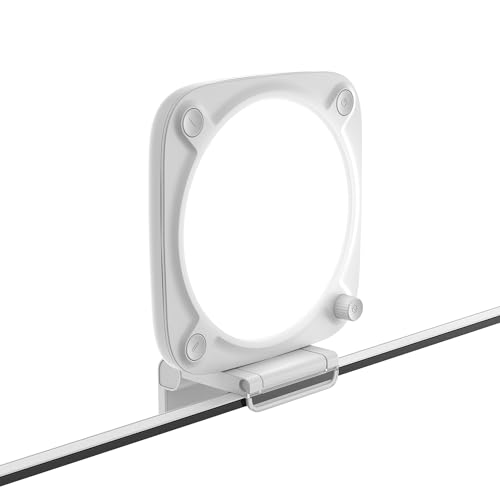
Elgato Key Light Neo 配信用LEDライト
- 2500〜6500Kの色温度調整で昼・夜どちらの配信環境にも対応
- スマートフォンアプリとStream Deckから遠隔操作可能
- フリッカーフリー設計でカメラに映る際のちらつきを防止
- コンパクトなデザインで狭い配信スペースにも設置しやすい
まとめ
配信部屋のレイアウトは、配信の質と継続性を大きく左右します。高価な機材を揃えるより、まずは照明、音響、背景の基本を整えることが重要です。
配信部屋レイアウトの要点まとめ
1. 部屋の広さに合わせた現実的なレイアウトを組む
4.5畳なら壁際L字配置、6畳ならコーナー配置+三点照明、8畳以上ならゾーン分離が基本。
2. 照明が映像品質を決める
三点照明(キーライト・フィルライト・バックライト)を意識し、顔を明るく立体的に照らす。
3. 音響環境はマイクと同じくらい重要
吸音パネルで反響音を抑え、クリアな音声を届ける。完全防音は高コストなので、まずは吸音から。
4. 背景で個性を出す
見せる収納、LEDテープ、グリーンバックを活用し、視聴者の記憶に残る背景を作る。
5. ケーブル整理で見た目と効率を改善
ケーブルトレイ、結束バンド、配線モールを使い、配線を隠す。トラブル防止にも効果的。
6. 温度・湿度管理で快適性を確保
PC排熱対策、エアコン、換気を意識し、長時間配信でも疲れない環境を作る。
7. 配信と生活の両立を考える
可動式家具、ワンアクション収納で、配信と日常生活をスムーズに切り替える。
8. 予算に応じて段階的に改善
3万円で最低限、10万円で標準、30万円でプロ仕様。一度に全て揃えず、優先順位をつけて投資。
配信部屋は「一度作ったら終わり」ではありません。配信スタイルの変化、機材の追加、視聴者の反応に応じて、継続的に改善していくものです。
まずは今回紹介した基本を押さえ、自分の部屋に合ったレイアウトを組んでみてください。小さな改善の積み重ねが、視聴者に「プロっぽい」と思わせる配信環境を作り上げます。
快適で高品質な配信部屋で、あなたの配信活動がさらに充実することを願っています。
このトピックの関連記事
配信レイアウト・オーバーレイ に関する記事をまとめています。
- 【配信者向け】StreamElements/Streamlabs ウィジェット活用術|アラート・目標設定・チャットボックスの完全ガイド
- 【2026年版】配信画面レイアウトの黄金比|視聴者が見やすいデザインの法則
- TikTok Live配信の始め方完全ガイド|スマホ機材・設定・収益化まで【2026年版】
- 配信用サブモニター活用術|チャット管理・OBS操作・ダッシュボードの最適レイアウト【2026年版】
関連記事
- 配信が途切れないネットワーク環境の作り方|メッシュWiFi・有線LAN・回線速度の完全最適化ガイド【2026年版】
- 配信の照明を変えたらどう変わる?|段階別の効果検証と最適ライト選び【2026年版】
- 【コラボ配信の始め方】Discord音声ルーティングからOBSレイアウトまで完全解説
- 配信部屋の作り方完全ガイド|間取り別レイアウト・防音・照明・デスク配置まで【2026年版】
- 配信中のBGM著作権完全ガイド2026年版|JASRAC・NexToneの最新ルールと安全なBGMの選び方
画像クレジット
本記事で使用している画像の一部は Unsplash より提供されています。
- Gaming setup with multiple monitors displaying game art.: Photo by Branden Skeli on Unsplash
- Gaming setup with laptop, keyboard, and rgb lighting.: Photo by Gavin Phillips on Unsplash


