

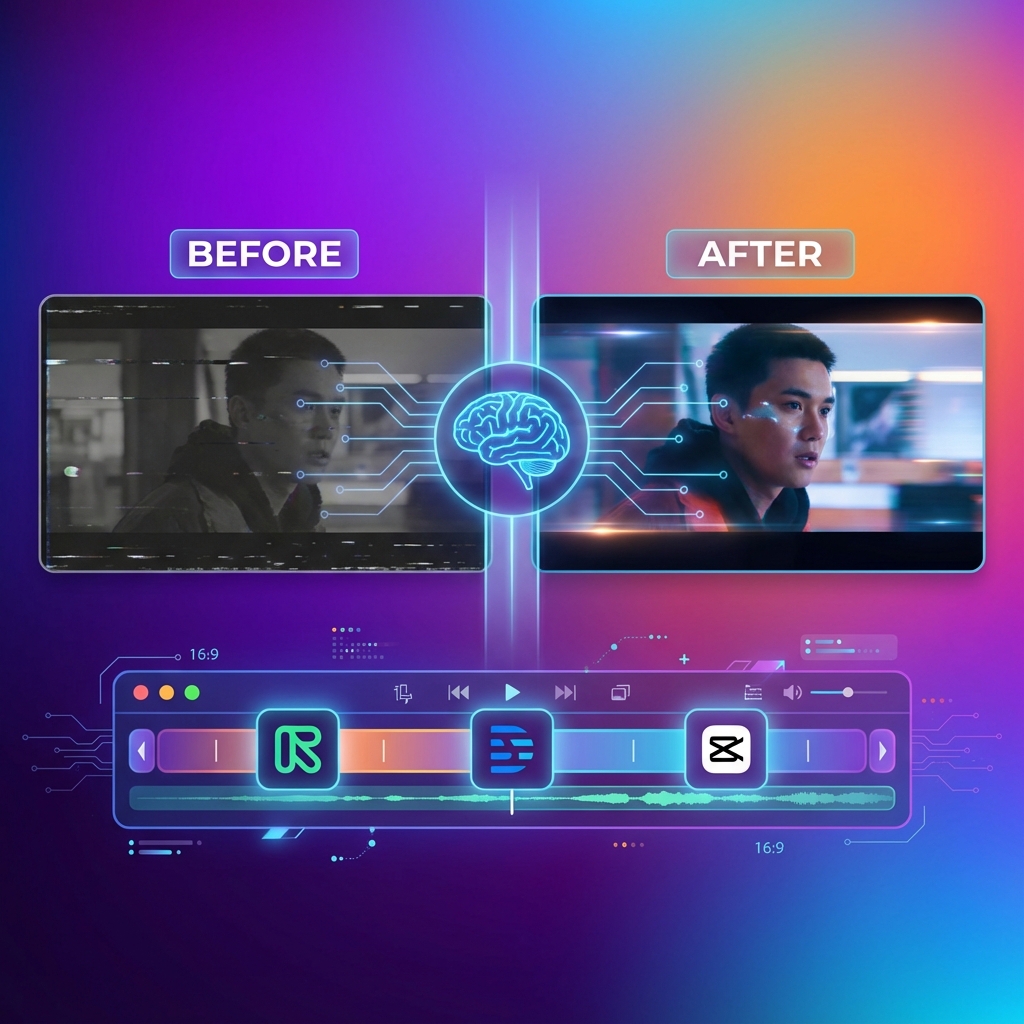
【2026年】AI動画編集ツールおすすめ5選比較|無料あり・編集時間70%カットの最強はどれ?
- AI動画編集ツールおすすめ5選を実際に使って徹底比較
- CapCut・Runway・Premiere Pro・DaVinci Resolve・Filmoraの自動字幕・無音カット・ノイズ除去を検証
- 無料で使えるツールの選び方と編集時間を70%短縮するコツも紹介
序章:動画編集は「AIと共存する」時代へ
かつて動画編集といえば、高性能なPCにかじりつき、タイムライン上の波形を目を凝らして見ながら手動でカットし、一文字ずつテロップを打ち込む...という、まさに「職人芸」と「根気」が求められる作業でした。10分の動画を作るのに10時間かかることも珍しくありませんでした。
しかし2026年現在、AIツールの進化により、この常識は完全に過去のものとなりました。
「AIが仕事を奪う」と恐れる必要はありません。AIは、クリエイターから「単純作業」という重荷を取り除き、「演出」や「ストーリーテリング」という本質的なクリエイティブに集中させてくれる最強のパートナーです。
本記事では、動画編集の各工程(カット、テロップ、整音、エフェクト、ショート化)を劇的に効率化する最新AIツールを網羅的に解説します。単なるツール紹介にとどまらず、それらを組み合わせた「最強のワークフロー」まで提案します。これを読めば、あなたの動画制作スピードは今の3倍、いや10倍になるはずです。
1. Descript:ドキュメントのように動画を編集する
Descript(ディスクリプト)は、動画編集の概念を根本から変えた、まさに「ゲームチェンジャー」と呼ぶにふさわしいツールです。
「波形」ではなく「文字」で編集する
従来の動画編集ソフトは、タイムライン上の「波形」を見て編集していました。しかしDescriptは違います。動画を読み込むと、AIが瞬時に音声をテキスト化(文字起こし)します。そして、WordやGoogleドキュメントで文章を編集するように、テキストを削除・移動・コピー&ペーストすると、動画そのものも連動して編集されるのです。
例えば、テキスト上の「えーっと、その」という部分をDeleteキーで消せば、動画からもその部分がカットされます。段落ごと順序を入れ替えれば、動画のシーン順序も入れ替わります。これにより、ラフカット(粗編集)の速度が爆発的に向上します。
Descriptの主なAI機能
Studio Sound(スタジオサウンド)
これは魔法のような機能です。部屋の反響音、エアコンのノイズ、外の車の音などが混じった劣悪な録音環境の音声でも、ワンクリックで「防音スタジオで高級マイクを使って録音したような音」に変換します。単なるノイズ除去ではなく、声を再合成に近い形でクリアにするため、音質が劇的に向上します。
Filler Word Removal(フィラーワード除去)
「あー」「えー」「そのー」といった、いわゆる「フィラーワード」をAIが自動検出し、ワンクリックですべて削除できます。以前は手作業で一つずつカットしていた作業が、一瞬で終わります。
Eye Contact(アイコンタクト)
台本を読んでいて目線がカメラから外れてしまっても、AIが瞳の位置を修正し、常にカメラを見ているように加工してくれます。不自然さは驚くほど少なく、プロンプターなしでの撮影を強力にサポートします。
Overdub(オーバーダブ)
自分の声をAIに学習させることで、テキストを入力するだけで自分の声で喋らせることができます。例えば、録音後に「言い間違えた!」と気づいても、再録音する必要はありません。テキストを修正すれば、音声も修正されるのです。(※日本語対応は発展途上ですが、英語では非常に自然です)
メリットとデメリット
メリット
- 編集速度が圧倒的に速い(特にトーク系動画)
- 整音作業がワンクリックで完了する
- テキストベースなので、構成の推敲がしやすい
- 画面録画機能も優秀で、チュートリアル動画作成に最適
デメリット
- UIが完全英語(日本語マニュアルも少ない)
- 日本語の文字起こし精度は向上したが、完璧ではない
- 凝ったエフェクトや複雑なレイヤー合成は苦手
- 月額サブスクリプション制(無料版は制限あり)
2. Runway:クリエイティブの限界を突破する
Runway(ランウェイ)は、Webブラウザ上で動作する次世代のクリエイティブスイートです。「Gen-2」「Gen-3 Alpha」などの動画生成AIで世界的に有名ですが、実は動画編集機能(AI Magic Tools)も実務レベルで非常に強力です。
生成AIによる「無」からの創造
Runwayの最大の特徴は、テキストや画像から動画を生成できることです。「サイバーパンクな街並みを歩くロボット」と入力すれば、そのような映像が生成されます。これは、Bロール(インサート映像)として非常に有用です。撮影に行けない場所や、現実には存在しないシーンを動画素材として使えるのです。
実務で使える「AI Magic Tools」
Inpainting(インペインティング)
動画の中に映り込んでしまった「不要なもの」を消す機能です。例えば、通行人、電柱、ゴミ箱などをブラシでなぞるだけで、AIが背景を認識して自然に埋めてくれます。Photoshopの「コンテンツに応じた塗りつぶし」の動画版と言えます。
Green Screen(グリーンスクリーン)
グリーンバックなしで撮影した動画でも、被写体をクリックするだけで背景を切り抜くことができます。ロトスコープ(切り抜き作業)は従来、フレーム単位でマスクを調整する地獄のような作業でしたが、Runwayなら数クリックです。精度も業界トップクラスです。
Motion Tracking(モーショントラッキング)
動画内の特定のオブジェクト(例:走っている車、動く手)を指定すると、AIが自動で追従します。これを使えば、動く被写体にテキストを追従させたり、モザイクをかけたりすることが簡単にできます。
Super-Slow Motion(スーパースローモーション)
通常のフレームレート(30fpsや60fps)で撮影した動画を、AIがフレーム間を補完することで、滑らかなスローモーション映像に変換します。高価なハイスピードカメラがなくても、ドラマチックな演出が可能になります。
メリットとデメリット
メリット
- ブラウザだけで動作する(ハイスペックPC不要)
- 最先端の生成AI機能をいち早く使える
- 切り抜きや消去などの面倒な作業を自動化できる
- チームでの共同編集が可能
デメリット
- 生成にはクレジット(課金)が必要になる場合が多い
- 長時間の動画編集には向かない(クリップ単位の加工向き)
- UIは英語のみ
- 生成された動画の商用利用にはプランの確認が必要
3. Vrew:字幕作業の救世主
Vrew(ブリュー)は、韓国のVoyagerX社が開発しているAI動画編集ソフトです。日本国内のYouTuber、特にビジネス系や教育系のクリエイターにとって、もはや「必須」と言えるツールです。
日本語に特化した最強の字幕ツール
Vrewの最大の特徴は、日本語の音声認識精度の高さです。動画を読み込むと、驚くほど正確に文字起こしされ、それがそのまま「字幕(テロップ)」として配置されます。
従来の編集ソフトでは、「音声を聞く」→「テキストを打つ」→「タイミングを合わせる」という3ステップが必要でしたが、Vrewならこれらが全自動です。修正が必要な場合も、テキストエディタ感覚で直せます。
Vrewの主な機能
無音区間の短縮(ジェットカット)
動画内の「無音部分」をAIが自動検出し、ワンクリックでまとめて削除できます。いわゆる「ジェットカット」が数秒で完了します。しきい値(どのくらいの音量・長さを無音とするか)も調整可能です。
AI音声読み上げ(Text to Speech)
テキストを入力するだけで、AI音声が喋ってくれます。自分の声を出したくない場合や、ナレーターを雇う予算がない場合に最適です。音声の種類も豊富で、感情表現も豊かになってきています。
AI画像生成機能
字幕の内容に合わせて、AIが挿入画像を生成してくれる機能も追加されました。フリー素材を探す手間が省けます。
商用利用可能なフリー素材
Vrewには、商用利用可能な画像、動画、BGM、効果音が多数内蔵されています。外部サイトから素材を探してダウンロードしてくる必要がなく、Vrew内で完結できるのが大きな強みです。
メリットとデメリット
メリット
- 日本語の認識精度が非常に高い
- UIが直感的で、マニュアルなしでも使える
- 字幕のデザインテンプレートが豊富
- 基本的なカット編集から書き出しまでこれ1つで完結する
- 無料プランでもかなり使える(制限はあるが緩め)
デメリット
- 凝ったエフェクトやトランジションは少ない
- 4K動画などの重いファイルの扱いは少し重くなることがある
- プロ向けの細かい色補正などはできない
4. CapCut:スマホ時代の万能ナイフ
CapCut(キャップカット)は、TikTokを運営するByteDance社が提供する動画編集アプリです。スマホアプリとして爆発的に普及しましたが、現在はPC版(Windows/Mac)も非常に高機能で、多くのプロクリエイターがサブ機、あるいはメイン機として使用しています。
「流行り」のエフェクトが即座に使える
CapCutの強みは、TikTokやReelsで流行しているエフェクト、トランジション、音楽、ステッカーがいち早く実装されることです。「あ、このエフェクト見たことある!」というものが数タップで適用できます。
CapCutのAI機能
自動キャプション
Vrew同様、動画の音声を分析して自動で字幕を付けてくれます。精度も高く、何より「デザインがおしゃれ」です。バラエティ番組のような装飾文字や、アニメーション付きの字幕が簡単に作れます。
AIボディエフェクト
人物の周囲に稲妻を走らせたり、目を光らせたり、分身させたりといった派手なエフェクトが、AIによる人物認識技術によってワンタップで適用できます。
スクリプトから動画生成
テキストで台本を入力すると、AIがストック素材や生成画像を組み合わせて、自動で動画を生成してくれる機能もあります。
リタッチ機能
人物の肌をきれいにしたり、顔の形を補正したり、体型をスリムにしたりする「盛れる」機能が充実しています。美容系YouTuberやVloggerには嬉しい機能です。
メリットとデメリット
メリット
- スマホとPCでプロジェクトを同期できる
- トレンドのエフェクトが豊富
- 動作が軽快
- 直感的な操作性
- 基本機能は無料で使える範囲が広い
デメリット
- 商用利用に関しては素材(特に音楽)の権利関係に注意が必要
- プロ向けの細かい設定(ビットレート調整など)は弱い
- 企業案件などで使うには「CapCutっぽさ」が出すぎる場合がある
5. Opus Clip:長尺動画をショート動画へ錬金する
Opus Clip(オーパスクリップ)は、ここ最近で急速に注目を集めている「切り抜き動画作成」特化のAIツールです。
URLを貼るだけで「バズるショート」が完成
使い方は衝撃的です。YouTubeの長尺動画のURLをコピーして、Opus Clipに貼り付けるだけ。あとはAIが動画の内容を解析し、「ここが面白い!」「ここが重要!」というハイライトシーンを自動で抽出し、縦型のショート動画に再編集してくれます。
しかも、単に切り抜くだけではありません。
- AIキュレーション:なぜそのシーンを選んだのか、バイラルスコア(バズる確率)とともに提示してくれます。
- 自動レイアウト:横長の動画から、話者を自動で認識して中心に捉え、縦長動画にリサイズします。
- 自動キャプション:強調したい単語をカラフルに色付けし、絵文字まで自動でつけてくれます。
コンテンツのリサイクル(Repurposing)に最適
過去に作ったYouTube動画や、長時間のライブ配信アーカイブが眠っていませんか?Opus Clipを使えば、それらを資産として再利用し、TikTok、YouTube Shorts、Instagram Reels用のコンテンツを大量生産できます。1本の動画から10本のショート動画を作ることも容易です。
メリットとデメリット
メリット
- 切り抜き作業時間をほぼゼロにできる
- 「どこを切り抜けばいいかわからない」という悩みを解決
- 字幕のデザインが今風で視認性が高い
- 日本語にも対応している
デメリット
- 元の動画の画質が悪いと、縦型にクロップした際に粗くなる
- AIの判断が完璧ではなく、文脈が切れることがある(手動調整は可能)
- 無料枠を使い切ると課金が必要
6. Adobe Premiere Pro:王者の貫禄、AI武装
動画編集の業界標準であるAdobe Premiere Proも、AIプラットフォーム「Adobe Sensei」によって強力に進化しています。すでにPremiereを使っているなら、外部ツールを導入する前に、これらの内蔵機能を使い倒すべきです。
文字起こしベースの編集(Text-Based Editing)
Descriptと同様の機能が、Premiere Proに標準搭載されました。シーケンス上のクリップを自動で文字起こしし、テキストパネルで文字を削除すると、タイムライン上のクリップも削除されます。フィラーワード(「えー」「あー」)の自動削除機能も実装されています。
スピーチを強調(Enhance Speech)
Adobe Podcastの技術を応用した強力なノイズ除去・整音機能です。「エッセンシャルサウンド」パネルでタグ付けし、「スピーチを強調」をクリックするだけで、プロスタジオ品質の音声になります。バックグラウンドノイズの除去だけでなく、声の質感をリッチにしてくれます。
リミックス(Remix)
BGMの編集で最も面倒なのが「尺合わせ」です。動画が3分なのに、BGMが2分しかない...という場合、従来は無理やりループさせたりフェードアウトさせたりしていました。 「リミックス」機能を使えば、AIが曲の構成を解析し、指定した長さに合わせて違和感なく曲を再構成(編曲)してくれます。これは本当に神機能です。
シーン編集の検出
すでに書き出された1本の動画ファイルから、カット点を自動で検出し、個別のクリップに分割してくれる機能です。再編集が必要になった場合や、カラーグレーディングを行う際に便利です。
メリットとデメリット
メリット
- 業界標準ソフトなので、スキルが仕事に直結する
- PhotoshopやAfter Effectsとの連携が最強
- 外部ツールを行き来せず、一つのソフトで完結できる
- 機能のアップデート頻度が高い
デメリット
- 月額費用が高い(Adobe CCコンプリートプランなど)
- 高スペックなPCが必要
- 機能が多すぎて習得難易度が高い
7. 番外編:企画・台本作成(Pre-production)でのAI活用
編集(Post-production)の前段階、企画や台本作成(Pre-production)でもAIは活躍します。
ChatGPT / Claude
- 企画出し:「ガジェットレビュー系のYouTubeチャンネルで、30代男性をターゲットにした企画を10個考えて」と頼めば、無限にアイデアを出してくれます。
- 台本作成:「以下の構成案をもとに、5分の動画用の台本を書いて。口語体で、フランクなトーンで」と指示すれば、たたき台が一瞬で完成します。
- タイトル・サムネ案:「クリック率が高くなるようなタイトル案を5つ挙げて」と頼めば、SEOや心理学に基づいた案を提示してくれます。
特にClaude 3.5 SonnetやGPT-4oは、日本語のニュアンス理解力が高く、そのまま使えるレベルの台本を書くことも可能です。
8. おすすめの最強ワークフロー
これら複数のツールをどう組み合わせれば最強なのか?目的別のワークフローを提案します。
🎥 YouTuber / ビジネスクリエイター向け
「トーク動画を爆速で作りたい」
- ChatGPT/Claude:企画・台本を作成。
- 撮影:カメラに向かって喋る。
- Descript:動画を読み込み、文字起こしベースでラフカット&「Studio Sound」で整音。「Eye Contact」で目線修正。
- Premiere Pro(またはFinal Cut):DescriptからXML形式で書き出し、テロップ装飾、BGM、効果音、色補正を行う。
- Vrew:もしフルテロップが必要なら、Premiereの前にVrewを通すのもあり。
📱 ショート動画職人向け
「長尺動画からショートを量産したい」
- YouTube:メインチャンネルに長尺動画を投稿。
- Opus Clip:動画URLを入力し、ショート動画を10本生成。
- CapCut:生成された動画を微調整し、流行りのエフェクトや音楽を追加。
- 各SNSへ投稿:TikTok, Shorts, Reelsへアップロード。
🎬 映像クリエイター向け
「シネマティックな表現を追求したい」
- 撮影:素材を撮影。
- Runway:不要なオブジェクトを消去、グリーンスクリーン合成、スローモーション加工、生成AI素材の作成。
- Premiere Pro / DaVinci Resolve:本編集、カラーグレーディング、サウンドデザイン。
9. 未来予測:動画制作はどう変わる?
2026年以降、動画制作はさらにどう変わっていくのでしょうか?
「撮影」がなくなる?
SoraやGen-3などの動画生成AIの進化により、実写撮影なしでハイクオリティな映像が作れるようになりつつあります。もちろん、ドキュメンタリーやVlogなど「リアリティ」が価値を持つジャンルはなくなりませんが、イメージ映像やCM、MVなどは生成AIに置き換わっていくでしょう。
リアルタイム生成とパーソナライズ
視聴者の好みに合わせて、AIがリアルタイムに動画の内容やエンディングを生成・変化させる技術も出てくるでしょう。「あなただけの映画」が見られる時代が来るかもしれません。
クリエイターの役割の変化
「操作スキル」の価値は下がり、「ディレクション能力」「企画力」「審美眼」の価値が相対的に上がります。AIという優秀なスタッフに、いかに的確な指示(プロンプト)を出し、上がってきた成果物をどう判断し、組み合わせるか。それがクリエイターの腕の見せ所になります。
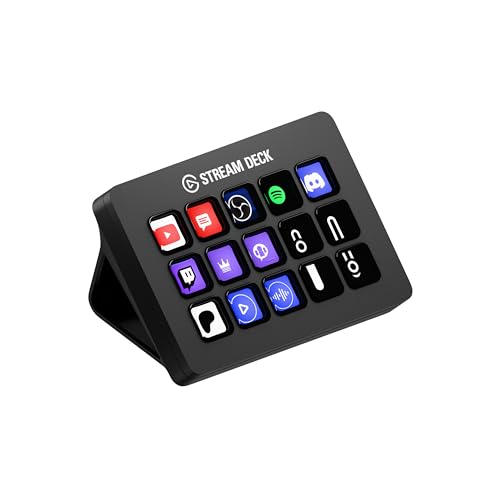
Elgato Stream Deck MK.2
- 15個のLCDキーにVrew・CapCut・Premiere Proのショートカットを割り当ててワークフローを爆速化
- AIツールの処理開始・停止・エクスポートをボタン1つで実行可能
- OBS・YouTube Studio・Discordとも統合でき、配信と編集を一括コントロール
まとめ:ツールに使われるな、ツールを使いこなせ
今回紹介したツールは、どれも強力で魅力的です。しかし、全てのツールを使う必要はありません。自分の制作スタイルや目的に合ったものを1つか2つ導入するだけで、劇的な変化を感じられるはずです。
比較まとめ
| ツール名 | 価格目安 | 得意分野 | 日本語 | こんな人におすすめ |
|---|---|---|---|---|
| Descript | $12/月〜 | トーク編集・整音 | △ | YouTuber、ポッドキャスター |
| Runway | $12/月〜 | 映像加工・生成 | △ | 映像作家、MV制作者 |
| Vrew | 無料〜 | 字幕・カット | ◎ | 初心者、フルテロップ動画 |
| CapCut | 無料〜 | エフェクト・スマホ | ◎ | TikToker、スマホ編集派 |
| Opus Clip | $9/月〜 | 切り抜き・ショート | ◎ | コンテンツリサイクルしたい人 |
| Premiere Pro | 2,728円/月〜 | 総合編集 | ◎ | プロ志向、Adobeユーザー |
まずは、無料プランや体験版があるツールから触ってみてください。 「えっ、今までの苦労は何だったの?」 そう感じる瞬間が、あなたのクリエイター人生の新しいスタートラインになるはずです。
さあ、AIという翼を手に入れて、もっと自由に、もっと高く羽ばたきましょう。
動画編集をもっと体系的に学びたい方へ
AIツールを含む動画編集ソフトの選び方やワークフローの全体像は【完全版】配信者のための動画編集ガイドで網羅的にまとめています。編集コストを抑えたい方は切り抜き編集の外注コスト削減ガイドも参考になります。
- AI動画編集ツールおすすめ5選を実際に使って徹底比較
- CapCut・Runway・Premiere Pro・DaVinci Resolve・Filmoraの自動字幕・無音カット・ノイズ除去を検証
- 無料で使えるツールの選び方と編集時間を70%短縮するコツも紹介
このトピックの関連記事
動画編集 に関する記事をまとめています。
よくある質問
関連コンテンツ
この記事と一緒に使いたいツール
動画URLから最高画質のサムネイル画像を一括取得・保存。
サムネ画像が16:9/1280x720/2MB未満などの基準を満たしているかを一発判定。
解像度とFPSを選ぶだけで推奨ビットレートや設定値をまとめて出力。
YouTubeやVlogで使える字幕デザイン集。テキストを入力して一括プレビュー・CSSコピー。
配信開始やイベントまでの残り時間を表示。OBS埋め込み用URLも生成可能。
待機画面・休憩画面に最適。OBSブラウザソース埋め込み対応、背景透過、カスタムメッセージ・色テーマ付き。


