PR: この記事にはアフィリエイトリンクが含まれています。購入により当サイトに手数料が支払われることがあります。
PR:アフィリエイト広告を含みます
【初心者向け】Minecraftマルチプレイの始め方完全ガイド|友達と遊ぶ方法3選
「友達とマイクラで一緒に遊びたいけど、やり方がよく分からない…」 「マルチサーバーの立て方って難しそう…」
そんな悩みを抱えているマインクラフト初心者の方は多いのではないでしょうか。
Minecraftのマルチプレイは、友達と同じワールドで建築したり、冒険したり、サバイバルを楽しんだりできる、マイクラの醍醐味とも言える遊び方です。一人でプレイするのも楽しいですが、仲間と協力したり、競い合ったりすることで、マイクラの楽しさは何倍にも膨らみます。
本記事では、マインクラフトのマルチプレイの始め方を初心者向けに徹底解説します。Java版・統合版それぞれの方法、公式サーバー(Realms)から自前サーバー(VPS)まで、あなたのプレイスタイルに合った方法が見つかります。

- Minecraftマルチプレイの基礎知識(Java版・統合版の違い)
- 友達と遊ぶ3つの方法(Realms、ローカル接続、VPS)
- それぞれのメリット・デメリット比較
- 初心者におすすめのマルチプレイ方法
- よくあるトラブルと解決法
Minecraftマルチプレイとは?基礎知識を理解しよう
マルチプレイの魅力
マインクラフトのマルチプレイとは、複数のプレイヤーが同じワールドで一緒にプレイするモードのことです。一人でコツコツ建築したり、サバイバルするのも楽しいですが、マルチプレイには一人では味わえない魅力があります。
マルチプレイの主な魅力:
- 協力プレイ: 大規模な建築物を仲間と分担して作れる
- 効率化: 素材集めや探索を分担することで、プレイ効率が飛躍的にアップ
- 競争要素: PvPバトルやミニゲームで友達と競える
- コミュニケーション: ボイスチャットで会話しながら楽しめる
- 創造性の共有: 自分のアイデアを友達と共有し、より豊かなワールドを作れる
一人でプレイするよりも、友達や仲間と一緒に遊ぶことで、マイクラの世界がより広がり、より深く楽しめるようになります。
Java版と統合版の違いを理解しよう
マインクラフトにはJava版と統合版(Bedrock Edition)の2つのバージョンがあり、マルチプレイの仕組みも異なります。自分がどちらのバージョンを使っているかを確認することが、マルチプレイの第一歩です。
| 対応デバイス | Java版: PC専用 / 統合版: PC、スマホ、Switch、PS4/PS5、Xbox等 |
|---|---|
| クロスプレイ | Java版: 不可 / 統合版: 可能(統合版同士のみ) |
| MOD対応 | Java版: 豊富なMODが利用可能 / 統合版: 制限あり(アドオンのみ) |
| 動作の軽さ | Java版: やや重い / 統合版: 軽量で動作が安定 |
| サーバーの自由度 | Java版: 高い(プラグイン等も利用可) / 統合版: やや制限あり |
| 価格 | 現在は「Minecraft: Java & Bedrock Edition」としてセット販売 |
重要なポイント:
- Java版と統合版は互いに互換性がありません。Java版のプレイヤーと統合版のプレイヤーは一緒に遊べません
- 友達と遊ぶには、全員が同じエディション(Java版または統合版)を使う必要があります
- バージョンも統一する必要があります(2026年12月現在、Java版は1.21系、統合版は1.21.121が最新)
PC版Minecraftを購入すると、「Minecraft: Java & Bedrock Edition」として両方のエディションが入手できます。どちらで遊ぶかは、遊ぶ相手や目的に応じて選びましょう。
マルチプレイの前提条件
マルチプレイを始める前に、以下の条件を満たしているか確認しましょう:
- 全員が同じエディション(Java版または統合版)を所有していること
- 同じバージョンのMinecraftを使用していること
- インターネット接続環境があること(ローカル接続を除く)
- Microsoftアカウント(統合版の場合)またはMojangアカウント(Java版の場合)を持っていること
これらの条件を満たしていれば、いよいよマルチプレイを始める準備が整います。
友達と遊ぶ3つの方法を徹底比較
Minecraftでマルチプレイを楽しむ方法は、大きく分けて3つあります。それぞれに特徴があり、プレイ人数や予算、技術レベルに応じて最適な方法が異なります。

1. Minecraft Realms(公式サーバー)- 初心者に最適
Realms(レルムズ)は、Mojang公式が提供するマルチプレイ専用のレンタルサーバーサービスです。難しい設定は一切不要で、数クリックでマルチプレイを始められるため、初心者に最もおすすめの方法です。
Realmsの特徴
- セットアップが超簡単: ゲーム内から数クリックで開始可能
- 動作が安定: 公式サーバーなので、ラグや接続トラブルが少ない
- 自動バックアップ: ワールドデータが自動で保存されるため、データ消失の心配なし
- 全機種対応: Switch、PS4/PS5、Xbox、スマホなど、あらゆるデバイスから接続可能(統合版)
- ホスト不要: サーバー契約者がログインしていなくても、招待された友達はいつでもプレイ可能
- 30日間無料体験: 初回は30日間無料で試せる
- 月額料金が必要: 約1,000円/月(10人まで同時接続可能)
- MODが使えない: バニラ(通常版)のみで、MODやプラグインの導入は不可
- 人数制限: 最大10人までしか同時にプレイできない(オーナー含めると11人)
- 細かい設定変更ができない: サーバー設定(server.properties)を自由にカスタマイズできない
- サーバー性能の選択不可: 重たくなっても性能をアップグレードできない
Realmsの料金
| プラン | 対応エディション | 同時接続人数 | 月額料金(目安) | 特典 |
|---|---|---|---|---|
| Realms | Java版 | 最大10人 | 約1,000円 | なし |
| Realms Plus | 統合版 | 最大10人 | 約1,000円 | 150種類以上のマーケットプレイスコンテンツ無料 |
料金は購入するプラットフォーム(PC、Android、Nintendo Switch等)によって若干異なります。Androidで購入するのが最も安価な傾向があります。
Realmsがおすすめな人
- マイクラ初心者で、サーバーの知識がない人
- 少人数(2〜10人)で気軽にマルチプレイを楽しみたい人
- Switch、PS4/PS5、スマホ等のゲーム機ユーザーとクロスプレイしたい人
- MODは不要で、バニラのマイクラを楽しみたい人
- 安定したサーバーで、トラブルなくプレイしたい人
2. ローカル接続(LAN接続)- 手軽に無料で始められる
ローカル接続(LAN接続)は、同じWi-Fiネットワーク(または有線LAN)に接続されているデバイス同士でマルチプレイする方法です。完全無料で、設定も簡単なのが魅力です。
ローカル接続の特徴
- 完全無料: 追加料金は一切不要
- 設定が簡単: 数ステップでマルチプレイ開始可能
- 低遅延: 同じネットワーク内なので、ラグがほとんどない
- サーバー不要: 外部サーバーを借りる必要なし
- 同じ場所でしか遊べない: 同じWi-Fiに接続する必要があるため、遠くの友達とは遊べない
- ホストが必要: ワールドを開いた人(ホスト)がゲームを終了すると、全員が強制退出
- 人数制限: ホストのPCスペックによっては、多人数だと重くなる
- 外部からアクセス不可: インターネット経由では接続できない
ローカル接続がおすすめな人
- 家族や友達が遊びに来た時に一緒にプレイしたい人
- 完全無料でマルチプレイを試してみたい人
- 同じ家やオフィスなど、同じWi-Fi環境でプレイする人
- 一時的なマルチプレイで十分な人
ローカル接続の始め方(Java版)
- ホストがシングルプレイでワールドを開く
- ESCキーを押してゲームメニューを開く
- 「LANに公開」をクリック
- ゲームモードや設定を確認して「LANワールドを公開」をクリック
- 画面に表示されるポート番号をメモ
- 参加者は「マルチプレイ」から「サーバーを追加」を選択
- サーバーアドレスに「ホストのローカルIPアドレス:ポート番号」を入力して接続
ホストのローカルIPアドレスは、Windowsの場合「コマンドプロンプト」で「ipconfig」と入力すると確認できます(IPv4アドレスが該当)。
3. VPS(レンタルサーバー)- 本格的なサーバー運用
VPS(Virtual Private Server)は、仮想プライベートサーバーを借りてマインクラフトサーバーを構築する方法です。最も自由度が高く、本格的なマルチプレイ環境を構築できます。

VPSの特徴
- 24時間稼働: ホストがログインしていなくても、いつでも誰でもアクセス可能
- MOD・プラグイン対応: 自由にMODやプラグインを導入できる
- 人数制限が緩い: サーバースペックに応じて、数十人〜数百人規模のサーバーも可能
- カスタマイズ自由: server.propertiesを含め、あらゆる設定を自由に変更可能
- 性能をアップグレード可能: プレイヤーが増えても、プラン変更で対応可能
- コスパが良い: 月額数百円〜(Realmsより安価なプランも)
- 複数ワールド運用可能: 一つのサーバーで複数のワールドを切り替え可能
- 初期設定がやや複雑: サーバーの知識が多少必要(ただし、スタートアップスクリプトで簡単に構築可能)
- サーバー管理が必要: セキュリティ対策やバックアップを自分で行う必要がある
- 月額料金が必要: サーバースペックに応じて月額500円〜3,000円程度
- トラブルシューティングが必要: サーバーで問題が起きた時、自分で対処する必要がある
VPSがおすすめな人
- 10人以上の大人数でマルチプレイしたい人
- MODやプラグインを使って、カスタマイズしたサーバーを楽しみたい人
- 24時間稼働のサーバーで、いつでも自由にプレイしたい人
- 長期的にサーバーを運用したい人
- サーバー管理の知識を身につけたい人
- Realmsより安くサーバーを運用したい人
ConoHa VPS、Xserver VPS、さくらのVPS、KAGOYAなど、多くのVPSサービスが「Minecraftテンプレート」や「スタートアップスクリプト」を提供しており、初心者でも数クリックでサーバーを構築できるようになっています。また、ゲーム特化型のレンタルサーバーとして注目されている「AGAMES」もおすすめです。詳しくはAGAMESでゲームサーバーを立てる方法で解説しています。
3つの方法の比較表
| 項目 | Realms | ローカル接続 | VPS |
|---|---|---|---|
| 料金 | 月額約1,000円 | 無料 | 月額500円〜3,000円 |
| 設定の簡単さ | ★★★★★ | ★★★★☆ | ★★☆☆☆ |
| 同時接続人数 | 最大10人 | ホストのスペック次第 | プラン次第(数十人〜) |
| 24時間稼働 | ○ | × | ○ |
| MOD対応 | × | ○ | ○ |
| カスタマイズ性 | △ | ○ | ◎ |
| 安定性 | ★★★★★ | ★★★☆☆ | ★★★★☆ |
| 外部アクセス | ○ | × | ○ |
初心者におすすめのマルチプレイ方法
「結局、どの方法が一番いいの?」と迷っている方のために、目的別のおすすめ方法をご紹介します。
【超初心者向け】まずはRealmsから始めよう
マインクラフトを始めたばかりで、サーバーやネットワークの知識が全くないという方は、Realmsから始めるのがおすすめです。
Realmsがおすすめの理由:
- 設定が超簡単: ゲーム内から数クリックで開始可能
- 安定性抜群: 公式サーバーなので、トラブルが少ない
- サポートが手厚い: 公式サポートがあるので安心
- 30日間無料体験: まずは無料で試せる
「とりあえず友達と遊んでみたい」「難しい設定は避けたい」という方は、Realmsの30日間無料体験から始めましょう。気に入ればそのまま継続、物足りなければVPSへの移行を検討すればOKです。
【無料で試したい】ローカル接続で感覚を掴もう
「お金をかけずにマルチプレイを試してみたい」という方は、ローカル接続で感覚を掴んでみましょう。
ローカル接続のメリット:
- 完全無料で今すぐ始められる
- 設定が簡単で、初心者でも迷わない
- 同じ家にいる友達や家族と気軽に遊べる
ただし、遠くの友達とは遊べないので、あくまで「マルチプレイの雰囲気を体験する」ための方法と考えましょう。
【本格派向け】VPSで自由なサーバーを構築しよう
「MODを入れたい」「大人数で遊びたい」「24時間いつでもアクセスしたい」という方は、VPSがベストチョイスです。
VPSがおすすめの理由:
- 圧倒的な自由度: MOD、プラグイン、設定を自由にカスタマイズ可能
- 24時間稼働: ホストがログインしていなくても、いつでもアクセス可能
- 大人数対応: サーバースペック次第で、数十人〜数百人規模も可能
- コスパが良い: Realmsより安価なプランも多い
- 拡張性が高い: プレイヤーが増えても、プラン変更で対応可能
「VPSは難しそう…」と感じるかもしれませんが、ConoHa VPSやXserver VPSなどの主要サービスは、「Minecraftテンプレート」を提供しており、数クリックでサーバーを立てられます。初心者でも安心して始められます。
本格的なサーバー運用については、Minecraftサーバーの立て方完全ガイドで詳しく解説しています。VPSの選び方、設定方法、MODの導入、トラブルシューティングまで、初心者向けに丁寧に説明していますので、ぜひ参考にしてください。
Realmsの始め方(Java版・統合版共通)
ここでは、最も簡単にマルチプレイを始められるRealmsの具体的な始め方を解説します。
Realmsの契約手順
1. Minecraftを起動し、メインメニューから「Minecraft Realms」を選択
ゲームを起動すると、メインメニューに「Minecraft Realms」というボタンがあります。これをクリックします。
2. 無料体験を開始する
初めての方は、30日間の無料体験が利用できます。「無料体験を開始」ボタンをクリックしましょう。
無料体験期間中はクレジットカードの登録が必要ですが、30日以内に解約すれば料金は一切発生しません。安心して試してみてください。
3. Realmを作成する
無料体験を開始すると、新しいRealmを作成する画面が表示されます。以下の情報を入力しましょう:
- Realm名: ワールドの名前(後から変更可能)
- 説明: ワールドの説明(省略可)
- ゲームモード: サバイバル、クリエイティブ、アドベンチャー等
- 難易度: ピースフル、イージー、ノーマル、ハード
4. 既存ワールドをアップロード(任意)
シングルプレイで作成したワールドをRealmsに移行したい場合は、「ワールドをアップロード」を選択します。新しくワールドを作る場合は、そのまま「作成」をクリックします。
5. 友達を招待する
Realmが作成されたら、友達を招待しましょう。「プレイヤー」タブから「招待」を選択し、友達のMinecraftユーザー名(Gamertag)を入力します。
招待された友達は、自分のMinecraftのメインメニューから「Minecraft Realms」を開くと、招待されたRealmが表示され、クリックするだけで参加できます。
Realmsの管理機能
Realmsには、サーバー管理に便利な機能がいくつか用意されています:
- 自動バックアップ: ワールドデータが自動で保存され、いつでも復元可能
- プレイヤー権限管理: オペレーター権限の付与、プレイヤーのキック/BANなど
- ワールドの切り替え: 複数のワールドを保存し、切り替えて遊べる(最大3つまで保存可能)
- ミニゲーム: Realms専用のミニゲームが用意されている(統合版のRealms Plusのみ)
本格的にやるならVPSがおすすめ
Realmsやローカル接続でマルチプレイに慣れてきたら、次のステップとしてVPS(レンタルサーバー)を検討してみましょう。VPSを使えば、Realmsでは実現できない自由度の高いサーバー運用が可能になります。
VPSのメリットを再確認
- MOD・プラグインが自由に使える: 工業MOD、魔術MOD、整地MODなど、あらゆるMODが導入可能
- 人数制限がほぼない: サーバースペックに応じて、数十人〜数百人規模のサーバーも運用可能
- 完全なカスタマイズ: server.properties、spigot.yml、bukkit.yml等を自由に編集できる
- 複数ワールド運用: サバイバルワールド、クリエイティブワールド、PvPワールド等を同時運用可能
- コスパが良い: Realms(月額約1,000円)より安価なプランも多い(月額500円〜)
- 拡張性: プレイヤーが増えても、プラン変更で簡単にスペックアップ可能
VPSサーバーの選び方
VPSサービスは数多くありますが、Minecraft向けに最適化されたサービスを選ぶことが重要です。以下のポイントをチェックしましょう:
| Minecraftテンプレート | スタートアップスクリプトがあると初心者でも簡単に構築可能 |
|---|---|
| メモリ容量 | 最低2GB、推奨4GB以上(プレイ人数に応じて選択) |
| SSD搭載 | HDDよりSSDの方が動作が快適 |
| ネットワーク速度 | 回線速度が速いほど、ラグが少ない |
| サポート体制 | 日本語サポートがあると安心 |
| 料金 | 月額500円〜3,000円が相場(スペックにより変動) |
| 無料体験期間 | 初回無料やクーポンがあるサービスがおすすめ |
おすすめのVPSサービス
Minecraft向けにおすすめのVPSサービスをいくつか紹介します:
- ConoHa VPS: Minecraftテンプレート完備、初心者向けで設定が簡単
- Xserver VPS: 高速SSD、Minecraftマネージャー搭載で管理が楽
- さくらのVPS: 老舗で信頼性が高い、コスパも良い
- KAGOYA CLOUD VPS: 高性能、大規模サーバー向け
詳しいVPSの選び方、設定方法、MODの導入方法については、Minecraftサーバーの立て方完全ガイドで詳しく解説しています。初心者でも迷わず設定できるよう、画像付きで丁寧に説明していますので、ぜひご覧ください。
VPSでサーバーを立てる大まかな流れ
VPSでMinecraftサーバーを立てる流れは、以下の通りです:
- VPSサービスに申し込む(ConoHa VPS、Xserver VPS等)
- Minecraftテンプレートを選択してサーバーを作成
- サーバーのIPアドレスを確認
- Minecraftから接続テスト
- 必要に応じてMODやプラグインを導入
- 友達にIPアドレスを伝えて招待
「難しそう…」と感じるかもしれませんが、主要なVPSサービスは「Minecraftテンプレート」を提供しており、ほぼ自動でサーバーが構築されます。初心者でも30分〜1時間程度で完了します。
よくあるトラブルと解決法
マルチプレイを始めると、さまざまなトラブルに遭遇することがあります。ここでは、初心者が陥りやすいトラブルと解決法をまとめました。

トラブル1: 「サーバーに接続できません」と表示される
原因と解決法:
トラブル2: ラグがひどい・動作が重い
原因と解決法:
トラブル3: 「サーバーがタイムアウトしました」と表示される
原因と解決法:
トラブル4: ワールドデータが消えた
原因と解決法:
トラブル5: MODが反映されない
原因と解決法:
より詳しいトラブルシューティングについては、Minecraftサーバーの立て方完全ガイドの「トラブルシューティング」セクションで解説しています。
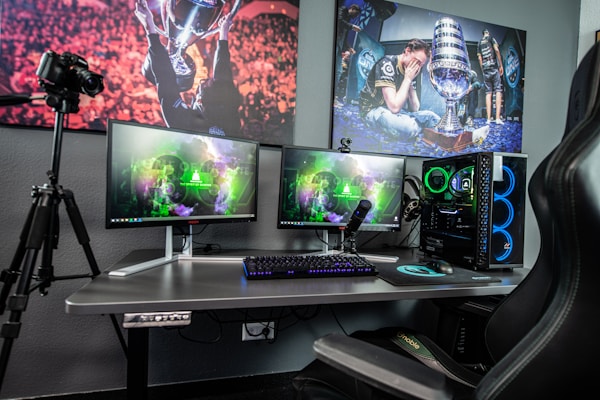
HyperX Cloud III ゲーミングヘッドセット
- マルチプラットフォーム対応(PC・PS4/PS5・Xbox・Nintendo Switch・スマホ)
- 53mmドライバーによる高音質サウンドでフレンドの声をクリアに聞き取れる
- 軽量設計でマルチプレイの長時間プレイでも快適
まとめ:自分に合った方法でマルチプレイを楽しもう
本記事では、Minecraftマルチプレイの始め方を初心者向けに徹底解説しました。
マルチプレイの方法は3つ:
1. Realms(公式サーバー): 初心者に最適、設定が簡単、月額約1,000円
2. ローカル接続(LAN接続): 完全無料、同じWi-Fi内でのみプレイ可能
3. VPS(レンタルサーバー): 本格派向け、MOD対応、24時間稼働、月額500円〜
おすすめの選び方:
- 初心者・少人数(2〜10人)・MOD不要 → Realms
- 無料で試したい・同じ場所でプレイ → ローカル接続
- MOD使用・大人数・24時間稼働 → VPS
まずはRealmsの30日間無料体験から始めて、物足りなくなったらVPSへステップアップするのがおすすめです。
Minecraftのマルチプレイは、一人では味わえない楽しさがあります。友達や仲間と協力して大きな建築物を作ったり、冒険を楽しんだり、PvPで競い合ったり…遊び方は無限大です。
本記事を参考に、ぜひマルチプレイの世界に飛び込んでみてください。最初は戸惑うこともあるかもしれませんが、慣れればきっと夢中になるはずです。
より本格的なサーバー運用を目指す方は、Minecraftサーバーの立て方完全ガイドもぜひご覧ください。VPSの選び方から、サーバー設定、MODの導入、セキュリティ対策まで、詳しく解説しています。
それでは、楽しいマイクラライフを!
画像クレジット
本記事で使用している画像の一部は Unsplash より提供されています。
- A young boy wearing headphones and a green shirt: Photo by Matteo Discardi on Unsplash
- Close-up of computer server rack components: Photo by Đào Hiếu on Unsplash
- a smart phone sitting next to a wireless security camera: Photo by Jakub Żerdzicki on Unsplash
- a man sitting in front of a laptop computer: Photo by Priscilla Du Preez on Unsplash
このトピックの関連記事
配信初心者ガイド に関する記事をまとめています。