

【2026年版】FlexClipで無料YouTubeサムネイル作成|初心者でも5分でプロ品質のサムネイルを作る方法
YouTubeで動画を投稿しているのに、なかなか再生数が伸びない。そんな悩みを抱えている配信者は少なくありません。実は、YouTube動画のクリック率を最も大きく左右する要素は「サムネイル」です。どれだけ良い動画を作っても、サムネイルが魅力的でなければ視聴者の目に留まることすらありません。
しかし、プロ品質のサムネイルを作るにはPhotoshopなどの高価なソフトが必要で、しかもデザインスキルも求められる。そう思って諦めている方も多いのではないでしょうか。
そこで注目したいのが、ブラウザベースで完全無料から使えるAIサムネイル作成ツール「FlexClip」です。テンプレートを選んでテキストを変えるだけで、わずか5分でプロが作ったようなサムネイルが完成します。
本記事では、FlexClipを使ったYouTubeサムネイルの作成方法を、初心者にもわかりやすくステップバイステップで解説します。
この記事でわかること
- FlexClipの基本機能と料金プランの違い
- 5分でプロ品質のサムネイルを作る具体的な手順
- クリック率を上げるサムネイルデザインの鉄則
- FlexClipのAI機能を活用した効率的な作成テクニック
- 他の無料サムネイルツールとの比較
1. なぜサムネイルが重要なのか|YouTube成功の80%はサムネイルで決まる
YouTubeの公式ブログによると、トップクリエイターの90%以上がカスタムサムネイルを使用しており、カスタムサムネイルを設定した動画は自動生成サムネイルの動画と比較してクリック率が約2倍高いとされています。
サムネイルは、YouTube上で視聴者が最初に目にする要素です。検索結果、おすすめ動画、関連動画、そしてホームフィード。どの場面でも、視聴者は無意識のうちにサムネイルを見て「この動画を見るかどうか」を判断しています。
YouTubeアルゴリズムとサムネイルの関係性について、重要なポイントがあります。YouTubeはクリック率(CTR)を重要な指標として動画の表示頻度を決定しています。つまり、魅力的なサムネイルによってCTRが向上すれば、YouTubeアルゴリズムがその動画をより多くの視聴者に推薦するようになります。サムネイルの改善は、単にクリック数を増やすだけでなく、チャンネル全体の成長を加速させる効果があるのです。
サムネイルがクリック率に与える影響
一般的に、YouTube動画のCTR(クリック率)は2%〜10%程度が標準的です。しかし、プロ品質のサムネイルを使用している動画では、CTRが8%〜15%に達することも珍しくありません。この差は、再生数にすると数倍から数十倍の違いになります。
たとえば、YouTube上で10,000回表示される動画があるとします。CTRが3%なら再生数は300回ですが、CTRが10%なら1,000回。さらに再生数が増えればYouTubeがより多くの表示機会を与えるため、雪だるま式に再生数が伸びていきます。
サムネイルで失敗する典型的なパターン
多くの初心者配信者がやりがちなサムネイルの失敗パターンを挙げてみましょう。
- 文字が小さすぎて読めない: スマートフォンで見た時に文字が潰れてしまう
- 情報を詰め込みすぎ: 伝えたいことが多すぎて何も伝わらない
- 色使いがバラバラ: 統一感がなく、チャンネルのブランディングができていない
- 画質が低い: ぼやけた画像やピクセルの荒い画像を使っている
- 動画の内容が伝わらない: 何の動画かサムネイルだけでは判断できない
これらの問題を解決するのが、テンプレートベースのサムネイル作成ツールです。中でもFlexClipは、AI機能を搭載しながら無料で使えるため、初心者に最適な選択肢と言えます。
2. FlexClipとは|ブラウザベースのAI搭載クリエイティブツール

FlexClipは、PearlMountain社が開発したブラウザベースのオンライン動画編集・画像作成ツールです。2018年のサービス開始以来、世界中で数百万人のユーザーに利用されており、特にYouTubeクリエイター向けの機能が充実しています。
FlexClipの基本的な特徴
FlexClipの最大の特徴は、専門的なデザインスキルがなくても、テンプレートを活用して短時間でプロ品質のビジュアルコンテンツを作成できる点にあります。
| タイプ | ブラウザベースWebアプリケーション |
|---|---|
| 対応ブラウザ | Chrome、Firefox、Safari、Edge |
| サムネイルテンプレート数 | 1,000種類以上 |
| AI機能 | 背景除去、AIテキスト生成、AI画像生成 |
| 動画編集機能 | あり(タイムライン編集) |
| ストック素材 | 400万点以上の画像・動画素材 |
| 出力形式 | JPG、PNG、WebP |
| 日本語対応 | あり(一部機能は英語のみ) |
FlexClipの料金プラン比較
FlexClipには4つの料金プランが用意されています。サムネイル作成だけが目的であれば、無料プランでも十分に活用できます。
FlexClipの料金プラン(2026年2月時点)
無料プラン(Free)
- サムネイル作成:制限なし
- テンプレート:基本テンプレートのみ
- ストック素材:一部利用可能
- 透かし:画像にはなし
- AI機能:月5回まで
プラスプラン($9.99/月)
- プレミアムテンプレート利用可能
- ストック素材:全素材利用可能
- AI機能:月100回まで
- 優先サポート
ビジネスプラン($19.99/月)
- 全機能利用可能
- AI機能:無制限
- チーム共有機能
- ブランドキット機能
- カスタムフォント対応
※価格は変動する場合があります。最新の料金は公式サイトでご確認ください。
なぜFlexClipがサムネイル作成に最適なのか
FlexClipがYouTubeサムネイル作成に特に適している理由は、以下の点にあります。
- ブラウザで完結: ソフトウェアのインストールが不要で、どのPCからでも作業可能
- YouTubeに特化したテンプレート: ゲーム実況、VLOG、レビュー系など配信ジャンル別に用意
- AI背景除去: ワンクリックで人物を切り抜き、任意の背景と合成可能
- 動画との連携: 動画編集と同じプラットフォームでサムネイルも作成できる
- リアルタイムプレビュー: 編集中にスマートフォンでの見え方を確認可能
- 日本語フォント対応: 日本語の太字フォントも豊富に搭載
- オフラインでは使えない: インターネット接続が必須
- AI機能は無料プランでは制限あり: 背景除去等は月5回まで
- 高度なレイヤー操作は不可: Photoshopほどの自由度はない
- 一部テンプレートは英語表記: 日本語に差し替える手間が発生する場合がある
3. FlexClipでサムネイルを作る準備|アカウント作成と初期設定
FlexClipでサムネイル作成を始めるための準備は非常にシンプルです。以下の手順に従えば、5分もかからずに作成環境が整います。
ステップ1: アカウント作成
FlexClipの公式サイトにアクセスし、「無料で始める」ボタンをクリックします。Googleアカウント、Facebookアカウント、またはメールアドレスでのサインアップが可能です。
クレジットカードの登録は不要で、無料プランならそのまますぐに使い始められます。
ステップ2: プロジェクトの作成
ログイン後、ダッシュボードが表示されます。サムネイルを作成するには、以下の手順で進みます。
- 「新規作成」をクリック
- 「画像デザイン」を選択
- サイズプリセットから「YouTubeサムネイル(1280x720)」を選択
- テンプレートギャラリーが表示される
ステップ3: テンプレートの選択
FlexClipのテンプレートギャラリーでは、ジャンル別にテンプレートが分類されています。自分の動画のジャンルに合ったテンプレートを選びましょう。
主なカテゴリは以下の通りです。
- ゲーム実況系: ダイナミックなデザイン、ネオンカラー、ゲーム風フォント
- VLOG・ライフスタイル系: ナチュラルで明るいデザイン、手書き風フォント
- テック・レビュー系: クリーンでモダンなデザイン、製品写真を活かすレイアウト
- 教育・解説系: シンプルで読みやすいデザイン、図解風レイアウト
- エンタメ・バラエティ系: カラフルで目立つデザイン、インパクト重視
テンプレートを選ぶ際のコツとして、「自分のチャンネルの雰囲気に合っているか」を最も重視してください。統一感のあるサムネイルは、チャンネルのブランド認知を高め、リピーター視聴者の獲得につながります。お気に入りのテンプレートを2〜3種類に絞り、それを使い回すのがプロの手法です。
4. 実践!5分でプロ品質サムネイルを作る手順
ここからは、実際にFlexClipを使って5分でサムネイルを作成する具体的な手順を解説します。ゲーム実況動画のサムネイルを例に進めていきましょう。
手順1: テンプレートを選んでカスタマイズ開始(1分)
テンプレートギャラリーからゲーム実況向けのテンプレートを選択します。選んだテンプレートがエディター上に読み込まれたら、以下の要素を確認しましょう。
- テキストエリア(タイトル、サブタイトル)
- メイン画像エリア
- 背景デザイン
- デコレーション要素
手順2: テキストを変更する(1分)
テンプレート上のテキストをクリックして、自分の動画タイトルに変更します。サムネイルのテキストは短く、インパクトのあるものにしましょう。
サムネイルテキストのポイント:
- 文字数は最大でも15文字以内
- 数字を入れるとクリック率が上がる(「TOP5」「3選」「100万円」など)
- 感情を煽る言葉を使う(「衝撃」「神回」「最強」「ヤバい」など)
- 疑問形も効果的(「なぜ?」「本当に?」「まだ知らない?」)
手順3: 画像を差し替える(1分30秒)
テンプレートのメイン画像を自分の素材に差し替えます。画像のアップロードは、ドラッグ&ドロップで簡単に行えます。
ゲーム実況の場合のおすすめ素材:
- ゲームのクライマックスシーン(スクリーンショット)
- 自分のリアクション写真(ウェブカメラのキャプチャ)
- ゲームのキャラクター画像
ここでFlexClipのAI背景除去機能が活躍します。自分の写真をアップロードし、「AI背景除去」をクリックするだけで、人物だけを切り抜いてくれます。切り抜いた人物をゲーム画面の上にレイヤーとして配置すれば、プロのサムネイルのような仕上がりになります。
手順4: 色味とフォントを調整する(1分)
テンプレートの色味を自分のチャンネルカラーに合わせて調整します。
- 背景色: チャンネルのテーマカラーに統一
- テキスト色: 背景とのコントラストを確保(白文字に黒縁取りが鉄板)
- フォント: 太くて読みやすいフォントを選択(ゴシック体がおすすめ)
手順5: ダウンロードして設定(30秒)
完成したサムネイルを「ダウンロード」ボタンからPNG形式で書き出します。ファイルサイズが2MB以下であることを確認し、YouTubeの動画設定画面でサムネイルをアップロードすれば完了です。
5分で完成させるための時短テクニック
- よく使うテンプレートは「お気に入り」に登録しておく
- チャンネルのロゴやカラーパレットをブランドキットに保存(有料プラン)
- 前回のサムネイルを「複製」して、テキストと画像だけ変更する
- キーボードショートカットを覚える(Ctrl+C、Ctrl+V、Ctrl+Z)
5. クリック率を上げるサムネイルデザインの7つの鉄則
FlexClipでサムネイルを作る技術を身につけたら、次は「クリックされるサムネイル」のデザイン原則を学びましょう。以下の7つの鉄則を押さえることで、CTRを大幅に向上させることができます。
鉄則1: 3秒ルールを守る
視聴者がサムネイルを見て判断するまでの時間は約3秒と言われています。3秒以内に「この動画を見たい」と思わせるデザインが必要です。
具体的には、一目で動画の内容が伝わり、かつ感情的な反応(驚き、好奇心、共感など)を引き出す要素を含めましょう。
鉄則2: 顔を大きく入れる
人間の脳は、顔を認識する速度が非常に速いことがわかっています。サムネイルに人の顔(特に感情が豊かな表情)を入れると、視聴者の注目を集めやすくなります。
FlexClipのAI背景除去を使って自分の顔写真を切り抜き、大きくレイアウトしましょう。驚いた表情、笑顔、困った顔など、動画の内容に合った表情を選ぶのがポイントです。
鉄則3: コントラストを強調する
YouTubeの背景は白色です。白い背景に埋もれないよう、サムネイルには強いコントラストを持たせましょう。
- 赤×黄色: エンタメ系に最適
- 青×白: テック・教育系に最適
- 黒×ネオンカラー: ゲーム実況系に最適
- パステルカラー×ダーク: VLOG系に最適
鉄則4: テキストは最小限に
サムネイルに入れるテキストは、できるだけ短くしましょう。タイトルの全文をサムネイルに入れる必要はありません。視聴者の好奇心を刺激する「キーワード」だけを入れるのが効果的です。
良い例:
- 「神回」
- 「100万円溶けた」
- 「衝撃の結末」
- 「TOP5」
悪い例:
- 「初心者がマインクラフトをプレイしたら衝撃の展開になった件について」
- 「2026年最新版ゲーミングPC選び方完全ガイド総まとめ」
鉄則5: サムネイルとタイトルの役割分担
サムネイルとタイトルは、それぞれ異なる情報を伝えるべきです。サムネイルで「ビジュアルインパクト」を、タイトルで「詳細な情報」を提供する分業体制が理想です。
鉄則6: モバイルファーストでデザインする
YouTubeの視聴の70%以上はモバイルデバイスからです。スマートフォンの小さな画面でも文字が読めるか、画像が認識できるかを必ず確認しましょう。
FlexClipにはモバイルプレビュー機能があるので、必ず確認してから書き出してください。
鉄則7: A/Bテストを繰り返す
一つのサムネイルで完璧を目指すのではなく、複数のパターンを作成してA/Bテストを行いましょう。YouTube Studioでは、同じ動画に対して複数のサムネイルをテストする機能が提供されています。
FlexClipなら、テンプレートを複製して色味やテキストを変えるだけで、簡単にバリエーションを作成できます。
6. FlexClipのAI機能を最大限活用する方法

2026年のFlexClipには、サムネイル作成をさらに効率化するAI機能が複数搭載されています。これらを使いこなすことで、作成時間をさらに短縮し、品質を向上させることができます。
AI背景除去(AI Background Remover)
最も頻繁に使うAI機能が背景除去です。自分の写真やゲーム画面のキャラクターを切り抜いて、別の背景と合成するために使います。
使い方:
- 画像をアップロード
- 「AI背景除去」ボタンをクリック
- 数秒で背景が自動除去される
- 必要に応じてブラシツールで微調整
- 切り抜いた画像をサムネイルに配置
精度は非常に高く、髪の毛のような細かい部分もかなり正確に切り抜いてくれます。手動で切り抜くと10分以上かかる作業が、わずか数秒で完了するのは大きなメリットです。
AIテキスト生成(AI Text Generator)
サムネイルに入れるキャッチコピーに悩んだ時に役立つのがAIテキスト生成機能です。動画の内容を簡単に入力すると、クリック率の高いテキスト案を複数提案してくれます。
活用のコツ:
- 動画のジャンルと内容を具体的に入力する
- 生成されたテキストをそのまま使うのではなく、自分の言葉でアレンジする
- 数字やインパクトワードが含まれた案を優先的に選ぶ
AI画像生成(AI Image Generator)
背景画像やデコレーション素材を生成するために使える機能です。「宇宙空間の背景」「ネオンライトのフレーム」「炎のエフェクト」など、テキストで指示するだけで画像を生成してくれます。
ストック素材にちょうど良い画像が見つからない場合に、AI画像生成が代替手段として活用できます。
AI画像補正(AI Image Enhancement)
アップロードした画像の明るさ、コントラスト、彩度をAIが自動で最適化してくれる機能です。暗い画像や色味がイマイチな画像も、ワンクリックでサムネイルに適した明るく鮮やかな画像に補正されます。
AI機能の使用回数について注意が必要です。無料プランでは月5回までの制限があります。効率的に使うためには、以下の優先順位で活用するのがおすすめです。
1. AI背景除去(最優先): 手動では代替が難しい
2. AI画像補正(必要に応じて): 画像編集ソフトでも可能だが時短になる
3. AIテキスト生成(余裕があれば): 自分で考えることもできる
4. AI画像生成(最後に): ストック素材で代用可能なことが多い
7. ジャンル別サムネイルテンプレート活用ガイド
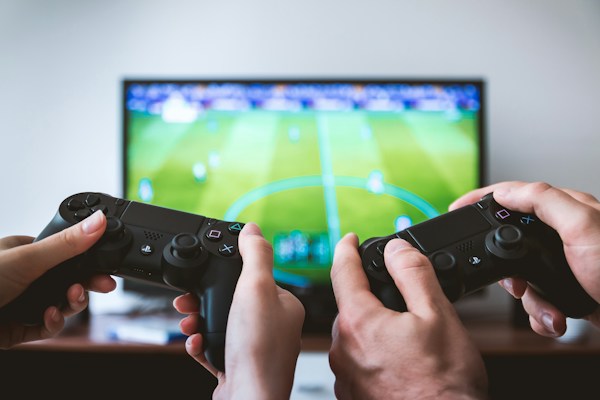
FlexClipのテンプレートは、YouTube動画のジャンルごとに最適化されたデザインが用意されています。ここでは、配信者に人気の5つのジャンルについて、おすすめのテンプレート活用法を紹介します。
ゲーム実況のサムネイル
ゲーム実況のサムネイルで重要なのは、「何のゲームか」「何が起こるのか」が一目でわかることです。
おすすめテンプレートの特徴:
- ダークな背景にネオンカラーのアクセント
- ゲーム画面のスクリーンショットを大きく配置
- プレイヤーの表情を右下または左下に配置
- インパクトのあるゴシック体のテキスト
実践テクニック: ゲーム画面をスクリーンショットで撮影し、FlexClipにアップロード。その上にAI背景除去で切り抜いた自分の顔写真を重ね、「神回」「衝撃」などのキーワードを太字で配置します。背景には若干のぼかしエフェクトをかけると、テキストと顔写真が際立ちます。
レビュー・テック系のサムネイル
製品レビューやテック系のサムネイルは、「何をレビューするのか」が明確に伝わるデザインが求められます。
おすすめテンプレートの特徴:
- クリーンな白またはグラデーション背景
- 製品画像を中央に大きく配置
- 評価を示す星やスコア表示
- 製品名とキーポイントを簡潔に表示
VLOG・日常系のサムネイル
VLOGのサムネイルは、「親しみやすさ」と「日常の中の特別感」を演出するのがポイントです。
おすすめテンプレートの特徴:
- 明るいナチュラルカラーの背景
- 手書き風フォントやステッカー
- 撮影したシーンの中でベストな瞬間を使用
- フレームや装飾で写真を引き立てる
教育・解説系のサムネイル
教育系のサムネイルは、「わかりやすさ」と「信頼感」を重視したデザインが効果的です。
おすすめテンプレートの特徴:
- シンプルで整理されたレイアウト
- 図解やアイコンを活用
- テーマカラーを統一した色使い
- 権威性を感じさせるフォント選択
音楽・エンタメ系のサムネイル
音楽やエンタメ系のサムネイルは、「華やかさ」と「エネルギー」を表現するデザインが効果的です。
おすすめテンプレートの特徴:
- ビビッドなカラーやグラデーション
- 動きを感じさせるダイナミックなレイアウト
- 光のエフェクトやパーティクル
- アーティスティックなフォント
8. FlexClipと他のサムネイルツールの比較
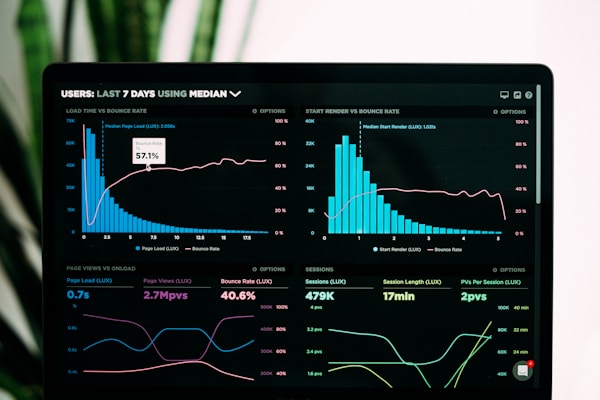
FlexClip以外にも、YouTubeサムネイル作成に使える無料ツールは複数存在します。それぞれの特徴を比較して、自分に最適なツールを選びましょう。
| FlexClip | ブラウザベース/AI機能搭載/動画編集と連携/無料プランあり |
|---|---|
| Canva | ブラウザベース/テンプレート豊富/SNS連携強い/無料プランあり |
| Photoshop | デスクトップアプリ/最高の自由度/月額2,728円〜 |
| GIMP | デスクトップアプリ/完全無料/学習コスト高い |
| Figma | ブラウザベース/チーム連携強い/無料プランあり |
| Pixlr | ブラウザベース/Photoshop風UI/無料プランあり |
FlexClip vs Canva
最も比較されることが多いのがCanvaとの違いです。
FlexClipが優れている点:
- 動画編集とサムネイル作成を同じプラットフォームで完結できる
- AI背景除去の精度が高い
- 動画からのフレーム切り出し機能がある
- ゲーム実況向けのテンプレートが充実
Canvaが優れている点:
- テンプレートの総数が圧倒的に多い(25万点以上)
- SNSとの連携機能が豊富
- チーム共有機能が無料プランから使える
- モバイルアプリの完成度が高い
結論として、YouTubeに特化したサムネイル作成にはFlexClipが、汎用的なデザインツールとしてはCanvaが適していると言えます。両方を使い分けるのも良い選択です。
FlexClip vs Photoshop
Photoshopは依然としてデザインの業界標準ですが、YouTubeサムネイル作成においてはFlexClipの方が効率的なケースが多いです。
Photoshopは自由度が高い反面、操作を覚えるまでに時間がかかります。FlexClipのテンプレートベースのアプローチなら、デザイン経験ゼロでも即日プロ品質のサムネイルが作れます。
ただし、複雑なレイヤー合成やピクセル単位の調整が必要な場合は、Photoshopに軍配が上がります。こだわりの強いクリエイターは、FlexClipで下書きを作り、Photoshopで仕上げるという使い方も検討してみてください。
9. サムネイル作成のよくある質問と解決策
サムネイル作成でよく寄せられる質問とその解決策をまとめました。
10. サムネイル作成の効率化ワークフロー
最後に、サムネイル作成を日々のルーティンとして効率化するためのワークフローを紹介します。
動画投稿ルーティンにサムネイル作成を組み込む
多くの成功しているYouTuberは、サムネイルを「動画編集の後」ではなく「動画企画の段階」で考えています。
理想的なワークフロー:
- 企画段階: サムネイルのラフスケッチを作成(どんな画像・テキストを使うか)
- 撮影段階: サムネイル用の写真・スクリーンショットも意識して撮影
- 編集段階: 動画のハイライトシーンをサムネイル候補として切り出す
- サムネイル作成: FlexClipでテンプレートを使って作成(5分以内)
- 確認: モバイルプレビューで読みやすさをチェック
- 投稿: 動画と一緒にアップロード
- 分析: 1週間後にCTRを確認し、改善点を洗い出す
バッチ処理で効率アップ
動画を週に複数本投稿する場合は、サムネイルもまとめて作成する「バッチ処理」が効率的です。
FlexClipで一つのテンプレートを作成したら、それを複製して画像とテキストだけ変更していきます。これにより、1本あたり2〜3分でサムネイルが完成します。
テンプレートライブラリの構築
自分のチャンネル用のテンプレートを数種類作成し、ライブラリとして保存しておきましょう。
- 通常回用: スタンダードなデザインのテンプレート
- 特別回用: より派手で目立つデザインのテンプレート
- コラボ回用: 2人以上の顔を配置できるレイアウト
- シリーズ用: 連番やエピソード表記を含むテンプレート
サムネイル改善のチェックリスト
- スマートフォンで見ても文字が読めるか
- 3秒以内に動画の内容が伝わるか
- 競合動画のサムネイルと差別化できているか
- チャンネル全体で統一感があるか
- 顔や人物の表情が入っているか
- 色のコントラストが十分か
- ファイルサイズが2MB以下か
Wacom Intuos Small ペンタブレット
- 直感的なペン操作でFlexClipのデザイン作業がスムーズに
- 筆圧感知4096レベルでAI背景除去後の微調整にも対応
- 小型・軽量設計でどこでも持ち運べる
- Windows/Mac両対応、USB接続で即使用可能
まとめ
FlexClipは、YouTubeサムネイル作成に最適なブラウザベースの無料ツールです。テンプレートを活用すれば5分でプロ品質のサムネイルが作成でき、AI背景除去やAIテキスト生成などの先進機能も搭載しています。
サムネイルはYouTube動画のCTRを左右する最重要要素です。FlexClipのようなツールを活用して、「クリックされるサムネイル」を効率的に作成する習慣を身につけましょう。
最初は既存のテンプレートをそのまま活用し、慣れてきたら自分なりのアレンジを加えていくのがおすすめです。何よりも大切なのは、サムネイル作成を「面倒な作業」ではなく「クリエイティブな楽しみ」として捉えることです。
関連記事
- Canva AIでYouTubeサムネイル作成|クリック率を2倍にするデザイン術【2026年版】
- 【クリック率UP】YouTubeサムネイルの作り方|視聴者を惹きつける7つのテクニック
- 配信者のためのAI活用完全ガイド2026年版|動画編集・サムネイル・字幕・SEOを全自動化
- 【配信者のサムネイル作成術】クリック率が上がるデザインツール&ペンタブ活用ガイド
- 【2026年最新】配信者のためのAI活用講座|Canva・ChatGPT・Midjourney で制作効率10倍にする実践テクニック
- モデレーターの選び方・権限設定ガイド2026年版
画像クレジット
本記事で使用している画像の一部は Unsplash より提供されています。
- サムネイルデザインのイメージ: Photo by Alexander Shatov on Unsplash
- YouTubeコンテンツ制作: Photo by Szabo Viktor on Unsplash
- 分析・データのイメージ: Photo by Carlos Muza on Unsplash
- アカウント設定のイメージ: Photo by Campaign Creators on Unsplash
- デザイン制作のイメージ: Photo by Theme Photos on Unsplash
- AI技術のイメージ: Photo by Google DeepMind on Unsplash
- ゲーム・エンタメ: Photo by Florian Olivo on Unsplash
- ツール比較: Photo by Luke Chesser on Unsplash
- Q&A: Photo by John Schnobrich on Unsplash
- ワークフロー: Photo by JESHOOTS.COM on Unsplash


