


【2026年版】Lyricaの使い方ガイド|歌詞付きMV制作におすすめの周辺機材3選
【2026年版】Lyricaの使い方ガイド|歌詞付きMV制作におすすめの周辺機材3選

Lyricaとは、歌詞の表示に特化したリリックMVを軽く作り始めたい人向けの映像編集ソフトです。2026年8月20日にPC Watchが報じた内容では、OUTLOUD氏が8月19日に公開し、現時点ではmacOS版をMac App Storeで無料配布、さらに高解像度出力などを含むPROモードを後日3,800円予定で提供するとされています。
このニュースが面白いのは、単なる新作ソフト紹介で終わらず、歌詞付き動画の入口をかなり低くしたことです。ボカロP、歌ってみた、Shorts向けの歌詞クリップは需要がある一方で、After EffectsやPremiere Proまで出すと準備が重くなりがちでした。Lyricaはそこを軽くできます。
この記事ではニュースの要約ではなく、2026年に失敗しにくい使い方へ落とし込みます。無料版でどこまでできるか、先に決めるべき設計、Windows待ちの人の考え方、制作を止めない周辺機材までまとめます。
この記事でわかること
- Lyricaが向く制作スタイルと向かない案件
- 歌詞付きMVを見やすくする基本設計
- 無料版で試すときの最短ワークフロー
- 制作を止めないための周辺機材3選
※出典:PC Watch「ボカロP注目!無料で使える歌詞付きMV制作ソフト『Lyrica』が登場」
Lyricaとは何か

結論から言うと、Lyricaは「歌詞を気持ちよく読ませる動画」を短時間で試作するための道具として見るのが正解です。高機能な総合編集ソフトではなく、歌詞表示というコアに寄った設計だからこそ、最初の1本を作るハードルが低いです。
特に向いているのは、次のような人です。
- ボカロ曲やオリジナル曲のリリックMVを素早く公開したい
- 歌ってみたの告知用にShortsやReels向け歌詞動画を作りたい
- 本編編集は別ソフトでやりつつ、歌詞パートだけ効率化したい
逆に、複雑な3D演出やモーショングラフィックスを全面に出す作品では、最終的に他ソフトとの併用が前提になります。
Lyricaが向いている人と向いていない人

一番向いているのは、曲公開までの速さを優先したい個人クリエイターです。1本ごとに演出を作り込みすぎるより、継続公開と見やすさを両立したい人に合います。歌詞動画は公開頻度が落ちると機会損失が大きいので、「まず出せる」こと自体が価値になります。
一方で向いていないのは、MV全体を映画的に演出したい人です。そういう作品はLyricaを下絵にして、最終仕上げを別ソフトへ逃がすほうが現実的です。編集体制全体を見直したいなら、【2026年決定版】配信者のための動画編集完全ガイド|切り抜き・YouTube動画で収益を最大化 も合わせて見ておくと方向性を決めやすいです。
無料版で期待したいことと割り切ること
無料版で最初に期待したいのは、歌詞タイミングと見た目の当たりを付けることです。ここで完成品を全部作ろうとすると、あとで仕様差分に振り回されやすくなります。先に1コーラスだけ試すと、ソフトの癖が早く見えます。
割り切りたいのは次の2点です。
- 高解像度の最終納品はPRO待ちになる可能性がある
- 細かい演出は別ソフトへ回したほうが速い場面がある
つまり、無料版の役割は「本番を作ること」よりも「公開に足る歌詞レイアウトを早く作ること」です。この考え方にすると、無料版でも十分価値が出ます。
制作前に先に決める3つの設計
Lyricaで失敗しにくくするコツは、ソフトを開く前に以下の3つを決めることです。
| 表示比率 | YouTube本編なら16:9、Shortsなら9:16 |
|---|---|
| 文字量 | 1画面1〜2フレーズまでを基本にする |
| 書き出し先 | 本編公開、Shorts告知、SNSティザーのどれか |
特に文字量は重要です。歌詞動画は「情報量が多いほど良い」と誤解されがちですが、実際には読める速度を超えた瞬間に離脱されます。背景やモーションより、まず1画面で読める量を整えたほうが伸びます。
最短で形にする基本ワークフロー
おすすめは、いきなりフル尺を詰めずに次の順番で進めることです。
- 1コーラス分の歌詞だけ入れる
- 文字サイズと余白を決める
- 1つだけ強調演出を入れる
- 仮書き出ししてスマホで確認する
- 問題なければフル尺へ広げる
この流れにすると、PC画面では見やすくてもスマホで潰れる、という事故を早い段階で潰せます。短尺展開も考えているなら、Canva AIでYouTubeサムネイル作成|クリック率を2倍にするデザイン術【2026年版】 と組み合わせて、静止画導線まで同時に作るのが効率的です。
歌詞を読ませるレイアウトは「動き」より「余白」
歌詞付きMVで一番ありがちな失敗は、エフェクトを盛りすぎて文字が読めなくなることです。見やすさの優先順位は、余白、コントラスト、行間、動きの順で考えたほうが安定します。
実務では次のルールにすると外しにくいです。
- 白文字なら背景を少し暗くする
- 1行が長い歌詞は無理に詰め込まず改行する
- 目立たせたい単語だけ色や拡大を使う
- 画面全体を常に動かさず、止める時間を作る
歌詞動画は「読ませる映像」なので、情報の抜き差しがそのまま完成度になります。
さらに、視聴環境ごとの見え方も先に意識したいです。PCの全画面でちょうどよく見える文字サイズでも、スマホでは一段小さく見えます。逆にスマホで大きすぎる文字は、PCでは安っぽく見えることがあります。そこでおすすめなのが、基準をスマホに置き、PCでは余白で整える考え方です。最初の公開先がYouTubeでも、実際に最初に再生されるのはスマホというケースがかなり多いからです。
また、1曲の中でずっと同じテンションの動きを続けると、サビの強さが埋もれます。Aメロは静かに、Bメロは少し広げ、サビだけ動きとコントラストを強める。この強弱があるだけで、凝った演出を足さなくても見栄えはかなり改善します。Lyricaのような軽量ツールは、この「全部盛りではなく差を作る」設計と相性が良いです。
書き出し前に確認したい3つのチェック
最終書き出し前には、最低でも次の3つを見たいです。
- スマホ縦持ちで文字が読めるか
- サビの切り替えが速すぎないか
- サムネに使える停止フレームがあるか
この最後の項目が地味に重要です。歌詞動画は公開後の導線まで含めて一本なので、サムネやShorts告知用の静止画が取りやすい構図を1つ作っておくと運用がかなり楽になります。AI補助まで含めた全体設計は、配信者のためのAI活用完全ガイド2026年版|動画編集・サムネイル・字幕・SEOを全自動化 が参考になります。
見落としやすいのは音声との同期感です。歌詞そのものは合っていても、1拍ぶん早い、あるいは遅いだけで視聴体験はかなり悪くなります。これは制作中に何度も見ている本人ほど気づきにくいです。書き出し前の最終確認では、ヘッドフォンではなくスマホのスピーカーでも1回流してみるとズレを拾いやすくなります。
もう1つ確認したいのが、サビ前後の情報密度です。Bメロからサビへ入る瞬間に背景、文字、エフェクト、色、カメラ動きが同時に変わると、派手でも読みにくくなります。変化は2つまでに絞るとかなり見やすくなります。歌詞付きMVでは「全部変える」より「1つだけ強く変える」ほうが刺さりやすいです。
ジャンル別に見るLyricaの使い分け
同じ歌詞付きMVでも、曲のジャンルで正解は変わります。Lyricaをうまく使うには、曲調ごとに「何を目立たせるか」を先に分けるとぶれません。
ボカロ曲やテンポの速い楽曲では、切り替えの速さよりもフレーズの区切りをどこで休ませるかが重要です。情報量が多い曲ほど、演出を増やすより休符のような間を作ったほうが耳にも目にも入りやすいです。歌ってみたやバラードでは逆で、動きは抑えめにして歌詞の感情語を少しだけ強調するほうが没入感が出ます。
インストに近いアンビエント寄りの楽曲や、映像美を押し出したい作品では、歌詞を中央固定にせず、余白を使って画面の空気感を残すのも有効です。Lyricaは軽く始められるぶん、ジャンルごとの見せ方を複数試せるのが強みです。1つのテンプレートに固執せず、曲ごとに2案だけ比較する運用がいちばん続きます。
Shorts・Reelsへ転用するときの考え方
2026年の音楽系動画では、本編だけでなく縦動画の導線がかなり重要です。Lyricaを本編用に使う場合でも、最初からShorts転用を考えておくと後工程が軽くなります。ポイントは、最初から9:16専用で作るのではなく、16:9本編から切り出せる安全地帯を残すことです。
たとえば、重要な歌詞を画面のど真ん中だけで完結させると、縦切り出しでも使いやすくなります。背景の左右端に意味のある情報を置きすぎると、後で縦化したときに構図が崩れます。本編を作る時点で中央寄せの設計を一部取り入れておけば、公開後に30秒クリップを追加する速度がかなり変わります。
運用面では、1本のMVから最低でも3つの派生物を取る意識が効きます。具体的には「サビ15秒」「フック30秒」「静止画1枚」です。歌詞動画は一度作ると派生素材が取りやすいので、編集コストに対して回収できる導線が多いです。伸ばしたい曲ほど、この再利用前提の作り方に寄せる価値があります。
Windows待ちならどう考えるべきか
2026年8月20日時点ではWindows版はSteam向けに準備中とされています。急ぎの人は「待つ」より、素材管理と歌詞設計を先に済ませるほうが合理的です。OSが違っても、歌詞の区切り、演出メモ、サムネの方針、公開導線は先に固められるからです。
特に重要なのは保存先の分離です。音源、歌詞、書き出し、告知素材を同じ場所へ置くと、あとで移行が面倒になります。今のうちに外付けSSDやバックアップ運用を整えておくと、Windows版が来てもそのまま移れます。保存設計は 【2026年版】SDカード品薄時代のクリエイター向け記録メディア戦略|配信・撮影を止めないおすすめ5選 と相性が良い考え方です。
さらに、Windows待ちの人ほど今やっておくと得なのがテンプレートの言語化です。フォントの傾向、色、よく使う余白、サビで強調する単語の扱いなどをメモしておくと、ソフトが変わっても制作速度を落とさずに済みます。ツールの移行で一番痛いのは機能差そのものより、「毎回なんとなく作っていた部分」が再現できないことです。
要するに、今はソフトの完成待ちをする時期というより、自分の歌詞動画の型を作る時期と考えたほうが前へ進みます。その型ができていれば、Lyricaでも他ソフトでも公開物の質を安定させやすくなります。
Lyrica制作におすすめの周辺機材3選
Lyrica自体は軽く始められても、制作全体では保存先と接続まわりで詰まりやすいです。そこで、2026年時点で導入効果が見えやすい3つに絞ります。
1. バッファロー 外付けSSD 1TB
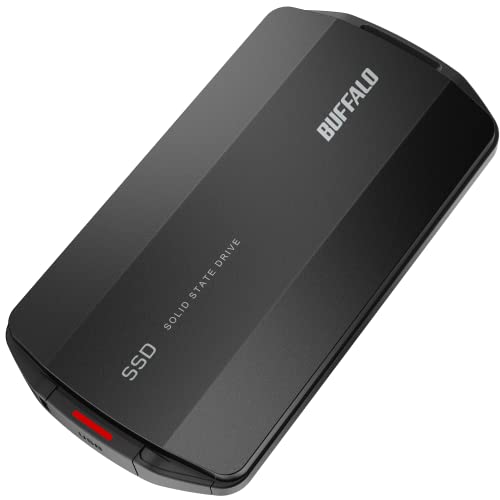
バッファロー SSD 外付け 1TB USB3.2 Gen2 Type-C
- 音源、歌詞、仮書き出しをプロジェクト単位で分けやすい
- 最大読出1050MB/sクラスで素材移動の待ち時間を減らしやすい
- MacでもWindowsでも使い回しやすいType-C運用
2. Anker Thunderbolt 4 ケーブル 2.0m
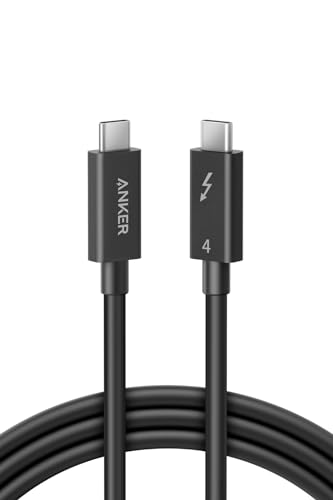
Anker USB-C & USB-C ケーブル Thunderbolt 4 (100W, 40Gbps) 2.0m
- 外付けSSDや拡張ハブの速度低下を避けやすい
- 将来の高解像度書き出しや外部ディスプレイ運用にも流用しやすい
- ケーブル起因の不安定さを減らして制作時間を守りやすい
3. UGREEN Mac mini M4用 ドッキングステーション&スタンド
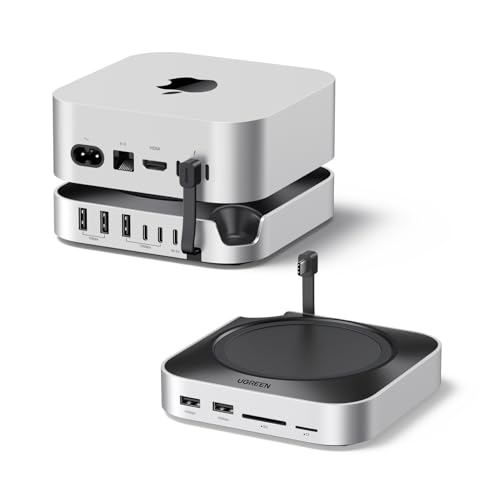
UGREEN Mac mini M4用 ドッキングステーション&スタンド
- カード、SSD、USB機器をまとめて受けられて机が散らかりにくい
- 音源取り込み、素材整理、書き出し後の退避を一か所で回しやすい
- Mac miniベースでLyricaを触る人の接続不足を潰しやすい
この3つを選んだ理由は、派手な機材だからではありません。Lyricaのような軽量ソフトを導入したときに詰まりやすいのは、ソフトの操作よりも「素材の置き場がない」「接続が不安定」「移動や退避に時間がかかる」といった周辺です。機材投資の優先順位を間違えないほうが、結果的に公開本数を増やせます。
もし予算を1つに絞るなら、最優先は外付けSSDです。歌詞動画は音源、静止画、背景素材、書き出しデータがすぐ散らかるので、保存先が整うだけでかなり楽になります。次にケーブル、その次にドックという順が現実的です。Lyrica自体が無料スタートしやすいからこそ、浮いた予算を周辺に回す価値があります。
よくある失敗と修正の順番
Lyricaに限らず、歌詞付きMVでよくある失敗はかなり共通しています。修正は次の順番でやると効率が良いです。
- 文字が読めない
まず文字サイズ、コントラスト、行間を直します。演出をいじるのは最後です。 - なんとなく地味
サビだけに強い変化を1つ足します。全体へ薄く足すより差が出ます。 - 作品っぽいのに伸びない
サムネと縦動画導線を見直します。本編だけ良くても届かないことが多いです。 - 作るたびに時間がかかる
フォント、色、余白のテンプレート化が不足しています。毎回ゼロから決めない運用へ寄せます。
この修正順を守ると、「見た目をよくしようとして余計に読みにくくなる」事故を避けやすいです。特に最初の数本は、作品性より再現性を優先したほうが伸びやすいです。Lyricaは試行回数を増やしやすいので、最初から大作を狙うより、改善サイクルを速く回したほうが結果につながります。
公開後まで考えるとLyricaは「入口」として強い
Lyricaの価値は、最終的に全部を1本で完結させることより、歌詞動画の入口を軽くすることにあります。最初の壁が低いと、公開頻度を落とさず改善サイクルを回せます。1曲ごとに「どこで止まったか」を見直せるので、2本目以降の速度が上がりやすいです。
もし2026年に歌詞付きMVを伸ばしたいなら、まずは1コーラスの試作を1本、続いてShorts用の縦版を1本、最後に本編のサムネ導線を1枚作る。この3点セットで始めるのが最も失敗しにくいです。Lyricaは、その最初の一歩をかなり軽くしてくれる候補です。
もう少し踏み込んで言うと、Lyricaは「歌詞を読ませることに集中できる」点が大きいです。総合編集ソフトは自由度が高いぶん、毎回どこまで作るか迷いやすいです。Lyricaのように目的が絞られた道具は、表現の幅を少し引き換えに、公開までの迷いを減らせます。個人クリエイターにとってはこの差が大きく、完成度80点の作品を継続して出せるかどうかがチャンネル全体の強さになります。
制作ツールは増え続けますが、最後に効くのは「何を早く判断できるか」です。歌詞表示の設計、縦動画への転用、保存先の分離、この3つを先に決められるだけで制作の詰まりはかなり減ります。Lyricaはそこを整える入り口として、かなり扱いやすい立ち位置です。
まとめ
Lyricaは、2026年8月20日時点で歌詞付きMVを軽く始めたい人にかなり相性の良い新顔です。無料版では1コーラス試作と文字設計に集中し、見やすさが固まってから本編へ広げるのが堅実です。制作を止めないためには、ソフトそのものよりも保存先と接続の整備が効きます。
まずは1曲分の歌詞を16:9で仮組みし、スマホで読めるかだけ確認してみてください。その1本で、Lyricaを継続導入する価値がかなり見えます。
そのうえで、次の1本では同じテンプレートを使い回し、サビだけ別の強調パターンを試す。このように1要素ずつ比較すると、自分のチャンネルや楽曲に合う型が見えやすくなります。歌詞付きMVは映像作品であると同時に、公開後の導線を作る営業素材でもあります。だからこそ、凝った1本より、改善を積み上げられる3本のほうが強いです。
Lyricaが本当に便利かどうかは、機能表よりも「今週1本多く出せるか」で判断したほうが正確です。もし公開本数、Shorts転用、サムネづくりまで軽くなるなら、それは十分に導入価値があります。2026年後半の音楽系クリエイターにとって、Lyricaはその判断を試すにはかなり良い入口です。
特に、初めて歌詞付きMVへ挑戦する人ほど、最初の1本で完璧を狙わないほうが続きます。読める、公開できる、再利用できる。この3条件が揃えば十分です。その基準で見ると、Lyricaはかなり実務寄りの選択肢です。公開後に反応を見ながら2本目、3本目で改善できる余地を残しておくほうが、結果的に完成度も上がります。まずは公開まで走り切る設計を優先してください。小さく出して早く学ぶほうが強いです。継続が最大の差になります。
画像クレジット
本記事で使用している画像の一部は Unsplash より提供されています。
- Photo by Caught In Joy
- Photo by Mark Cruz
- Photo by Jakob Owens
よくある質問
関連コンテンツ
この記事と一緒に使いたいツール
サムネ画像が16:9/1280x720/2MB未満などの基準を満たしているかを一発判定。
動画URLから最高画質のサムネイル画像を一括取得・保存。
配信内容やリンクを入力するだけで、YouTube/Twitch向けの説明文・タグ・固定コメントをまとめて作成。
YouTubeやVlogで使える字幕デザイン集。テキストを入力して一括プレビュー・CSSコピー。
25分集中+5分休憩で作業効率アップ。動画編集や配信準備に最適。
待機画面・休憩画面に最適。OBSブラウザソース埋め込み対応、背景透過、カスタムメッセージ・色テーマ付き。


