

【2026年版】Claude in PowerPointとは?配信者・YouTuberが企画〜資料作成を半自動化する実践ガイド
【2026年版】Claude in PowerPointとは?配信者・YouTuberが企画〜資料作成を半自動化する実践ガイド
「動画は作れるのに、企画書やスポンサー向け資料で時間を失う」。 この悩みは、登録者1,000〜10,000人帯の成長期クリエイターほど深刻です。撮影・編集・投稿・コメント対応に追われる中で、提案資料まで高品質に仕上げるのは負荷が高いからです。
そこで注目されているのが、Anthropicの Claude in PowerPoint です。2026年2月時点でProプラン向け機能として話題化し、下書き作成だけでなく、既存スライドの構造改善や要点整理にも使える点が評価されています。
この記事では、配信者・YouTuber向けに、Claude in PowerPointを使った実務フローを具体的に解説します。読み終えるころには、1本の提案資料をゼロから作る時間を大幅に短縮し、企画精度まで上げる運用ができる状態になります。
なぜ今、配信者に「スライド作成力」が必要なのか
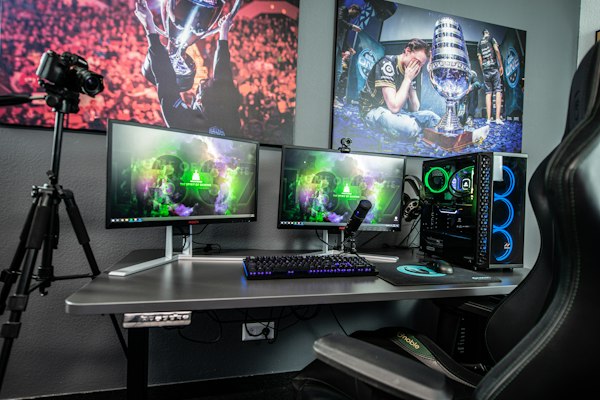
配信活動は、動画投稿だけで完結しません。実際には次のような場面で資料が必要です。
- 企業案件の提案(過去実績・想定リーチ・企画概要)
- コラボ企画の打診(目的・役割分担・スケジュール)
- 自分用の配信設計(1か月分の企画マップ・KPI振り返り)
- チーム化した際の運用共有(編集者・モデレーター向け手順)
これまでは「資料作りが遅い=機会損失」になっていました。返信が遅れると案件の選考から外れたり、企画の熱量が高いタイミングを逃したりするためです。
Claude in PowerPointの価値は、単なる時短ではなく、意思決定の速度を上げること にあります。
このセクションのポイント
- 配信者の仕事は動画制作だけでなく、提案・共有・振り返りが含まれる
- スライド作成の遅さは収益機会の損失に直結しやすい
- Claude in PowerPointは「作業短縮」より「判断速度向上」に効く
Claude in PowerPointでできること・できないこと
できること
- スライド骨子の自動生成
- 目的と対象者を入力すると、章立てと見出し案を生成
- 箇条書きの構造化
- 長文メモを、読みやすい要点スライドへ整理
- 既存資料の改善提案
- 冗長な説明を短くし、主張の順序を整える
- トーン調整
- 初心者向け・企業向けなど文体を揃えられる
できないこと(過信しない)
- 実測データの保証(数字の裏取りは必須)
- 法務・契約面の妥当性判断(最終確認は人間側)
- あなた固有の実績の自動補完(実績は自分で入力)
AI生成資料は初稿として非常に強力ですが、公開前のファクトチェックと実績反映を省くと、逆に信用を落とします。
補足: 「AIで全部完成させる」より「下書き90%をAI、最終10%を自分で磨く」運用が最も安定します。
失敗しない導入手順:最初の30分でやること
ステップ1: 用途を1つに絞る
最初から万能運用を狙うと失敗します。まずは次のどれか1用途に固定してください。
- スポンサー提案資料
- 動画企画会議用資料
- 月次のチャンネル分析資料
ステップ2: テンプレを先に作る
AIに毎回ゼロから作らせるより、共通フォーマットを固定したほうが品質が安定します。
推奨テンプレ(提案資料の例):
- チャンネル概要
- 視聴者属性
- 過去実績(再生・CTR・CV)
- 企画案(3パターン)
- 期待効果
- 実施スケジュール
ステップ3: プロンプトを短文化する
長すぎる指示はブレやすいです。次のように役割を明確化します。
- 「配信者向けスポンサー提案資料として、読み手が3分で判断できる構成にしてください」
- 「1スライド1メッセージ、数字はプレースホルダーで示してください」
- 「断定調、敬体、余計な装飾なし」
ステップ4: 仕上げルールを決める
- タイトルは1行20〜28文字目安
- 箇条書きは3〜5点
- 数字は出典メモを別欄に記載
- 最終ページにCTA(次アクション)を必ず置く
- 品質のバラつきが減る
- 修正回数が減り、提出が早くなる
- チーム化しても運用が引き継ぎやすい
実務フロー1:スポンサー提案資料を60分で仕上げる
フェーズA(15分): 素材を集める
以下をテキストで先にまとめます。
- チャンネル基本情報(登録者、平均再生、主要ジャンル)
- 視聴者属性(年齢層、視聴時間帯、視聴目的)
- 過去の案件実績(ある場合)
- 今回の提案目的
フェーズB(20分): Claudeで初稿生成
初稿時のポイントは「完璧を求めない」ことです。構造が正しければ成功です。
- スライド数目安: 8〜12枚
- 最初に作るのは本文だけ
- デザイン調整は後回し
フェーズC(15分): 差別化情報を追記
ここで人間側の価値を入れます。
- 直近3本の伸びた動画の共通要因
- 視聴者コメントから抽出したニーズ
- 失敗した企画から得た改善知見
このパートはAIの汎用文より説得力が高く、案件採択率に直結します。
フェーズD(10分): 意思決定しやすい形に編集
- 比較表を1枚入れる(プランA/B)
- 予算と期待成果を同ページに置く
- 最後に「実施可否の判断材料」を箇条書き化
実務フロー2:動画企画の量産に使う
Claude in PowerPointは、企画会議の下準備にも有効です。
週次運用の型(おすすめ)
- 月曜: 10本分の企画見出しを生成
- 火曜: 3本を深掘りして台本骨子化
- 水曜: サムネ訴求案を比較スライド化
- 金曜: KPI振り返りを1枚に圧縮
この流れにすると、企画会議が「アイデア出し」ではなく「選定と改善」に変わります。
- AI生成案だけで決めると、チャンネルらしさが薄れやすい
- 似た構成が増えるため、月1回はフォーマットを見直す
よくある失敗5つと対策
1. スライド枚数を増やしすぎる
情報を詰め込むほど伝わりにくくなります。提案資料は10〜12枚で十分です。どうしても情報量が多い場合は「本編10枚+補足資料別添え」に分離すると、読み手の負荷を下げつつ必要情報を保持できます。
2. 数字の根拠を示さない
「再生が伸びる想定」だけでは通りません。過去動画の実績や比較基準を添えてください。
3. AI文体のまま提出する
語尾や表現が機械的だと、読み手の温度が下がります。最終調整で自分の言い回しに寄せることが重要です。
4. 目的が曖昧
「この資料で何を決めたいか」を冒頭に書かないと、会議で迷子になります。冒頭スライドに「今日決めること」を1行で明示するだけで、議論の脱線を防ぎやすくなります。
5. 作っただけで運用しない
資料は作成より更新が大事です。月次で数字を差し替え、改善ログを残す運用にしてください。
成果を出すためのKPI設計:資料品質を数値で改善する
資料作成を自動化しても、改善指標がなければ運用は止まります。配信者が追うべきKPIは、再生数KPIとは別で設計してください。
提案資料で追うべき4指標
- 提出速度: 初回打診から提出までの時間
- 目標: 48時間以内
- 修正往復回数: クライアントとの修正ラリー回数
- 目標: 2往復以内
- 採択率: 提案数に対する実施決定率
- 目標: 20〜30%から改善開始
- 単価維持率: 値下げせず実施できた割合
- 目標: 前月比で維持または上昇
企画資料で追うべき3指標
- 企画決定率(会議で採用された本数 / 提案本数)
- 企画実行率(採用企画の実際の公開率)
- 公開後の初速(公開48時間の再生・CTR・維持率)
ここで重要なのは、資料の評価を「見た目の良さ」で終わらせないことです。最終的には、動画成果や案件成果につながったかで判断します。
このセクションのポイント
- 自動化の価値は、提出速度と採択率で測る
- KPIは提案資料用と企画資料用で分ける
- デザイン評価より成果連動で改善する
すぐ使えるプロンプト例(配信者向け)
以下は、実務で再利用しやすい短文プロンプトです。長文指示よりも、用途と制約を明確にした短文のほうが安定します。
プロンプト1: スポンサー提案初稿
「配信者向けスポンサー提案資料を10枚で作成してください。対象はゲーム周辺機器ブランド、目的は新製品の認知拡大です。各スライドは1メッセージ、箇条書き3〜5点、敬体、断定調で作成してください。」
プロンプト2: 企画会議用の比較資料
「次月の動画企画候補を5本、比較表形式で作成してください。列は『企画タイトル』『狙う検索意図』『想定CTR』『制作工数』『収益導線』。最後に優先順位を理由付きで提示してください。」
プロンプト3: 既存資料の改善
「この資料を3分で意思決定できる構成へ再編集してください。冗長な説明を削り、数字とアクションを前半に配置し、最後に実施可否の判断項目を追加してください。」
プロンプト4: 月次レポート要約
「YouTube Studioの数値メモを、月次振り返り5枚に要約してください。必ず『良かった点』『悪かった点』『次月アクション』を各1枚ずつ含めてください。」
プロンプト5: 口頭メモから資料化
「以下の散文メモを、会議提出できるスライド構成に変換してください。重複を削除し、結論を先に置き、各スライド末尾に次アクションを1つ追記してください。」
プロンプト6: 同一企画の3パターン提案
「同じ企画テーマで、初心者向け・中級者向け・上級者向けの3パターンを比較スライドで作成してください。違いは前提知識、導線、成果指標で明確にしてください。」
この2つを追加するだけで、日々の雑メモを意思決定資料へ変換する速度が上がります。特にライブ配信後の振り返りメモは散らかりやすいため、定型プロンプト化しておくと再利用しやすくなります。
実践例:登録者5,000人チャンネルの運用イメージ
ここでは、ゲーム実況チャンネルを例に、Claude in PowerPointを導入した1か月運用を示します。
Before(導入前)
- 企画会議は口頭中心で、決定に毎回90分
- 提案資料は都度ゼロ作成で、提出まで平均4日
- 動画公開後の振り返りは感覚頼り
After(導入後)
- 週次会議は比較スライド化し、45分で決定
- 提案資料の初稿は60分以内、提出は48時間以内
- 月次レポートが定型化し、改善点が可視化
結果として、案件打診への返信速度が上がり、採択率改善と制作負荷の平準化が同時に進みます。
補足: 運用開始1〜2週は「AI文体が残る」「情報が薄い」問題が出ます。テンプレ改善で3週目以降に安定するケースが多いです。
セキュリティ・著作権・コンプラで押さえるべき点
AI支援で資料を作る際は、利便性だけでなく情報管理も重要です。
1. 機密情報の扱い
- 未公開の契約条件や個人情報は入力しない
- 必要最小限の情報で骨子を生成し、機微情報は後で手動追記
2. 引用データの出典管理
- 市場データ・競合データは出典URLと取得日を記載
- AIが生成した数字は必ず再確認
3. 画像・図版の権利
- 提案資料に使う素材はライセンスを明確化
- SNSからの無断転載スクリーンショットは避ける
4. 誇大表現の回避
- 「確実に売上が上がる」など断定は避ける
- 過去実績は条件を明記して提示する
これらを守るだけで、提案資料の信頼性は大きく上がります。
チーム運用でさらに効率化する方法
編集者やマネージャーと分業している場合、Claude in PowerPointの効果はさらに大きくなります。
役割分担の例
- 本人(配信者): 主張・実績・方向性の確定
- 編集担当: 素材整理と構成案作成
- 運用担当: 最終チェックと提出管理
ワークフロー例
- 編集担当が素材メモを統合
- Claudeで初稿スライドを生成
- 本人が主張と数字を修正
- 運用担当が体裁と期限を管理
この流れだと、本人の拘束時間を減らしつつ、資料品質を落とさずに運用できます。
目的別テンプレート:そのまま使える章立て
ここでは、配信者が実務で使いやすい章立てを3種類紹介します。用途に応じて使い分けると、資料作成の迷いが減ります。
テンプレA:スポンサー提案(外部向け)
- チャンネル概要(ジャンル・登録者・更新頻度)
- 視聴者属性(年齢層・視聴時間帯・興味領域)
- 実績(平均再生、CTR、過去案件の成果)
- 今回提案の背景(視聴者課題と商品適合)
- 企画案A/B(配信・Shorts・コミュニティ投稿など)
- KPI設計(到達、クリック、CV)
- 実行スケジュール
- 費用と成果見込み
- リスクと対策
- 次アクション
テンプレB:企画会議(内部向け)
- 先週の結果サマリー
- 伸びた要因/失速した要因
- 来週候補企画5本
- 各企画の狙い(Know/Do/Compare/Buy)
- 工数見積もり
- 収益導線との整合
- 採用企画の決定
テンプレC:月次レビュー(改善向け)
- 月次KPI全体
- 伸長コンテンツの共通点
- 失敗コンテンツの共通点
- コメント分析(視聴者の生声)
- 来月の改善仮説
- 実験計画(A/B)
- 実施体制と締切
これらをPowerPointのマスターテンプレとして保存しておくと、毎回の再構築が不要になります。
他ツールとの使い分け:Claude in PowerPointを中心に据える考え方
配信現場では、Notion・スプレッドシート・動画編集ツールなど複数アプリを併用します。だからこそ、PowerPointで何を管理するかを決めておくと混乱しません。
推奨する役割分担
- Notion: アイデアのメモ、素材リンク、長文メモ
- Spreadsheet: KPIの元データ管理
- PowerPoint(Claude): 意思決定用の要約・提案・共有
この分担を守ると、「データはあるのに会議で使えない」という状態を回避できます。PowerPointは最終的に意思決定するための出口として使うと、運用が安定します。
関連テーマと組み合わせると効果が高い
資料作成の自動化は、単体で使うより他施策と組み合わせたときに伸びます。
- YouTube運用改善(タイトル・サムネ・導線設計)
- 配信機材レビュー(比較軸の定型化)
- 収益化施策(案件導線、アフィリエイト導線の設計)
- SNS展開(同じ企画をショート・投稿へ再利用)
すでに公開している関連記事に内部リンクを置くことで、読者の回遊率も改善しやすくなります。
- 【初心者向け】YouTube LiveとTwitchの違いを5分で理解する|2026年版選び方ガイド
- 【2026年最新】AI配信アシスタント完全攻略|OBS連携・モデレーション・ショート自動生成まで
- 【2026年最新】ChatGPT・Claude活用術|配信者が使うべきAI文章作成テクニック
今日から始める3ステップ
- 5分でやること: 提案資料テンプレを1つ作る
- 今週中にやること: 直近の企画1本をClaude in PowerPointで再構成する
- 継続すること: 週1で「使えたスライド/使えなかったスライド」を記録し、テンプレを改善する
30日導入プラン:挫折しない運用スケジュール
新しいツールは、最初の1週間で使い方が定着しないと、元の手作業に戻りがちです。ここでは、配信者が無理なく定着させるための30日プランを示します。
Day 1〜7:型を作る期間
- 用途を1つに固定(提案資料 or 企画資料)
- テンプレを作成し、過去資料1本を置き換える
- プロンプトを3本だけ作る
ゴール: 「毎回ゼロから考える」状態を終わらせる
Day 8〜14:改善ログを取る期間
- どのスライドで修正が多いか記録
- 伝わりにくい見出しを短文化
- 1スライド1メッセージを徹底
ゴール: 修正コストが高い箇所を特定する
Day 15〜21:成果連動に切り替える期間
- 提案資料なら採択率・修正回数を計測
- 企画資料なら企画決定率・初速を計測
- 数字の良いパターンをテンプレに反映
ゴール: 資料作成を「見た目」ではなく「成果」で評価する
Day 22〜30:チーム共有に広げる期間
- 編集担当や運用担当へテンプレ共有
- 最終チェック項目(数字・出典・誇大表現)を統一
- 月次レビューを5枚に固定
ゴール: 本人不在でも回る運用に近づける
この30日を終えると、資料作成の負荷は体感で大きく下がります。さらに、提案や会議の速度が上がるため、コンテンツ制作に再投資できる時間が増えます。

Logicool MX Keys Mini ミニマリスト ワイヤレスキーボード
- コンパクト設計でデスクを広く使え、配信・作業環境を整えやすい
- 最大3台のデバイスにBluetooth接続可能でPC・タブレット間をスムーズに切替
- 手に馴染む球面キーで長時間の資料作成・プロンプト入力でも疲れにくい
※参考:YouTube公式
まとめ
この記事のポイント
- Claude in PowerPointは、配信者の資料作成を時短するだけでなく意思決定速度を上げる
- 効果を出す鍵は「用途固定」「テンプレ化」「最終10%の人間編集」
- スポンサー提案・企画会議・月次分析の3用途で特に効果が大きい
今日からできること: まずは1つの提案テンプレを作り、次の案件打診資料をClaudeで初稿化してみてください。最初の1本で完璧を目指さず、改善ログを残しながら3本連続で回すことが定着の近道です。
導入判断チェックリスト
最後に、Claude in PowerPointを本格導入するかどうかを判断するためのチェックリストを置いておきます。3つ以上当てはまるなら、導入優先度は高いです。
- 提案資料の作成に毎回2時間以上かかっている
- 資料の修正往復が3回以上発生することが多い
- 企画会議がアイデア出しで終わり、決定まで進みにくい
- 月次振り返りが感覚ベースで、改善が再現しづらい
- チームに共有する資料フォーマットが統一されていない
- 動画制作に使う時間を増やしたいが、事務作業で圧迫されている
反対に、次の状態なら無理に導入しなくても問題ありません。
- 案件提案や外部共有の機会がほぼない
- 資料作成の頻度が月1回以下
- 既存テンプレで十分高速に回せている
道具の価値は、使う場面があるかどうかで決まります。流行っているから使うのではなく、作業ボトルネックを解消できるかで選ぶことが、最終的に最も効率的です。
さらに、導入判断では「3か月後に何時間を取り戻せるか」を見積もると失敗が減ります。例えば、週2回の資料作成で1回あたり90分かかっている場合、月12時間を資料作成に使っています。Claude in PowerPoint導入で作業が40%短縮できれば、月4.8時間が戻ります。この時間を企画精査・撮影準備・コミュニティ対応に再投資できるなら、導入価値は高いと判断できます。
よくある質問
関連記事
- 【2026年版】配信者のためのネット回線完全ガイド|光回線の選び方から設定まで
- 【2026年最新】配信者のためのOBS設定完全ガイド|画質・音質を最大化する設定術
- 【2026年決定版】配信者のための動画編集完全ガイド|切り抜き・YouTube動画で収益を最大化
画像クレジット
本記事で使用している画像の一部は Unsplash より提供されています。
よくある質問
関連コンテンツ
この記事と一緒に使いたいツール
サムネ画像が16:9/1280x720/2MB未満などの基準を満たしているかを一発判定。
配信内容やリンクを入力するだけで、YouTube/Twitch向けの説明文・タグ・固定コメントをまとめて作成。
動画URLから最高画質のサムネイル画像を一括取得・保存。
YouTubeやVlogで使える字幕デザイン集。テキストを入力して一括プレビュー・CSSコピー。
待機画面・休憩画面に最適。OBSブラウザソース埋め込み対応、背景透過、カスタムメッセージ・色テーマ付き。
配信画面に置ける背景透過のデジタル時計。フォントや色を自由にカスタマイズ。
あわせて読みたい
こちらの記事もおすすめ

【2026年版】Sony INZONE H9 II Fnatic Edition レビュー|配信者向け設定・選び方ガイド
【2026年版】ASRock Taichi/PGO27 QD-OLEDモニターの選び方ガイド|配信者向け4K240Hz・QHD500Hzおすすめ比較

【2026年版】Razer Huntsman V3 Pro Mini 8KHz完全ガイド|8Kポーリング×ラピッドトリガー対応60%ゲーミングキーボードおすすめ4選と選び方

【2026年版】配信者向けテレプロンプターおすすめ5選|Elgato Prompter登場で変わる台本読みと選び方ガイド
