

AviUtl2の使い方・導入ガイド【2026年版】ゲーム実況動画の編集に最適な無料ソフト
ゲーム実況動画を編集したいけど、有料ソフトは高くて手が出ない——そう感じている方に朗報です。AviUtl2は、長年ゲーム実況・動画制作界隈で愛用されてきたAviUtlの後継ソフトで、2026年現在も無料で使える高機能な動画編集ソフトです。
この記事では、AviUtl2の導入手順から基本操作、ゲーム実況動画に欠かせない設定まで、初心者向けに丁寧に解説します。
この記事でわかること
- AviUtl2とAviUtlの違い・主な特徴
- ダウンロードからインストールまでの手順
- 必須プラグインの導入方法
- カット編集・テロップ挿入の基本操作
- YouTube投稿向けエンコード設定
ご注意: AviUtl2は開発・リリース状況が変化する場合があります。最新のバージョン情報・ダウンロード先・機能詳細は、公式GitHubリリースページまたは公式サイトで必ず確認してください。本記事は2026年2月時点の情報をもとに作成しています。
AviUtl2とは——AviUtlとの違いと主な特徴
AviUtl2は、長年日本の動画編集者に愛用されてきた「AviUtl」の後継・発展版として位置づけられる動画編集ソフトです。
旧来のAviUtlは32bit専用であったため、大きなファイルや長尺動画の編集でメモリ不足になりやすいという問題がありました。AviUtl2ではこうした課題の改善が図られています。
AviUtlとAviUtl2の主な変更点
- 64bit対応: 4GB以上のメモリを扱えるようになり、長時間・高解像度動画も安定して編集可能
- マルチスレッド処理の改善: 複数のCPUコアを効率的に活用し、エンコード速度が向上
- UIの刷新: より直感的な操作に改善。初心者でも使いやすいレイアウト
- プラグイン体系の整理: 主要プラグインがより扱いやすくなった
旧AviUtlからの移行を考えている方も、これからはじめて動画編集を学ぶ方も、AviUtl2は現在のゲーム実況動画編集において最も費用対効果の高い選択肢のひとつです。有料ソフトも含めた比較は配信者向け動画編集スクール おすすめランキングでも紹介しています。
ダウンロード・インストール手順
AviUtl2の入手から起動までの手順を説明します。
1. 公式サイトからダウンロード
AviUtl2はgithub上の公式リリースページから最新版をダウンロードします。検索エンジンで「AviUtl2 github」と検索し、公式のリリースページからzipファイルをダウンロードしてください。
ダウンロードには公式のリリースページを使用してください。非公式の配布サイトからダウンロードすると、改ざんされたファイルを取得するリスクがあります。
2. 展開と配置
ダウンロードしたzipファイルを右クリックして「すべて展開」を選択します。展開先は C:\\AviUtl2\\ など、半角英数字のパスに配置してください。日本語や空白を含むパスでは動作不良が起きる場合があります。
3. 初回起動の確認
AviUtl2.exe をダブルクリックして起動します。初回起動時はウイルス対策ソフトが警告を出す場合がありますが、公式サイトからダウンロードしたものであれば問題ありません。「詳細情報」→「実行」で起動できます。
| OS | Windows 10 / 11(64bit) |
|---|---|
| CPU | Intel Core i5 / AMD Ryzen 5 以上 |
| RAM | 8GB以上(16GB推奨) |
| GPU | DirectX 11以上対応(エンコード高速化に有効) |
| ストレージ | SSD推奨(HDD可) |
必須プラグインの導入
AviUtl2本体だけでは読み込める動画形式が限られるため、プラグインの導入が必要です。ゲーム実況動画の編集には以下のプラグインが必須です。
L-SMASH Works(動画読み込み用)
MP4・MOV・MKVなど主要な動画形式を読み込むために必要なプラグインです。
- 「L-SMASH Works」を検索し、最新版のzipをダウンロード
- zipを展開し、
*.aufファイルと*.auiファイルをAviUtl2のpluginsフォルダにコピー - AviUtl2を再起動すると自動的に認識されます
x264guiEx / x265guiEx(エンコード用)
YouTube向けのmp4出力に使用するエンコーダプラグインです。
- 「x264guiEx」を検索し、最新版を入手
- 同梱の
auo_setup.exeを実行してインストール - AviUtl2のプラグイン出力から選択できるようになります
- L-SMASH Works導入後は、OBSで録画したMP4・FLVファイルをそのまま読み込める
- x264guiExを使えばYouTube推奨設定での書き出しが簡単
- プラグインは一度設定すれば以後の編集でも自動的に有効になる
- プラグインの導入作業が初回だけ手間がかかる
- プラグインのバージョンによっては競合する場合がある
- AviUtl2のバージョンアップ時にプラグインの再確認が必要な場合がある
基本操作——動画読み込み・カット編集・テロップ挿入
動画の読み込み
L-SMASH Worksを導入済みであれば、メニュー「ファイル」→「開く」から動画ファイルを選択するだけで読み込めます。タイムラインに動画クリップが表示されれば成功です。
カット編集(不要部分の削除)
ゲーム実況動画でもっとも多用する操作がカット編集です。
- タイムライン上でカットしたい開始位置にカーソルを移動
[キーを押して選択開始点を設定- カットしたい終了位置にカーソルを移動
]キーを押して選択終了点を設定- 選択範囲を右クリック→「削除」で不要部分を切り取り
ゲーム実況では「ロード画面」「操作ミスが続く場面」「雑談が長くなった部分」をカットすることで、視聴者にとってテンポよく見られる動画になります。録画素材の取り込みや配信設定についてはOBS Studio 完全マスターガイドを参考にしてください。
テロップ(字幕)の挿入
- タイムラインの空きトラックを右クリック→「メディアオブジェクトの追加」→「テキスト」を選択
- テキストボックスにセリフや説明文を入力
- フォント・サイズ・色を設定。ゲーム実況では視認性の高い白文字+黒縁取りが定番
- タイムライン上でテロップの表示時間を調整
エンコード設定——YouTube投稿向け推奨設定
動画の編集が完了したら、YouTubeにアップロードできる形式で書き出します。
| コーデック | H.264(x264) |
|---|---|
| ビットレート | 8〜16Mbps(1080p30fps) |
| フレームレート | 元動画に合わせる(30fps or 60fps) |
| 解像度 | 1920×1080(フルHD) |
| 音声コーデック | AAC |
| 音声ビットレート | 192kbps |
| コンテナ | MP4 |
- 編集完了後、「ファイル」→「プラグイン出力」→「x264guiEx」を選択
- 上記の設定値を入力
- 出力先ファイル名を指定して「保存」をクリック
- エンコードが完了するまで待機(動画の長さやPCスペックによって数分〜数十分)
ゲーム録画はビットレートが高いため、そのままYouTubeにアップしても問題ありませんが、ファイルサイズが大きくなります。x264guiExで適切にエンコードすることでファイルサイズを抑えつつ画質を維持できます。なお、AIを活用してエンコードや編集を効率化する方法はGoogle TurboQuantで動画編集を時短する方法で詳しく解説しています。
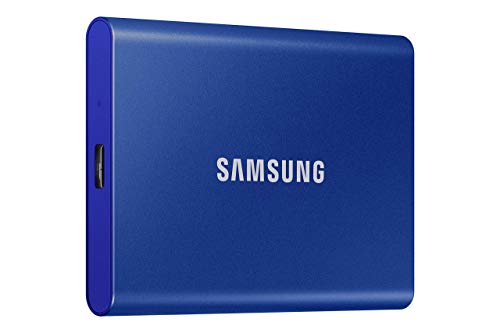
Samsung T7 ポータブルSSD 2TB
- 最大1,050MB/sの高速転送でゲーム録画ファイルの読み書きがストレスフリー
- 2TBの大容量で長時間のゲーム実況動画素材をまとめて保管・管理できる
- AviUtl2のプロジェクトファイルや素材の作業ドライブとして最適
- コンパクト設計(58g)でゲーミングデスク周りをすっきり整理できる
まとめ
AviUtl2は無料でありながら、ゲーム実況動画の編集に必要な機能を一通り備えた優秀なソフトです。
- AviUtl2の強み: 無料・64bit対応・豊富なプラグイン
- 導入の流れ: 本体ダウンロード → L-SMASH Works → x264guiExの順にセットアップ
- 基本操作: カット編集は `[` `]` キーで範囲指定 → 削除
- 書き出し: YouTube向けはH.264・8〜16Mbps・AACの組み合わせが基本
初回セットアップさえ済ませれば、あとは直感的に操作できます。まずは短い録画素材で練習してみましょう。
動画編集ソフト選びで迷っている方へ
AviUtl2以外のソフトとの比較や、配信者に最適な編集ワークフローは【完全版】配信者のための動画編集ガイドで詳しく解説しています。独学で行き詰まりを感じたら動画編集の独学に限界を感じたら読む記事も参考になります。
画像クレジット
本記事で使用している画像の一部は Unsplash より提供されています。
- サムネイル画像: Photo by Wahid Khene on Unsplash
このトピックの関連記事
動画編集 に関する記事をまとめています。


