

棒読みちゃんの設定方法【2026年版】ゲーム配信・雑談配信でコメント読み上げを設定する手順
棒読みちゃんは、視聴者のコメントをリアルタイムで音声読み上げするWindows用の無料ソフトです。わんコメなどのコメントビューアと連携することで、YouTube・Twitch・ニコニコ生放送のコメントを自動で読み上げられます。VOICEVOX(無料)と組み合わせれば、より自然な音声での読み上げも可能です。
2026年現在も現役で使われ続けている棒読みちゃんの導入方法から、配信への組み込み、音声のカスタマイズまで、初心者向けにわかりやすく解説します。
この記事でわかること
- 棒読みちゃんの概要とメリット
- ダウンロード・インストールの手順
- 読み上げ速度・音量・音声エンジンの基本設定
- 配信プラットフォームとの連携方法(わんコメ経由)
- VOICEVOXとの連携で音質をアップする方法
- よくあるトラブルと対処法
棒読みちゃんとは——概要とメリット
棒読みちゃんは、テキストを音声で読み上げるWindows用のフリーソフトです。配信中の用途では、視聴者のコメントを自動で読み上げることが主な使い方になります。
棒読みちゃんが多くの配信者に選ばれる理由
- 完全無料で使える
- 設定がシンプルで初心者でもすぐ使える
- わんコメなど他のツールとの連携が充実している
- 長年のアップデートで安定性が高い
- 読み上げる内容をリアルタイムでコントロールできる(スキップ・一時停止など)
コメント読み上げがあると、視聴者は「自分のコメントを配信者に届けたい」という気持ちが強まり、コメント数の増加につながるという効果もあります。複数プラットフォームのコメントを一括管理するならわんコメの設定完全ガイドとセットで設定するのがおすすめです。
- 視聴者との一体感が高まりコメントが増えやすくなる
- コメントを目で追い続ける必要がなくなり、ゲームに集中できる
- 無料で使えるためコストがかからない
- 長い配信履歴があるため情報が豊富
- 標準音声は合成感が強く、長時間配信では視聴者が飽きることがある
- コメントが大量に来るとキューが詰まって読み上げが遅延する
- Windowsのみ対応(Mac非対応)
- 外部音声エンジンとの連携設定にやや手間がかかる場合がある
ダウンロード・インストール
1. 棒読みちゃんをダウンロード
棒読みちゃんは「棒読みちゃん 公式」で検索し、公式の配布ページからダウンロードします。zipファイルを展開して任意のフォルダに配置するだけで使用できます(インストール不要のポータブル形式)。
棒読みちゃんのフォルダパスは半角英数字のパスに置くことを推奨します。「C:\\BouyomiChan\\」のようなシンプルなパスが安全です。
2. 初回起動の確認
BouyomiChan.exe を起動するとタスクバーに常駐します。起動したら、テキストボックスに「テスト」と入力してEnterキーを押すか「読み上げ」ボタンをクリックし、音声が再生されることを確認してください。
| OS | Windows 10 / 11(64bit) |
|---|---|
| .NET Framework | 4.6以上(Windows 10/11には標準搭載) |
| サウンドカード | 標準出力デバイス(仮想オーディオデバイス可) |
基本設定——速度・音量・音声エンジン
読み上げ速度の調整
棒読みちゃんのメイン画面で「速さ」のスライダーを調整します。
- 初期値: 100
- コメントが多い配信: 120〜150(速め)にすると詰まりにくくなる
- 視聴者が少ない配信: 80〜100(標準)でゆっくり読み上げる
音量の調整
「音量」スライダーで読み上げ音声の音量を設定します。配信の音声ミキサーでも調整できますが、まず棒読みちゃん側で適切な音量に設定しておきましょう。ゲーム音・BGM・コメント読み上げのバランスが重要です。
OBSのオーディオミキサーで棒読みちゃんの音量を個別に管理するには、仮想オーディオデバイス(VB-CABLE等)を使って棒読みちゃんの出力を専用チャンネルに割り当てる方法が便利です。音声ミキシングの詳細はWave Link 3.0 音声ミキシングガイドも参考にしてください。
音声エンジン(ボイス)の変更
標準の音声エンジン(SAPI5)のまま使う場合は、Windowsに内蔵されている「Microsoft Haruka Desktop(日本語)」などのボイスが使用されます。
設定画面の「ボイス」ドロップダウンから使用するボイスを選択できます。
各配信プラットフォームとの連携——わんコメ経由が便利
棒読みちゃんは直接配信プラットフォームのコメントを取得する機能を持っていません。そのため、コメントビューアツールと連携して使用します。現在最もポピュラーな方法はわんコメ経由での連携です。
わんコメとの連携手順
- わんコメを起動し、YouTube・Twitch等のコメントを受信している状態にする
- わんコメのダッシュボードで「棒読みちゃん連携」を有効にする
- 棒読みちゃんを起動した状態にする
- わんコメが新しいコメントを受信すると、棒読みちゃんが自動で読み上げを開始する
わんコメの設定画面で「棒読みちゃん連携」のIPアドレスとポートが合っているか確認してください。デフォルトではlocalhostの50080番ポートを使用します。棒読みちゃんの設定でHTTPサーバーが有効になっていることも確認してください。
読み上げをスキップ・停止する
配信中に荒らしコメントや不適切なコメントを読み上げたくない場合は、棒読みちゃんの「スキップ」ボタンで現在の読み上げをスキップできます。また「一時停止」で読み上げキューを止めることもできます。
NGワードの設定はわんコメ側で行うのが効果的です。わんコメのNGワードに登録されたコメントは棒読みちゃんに転送されないため、読み上げ自体が行われません。
VOICEVOXとの連携——無料で音質アップ
標準の音声エンジンよりも自然で聞きやすい音声にしたい場合は、無料の音声合成ソフトVOICEVOXとの連携がおすすめです。
VOICEVOX連携の手順
- VOICEVOX公式サイト(
voicevox.hiroshiba.jp)からVOICEVOXをダウンロード・インストール - VOICEVOXを起動し、使用したいキャラクターボイスを選択
- 棒読みちゃんの設定画面で「ボイス」→外部音声エンジン(AquesTalk等の欄)からVOICEVOXを選択
- VOICEVOXのローカルAPIポート(デフォルト: 50021)が一致していることを確認
VOICEVOXは「ずんだもん」「四国めたん」「春日部つむぎ」など複数のキャラクターボイスを無料で使用できます。各キャラクターには利用規約があるため、配信用途の場合は使用前に規約を確認してください。
- VOICEVOXは完全無料
- 棒読みちゃんの標準音声より自然に聞こえる
- 複数のキャラクターボイスから好みの声を選べる
- VOICEVOXのキャラクターを配信のマスコット的に使うことで視聴者に親しみを持たせられる
棒読みちゃんの音声をクリアに聴き分けるためのモニターヘッドホン
棒読みちゃんの読み上げ音声をリアルタイムで把握するには、低音域も中音域も正確に再生できるモニターヘッドホンが有効です。スピーカー再生ではマイクが音声を拾ってループの原因になるため、ヘッドホン運用が基本になります。
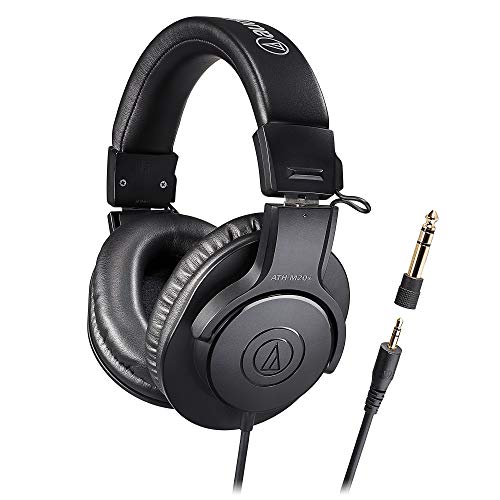
オーディオテクニカ ATH-M20x モニターヘッドホン
- 5,000円台のエントリー価格ながらフラットな再生特性でTTS音声の聞き取りが正確
- 密閉型でマイクに音漏れせず、棒読みちゃんの音声ループを防げる
- 国内オーディオブランドの定番モデルで長期使用にも安心
よくあるトラブルと対処法
音声が出ない
- 棒読みちゃんのHTTPサーバーが有効になっているか確認(設定→基本設定→HTTP機能を有効にする)
- 使用する音声デバイスが正しく設定されているか確認
- Windowsのサウンド設定でデフォルト出力デバイスを確認
コメントが読み上げられない
- わんコメの棒読みちゃん連携が有効になっているか確認
- 棒読みちゃんのポート番号とわんコメの設定が一致しているか確認(デフォルト: 50080)
- ファイアウォールがローカル通信をブロックしていないか確認
読み上げが遅延する・詰まる
- 棒読みちゃんの「速さ」を上げる(100→130〜150程度)
- わんコメの設定で「読み上げキューの上限」を設定して古いコメントを破棄する
- 不要なアプリを閉じてPCのリソースを確保する
配信者が急に人気になってコメントが大量に来た場合、読み上げキューが詰まることがあります。その際は棒読みちゃんの「全消去」ボタンでキューをリセットすると解消されます。
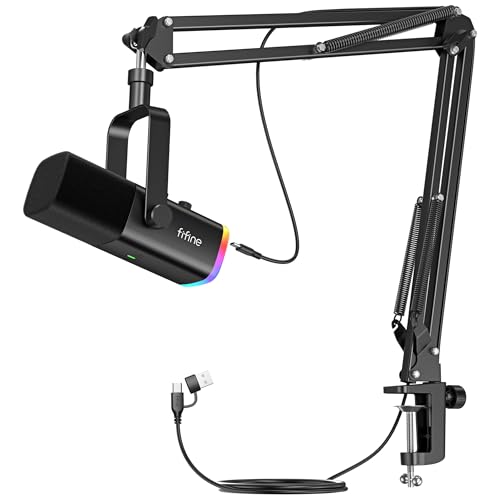
FIFINE AM8T USBコンデンサーマイク
- タッチ式ミュートボタン搭載で配信中の急なミュートが瞬時に行える
- カーディオイド指向性で正面の声を集中して拾い、棒読みちゃんの音声認識精度にも貢献
- RGB照明内蔵でデスクセットアップの見栄えも向上
まとめ
棒読みちゃんは、ゲーム配信・雑談配信のコメント読み上げに欠かせない定番ツールです。
- 棒読みちゃんの強み: 無料・シンプル・わんコメとの連携が便利
- 基本設定: 速度・音量をコメント量に合わせて調整
- 配信連携: わんコメを経由してコメントを受け取る構成が定番
- 音質アップ: VOICEVOXと連携することで無料のまま自然な音声を実現
- トラブル対処: ポート番号の確認・速度調整で大半の問題は解決できる
まずは棒読みちゃんとわんコメを起動して音声が出ることを確認したら、実際の配信で試してみましょう。コメントが読み上げられると視聴者の反応が変わるのを実感できるはずです。
配信環境が整ったら、切り抜き動画でチャンネルを伸ばすことも検討してみてください。切り抜き編集の外注コストを抑える方法で効率的な編集スキルの習得法を紹介しています。
棒読みちゃん以外のOBS設定やシーン切り替えなど、配信ソフト全体の使い方はOBS Studio完全マスターガイドで詳しく解説しています。
関連記事
- 【2026年版】配信者のためのネット回線完全ガイド|光回線の選び方から設定まで
- 【2026年最新】配信者のためのOBS設定完全ガイド|画質・音質を最大化する設定術
- 【2026年決定版】配信者のための動画編集完全ガイド|切り抜き・YouTube動画で収益を最大化
画像クレジット
本記事で使用している画像の一部は Unsplash より提供されています。
- サムネイル画像: Photo by Malte Wingen on Unsplash
よくある質問
棒読みちゃんの設定方法【2026年版】ゲーム配信・雑談配信でコメント読み上げを設定する手順
棒読みちゃんの導入から配信への組み込みまでを解説。OBSとの連携・VOICEROID・VOICEVOXとの組み合わせ・読み上げ速度と音量の調整など、快適なコメント読み上げ配信を実現する方法を説明します。棒読みちゃんは、視聴者のコメントをリアルタイムで音声読み上げするWindows用の無料ソフトです。
続きを読む


このトピックに関する 5 件の記事で包括的な情報を提供しています。
関連コンテンツ
この記事と一緒に使いたいツール
サムネ画像が16:9/1280x720/2MB未満などの基準を満たしているかを一発判定。
配信内容やリンクを入力するだけで、YouTube/Twitch向けの説明文・タグ・固定コメントをまとめて作成。
動画URLから最高画質のサムネイル画像を一括取得・保存。
YouTubeやVlogで使える字幕デザイン集。テキストを入力して一括プレビュー・CSSコピー。
配信開始やイベントまでの残り時間を表示。OBS埋め込み用URLも生成可能。
25分集中+5分休憩で作業効率アップ。動画編集や配信準備に最適。
