PR: この記事にはアフィリエイトリンクが含まれています。購入により当サイトに手数料が支払われることがあります。
PR:アフィリエイト広告を含みます
【初心者向け】OBS Studioの使い方完全ガイド|設定から配信開始まで徹底解説
【初心者向け】OBS Studioの使い方完全ガイド|設定から配信開始まで徹底解説
「配信を始めたいけど、OBS Studioの使い方がわからない...」 「設定項目が多すぎて何をすれば良いかわからない...」
配信を始めようと思っても、OBS Studioの設定で挫折してしまう人は少なくありません。確かに、OBS Studioは高機能な配信ソフトですが、基本的な使い方を覚えてしまえば、誰でも簡単に高品質な配信ができるようになります。
この記事では、OBS Studio初心者の方でも迷わず配信を始められるように、インストールから配信開始まで、すべての手順を画像付きで徹底解説します。
- OBS Studioのダウンロード・インストール方法
- 初期設定ウィザードの使い方
- シーン・ソースの基本的な使い方
- 高画質配信のための出力設定
- YouTube・Twitch・ニコ生への配信方法
- よくあるトラブルと解決法
OBS Studioとは?無料配信ソフトの定番
OBS Studio(Open Broadcaster Software Studio)は、完全無料で使える配信・録画ソフトです。YouTubeライブ、Twitch、ニコニコ生放送など、あらゆる配信プラットフォームに対応しており、世界中の配信者に愛用されています。
OBS Studioの主な特徴
- 完全無料でオープンソース(機能制限なし)
- YouTube、Twitch、ニコ生など主要プラットフォームに対応
- プラグインで機能拡張が可能
- シーン切り替え、画面キャプチャ、マルチトラック録画など高機能
- Windows、Mac、Linuxすべてに対応
- 動作が軽く、安定している
- 商用利用も完全に自由
- コミュニティが活発で情報が豊富
- 初心者には設定項目が多く感じる
- デザイン性はStreamlabs OBSに劣る
- プラグインのインストールが必要な機能もある
- 初期設定に時間がかかる
- 日本語の公式ドキュメントが少ない
配信を本格的に続けていきたいなら、OBS Studioを使いこなすことが最も重要なスキルと言えます。
OBS Studioと他の配信ソフトの比較
配信ソフトは他にもいくつかありますが、それぞれ特徴が異なります。
Streamlabs OBS(旧SLOBS):
- OBS Studioをベースにした配信ソフト
- 初心者向けの簡単なUI
- アラート・チャットボット機能が標準搭載
- 動作が重い
- 一部機能が有料(Streamlabs Prime)
XSplit:
- 有料の配信ソフト(月額制)
- UIが洗練されている
- 初心者でも使いやすい
- ゲームキャプチャの品質が高い
- 無料版は機能制限あり
Twitch Studio:
- Twitch公式の配信ソフト
- Twitch専用(他のプラットフォームには非対応)
- 超初心者向けのシンプルなUI
- 機能が限定的
結論: ほとんどの配信者にはOBS Studioがおすすめです。無料で高機能、かつ軽量動作という点で他を圧倒しています。
OBS Studioのダウンロード・インストール
まずはOBS Studioを公式サイトからダウンロードしましょう。
ダウンロード手順
-
公式サイトにアクセス
※出典:OBS Studio公式サイト
-
OSに応じたインストーラーをダウンロード
- Windows: OBS-Studio-xx.x.x-Full-Installer-x64.exe
- Mac: OBS-Studio-xx.x.x-macOS.dmg
- Linux: 各ディストリビューションに応じたパッケージ
-
インストーラーを実行
- Windowsの場合: ダウンロードしたexeファイルを実行
- Macの場合: dmgファイルをマウントしてApplicationsフォルダにドラッグ
-
インストール完了後、OBS Studioを起動
初回起動時の注意点
初めてOBS Studioを起動すると、「自動構成ウィザード」が表示されます。これは配信設定を自動で行ってくれる便利な機能ですが、後から手動で設定することもできます。まずはウィザードを使って基本設定を済ませましょう。
初期設定ウィザードの使い方
OBS Studioを初めて起動すると、自動構成ウィザードが表示されます。このウィザードを使えば、PCスペックに応じた最適な配信設定を自動で行ってくれます。
ウィザードの手順
-
使用目的を選択
- 「配信のために最適化し、録画は二次的なものとする」を選択(配信メインの場合)
- 「録画のために最適化し、配信は行わない」を選択(録画メインの場合)
-
解像度とFPSを選択
- 解像度: 1920x1080(フルHD)を推奨
- FPS: 60(ゲーム配信の場合)、30(トーク配信の場合)
-
配信サービスを選択
- YouTube
- Twitch
- ニコニコ生放送
- その他(カスタム)
-
ストリームキーを入力(後から設定も可能)
- 各配信プラットフォームで取得したストリームキーを入力
-
帯域幅テストを実行
- 「帯域幅テストを実行」にチェックを入れると、自動で最適なビットレートを測定
- テストには数分かかります
-
設定を適用
- ウィザードが推奨する設定が表示されるので、「設定を適用」をクリック
ウィザードをスキップした場合
ウィザードは後から「ツール」→「自動構成ウィザード」から再実行できます。手動で設定したい場合は、この記事の後半で詳しく解説する設定方法を参考にしてください。
基本画面の見方
OBS Studioのメイン画面は、大きく分けて5つのエリアで構成されています。
1. シーン(Scenes)
シーンとは、配信画面の「レイアウト」のことです。複数のシーンを作成して切り替えることで、配信中に画面を切り替えることができます。
シーンの使い方例:
- 配信開始待機画面: 配信開始前に表示する画面(BGM + テキスト)
- ゲーム画面: ゲームキャプチャ + Webカメラ + マイク音声
- 休憩画面: 休憩中に表示する画面(BGM + 「休憩中」テキスト)
- エンディング画面: 配信終了時に表示する画面
シーンは左下の「シーン」パネルで管理します。
2. ソース(Sources)
ソースとは、シーンに表示する「素材」のことです。ゲーム画面、Webカメラ、画像、テキストなど、さまざまなソースを追加できます。
主なソースの種類:
- 映像キャプチャデバイス: Webカメラの映像
- ゲームキャプチャ: ゲーム画面のキャプチャ
- ウィンドウキャプチャ: 特定のウィンドウをキャプチャ
- 画面キャプチャ: デスクトップ全体をキャプチャ
- 画像: PNG、JPEGなどの画像ファイル
- テキスト(GDI+): テキスト表示
- ブラウザ: Webページを表示(要プラグイン)
- メディアソース: 動画・音声ファイルの再生
ソースは「ソース」パネルで管理します。
3. 音声ミキサー(Audio Mixer)
音声ミキサーでは、各音声入力のボリュームを調整できます。
主な音声入力:
- デスクトップ音声: PC内部の音(ゲーム音、音楽など)
- マイク/Aux音声: マイク入力
- その他: ソースごとに個別に音声を追加可能
音量バーが赤色(-6dB以上)になると音割れするので、黄色〜緑色の範囲に収まるように調整しましょう。
4. シーントランジション(Scene Transitions)
シーン切り替え時のエフェクトを設定できます。
主なトランジション:
- カット: 瞬時に切り替え
- フェード: フェードイン・フェードアウト
- スワイプ: スライドして切り替え
- スティンガー: カスタム動画でトランジション
デフォルトは「フェード」300msがおすすめです。
5. コントロール(Controls)
配信・録画の開始/停止、設定画面の表示などを行うボタンが並んでいます。
主なボタン:
- 配信開始/配信終了: 配信の開始・停止
- 録画開始/録画終了: 録画の開始・停止
- スタジオモード: 配信中に次のシーンをプレビュー
- 設定: 詳細設定画面を表示
- 終了: OBS Studioを終了
ソースの追加方法
実際にシーンにソースを追加して、配信画面を作っていきましょう。
映像キャプチャデバイス(Webカメラ)
- 「ソース」パネルの「+」ボタンをクリック
- 「映像キャプチャデバイス」を選択
- 名前を入力(例: Webカメラ)
- デバイスを選択
- 使用するWebカメラを選択
- 解像度・FPSを設定
- 解像度: カメラの最大解像度(通常は1920x1080)
- FPS: 30または60
- OKをクリック
追加されたソースは、マウスドラッグでサイズ・位置を調整できます。
ゲームキャプチャ
ゲームキャプチャは、ゲーム画面を高パフォーマンスでキャプチャする方法です。ウィンドウキャプチャよりも軽量で、ゲーム配信には必須の機能です。
- 「ソース」パネルの「+」ボタンをクリック
- 「ゲームキャプチャ」を選択
- 名前を入力(例: ゲーム画面)
- モードを選択
- 特定のウィンドウをキャプチャ: 特定のゲームウィンドウを指定
- フルスクリーンアプリケーションをキャプチャ: フルスクリーンゲームを自動検出
- ウィンドウを選択(特定のウィンドウモードの場合)
- OKをクリック
ゲームキャプチャが映らない場合
- ゲームを管理者権限で起動している場合、OBSも管理者権限で起動する必要があります
- 一部のゲームはアンチチート機能でキャプチャがブロックされることがあります
- その場合は「ウィンドウキャプチャ」または「画面キャプチャ」を使用してください
映像キャプチャデバイス(キャプチャーボード)
Nintendo SwitchやPlayStation 5などのゲーム機を配信するには、キャプチャーボードが必要です。ゲーム機のHDMI出力をPCに取り込み、「映像キャプチャデバイス」としてOBSで認識させます。
PCゲームの配信であればキャプチャーボードは不要ですが、ゲーム機でプレイしている方は必須の機材です。
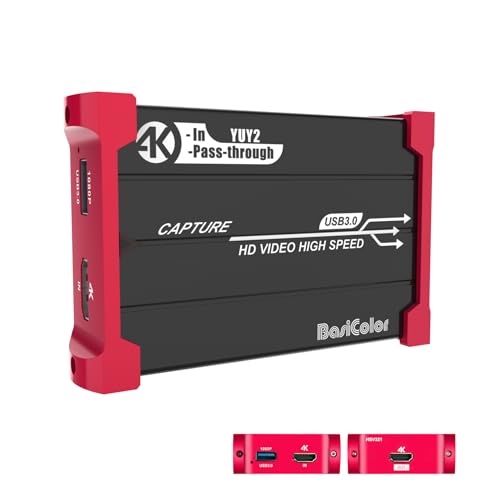
Basicolor キャプチャーボード 1080P 60FPS
- 4K 30FPSパススルー対応
- 1080P 60FPS高画質キャプチャ
- YUY2非圧縮ビデオフレーム
- ドライバー不要のプラグアンドプレイ
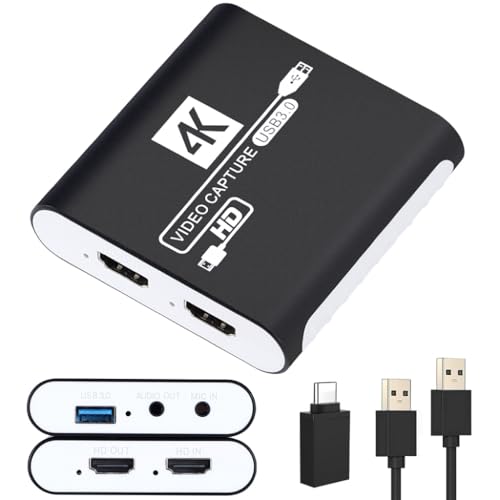
Swudloe キャプチャーボード 4Kパススルー
- 4K HDMIパススルー対応
- 1080P 60FPS録画・配信
- USB3.0高速伝送(5Gbps)
- PS5/Xbox/Switch/Wii U対応
ウィンドウキャプチャ
特定のアプリケーションウィンドウをキャプチャします。ブラウザ、Discord、Photoshopなどのキャプチャに便利です。
- 「ソース」パネルの「+」ボタンをクリック
- 「ウィンドウキャプチャ」を選択
- 名前を入力(例: Discordウィンドウ)
- ウィンドウを選択
- キャプチャしたいウィンドウを選択
- キャプチャ方法を選択
- 自動: 推奨
- Windows 10 (1903以降): Windows 10/11の場合に高パフォーマンス
- BitBlt: 古い方式
- OKをクリック
画面キャプチャ
デスクトップ全体をキャプチャします。モニターが複数ある場合は、どのモニターをキャプチャするか選択できます。
- 「ソース」パネルの「+」ボタンをクリック
- 「画面キャプチャ」を選択
- 名前を入力(例: デスクトップ)
- ディスプレイを選択
- キャプチャしたいモニターを選択
- OKをクリック
画面キャプチャの注意点
画面キャプチャは最も負荷が高いキャプチャ方法です。可能な限り「ゲームキャプチャ」や「ウィンドウキャプチャ」を使用することをおすすめします。
画像
PNG、JPEG、GIF画像を表示できます。ロゴ、枠、背景画像などに使用します。
- 「ソース」パネルの「+」ボタンをクリック
- 「画像」を選択
- 名前を入力(例: ロゴ)
- 「参照」ボタンから画像ファイルを選択
- OKをクリック
テキスト(GDI+)
テキストを表示できます。配信タイトル、SNSアカウント、チャット欄などに使用します。
- 「ソース」パネルの「+」ボタンをクリック
- 「テキスト(GDI+)」を選択
- 名前を入力(例: タイトル)
- テキストを入力
- フォント、サイズ、色を設定
- フォント: 視認性の高いフォントを選択
- サイズ: 配信画面に合わせて調整
- 色: 背景とのコントラストを意識
- OKをクリック
テキストを見やすくするコツ
- 「縦書き」「輪郭」「グラデーション」などの装飾機能を活用
- 背景色を設定して視認性を向上
- 影をつけて立体感を出す
高画質配信のための出力設定
配信画質を左右する最も重要な設定が出力設定です。ここでは、YouTube配信を例に、高画質配信のための設定を解説します。
出力設定の開き方
- 「設定」ボタンをクリック
- 左メニューから「出力」を選択
- 出力モードを「詳細」に変更
配信タブの設定
エンコーダ: NVENC H.264推奨
エンコーダは映像を圧縮する方式で、配信の画質とPC負荷に大きく影響します。
主なエンコーダ:
- NVIDIA NVENC H.264: NVIDIA製GPU(RTX 3060以上)を使用したハードウェアエンコード。最も推奨
- AMD AMF H.264: AMD製GPU(RX 6600以上)を使用したハードウェアエンコード
- Intel Quick Sync Video H.264: Intel製CPU内蔵GPUを使用したハードウェアエンコード
- x264: CPU(ソフトウェア)エンコード。高画質だがPC負荷が非常に高い
エンコーダの選び方
- NVIDIA製GPU(RTX 3060以上)を搭載している場合: NVENC H.264
- AMD製GPU(RX 6600以上)を搭載している場合: AMD AMF H.264
- 上記がない場合でIntel製CPU(第11世代以降): Intel Quick Sync Video H.264
- それ以外: x264(ただしPC負荷が高いため、低遅延プリセット推奨)
レート制御: CBR(固定ビットレート)推奨
レート制御はビットレートの制御方式です。
主なレート制御:
- CBR(Constant Bitrate): 固定ビットレート。配信に最適(推奨)
- VBR(Variable Bitrate): 可変ビットレート。録画に適しているが配信には不向き
- CQP(Constant Quantization Parameter): 固定量子化パラメータ。録画用
配信ではCBRを選択してください。
ビットレート: 6,000〜9,000 kbps
ビットレートは1秒あたりのデータ量で、高いほど高画質ですが、回線速度が必要です。
プラットフォーム別推奨ビットレート:
| YouTube(1080p60fps) | 6,000〜9,000 kbps |
|---|---|
| YouTube(1080p30fps) | 4,500〜6,000 kbps |
| Twitch(1080p60fps) | 6,000 kbps(上限) |
| Twitch(1080p30fps) | 4,500 kbps |
| ニコニコ生放送 | 6,000 kbps(プレミアム会員) |
| ニコニコ生放送 | 1,000 kbps(一般会員) |
ビットレート設定の注意点
ビットレートを高く設定しすぎると、回線速度が追いつかず「配信が途切れる」「カクつく」などの問題が発生します。アップロード速度の80%以下に設定することが推奨されます。
例: アップロード速度10Mbpsの場合 → ビットレート8,000kbps(8Mbps)以下
キーフレーム間隔: 2秒
キーフレーム間隔は完全なフレームを送信する間隔です。短いほど視聴者の遅延が少なくなりますが、ビットレートが増加します。
推奨設定: 2秒(2秒 = 120フレーム@60fps、60フレーム@30fps)
プリセット: Quality(高画質)
プリセットはエンコード品質と処理速度のバランスを設定します。
NVENCのプリセット:
- P1(Performance): 最も軽い。画質は劣る
- P3(Default): バランス型
- P5(Quality): 高画質。推奨
- P7(Max Quality): 最高画質。負荷が高い
推奨: P5(Quality)
プロファイル: high
プロファイルはH.264の圧縮プロファイルです。
プロファイルの種類:
- baseline: 低負荷だが画質が劣る
- main: バランス型
- high: 高画質。推奨
推奨: high
心理視覚チューニング: ON(有効)
心理視覚チューニングは人間の視覚特性を考慮した最適化を行います。ONにすることで、同じビットレートでも主観的な画質が向上します。
推奨: ON
GPU: 0
複数のGPUを搭載している場合に使用するGPUを選択します。通常は0のままでOKです。
最大Bフレーム: 2
Bフレームは前後のフレームを参照して圧縮効率を高めるフレームです。多いほど圧縮効率が上がりますが、エンコード負荷が増加します。
推奨: 2
録画タブの設定
配信と同時に録画を行いたい場合は、録画タブで設定します。
録画フォーマット: mp4またはmkv
mp4: 一般的な形式。再生互換性が高い mkv: OBSが予期せず終了しても録画ファイルが破損しない
推奨: mkv(後でmp4に変換可能)
エンコーダ: 配信と同じ
配信と同じエンコーダを使用するか、別のエンコーダを使用するか選択できます。
配信と同じエンコーダを使用する場合: 負荷が少ないが、配信と録画で同じビットレート 別のエンコーダを使用する場合: 録画を高ビットレートで行える
推奨: 別のエンコーダ(NVENC H.264で高ビットレート20,000〜40,000kbps)
音声タブの設定
音声ビットレート: 160〜320 kbps
音声ビットレートは音声の品質を決定します。
推奨設定:
- トーク配信: 160 kbps
- 音楽配信: 320 kbps
- ゲーム配信: 192〜256 kbps
音声設定
音声設定は配信品質に大きく影響します。適切に設定しないと、「音が小さい」「ノイズが入る」「音割れする」などの問題が発生します。
音声の基本設定
- 「設定」→「音声」を開く
- サンプルレートを「48kHz」に設定
- ほとんどの配信プラットフォームは48kHzを推奨
- チャンネルを「ステレオ」に設定
デスクトップ音声の設定
デスクトップ音声はPC内部の音(ゲーム音、BGM、システム音など)です。
Windowsの場合
-
デスクトップ音声デバイスを選択
- 「既定」を選択すると、Windowsの既定のデバイスが自動選択されます
- 特定のデバイスを選択することも可能
-
音量を調整
- 音声ミキサーで音量バーが黄色〜緑色の範囲に収まるように調整
Macの場合
Macは標準ではデスクトップ音声をキャプチャできないため、BlackHoleなどの仮想オーディオデバイスをインストールする必要があります。
※出典:BlackHole公式サイト
マイク音声の設定
マイク音声は外部マイクの音です。
-
マイク/Aux音声デバイスを選択
- 使用するマイクを選択
-
音量を調整
- 音声ミキサーで音量バーが黄色〜緑色の範囲に収まるように調整
-
音声フィルタを設定(推奨)
- ノイズ抑制
- ノイズゲート
- コンプレッサー
- イコライザー
音声フィルタの設定
音声フィルタを使うことで、ノイズ除去・音量の均一化・音質の向上を実現できます。
ノイズ抑制
環境ノイズ(エアコン、PC冷却ファンなど)を除去します。
- 音声ミキサーのマイク音声の「歯車アイコン」→「フィルタ」をクリック
- 「+」ボタン→「ノイズ抑制」を選択
- 方法を選択
- RNNoise: AI搭載の高性能ノイズ抑制。推奨
- Speex: 軽量なノイズ抑制
- 強度を調整(デフォルトのままでOK)
ノイズゲート
一定音量以下の音をカットします。マイクを使っていない時のノイズを除去できます。
- 「+」ボタン→「ノイズゲート」を選択
- 閉鎖しきい値(Close Threshold)を調整
- 環境ノイズの音量より少し高い値に設定(-40〜-30dB程度)
- 開放しきい値(Open Threshold)を調整
- 閉鎖しきい値より少し高い値に設定(-35〜-25dB程度)
ゲイン
音量を増幅または減衰します。マイク音量が小さい場合に使用します。
- 「+」ボタン→「ゲイン」を選択
- ゲイン値を調整
- 音量が小さい場合: +5〜+15dB
- 音量が大きい場合: -5〜-15dB
コンプレッサー
音量の大小差を圧縮して、聞き取りやすくします。
- 「+」ボタン→「コンプレッサー」を選択
- しきい値(Threshold)を調整
- 通常の話し声の音量より少し低い値(-20〜-15dB)
- 比率(Ratio)を設定
- 2:1〜4:1程度
- アタック(Attack)・リリース(Release)を設定
- アタック: 10ms
- リリース: 60ms
イコライザー
特定の周波数帯域を調整します。声の質感を調整したい場合に使用します。
- 「+」ボタン→「イコライザー」を選択
- 周波数帯域を調整
- 低音強調: 100〜250Hz +3〜+6dB
- 音の抜けを良くする: 3,000〜8,000Hz +3〜+6dB
- ノイズ除去: 100Hz以下 -6〜-12dB
音声フィルタの推奨順序
フィルタは上から順に処理されるため、順序が重要です。
推奨順序:
- ノイズ抑制(RNNoise)
- ノイズゲート
- イコライザー
- コンプレッサー
- ゲイン
- リミッター(音割れ防止)
音声設定のコツ
- 音声フィルタを過度に使用すると、声が不自然になります
- まずはノイズ抑制とノイズゲートだけで試してみる
- コンプレッサーは慣れてから追加する
- 設定後は必ず録画して確認する
プラットフォーム別配信設定
OBS Studioから各配信プラットフォームに配信する方法を解説します。
YouTube Liveへの配信
方法1: アカウント連携(推奨)
- 「設定」→「配信」を開く
- サービスで「YouTube - RTMPS」を選択
- 「アカウント接続(推奨)」をクリック
- ブラウザでGoogleアカウントにログイン
- OBSにアクセス許可を与える
- OKをクリック
アカウント連携すると、配信タイトル・説明・サムネイルをOBSから直接設定できます。
方法2: ストリームキー
-
YouTube Studioにアクセス
※出典:YouTube Studio
-
左メニューから「作成」→「ライブ配信を開始」を選択
-
「ストリームキー」をコピー
-
OBSの「設定」→「配信」を開く
-
サービスで「YouTube - RTMPS」を選択
-
ストリームキーを貼り付け
-
OKをクリック
Twitchへの配信
-
Twitchダッシュボードにアクセス
-
左メニューから「設定」→「配信」を選択
-
「プライマリストリームキー」をコピー
-
OBSの「設定」→「配信」を開く
-
サービスで「Twitch」を選択
-
サーバーを選択
- 自動選択(推奨)または最も近いサーバー
-
ストリームキーを貼り付け
-
OKをクリック
Twitchのビットレート制限
Twitchはビットレート上限6,000kbpsです。それ以上のビットレートで配信すると、配信が不安定になる可能性があります。
ニコニコ生放送への配信
-
ニコニコ生放送の番組作成ページにアクセス
※出典:ニコニコ生放送
-
「番組を作成」→「外部ツール配信」を選択
-
「RTMP URL」と「ストリームキー」をコピー
-
OBSの「設定」→「配信」を開く
-
サービスで「カスタム」を選択
-
サーバーにRTMP URLを貼り付け
-
ストリームキーを貼り付け
-
OKをクリック
ニコニコ生放送のビットレート制限
- プレミアム会員: 最大6,000kbps
- 一般会員: 最大1,000kbps
一般会員の場合は、解像度を下げる(720p以下)か、ビットレートを大幅に下げる必要があります。
シーン切り替えの活用
複数のシーンを作成して切り替えることで、プロフェッショナルな配信が可能になります。
基本的なシーン構成
1. 配信開始待機画面
配信開始前に表示する画面です。
含めるソース:
- 背景画像(1920x1080)
- 「まもなく配信開始」テキスト
- 配信開始予定時刻
- SNSアカウント
- BGM(メディアソース)
2. ゲーム配信画面
メインのゲーム配信画面です。
含めるソース:
- ゲームキャプチャ(フルスクリーン)
- Webカメラ(右下に小さく配置)
- 枠画像(カメラの周りに装飾)
- SNSアカウント表示
- 寄付・チャット表示(ブラウザソース)
3. トーク画面
ゲームをプレイせずトークする画面です。
含めるソース:
- Webカメラ(大きく配置)
- 背景画像
- SNSアカウント表示
- チャット表示
4. 休憩画面
トイレ休憩などで席を外す時の画面です。
含めるソース:
- 「休憩中」テキスト
- 復帰予定時刻
- SNSアカウント
- BGM(メディアソース)
5. エンディング画面
配信終了時に表示する画面です。
含めるソース:
- 「ご視聴ありがとうございました」テキスト
- SNSアカウント
- 次回配信予告
- BGM
シーン切り替えのショートカット設定
シーン切り替えをキーボードで行えるようにすると、配信がスムーズになります。
- 「設定」→「ホットキー」を開く
- 各シーンの「シーンに切り替え」にキーを割り当て
- 例: F1: 待機画面、F2: ゲーム画面、F3: 休憩画面
- OKをクリック
スタジオモードの活用
スタジオモードは、次のシーンをプレビューしてから切り替える機能です。
- 「コントロール」パネルの「スタジオモード」をクリック
- 画面が2分割される
- 左: プレビュー(次に表示するシーン)
- 右: プログラム(現在配信中のシーン)
- 左側で次のシーンを選択
- 「トランジション」ボタンをクリックして切り替え
プロの配信者のように、スムーズなシーン切り替えが可能になります。
録画設定
配信と同時に録画を行いたい場合、または録画のみを行いたい場合の設定を解説します。
録画フォーマットの選択
「設定」→「出力」→「録画」タブで設定します。
録画フォーマット
- mp4: 一般的な形式。再生互換性が高い
- mkv: OBSが予期せず終了してもファイルが破損しない(推奨)
- flv: 古い形式。通常は使用しない
- mov: Macで使いやすい形式
- ts: ストリーミング用形式
推奨: mkv(後でmp4に変換可能)
録画パスの設定
録画ファイルの保存先を指定します。
推奨: SSD(Cドライブ以外)に専用フォルダを作成
例: D:\\OBS録画\\ または /Users/username/Videos/OBS/
エンコーダの選択
配信と同じエンコーダを使用する場合: 負荷が少ないが、配信と録画で同じビットレート
別のエンコーダを使用する場合: 録画を高ビットレートで行える
推奨: 別のエンコーダ(NVENC H.264で高ビットレート20,000〜50,000kbps)
高品質録画の設定例
4K録画(3840x2160):
- エンコーダ: NVENC H.264
- レート制御: CQP(固定量子化パラメータ)
- CQ Level: 18(高品質)
- プリセット: Max Quality
- プロファイル: high
フルHD録画(1920x1080):
- エンコーダ: NVENC H.264
- レート制御: CBR
- ビットレート: 20,000〜40,000 kbps
- プリセット: Max Quality
- プロファイル: high
mkvからmp4への変換
OBSで録画したmkvファイルは、OBS内蔵の機能で簡単にmp4に変換できます。
- 「ファイル」→「録画の再多重化」を選択
- 変換したいmkvファイルを選択
- 「再多重化」ボタンをクリック
- 同じフォルダにmp4ファイルが生成されます
録画のコツ
- 配信と録画を同時に行う場合は、PCスペックに余裕が必要
- 録画専用の場合は、より高ビットレートで高画質に録画可能
- mkvで録画して後でmp4に変換することで、予期しない終了でもファイルが破損しない
配信安定化のコツ
配信中に「カクつく」「音が途切れる」「配信が切断される」などのトラブルを防ぐための対策を解説します。
推奨PC環境
最低スペック:
- CPU: Ryzen 5 5600X / Intel Core i5-12400
- GPU: RTX 3060 / RX 6600
- メモリ: 16GB
- ストレージ: SSD 256GB以上
推奨スペック(ゲーム配信):
- CPU: Ryzen 7 5800X / Intel Core i7-12700
- GPU: RTX 4060 Ti / RX 7600 XT
- メモリ: 32GB
- ストレージ: SSD 512GB以上
推奨スペック(4K配信):
- CPU: Ryzen 9 5900X / Intel Core i9-12900K
- GPU: RTX 4070 / RX 7800 XT
- メモリ: 32GB
- ストレージ: NVMe SSD 1TB以上
ネットワーク環境
最低要件:
- アップロード速度: 10Mbps以上(6,000kbps配信の場合)
- Ping: 50ms以下
- 有線LAN接続(Wi-Fiは不安定)
推奨要件:
- アップロード速度: 20Mbps以上(余裕を持たせる)
- Ping: 30ms以下
- 有線LAN(1Gbps対応ケーブル)
回線速度の確認方法
Googleで「スピードテスト」と検索すると、簡単に回線速度を測定できます。アップロード速度が重要です。
フレームドロップ(コマ落ち)対策
フレームドロップの種類:
- レンダリングラグ: PCスペック不足
- エンコーディングラグ: エンコーダー設定が重すぎる
- ネットワークドロップ: 回線速度不足
レンダリングラグ対策
- ゲームの画質設定を下げる
- 他のアプリケーションを閉じる
- OBSのプレビューを無効化(「表示」→「プレビューを有効化」のチェックを外す)
- OBSを管理者権限で起動
エンコーディングラグ対策
- エンコーダーをNVENC/AMD AMFに変更(x264を使っている場合)
- プリセットを軽いものに変更(Quality → Default)
- 解像度を下げる(1080p → 720p)
- FPSを下げる(60fps → 30fps)
ネットワークドロップ対策
- ビットレートを下げる
- 有線LAN接続に変更
- 配信サーバーを変更
- 他のネットワーク利用を停止(動画視聴、ダウンロードなど)
配信統計の確認
配信中の状態を確認するには、「表示」→「統計」を表示します。
重要な指標:
- CPU使用率: 80%以下が理想
- レンダリングラグ: 0.1%以下
- エンコーディングラグ: 0.1%以下
- ドロップフレーム: 0.5%以下
- ビットレート: 設定値と実際の値が近いか
よくあるトラブルと解決法
配信初心者が最も多く遭遇するトラブルとその解決法を詳しく解説します。
ゲームキャプチャが真っ黒になる
原因:
- ゲームが管理者権限で起動している
- アンチチート機能がキャプチャをブロックしている
- ゲームキャプチャの設定が間違っている
- グラフィックスドライバーが古い
- マルチGPU環境での設定ミス
解決方法:
-
OBSを管理者権限で起動
- OBSを右クリック→「管理者として実行」
- これで多くのケースが解決します
-
ゲームキャプチャの設定を確認
- モード: 特定のウィンドウをキャプチャ
- ウィンドウ: 正しいゲームウィンドウを選択
- マルチアダプター互換性: ON(複数GPUがある場合)
- キャプチャモード: 自動
- アンチチート互換性フック: ON(アンチチートゲームの場合)
-
ウィンドウキャプチャまたは画面キャプチャに変更
- ゲームキャプチャで解決しない場合の代替手段
- ただし負荷が高くなる点に注意
-
グラフィックスドライバーを更新
- NVIDIA/AMDの公式サイトから最新ドライバーをダウンロード
- 古いドライバーではキャプチャが正常に動作しないことがあります
-
DirectX/OpenGLの互換性設定
- ゲームによってはDirectX/OpenGLバージョンの指定が必要
- ゲームのプロパティから互換性設定を確認
音声が二重に聞こえる
原因:
- デスクトップ音声とソースの音声が両方有効になっている
解決方法:
- ソースの音声トラックを無効化
- ソースを右クリック→「フィルタ」
- 音声が不要な場合は「音声出力モード」を「音声のみをキャプチャ」から「映像のみをキャプチャ」に変更
- デスクトップ音声を無効化
- 音声ミキサーの「デスクトップ音声」のスピーカーアイコンをクリックしてミュート
マイク音声が入らない
原因:
- マイクが選択されていない
- マイクがミュートになっている
- マイクの音量が0になっている
解決方法:
- マイクデバイスを確認
- 「設定」→「音声」→「マイク/Aux音声」で正しいマイクを選択
- マイクのミュートを解除
- 音声ミキサーのマイクのスピーカーアイコンが赤くなっていないか確認
- マイクの音量を上げる
- 音声ミキサーのマイクのスライダーを調整
配信が途切れる・カクつく
原因:
- ネットワーク速度不足
- ビットレートが高すぎる
- 配信サーバーが不安定
解決方法:
- ビットレートを下げる
- 6,000kbps → 4,500kbps
- 有線LAN接続に変更
- 配信サーバーを変更
- YouTubeの場合: 最も近いサーバーを選択
- 他のネットワーク利用を停止
OBSがクラッシュする
原因:
- GPU/CPUの過負荷
- プラグインの不具合
- OBSのバージョンが古い
- メモリ不足
- 競合するソフトウェア
- グラフィックスドライバーの問題
解決方法:
-
OBSを最新バージョンに更新
- 古いバージョンには既知のバグが含まれている可能性があります
- 公式サイトから最新版をダウンロード
-
プラグインを無効化して確認
- プラグインフォルダ(
%AppData%\\obs-studio\\plugins)から一時的にプラグインを移動 - 1つずつ有効化して原因を特定
- プラグインフォルダ(
-
GPU/CPUドライバーを更新
- NVIDIA GeForce Experience / AMD Radeon Softwareから更新
- Intelの場合はIntel Driver & Support Assistantを使用
-
設定を軽くする
- 解像度: 1080p → 720p
- FPS: 60fps → 30fps
- ビットレート: 6,000kbps → 4,500kbps
- エンコーダー: x264 → NVENC/AMD AMF
-
メモリを増やす
- 16GB未満の場合は増設を検討
- タスクマネージャーでメモリ使用率を確認
-
競合ソフトを終了
- オーバーレイソフト(Discord、GeForce Experience、MSI Afterburner)を一時的に無効化
- アンチウイルスソフトの例外設定にOBSを追加
映像と音声がズレる(音ズレ)
原因:
- デバイスのサンプルレート不一致
- タイムスタンプ設定の問題
- エンコード遅延
- 複数の音声デバイスの遅延差
解決方法:
-
サンプルレートを統一
- OBS設定: 48kHz
- Windowsサウンド設定: すべてのデバイスを48kHzに統一
- デバイスのコントロールパネル: 48kHzに設定
-
タイムスタンプを確認
- デバイスプロパティ→「タイムスタンプをデバイスから使用」のチェック状態を変更
-
音声遅延補正を使用
- ソースのプロパティ→「同期オフセット(ミリ秒)」で微調整
- 映像より音声が早い場合: +100〜+300ms
- 映像より音声が遅い場合: -100〜-300ms
-
バッファリング設定を調整
- 設定→音声→音声バッファリングを「有効」に
配信画質が悪い・ブロックノイズが出る
原因:
- ビットレートが低すぎる
- エンコーダー設定が不適切
- 動きの激しいシーンが多い
- 解像度が高すぎる
解決方法:
-
ビットレートを上げる
- 1080p60fps: 6,000kbps → 9,000kbps
- ただし回線速度を考慮
-
エンコーダー設定を見直す
- プリセット: Default → Quality
- プロファイル: main → high
- 心理視覚チューニング: ON
-
解像度を下げる
- 1080p → 720p(ビットレート不足の場合)
- 720pでも十分高画質に見えます
-
Lanczosスケーリングを使用
- 設定→映像→縮小フィルター: Lanczos(最高品質)
-
色空間を調整
- 設定→詳細設定→色空間: 709
- 色範囲: Partial(Limited)
Webカメラが映らない
原因:
- 他のアプリケーションが使用中
- デバイスドライバーの問題
- USB接続の問題
- カメラの設定ミス
解決方法:
-
他のアプリを終了
- Zoom、Skype、Discord、ブラウザなどカメラを使用するアプリをすべて終了
- タスクマネージャーで完全に終了しているか確認
-
デバイスを再接続
- USBケーブルを抜き差し
- 別のUSBポートに接続(USB 3.0ポート推奨)
-
デバイスドライバーを更新
- デバイスマネージャー→カメラデバイス→ドライバーの更新
-
カメラの設定を確認
- 映像キャプチャデバイスのプロパティ→デバイスが正しく選択されているか確認
- 解像度/FPSタイプ: デバイス既定値に設定
-
Windowsのプライバシー設定
- 設定→プライバシー→カメラ→「アプリがカメラにアクセスできるようにする」をON
まとめ
OBS Studioは無料ながら非常に高機能な配信ソフトで、適切に設定すれば誰でも高品質な配信が可能です。この記事で解説した内容を実践すれば、以下のことができるようになります。
- OBS Studioの基本的な使い方
- シーン・ソースを使った配信画面の作成
- 高画質配信のための出力設定
- YouTube・Twitch・ニコ生への配信
- 音声フィルタによる音質向上
- 配信安定化のための対策
最初は設定項目の多さに圧倒されるかもしれませんが、一度設定してしまえば、あとは配信ボタンを押すだけです。まずは低い設定で配信を始めて、徐々に画質を上げていくことをおすすめします。
あなたの配信ライフが素晴らしいものになりますように!
あわせて読みたい
関連記事
- 【2026年版】配信者のためのネット回線完全ガイド|光回線の選び方から設定まで
- 【2026年最新】配信者のためのOBS設定完全ガイド|画質・音質を最大化する設定術
- 【2026年決定版】配信者のための動画編集完全ガイド|切り抜き・YouTube動画で収益を最大化
画像クレジット
本記事で使用している画像の一部は Unsplash より提供されています。
- Gaming setup: Photo by Joshua Kettle on Unsplash
- Microphone: Photo by Daniel Rubio on Unsplash
よくある質問
関連コンテンツ
この記事と一緒に使いたいツール
サムネ画像が16:9/1280x720/2MB未満などの基準を満たしているかを一発判定。
解像度とFPSを選ぶだけで推奨ビットレートや設定値をまとめて出力。
動画URLから最高画質のサムネイル画像を一括取得・保存。
待機画面・休憩画面に最適。OBSブラウザソース埋め込み対応、背景透過、カスタムメッセージ・色テーマ付き。
配信画面に置ける背景透過のデジタル時計。フォントや色を自由にカスタマイズ。
入力したタグを上限60件・表示3件ルールに合わせて自動整形。