「配信用に買ったマイク、経費にできるの?」
「PCは30万円もしたけど、全額経費で落とせる?」
「ゲームソフトとかサブスク代って、どこまで経費になるの?」
配信で収益が出るようになると、避けて通れないのが確定申告です。特に配信者やVTuberにとって、機材の購入費用を経費にできるかどうかは手取り収入に直結する重要な問題です。
実は、配信機材の経費計上には「知っているか知らないか」で年間数万円から数十万円の差がつくルールがいくつもあります。10万円の壁、家事按分、減価償却、青色申告特別控除 ── これらを正しく理解して活用するだけで、合法的に税金を大幅に減らすことができます。
この記事では、配信者・VTuber・YouTuberが知っておくべき機材の経費計上ルールを、具体的な金額例とともに徹底解説します。
※本記事は一般的な税務情報の提供を目的としており、個別の税務相談に代わるものではありません。具体的な申告については税理士にご相談ください。
この記事でわかること
- 配信者が確定申告すべき収入の基準
- 経費にできる配信機材の完全リスト
- 「家事按分」の正しい計算方法と根拠の残し方
- 10万円超の機材の減価償却ルール
- 青色申告と白色申告の違い・メリット比較
- 配信者が見落としがちな10の経費項目
- 領収書・レシートの効率的な管理方法
- 節税を意識した機材の「賢い買い方」
配信者の確定申告 ── 基本ルール
まず、配信者としてどのような場合に確定申告が必要になるのかを確認しましょう。
確定申告が必要な収入の基準
| 会社員(副業配信者) | 配信所得が年間20万円超 |
|---|
| 専業配信者・フリーランス | 配信所得が年間48万円超(基礎控除額) |
|---|
| 学生(扶養内) | 配信所得が年間48万円超で扶養から外れる可能性 |
|---|
| 注意点 | 「所得」=収入 − 経費(収入そのものではない) |
|---|
ここで重要なのは、「収入」ではなく「所得」で判断するということです。所得とは、収入から必要経費を差し引いた金額です。つまり、経費を正しく計上することで、所得を下げて税金を減らせるのです。
配信者の「収入」に含まれるもの
配信者の収入は多岐にわたります。以下のすべてが確定申告の対象です。
配信者の収入として申告が必要なもの
- YouTube広告収益(AdSense経由)
- Twitchサブスク収益(ティア1/2/3)
- Twitchビッツ(チアー・ビッツ)
- YouTubeスーパーチャット・スーパーサンクス
- メンバーシップ収益(YouTube / Twitch)
- 投げ銭(TwitCasting、SHOWROOM、17LIVE等)
- アフィリエイト収入(Amazonアソシエイト等)
- 企業案件・スポンサー報酬
- グッズ販売収益
- ファンボックス・Patreon等のサポート収入
副業配信者の方は特に注意してください。20万円以下の副業所得でも住民税の申告は必要です。所得税の確定申告は不要でも、お住まいの市区町村への住民税申告を忘れないようにしましょう。
経費にできる配信機材一覧
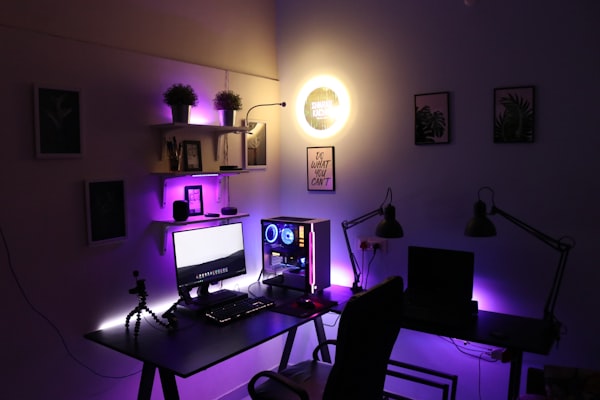
配信者が経費にできる機材は、思っている以上に幅広いです。以下に代表的なカテゴリをまとめました。
| マイク(10万円未満) | 消耗品費 ── 全額経費OK |
|---|
| マイクアーム・ポップガード | 消耗品費 ── 全額経費OK |
|---|
| Webカメラ | 消耗品費 ── 全額経費OK |
|---|
| 照明・リングライト | 消耗品費 ── 全額経費OK |
|---|
| Stream Deck | 消耗品費 ── 全額経費OK |
|---|
| グリーンスクリーン | 消耗品費 ── 全額経費OK |
|---|
| ヘッドセット・イヤホン | 消耗品費 ── 全額経費OK |
|---|
| キーボード・マウス | 消耗品費 ── 全額経費OK |
|---|
| PC(10万円以上) | 工具器具備品 ── 減価償却(4年) |
|---|
| モニター(10万円以上) | 工具器具備品 ── 減価償却(4〜5年) |
|---|
| ゲーミングチェア | 消耗品費 or 工具器具備品 ── 10万円未満なら全額経費 |
|---|
| デスク | 消耗品費 or 工具器具備品 ── 10万円未満なら全額経費 |
|---|
| 防音材・吸音パネル | 消耗品費 ── 全額経費OK |
|---|
| キャプチャーボード | 消耗品費 ── 全額経費OK |
|---|
| オーディオインターフェース | 消耗品費 ── 全額経費OK |
|---|
経費計上の基本ルール
経費にするためには、以下の3つの条件を満たす必要があります。
10万円未満の機材 ── 購入年に全額経費
10万円未満(税込)の機材は、購入した年に全額を「消耗品費」として経費計上できます。レシートを保管しておくだけでOKです。
具体例:
- マイク(SHURE SM7dB):49,500円 → 全額経費
- Stream Deck MK.2:19,800円 → 全額経費
- リングライト:5,980円 → 全額経費
- マイクアーム(Elgato Wave Mic Arm):15,980円 → 全額経費
ポイント:10万円未満かどうかは「税込金額」で判断します。例えば税抜91,000円の機材は、税込で100,100円になるため10万円超扱いとなり、減価償却が必要です。免税事業者の場合は税込金額で判断してください。
10万円以上の機材 ── 減価償却が必要
10万円以上の機材は、購入年に全額を経費にすることはできません。「減価償却」という仕組みで、耐用年数に応じて分割して経費計上します。
「家事按分」の考え方 ── 配信とプライベートの使用割合

配信機材をプライベートでも使っている場合、全額を経費にすることはできません。配信に使っている割合だけを経費にする「家事按分(かじあんぶん)」が必要です。
家事按分の計算方法
| 基本式 | 経費にできる金額 = 支出額 × 配信使用割合(%) |
|---|
| PC(時間按分) | 1日の使用時間のうち配信に使う時間の割合 |
|---|
| インターネット回線 | 月の使用日数のうち配信で使う日数の割合 |
|---|
| 電気代 | 配信スペースの面積 ÷ 自宅全体の面積 |
|---|
| 家賃 | 配信スペースの面積 ÷ 自宅全体の面積 |
|---|
按分率の具体例
以下に、配信者によくある按分の計算例を示します。
例1:配信用PC(購入価格20万円)
- 1日の平均使用時間:10時間
- うち配信関連(配信・編集・SNS運営・調査):7時間
- 按分率:70%
- 経費にできる金額:20万円 × 70% = 14万円(これを4年で減価償却)
例2:インターネット回線(月額5,500円)
- 月30日のうち、配信する日:22日
- 按分率:73%
- 月の経費:5,500円 × 73% = 4,015円
- 年間経費:4,015円 × 12ヶ月 = 48,180円
例3:電気代(月額12,000円)
- 自宅面積:60平米
- 配信スペース:8平米
- 面積按分率:13.3%
- さらに配信時間で按分:13.3% × 70% = 9.3%
- 月の経費:12,000円 × 9.3% = 1,116円
- 年間経費:1,116円 × 12ヶ月 = 13,392円
税務署に説明できる按分根拠の作り方
按分率は「なんとなく」で決めてはいけません。税務調査で聞かれたときに、合理的に説明できる根拠が必要です。
おすすめの記録方法:
- 配信時間をOBSの配信履歴やTwitchのダッシュボードでスクリーンショット保存
- 動画編集に使った時間をタイムトラッキングアプリ(Togglなど)で記録
- 配信スペースの面積を図面に記録し、写真を撮っておく
- 月ごとの使用実態をスプレッドシートに記録する
これらの記録を残しておけば、税務調査にも自信を持って対応できます。
按分が不要なケース
以下のようなケースでは、按分せず全額を経費にできる可能性があります。
- 配信専用のPCを使っている(プライベート用は別にある)
- 配信専用のマイク・カメラなど(プライベートでは使わない)
- 配信でしかプレイしないゲームソフト(アーカイブで証明可能)
- 配信専用の部屋がある(自宅の一室を完全に配信用に使用)
- 事務所やスタジオを借りている場合の賃料全額
- 配信にもプライベートにも使うPC
- 家族と共用のインターネット回線
- 自宅の電気代(配信スペースが独立していない場合)
- プライベートでもプレイするゲームソフト
- 通常の生活でも使う家具(椅子・デスクなど)
10万円超の機材 ── 減価償却のルール
配信者が購入する機材の中で、PCやハイエンドモニターなど10万円を超えるものは「減価償却」で経費計上する必要があります。
| パソコン(PC) | 4年(サーバー用は5年) |
|---|
| モニター・ディスプレイ | 5年 |
|---|
| カメラ(一眼・ミラーレス) | 5年 |
|---|
| 音響機器(ミキサー等) | 5年 |
|---|
| デスク・チェア(金属製) | 15年 |
|---|
| デスク・チェア(その他) | 8年 |
|---|
| ソフトウェア(パッケージ) | 3年 |
|---|
減価償却の計算例
例:25万円のゲーミングPCを購入した場合(定額法)
- 取得価額:250,000円
- 耐用年数:4年
- 1年あたりの償却費:250,000円 ÷ 4年 = 62,500円
- プライベート兼用(按分率70%)の場合:62,500円 × 70% = 43,750円/年
つまり、25万円のPCを購入しても、その年に経費にできるのは43,750円ということになります。
年の途中で購入した場合は「月割り」で計算します。例えば8月に購入した場合は、その年は5ヶ月分(8月〜12月)だけ償却できます。
250,000円 ÷ 4年 × 5/12ヶ月 × 70%(按分率)= 18,229円(初年度の経費)
年末に近い時期に購入すると、その年の経費は少なくなる点に注意してください。
青色申告なら「少額減価償却資産の特例」が使える
青色申告をしている配信者は、30万円未満の資産を購入年に一括で経費計上できる特例があります。これは非常に大きなメリットです。
白色申告 vs 青色申告の減価償却比較
| 10万円未満の機材(白色) | 全額経費(消耗品費) |
|---|
| 10万円未満の機材(青色) | 全額経費(消耗品費) |
|---|
| 10万円〜20万円の機材(白色) | 3年一括償却 or 耐用年数で償却 |
|---|
| 10万円〜20万円の機材(青色) | 全額経費OK(少額特例) |
|---|
| 20万円〜30万円の機材(白色) | 耐用年数で減価償却 |
|---|
| 20万円〜30万円の機材(青色) | 全額経費OK(少額特例) |
|---|
| 30万円以上の機材(白色) | 耐用年数で減価償却 |
|---|
| 30万円以上の機材(青色) | 耐用年数で減価償却 |
|---|
| 少額特例の年間上限(青色) | 合計300万円まで |
|---|
青色申告と白色申告のメリット比較
青色申告のメリット:
- 最大65万円の青色申告特別控除(e-Tax + 複式簿記)
- 30万円未満の資産を一括経費にできる(少額減価償却資産の特例)
- 赤字を3年間繰り越せる
- 家族への給与を経費にできる(専従者給与)
白色申告のメリット:
配信者へのおすすめ:
年間の配信収入が安定して50万円を超えるなら、青色申告への切り替えを強く推奨します。65万円の特別控除だけで、所得税・住民税合わせて年間約10万円以上の節税になるケースが多いです。
具体例:青色申告で25万円のPCを購入した場合
- 白色申告の場合:4年間で毎年62,500円ずつ経費(按分前)
- 青色申告の場合:購入年に250,000円を全額経費(按分前)
按分率70%を適用すると:
- 白色申告:43,750円/年 × 4年間
- 青色申告:175,000円(購入年に一括)
初年度の経費の差は131,250円。所得税率20%の場合、約26,250円の税金差が生まれます。
配信者が見落としがちな経費項目

マイクやPCが経費になることは多くの配信者が知っていますが、以下の項目は見落とされがちです。
配信者が見落としがちな10の経費項目
1. 電気代(配信スペースの面積按分 + 使用時間按分)
2. インターネット回線料金(配信日数で按分)
3. ゲームソフト・DLC(配信でプレイするもの)
4. サブスクリプション(YouTube Premium、Spotify、Canva Pro、Adobe CC等)
5. 配信関連書籍・教材(動画編集の参考書、マーケティング本等)
6. セミナー・勉強会の参加費(配信スキル向上のための費用)
7. 交通費(イベント出演、コラボ撮影、機材購入時等)
8. 衣装・コスチューム代(配信でのみ着用するもの)
9. 背景装飾・インテリア(配信画面に映るもの)
10. VTuberアバター制作費(Live2Dモデル、3Dモデル委託費用)
意外と経費になるもの詳細
ゲームソフト・DLC・ガチャ課金
配信でプレイするゲームソフトは「取材費」または「消耗品費」として経費にできます。DLC(ダウンロードコンテンツ)やシーズンパスも同様です。
ただし、ガチャ課金については注意が必要です。配信でガチャを回す場面をコンテンツにしている場合は経費として認められやすいですが、配信外でのプライベート課金は按分が必要です。配信アーカイブが残っていれば、配信で使った課金額の証拠になります。
VTuberのアバター・モデル制作費
Live2Dモデルやイラスト依頼の費用は、配信専用であれば全額経費にできます。
- イラスト依頼(ママ・パパへの委託費):外注費
- Live2Dモデリング:外注費
- 3Dモデル制作:外注費
- 衣装差分・表情差分:外注費
- リギング(モデルの動き設定):外注費
10万円以上の場合は減価償却が必要ですが、青色申告なら30万円未満は一括経費にできます。
配信用ソフトウェア・サービス
経費にできる配信関連ソフトウェア・サービスの例
- OBSプラグイン(有料のもの)
- Streamlabs Ultra(月額サブスク)
- StreamElements(有料プラン)
- Adobe Creative Cloud(Premiere Pro、Photoshop等)
- Canva Pro(サムネイル作成)
- ChatGPT Plus / Claude Pro(台本作成・リサーチ)
- BGM素材サイト(Artlist、Epidemic Sound等)
- 効果音素材サイト
- ドメイン・サーバー代(配信者のWebサイト)
- Notion / スプレッドシート等の生産性ツール(有料プラン)
領収書・レシートの管理方法
経費計上の大前提として、領収書やレシートの保管は必須です。保存期間は白色申告で5年、青色申告で7年です。年間何十枚、何百枚にもなるレシートを効率よく管理する方法を紹介します。
アナログ管理:領収書ファイルで月別整理
最もシンプルな方法は、月別のポケットがある領収書ファイルに保管することです。
※価格は変動する場合があります
- 48ポケットで月別に12ヶ月分を整理可能
- A4サイズで領収書・明細をきっちり保管
- 配信機材の購入レシートを分類して保存
- 確定申告時にすぐ取り出せる
※価格は変動する場合があります
- 書類の量に応じて背幅が変わるスリム設計
- 48ポケットで1年分を余裕で整理
- 1ポケットに約10枚収容可能
- かさばらないので本棚にスッキリ収納
デジタル管理:スキャナーで電子保存
2024年1月から電子帳簿保存法が本格施行され、電子取引データの電子保存が義務化されています。Amazonやネットショップで購入した機材のメール領収書は、電子データのまま保存する必要があります。
紙のレシートもスキャナーで電子化しておくと、検索性が格段に向上します。
※価格は変動する場合があります
- 約400gの超軽量ボディでデスクに置いても邪魔にならない
- レシート・名刺・書類をスピーディーに電子化
- Wi-Fi内蔵でスマホから直接スキャン可能
- クラウドサービス(Google Drive、Dropbox等)に自動保存
- ScanSnap Homeで原稿の自動分類・検索が可能
デジタル管理のおすすめワークフロー
1. 紙のレシート → ScanSnapでスキャン → Google Driveに自動保存
2. Amazonの領収書 → PDFダウンロード → 月別フォルダに保存
3. クレジットカード明細 → PDFダウンロード → 月別フォルダに保存
4. 電子マネー(PayPay等) → 利用履歴のスクリーンショット → 月別フォルダに保存
フォルダ構成の例:
```
確定申告2026/
├── 01月/
│ ├── レシート/
│ └── 電子領収書/
├── 02月/
│ ├── レシート/
│ └── 電子領収書/
...
└── 12月/
```
月に1回、まとめて整理する習慣をつけると確定申告時期に慌てません。
確定申告ソフトの選び方

配信者の確定申告を効率化するには、会計ソフトの導入がおすすめです。ここでは主要な3つのクラウド会計ソフトと、パッケージ型ソフトを比較します。
クラウド型会計ソフト比較
配信者におすすめの確定申告ソフト比較
| ソフト名 | freee / マネーフォワード / やよい青色申告オンライン |
|---|
| 月額料金(税込) | 1,628円〜 / 1,078円〜 / 1,078円〜(初年度無料プランあり) |
|---|
| スマホアプリ | 充実(レシート撮影OK) / あり / あり |
|---|
| 銀行口座連携 | 対応 / 非常に強力 / 対応 |
|---|
| クレカ自動取込 | 対応 / 対応 / 対応 |
|---|
| e-Tax連携 | 対応 / 対応 / 対応 |
|---|
| 青色65万円控除 | 対応 / 対応 / 対応 |
|---|
| 操作の簡単さ | 初心者向け / やや中級者向け / 初心者向け |
|---|
| サポート体制 | チャット・メール / チャット・メール / 電話・メール・チャット |
|---|
| おすすめな人 | スマホ完結したい配信者 / 複数口座を使う配信者 / コスト重視の配信者 |
|---|
配信者の経費を最大化する5つのテクニック
1. 青色申告に切り替える ── 65万円の特別控除 + 30万円未満の一括償却が使える。開業届と青色申告承認申請書を税務署に提出するだけ(申告する年の3月15日まで)
2. 10万円未満の機材は年内にまとめ買い ── 消耗品費として全額経費にできるため、年末に必要な小物をまとめて購入
3. 高額機材は青色申告の特例を活用 ── 30万円未満のPCやモニターは一括経費にできる
4. 配信専用の環境を作る ── 配信専用PCや専用部屋を用意すれば、按分不要で全額経費に
5. 経費の証拠を「配信アーカイブ」で残す ── 配信で使用した機材やゲームはアーカイブが最強の証拠。「この機材は○月○日の配信で使用」と説明できる
配信者・VTuberの機材経費まとめ
配信機材は正しく処理すれば、ほとんどが経費として計上できます。
基本ルール:
- 10万円未満の機材 → 購入年に全額経費(消耗品費)
- 10万円〜30万円の機材 → 青色申告なら全額経費(少額特例)、白色申告は減価償却
- 30万円以上の機材 → 耐用年数に応じて減価償却
- プライベート兼用 → 家事按分で配信使用分のみ経費に
節税の3大ポイント:
1. 青色申告に切り替える(65万円控除 + 30万円未満一括償却)
2. 領収書・レシートを確実に保管する(デジタル管理がおすすめ)
3. 按分の根拠を記録に残す(配信アーカイブ、使用時間の記録)
経費を正しく計上するだけで、年間数万円〜数十万円の節税が可能です。知識があるかないかで手取りが大きく変わります。まだ青色申告をしていない配信者は、今すぐ開業届と青色申告承認申請書の提出を検討してください。