


PR: この記事にはアフィリエイトリンクが含まれています。購入により当サイトに手数料が支払われることがあります。
PR:アフィリエイト広告を含みます
【2026年版】配信中のチャット表示 完全ガイド|サブモニター・タブレット・Stream Deckで読み逃しゼロに
【2026年版】配信中のチャット表示 完全ガイド|読み逃しゼロのセットアップ

配信中のチャット読み逃しは、視聴者との距離が遠くなり成長機会を逃す原因。本記事では、サブモニター・タブレット・Stream Deckの3パターンでチャット表示を最適化する方法を解説します。
この記事でわかること
- 配信中のチャット読み逃しが起こる理由
- サブモニター・タブレット・Stream Deck比較
- それぞれの推奨機材と設定
- 配信スタイル別おすすめパターン
配信者がチャットを読み逃す3大原因
- メインモニターがゲームでフルスクリーン
- チャットが小さく目線移動が大きい
- OBSの重ね表示で誤クリック・誤切替
対策①:サブモニターでチャット専用ディスプレイ化
最強の解決策はサブモニター追加。配信用OBSとチャットを別画面に置けます。
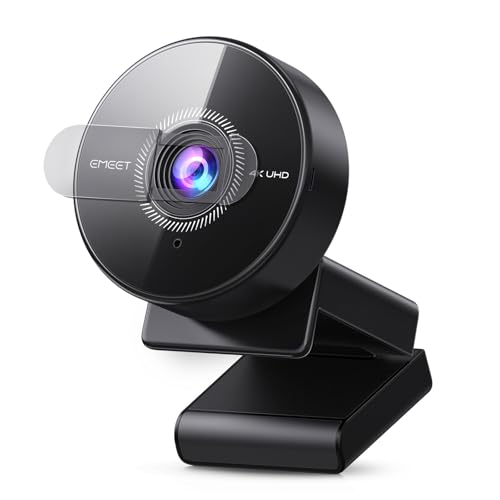
詳しい使い方は 配信者向けサブモニター・縦置きモニター活用術 を参照。
対策②:iPad/タブレットを専用チャットビューアに
PC追加なしでチャット表示するなら、手持ちのiPad/Androidタブが最強です。
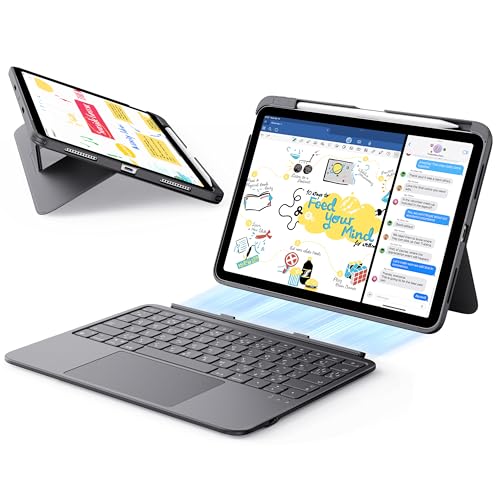
ESR Flex iPad キーボード付きケース(iPad Air対応)
- iPad Air用キーボード付きケース、配信中のチャット返信もできる
- 自立スタンド機能でデスクに立てかけられる
- 既存iPadを配信専用デバイスに転用可能
設定方法
- わんコメ・StreamLabs ChatBoxのURLをタブレットで開く
- OBSのブラウザソースURLを共有
- タブレットを縦置きスタンドに固定
対策③:Stream Deckでチャット操作を効率化
Stream Deck+はタッチストリップでチャットスクロールができるため、長尺配信のチャット閲覧に最適。
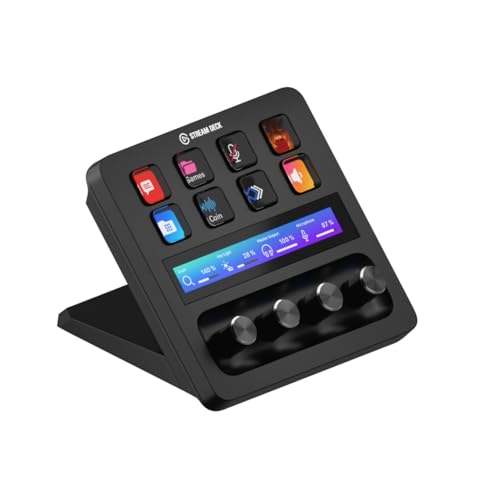
【Amazon.co.jp限定】Elgato Stream Deck +(ダイヤル・タッチストリップ搭載)
- タッチストリップでチャットウィンドウのスクロール操作
- ダイヤルでチャット文字サイズ調整・配信音量調整
- 配信オペレーションを左手だけで完結
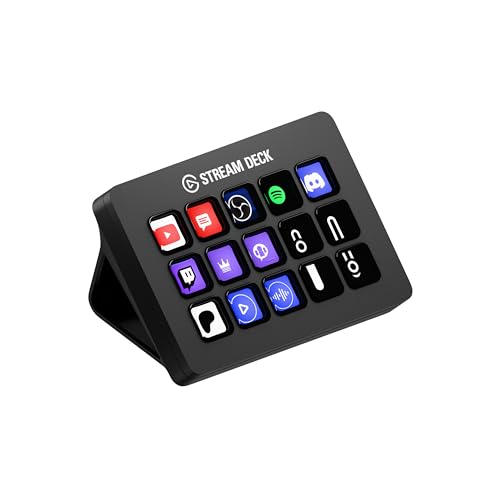
【Amazon.co.jp限定】Elgato Stream Deck MK.2(15キー)
- チャットコマンド・モデレーション操作をキーに割当
- 15キーで配信中の必要操作を全部カバー
- 配信者の使用率No.1モデル
配信スタイル別おすすめパターン
| スタイル | おすすめ |
|---|---|
| ゲーム実況(フルスクリーン) | サブモニター(縦置き) |
| 雑談配信 | タブレット |
| 制作配信 | Stream Deck+ |
| 大型配信者 | サブモニター+タブレット+Stream Deck+ |
このトピックの関連記事
Stream Deck に関する記事をまとめています。
関連記事
まとめ
この記事のポイント
1. チャット表示はサブモニターが最強
2. 手軽さならタブレット流用
3. 操作効率優先ならStream Deck+
4. 大型配信者は全部組み合わせ
画像クレジット
本記事で使用している画像の一部は Unsplash より提供されています。
- 配信デスクのチャット表示: Photo by James Yarema on Unsplash
よくある質問
配信者チャット表示ガイド
配信中のチャット表示完全ガイド
※ 価格は変動する場合があります。最新の情報は各ショップでご確認ください。
当サイトは、Amazon.co.jpを宣伝しリンクすることによってサイトが紹介料を獲得できる手段を提供することを目的に設定されたアフィリエイトプログラムである、Amazonアソシエイト・プログラムの参加者です。
関連コンテンツ
この記事と一緒に使いたいツール
配信開始やイベントまでの残り時間を表示。OBS埋め込み用URLも生成可能。
待機画面・休憩画面に最適。OBSブラウザソース埋め込み対応、背景透過、カスタムメッセージ・色テーマ付き。
配信画面に置ける背景透過のデジタル時計。フォントや色を自由にカスタマイズ。
入力したタグを上限60件・表示3件ルールに合わせて自動整形。
OBSのショートカットを整理して一覧化。配信中の操作ミスを減らします。
配信画面をおしゃれに!プレビューを見ながらOBS用チャットCSSを簡単作成。


