

【2026年版】わんコメの使い方・設定完全ガイド|マルチ配信のコメント管理からOBS連携・棒読みちゃんまで
- わんコメの概要と導入メリットがわかる
- ダウンロード・インストールから初期設定まで迷わず進められる
- YouTube・Twitch・ニコ生それぞれの連携設定ができる
- OBSへのコメントオーバーレイ表示を設定できる
- 棒読みちゃん連携でコメント読み上げを自動化できる
- テンプレートカスタマイズとNGワード設定ができる
【2026年版】わんコメの使い方・設定完全ガイド
YouTubeとTwitchを同時配信しているとき、コメントを確認するためにブラウザタブを何度も切り替えていませんか?
そんな悩みを一発で解決するのがわんコメ(OneComme)です。複数プラットフォームのコメントをひとつの画面にまとめて表示でき、マルチ配信時の視聴者対応が格段に楽になります。
| 機能 | わんコメ | ブラウザ直接確認 | YouTube Studio |
|---|---|---|---|
| マルチプラットフォーム対応 | YouTube+Twitch+ニコ生等を一画面 | タブ切り替え必要 | YouTubeのみ |
| OBSオーバーレイ | 対応(ブラウザソース) | 不可 | 不可 |
| 棒読みちゃん連携 | 対応 | 不可 | 不可 |
| NGワード設定 | 詳細設定可能 | プラットフォーム依存 | YouTube設定のみ |
| コメントログ保存 | 対応 | 不可 | 不可 |
| 無料利用 | 基本機能は無料 | 無料 | 無料 |
わんコメとは
わんコメは、複数の配信プラットフォームのコメントをリアルタイムで一画面に集約して表示するコメントビューアです。
- 複数プラットフォームのコメントが一画面で見られる
- OBSに重ねて表示できるため、配信画面を離れずコメント確認可能
- 棒読みちゃんと連携してコメントを自動読み上げできる
- 細かいカスタマイズが可能で配信の雰囲気に合わせたデザインにできる
- コメントをログとして保存し、後から振り返れる
- 無料で利用できる
- 初期設定にやや手間がかかる(各プラットフォームの認証が必要)
- プラットフォームのAPI仕様変更により一時的に機能が使えなくなることがある
- Windows/macOS対応だがモバイル非対応
マルチ配信が一般化した2026年、わんコメは多くのゲーム実況者・VTuberが使用する定番ツールになっています。
ダウンロード・インストール
システム要件
| OS | Windows 10/11、macOS 12以降 |
|---|---|
| ブラウザ | Chrome推奨(Edge・Firefox対応) |
| メモリ | 4GB以上(8GB推奨) |
| ネットワーク | 常時インターネット接続が必要 |
| ストレージ | 100MB以上の空き容量 |
インストール手順
Chrome推奨: わんコメはローカルサーバーとして動作するWebアプリ形式です。Chromeで最も安定して動作します。EdgeやFirefoxでも動作しますが、一部表示が崩れる場合があります。
各プラットフォームの連携設定
YouTube連携
APIキーの設定を推奨: YouTubeはAPIキーなしでも動作しますが、APIキーを設定することでより安定した取得が可能になります。特に長時間配信(3時間以上)ではAPIキーの設定を推奨します。Google Cloud ConsoleでYouTube Data API v3のキーを無料で取得できます。
Twitch連携
ニコニコ生放送連携
その他のプラットフォーム
わんコメはTwitCasting、ミラティブ、SHOWROOM、17LIVE、FC2ライブなどにも対応しています。基本的な連携手順は同じ(URLを入力→認証→コメント取得開始)です。
OBSへのコメントオーバーレイ表示
わんコメの最大の強みのひとつが、OBSの配信画面にコメントを透過表示できる点です。
ブラウザソースの設定
OBSの基本設定についてはOBS Studio完全設定ガイドを参照してください。
表示位置のコツ: コメントオーバーレイは画面の左端または右端に配置するのが一般的です。ゲーム画面の重要な情報(HP、マップ等)と重ならない位置を選びましょう。
テンプレートの種類と選び方
| テンプレート | 特徴 | おすすめジャンル |
|---|---|---|
| フロート | コメントが上から下に流れる | ゲーム実況全般 |
| 縦スクロール | 最新コメントが下に積み上がる | 雑談配信 |
| ニコ生風(横スクロール) | 画面を左から右に流れる | エンタメ系 |
| カード型 | 個別カードとして表示 | VTuber配信 |
棒読みちゃんとの連携
コメントを自動で音声読み上げする機能は、配信の臨場感を大幅に高めます。
読み上げ音量の調整: 棒読みちゃんの音量はわんコメ側とWindows側の両方で調整できます。配信時はゲーム音やBGMとのバランスを取りながら、視聴者が聞き取りやすい音量に設定しましょう。
カスタマイズ設定
フォント・色の変更
テンプレート設定画面から以下のカスタマイズが可能です。
| フォント | 種類・サイズ・太さを変更可能 |
|---|---|
| テキストカラー | メインテキスト・名前の色を個別設定 |
| 縁取り | 色・太さを調整可能 |
| 背景 | 透明度を含めた背景色の設定 |
| アニメーション | フェードイン・スライドなどの表示エフェクト |
| プラットフォーム色分け | YouTube |
プラットフォーム別色分けが便利: マルチ配信時に、YouTubeのコメントは赤、Twitchは紫、ニコ生は白といった形で視覚的に区別できます。どのプラットフォームからのコメントか一目でわかるため、対応しやすくなります。
NGワード設定
荒らし対策として、NGワード(非表示ワード)の設定が重要です。
コメントログの保存と活用
わんコメはコメントをログとして保存できます。配信後の振り返りや、コメントからのハイライト場面の特定に活用しましょう。
トラブルシューティング
よくあるトラブルと解決策
| トラブル | 原因 | 解決策 |
|---|---|---|
| コメントが表示されない | URL入力ミス / 認証切れ | URLの再入力 / 再認証 |
| OBSに表示されない | ブラウザソースのURL設定ミス | URLの再コピー&ペースト |
| 棒読みちゃんが読まない | ポート番号の不一致 | ポート番号を確認 |
| わんコメが起動しない | バージョンの問題 | 最新版にアップデート |
| コメントが遅延する | APIの制限 | APIキーを設定 |
| 文字化けする | エンコーディングの問題 | ブラウザをChromeに変更 |
プラットフォームのAPI変更に注意: YouTubeやTwitchはAPIの仕様を定期的に変更します。突然コメントが取得できなくなった場合、わんコメの公式サイトやSNSで最新情報を確認し、アップデートがあれば適用してください。
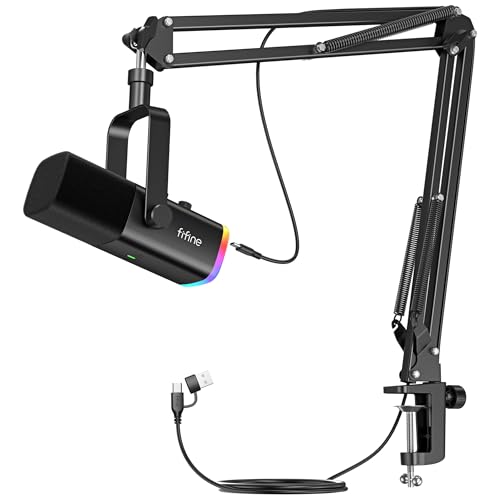
FIFINE AM8T USBダイナミックマイク
- USB接続でPCに刺すだけですぐ使える、わんコメ・棒読みちゃんとの相性も抜群
- ダイナミック型でキーボード音や環境音を拾いにくく、コメント読み上げ配信に最適
- タッチミュートボタン搭載でワンタッチで素早くミュートできる
わんコメをさらに活用するTips
ワードパーティー機能
特定のワード(「88888」「ナイス」等)が一定数以上投稿されると、画面にエフェクトを表示する機能です。盛り上がりの可視化に効果的です。
コメントジェネレーター
わんコメのコメントジェネレーター機能を使うと、コメント表示のデザインをさらに細かくカスタマイズできます。HTML/CSSの知識があれば、完全オリジナルのコメント表示を作成可能です。
マルチ配信ワークフロー
まとめ
- わんコメの強み: 無料で複数プラットフォームのコメントを一画面管理できる
- 対応プラットフォーム: YouTube・Twitch・ニコ生・TwitCasting・ミラティブ等
- OBS連携: ブラウザソースにOBS連携URLを貼り付けるだけで設定完了
- 棒読みちゃん連携: ポート番号を合わせるだけで自動読み上げが可能
- カスタマイズ: テンプレート・フォント・色・プラットフォーム色分けが自由
- NGワード設定: 正規表現対応で柔軟な荒らし対策が可能
- 初期設定は20〜30分: 一度設定すれば配信のたびにコメント管理が楽になる
初期設定に少し手間はかかりますが、一度設定してしまえば配信のたびにコメント管理が格段に楽になります。まずは使い慣れているプラットフォームひとつから連携を試してみましょう。
このトピックの関連記事
配信レイアウト・オーバーレイ に関する記事をまとめています。
- 【配信者向け】StreamElements/Streamlabs ウィジェット活用術|アラート・目標設定・チャットボックスの完全ガイド
- 【2026年版】配信画面レイアウトの黄金比|視聴者が見やすいデザインの法則
- 【コラボ配信の始め方】Discord音声ルーティングからOBSレイアウトまで完全解説
- TikTok Live配信の始め方完全ガイド|スマホ機材・設定・収益化まで【2026年版】
- 配信用サブモニター活用術|チャット管理・OBS操作・ダッシュボードの最適レイアウト【2026年版】
関連記事
- 【2026年版】配信の画質を上げるエンコード設定完全ガイド
- 【2026年版】Streamlabs Desktop vs OBS Studio徹底比較
- 【2026年版】ゲーム実況のトークのコツ15選
- 【2026年版】配信者のコミュニティ作り完全ガイド
- 配信の音が割れる・こもる・途切れる|原因診断チャートと解決機材ガイド【2026年版】
画像クレジット
本記事で使用している画像の一部は Unsplash より提供されています。
- サムネイル画像: Photo by Onur Binay on Unsplash


