

【2026年版】OBSのシーン切り替えを自動化する方法|プラグイン活用で配信効率UP
配信中にシーンを手動で切り替えるのは、意外と手間がかかります。特にゲーム配信や解説配信では、操作に集中しているときにシーンを切り替えるのは難しく、配信のクオリティが下がってしまうことも。
そんな悩みを解決するのが「シーン切り替えの自動化」です。OBSには、プラグインやホットキーを使ってシーンを自動的に切り替える機能があり、配信をよりスムーズに、よりプロフェッショナルにすることができます。
- OBSのシーン切り替えを自動化する3つの方法
- Advanced Scene Switcherプラグインの使い方
- 実践的な自動化の設定例
- トラブルシューティングのコツ
OBSのシーン切り替え基本おさらい

シーンとは何か
OBSの「シーン」とは、配信画面の1つのレイアウトのことです。例えば:
- メインシーン: ゲーム画面+Webカメラ+チャット画面
- 休憩シーン: 静止画+「休憩中」テキスト+BGM
- オープニングシーン: 開始映像+開始時刻の告知
- エンディングシーン: 終了映像+次回予告
これらを配信の進行に合わせて切り替えることで、視聴者に飽きさせない配信を作ることができます。
手動切り替えの限界
手動でシーンを切り替える場合、以下のような問題が発生します:
- ゲームプレイ中に切り替え操作をすると集中力が途切れる
- タイミングを逃してしまうことがある
- 切り替え忘れが発生する(休憩シーンのまま配信再開など)
- 同じ操作を毎回繰り返す必要がある
これらの問題を解決するのが、シーン切り替えの自動化です。
OBSシーン自動化の方法3選
シーン切り替えを自動化する方法は、主に以下の3つがあります。
1. ホットキー設定(基本)
最もシンプルな方法が、OBSのホットキー機能を使った切り替えです。
| メリット | キーボード操作で素早く切り替え可能、設定が簡単 |
|---|---|
| デメリット | 完全な自動化ではない、キー操作が必要 |
| 向いている人 | まずは簡単な方法から試したい初心者 |
設定方法:
- OBSの「設定」→「ホットキー」を開く
- 各シーンに対してキーを割り当てる(例: F1=メイン、F2=休憩など)
- 配信中に割り当てたキーを押すだけで切り替え
ホットキーは「シーンへの切り替え」だけでなく、「ソースの表示/非表示」にも設定できます。これにより、シーン全体を変えずに特定の要素だけを切り替えることも可能です。
2. Advanced Scene Switcherプラグイン(推奨)
最も強力で柔軟な自動化が可能なのが、「Advanced Scene Switcher」プラグインです。
| 自動化レベル | 完全自動化が可能 |
|---|---|
| 条件設定 | 時間、ウィンドウ、メディア終了、オーディオレベルなど多彩 |
| 難易度 | やや高め(設定に慣れが必要) |
| コスト | 無料 |
このプラグインを使えば、以下のような条件でシーンを自動切り替えできます:
- 特定の時間が経過したら
- 特定のウィンドウがアクティブになったら
- メディアソースの再生が終了したら
- マイク音声が一定時間検出されなかったら
- 特定のファイルが作成/更新されたら
3. OBS WebSocketを使った外部連携
プログラミングの知識がある方向けの方法が、OBS WebSocketを使った外部ツールとの連携です。
| 自動化レベル | 最高レベル(任意のロジックを実装可能) |
|---|---|
| 必要スキル | プログラミング知識(Python、JavaScriptなど) |
| 拡張性 | 非常に高い(他のツールとの連携が自由) |
| 難易度 | 高い |
例えば、Pythonスクリプトで「Twitchのフォロワー数が増えたらエフェクトを表示」といった高度な自動化も可能です。
本記事では、最も実用的な「Advanced Scene Switcher」に焦点を当てて解説します。
Advanced Scene Switcherの使い方

インストール方法
Advanced Scene Switcherのインストールは以下の手順で行います。
Windowsの場合:
- OBS公式サイトのプラグインページ、またはGitHubから最新版をダウンロード
- ダウンロードしたインストーラーを実行
- OBSが自動的に検出され、インストールが完了
- OBSを再起動
macOSの場合:
- GitHubから.pkgファイルをダウンロード
- ダウンロードしたファイルを開いてインストール
- セキュリティ設定で許可が必要な場合があります
- OBSを再起動
プラグインのダウンロードは、必ず公式のGitHubリポジトリ(WarmUpTill/SceneSwitcher)または OBS公式サイトから行いましょう。安全性が保証されています。
基本設定の流れ
インストール後、OBSのメニューから「ツール」→「Advanced Scene Switcher」を選択すると設定画面が開きます。
基本的な設定の流れ:
- 「Macro」タブを開く: これが最も柔軟な設定ができるタブです
- 「+」ボタンで新しいマクロを作成
- 条件(Condition)を設定: 「いつ」切り替えるかを決める
- アクション(Action)を設定: 「何を」するかを決める
- テストして動作確認
マクロは「もし〇〇なら、△△する」という条件分岐のルールです。複数の条件を組み合わせることで、複雑な自動化も可能になります。
条件設定の例
Advanced Scene Switcherで設定できる主な条件を紹介します。
1. 時間ベースの切り替え
「5分経過したら休憩シーンを解除」といった時間ベースの自動化。
設定例:
- 条件: Time(時間)→「現在のシーンが5分以上継続」
- アクション: Switch Scene(シーン切り替え)→「メインシーン」へ
2. ウィンドウベースの切り替え
「特定のゲームを起動したらゲーム配信シーンに切り替え」といった自動化。
設定例:
- 条件: Window(ウィンドウ)→「タイトルに"Apex Legends"を含むウィンドウがフォーカスされている」
- アクション: Switch Scene→「Apexゲーム配信シーン」へ
3. メディア終了時の切り替え
「オープニング動画が終わったらメインシーンに自動切り替え」
設定例:
- 条件: Media(メディア)→「オープニング動画」が「再生終了」
- アクション: Switch Scene→「メインシーン」へ
4. オーディオレベルベースの切り替え
「マイク音声が5分間検出されなかったら休憩シーンに切り替え」
設定例:
- 条件: Audio(音声)→「マイク」が「5分間、-40dB以下」
- アクション: Switch Scene→「休憩シーン」へ
オーディオベースの自動化は、AFK(Away From Keyboard)検出に便利ですが、閾値(dB)の設定が重要です。環境ノイズも考慮して、適切な値を設定しましょう。
実践例:こんな自動化ができる

ここでは、実際に使える自動化の設定例を紹介します。
例1: 配信開始の完全自動化
配信開始時に以下の流れを自動化:
- 配信開始ボタンを押す
- オープニング動画が自動再生
- 動画終了後、自動的にメインシーンへ
- 開始の挨拶をする
設定方法:
マクロ1:
- 条件: Streaming(配信)→「配信が開始された」
- アクション: Switch Scene→「オープニングシーン」へ

マクロ2:
- 条件: Media→「オープニング動画」が「再生終了」
- アクション: Switch Scene→「メインシーン」へ
- 配信開始の操作が1クリックで完結
- 毎回同じクオリティのオープニングを提供できる
- 操作ミスがなくなる
例2: 休憩シーンの自動解除
休憩から戻ったときに、マイク音声を検出して自動的にメインシーンへ復帰。
設定方法:
マクロ:
- 条件1: Scene(シーン)→「現在のシーンが休憩シーン」
- 条件2: Audio→「マイク」が「-30dB以上(音声検出)」
- アクション: Switch Scene→「メインシーン」へ
複数の条件を「AND条件」で組み合わせることで、「休憩シーンである」かつ「音声が検出された」という2つの条件が満たされたときだけ切り替わるようにできます。
例3: ゲーム自動検出切り替え
複数のゲームを配信する場合、ゲームを起動すると自動的に対応するシーンに切り替え。
設定方法:
マクロ1(Apex Legends用):
- 条件: Window→「タイトルに"Apex Legends"を含む」
- アクション: Switch Scene→「Apexシーン」へ

マクロ2(VALORANT用):
- 条件: Window→「タイトルに"VALORANT"を含む」
- アクション: Switch Scene→「VALORANTシーン」へ

マクロ3(デフォルト):
- 条件: Window→「上記以外のウィンドウがフォーカス」
- アクション: Switch Scene→「雑談シーン」へ
ゲームのウィンドウタイトルは、ゲームのバージョンアップで変わることがあります。定期的に確認して、必要に応じて設定を更新しましょう。
例4: エンディングの自動化
配信終了時に自動的にエンディング動画を再生し、終了後に配信停止。
設定方法:
マクロ1(ホットキーで起動):
- 条件: Hotkey→「F10キーが押された」
- アクション1: Switch Scene→「エンディングシーン」へ
- アクション2: Start Media→「エンディング動画」を再生

マクロ2(動画終了後):
- 条件: Media→「エンディング動画」が「再生終了」
- アクション: Stop Streaming→「配信を停止」
- 配信停止の自動化は便利ですが、誤動作に注意
- 視聴者への挨拶が途中で切れないよう、エンディング動画は余裕を持った長さに
- トラブル時に手動で止められるよう、手動停止の手順も覚えておく
トラブルシューティング

シーン自動化で発生しがちな問題と解決策を紹介します。
問題1: 意図しないタイミングで切り替わる
原因: 条件設定が広すぎる、または複数のマクロが競合している
解決策:
- 条件をより具体的にする(ウィンドウタイトルを部分一致ではなく完全一致にするなど)
- マクロの優先順位を見直す(Advanced Scene Switcherでは上から順に評価される)
- ログ機能を使って、どのマクロが発火しているかを確認
問題2: 特定のマクロだけ動かない
原因: 条件の書き方が間違っている、またはソース名が一致していない
解決策:
- ソース名、シーン名が正確に一致しているか確認(大文字小文字、スペースも区別される)
- 条件のテスト機能を使って、条件が正しく評価されているか確認
- シンプルな条件から試して、徐々に複雑にしていく
問題3: OBSが重くなった
原因: マクロの評価頻度が高すぎる、または複雑すぎる
解決策:
- 不要なマクロを無効化する(チェックボックスで個別にON/OFF可能)
- 評価間隔を調整する(設定で「Check interval」を長くする)
- 条件をシンプルにする
Advanced Scene Switcherは非常に強力なツールですが、過度に複雑な設定はパフォーマンスに影響します。必要最小限のマクロで運用するのがベストプラクティスです。
問題4: プラグインが起動しない・クラッシュする
原因: OBSバージョンとの互換性、他のプラグインとの競合
解決策:
- OBSとプラグインの両方を最新版にアップデート
- 他のプラグインを一時的に無効化して原因を特定
- クリーンインストール(プラグインを削除して再インストール)
- GitHubのIssuesページで同様の問題が報告されていないか確認
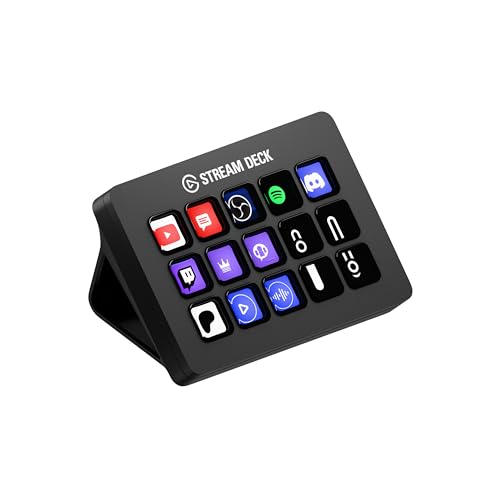
Elgato Stream Deck MK.2 ストリームデック
- 15個のLCDキーでOBSのシーン切り替えをワンプッシュで操作
- Advanced Scene Switcherと組み合わせると自動化+手動切替の両立が可能
- カスタムアイコン設定で操作ミスを大幅に削減
- ゲームプレイ中でも手元で直感的にシーン操作できる
- Twitch・YouTube・OBS・Streamlabs等と連携対応
まとめ
OBSのシーン切り替え自動化は、配信のクオリティを大幅に向上させる強力な機能です。
本記事のポイント
- シーン自動化には「ホットキー」「Advanced Scene Switcher」「OBS WebSocket」の3つの方法がある
- 初心者にはホットキー、本格的な自動化にはAdvanced Scene Switcherがおすすめ
- Advanced Scene Switcherは時間、ウィンドウ、メディア、音声など多彩な条件で自動化できる
- 配信開始、休憩復帰、ゲーム切り替え、エンディングなど実用的な自動化が可能
- マクロは上から順に評価されるので、優先順位を意識した設定が重要
最初は簡単なマクロから始めて、徐々に複雑な自動化に挑戦していきましょう。一度設定すれば、毎回の配信がスムーズになり、視聴者により良い体験を提供できるようになります。
配信の自動化は「手を抜く」のではなく、「配信の質に集中する」ための手段です。技術的な操作に煩わされることなく、視聴者とのコミュニケーションやコンテンツ作りに専念できるようになります。
ぜひ、Advanced Scene Switcherを活用して、ワンランク上の配信を目指してみてください!
このトピックの関連記事
OBS Studio に関する記事をまとめています。
- 【2026年最新】配信者のためのOBS設定完全ガイド|画質・音質を最大化する設定術
- Streamlabs Desktop vs OBS Studio 2026年版|配信初心者はどちらを使うべきか徹底比較
- 【Deadlock完全ガイド】Valve新作の配信戦略|次世代競技タイトルで先行者利益を掴む方法【2026年注目】
- 配信の画質を上げるエンコード設定2026|ビットレートと解像度の決め方
関連記事
- 配信が途切れないネットワーク環境の作り方|メッシュWiFi・有線LAN・回線速度の完全最適化ガイド【2026年版】
- 【コラボ配信の始め方】Discord音声ルーティングからOBSレイアウトまで完全解説
- 配信中のBGM著作権完全ガイド2026年版|JASRAC・NexToneの最新ルールと安全なBGMの選び方
- 【2026年格闘ゲーム元年】2XKO・マーベル東魂で配信を始めるべき理由と完全準備ガイド|カメラ配置・リアクション設計・大会配信のコツ
- OBS Studio 2026年版完全ガイド|AIプラグインで配信品質を劇的に向上させる方法
画像クレジット
本記事で使用している画像の一部は Unsplash より提供されています。
- Modern computer setup with large monitor and gaming chair: Photo by Đào Hiếu on Unsplash
- MacBook Pro screen displaying Adobe InDesign interface: Photo by Kelsey Todd on Unsplash
- Gaming setup with laptop, keyboard, and rgb lighting: Photo by Gavin Phillips on Unsplash
- JavaScript JSX Code Editor Dark Mode Interface: Photo by Jakub Żerdzicki on Unsplash


