【配信者向け】サムネイル・タイトルの作り方|クリック率を上げる7つのコツ
YouTubeやTwitchで配信をしている方なら、「再生回数が伸びない」「せっかく配信しても見てもらえない」という悩みを抱えているのではないでしょうか?
動画の再生回数を左右する最も重要な要素、それがサムネイルとタイトルです。どれだけ内容が素晴らしくても、クリックされなければ見てもらえません。逆に言えば、サムネイルとタイトルを改善するだけで、再生回数を2倍、3倍に増やすことも可能です。
この記事では、配信者・YouTuberとして活動する上で必須となる、サムネイルとタイトルの作り方を徹底解説します。プロの配信者が実践している具体的なテクニックから、すぐに使えるテンプレート、おすすめツールまで網羅的に紹介します。
- クリック率(CTR)の基礎知識と改善の重要性
- サムネイル作成の7つの具体的なコツ
- タイトル作成の効果的なテンプレートと法則
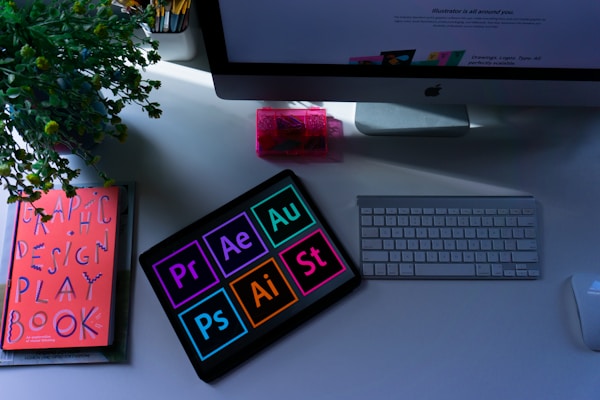
- プロも使うサムネイル作成ツールの紹介
- A/Bテストで継続的に改善する方法
クリック率(CTR)とは?配信者が知るべき重要指標
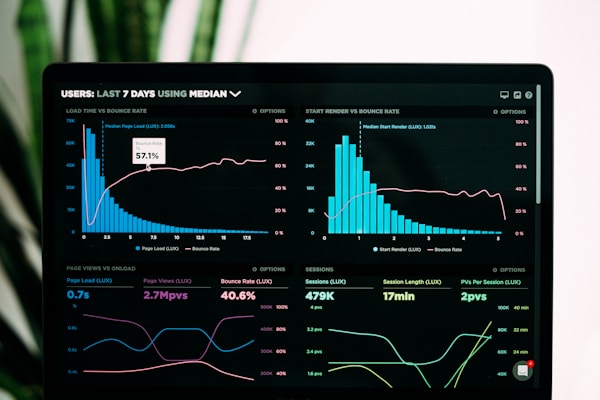
クリック率(Click Through Rate、CTR)とは、動画が表示された回数に対して実際にクリックされた割合を示す指標です。YouTubeにおいて、CTRは動画の成功を測る最も重要な指標の1つと言えます。
CTRの計算方法
CTRは以下の計算式で求められます:
CTR(%)= クリック数 ÷ インプレッション数 × 100
例えば、あなたの動画が1,000回表示され(インプレッション)、そのうち50回クリックされた場合、CTRは5%となります。
YouTubeの平均CTRはどのくらい?
YouTubeの公式データによると、多くのチャンネルのCTRは2〜10%の範囲に収まっています。ジャンルや視聴者層によって大きく異なりますが、一般的な目安は以下の通りです:
| 初心者レベル | 2〜3% |
|---|---|
| 平均的なレベル | 4〜5% |
| 良好なレベル | 6〜7% |
| 優秀なレベル | 8%以上 |
| トップレベル | 10%以上 |
注意点: 登録者数が多いチャンネルは、ホーム画面に表示されやすいためCTRが高くなる傾向があります。逆に、検索やおすすめから流入する場合はCTRが低くなりがちです。自分のチャンネルの平均値を把握し、それを基準に改善していくことが重要です。
CTRが再生回数に与える影響
CTRが1%向上するだけで、再生回数は大きく変わります。例を見てみましょう:
ケース1: CTR 3%の場合
- インプレッション: 10,000回
- クリック数: 300回(再生回数)
ケース2: CTR 6%に改善した場合
- インプレッション: 10,000回
- クリック数: 600回(再生回数)
同じインプレッション数でも、CTRが2倍になれば再生回数も2倍になります。さらに、YouTubeのアルゴリズムはCTRの高い動画を優先的に推薦するため、インプレッション数自体も増加する好循環が生まれます。
CTRが低い場合の問題点
CTRが低いということは、以下のような問題がある可能性があります:
- サムネイルが魅力的でない、または見づらい
- タイトルが興味を引かない、検索意図と合っていない
- ターゲット層と動画内容がミスマッチ
- 競合チャンネルのサムネイル・タイトルに負けている
- サムネイルとタイトルの統一感がない
これらの問題を解決するために、次のセクションから具体的なサムネイル作成のコツを解説していきます。
サムネイル作成のコツ7選|クリック率を劇的に上げるテクニック
サムネイルは「動画の顔」であり、視聴者が最初に目にする要素です。ここでは、プロの配信者が実践している7つの具体的なテクニックを紹介します。
コツ1: 顔を大きく見せる(表情は大げさに)
人間の脳は、人の顔に自動的に注目するようにできています。これを利用しない手はありません。
- 顔を大きく配置することで視線を集める
- 表情は普段の1.5倍くらい大げさに(驚き、喜び、怒りなど)
- 目線をカメラ(視聴者)に向けることで「自分に話しかけられている」感を演出
- 顔の配置はサムネイルの左側または中央が効果的
具体例:
- ✅ 良い例: 画面の30〜40%を顔が占める、目を見開いて驚いた表情
- ❌ 悪い例: 遠くから撮った小さな顔、無表情
表情の演技が苦手な方も、最初は恥ずかしいかもしれませんが、サムネイル用の「キャラクター」と割り切って、思い切り大げさに表現してみましょう。特に「驚き」「疑問」「興奮」の3つの表情はクリック率が高い傾向にあります。
コツ2: 文字は3〜5語以内(15文字前後)
サムネイルに入れる文字は、必要最低限に絞りましょう。
黄金ルール: スマホで3秒見ただけで理解できる文字量
現在、YouTubeの視聴者の70%以上がスマートフォンから視聴しています。スマホの小さな画面では、文字が多すぎると読めません。
効果的な文字数の例:
- 「初心者必見」(5文字)
- 「最強装備」(4文字)
- 「まさかの結果」(6文字)
- 「月収100万」(5文字)
- 「神回」(2文字)
| タイトル文字 | 80〜120pt以上 |
|---|---|
| サブテキスト | 50〜70pt |
| 注釈・補足 | 30〜40pt(使用は最小限に) |
フォントは太字(Bold)で、縁取り(アウトライン)をつけると視認性が上がります。色は背景とのコントラストを意識して選びましょう。
コツ3: コントラストを強くする
サムネイルは、無数の他の動画と並んで表示されます。その中で目立つためには、強いコントラストが必要です。
色のコントラストの基本:
- 背景が暗い → 文字は明るい色(白、黄色、オレンジなど)
- 背景が明るい → 文字は暗い色(黒、濃紺、ダークグレーなど)
- 補色の組み合わせ(青×オレンジ、赤×緑など)で目を引く
アクセシビリティの観点: 色覚異常のある視聴者も考慮し、色だけでなく明度(明るさ)の差でもコントラストをつけましょう。WCAG(Web Content Accessibility Guidelines)では、テキストと背景のコントラスト比4.5:1以上を推奨しています。
コントラストを高める具体的な方法:
- 文字に縁取りを追加: 白文字に黒縁、または黒文字に白縁
- 背景にぼかしやグラデーションを入れる: 文字の後ろだけ暗くするなど
- シャドウ(影)を追加: 文字に立体感と視認性を与える
- 背景画像の彩度を下げる: 文字を際立たせる
コツ4: 余白を意識する
デザインの基本として、「余白」は非常に重要です。情報を詰め込みすぎると、かえって何も伝わりません。
- 余白があることで視線が誘導される
- 重要な要素(顔、文字)が際立つ
- プロフェッショナルな印象を与える
- ごちゃごちゃせず、一瞬で内容が理解できる
余白の作り方:
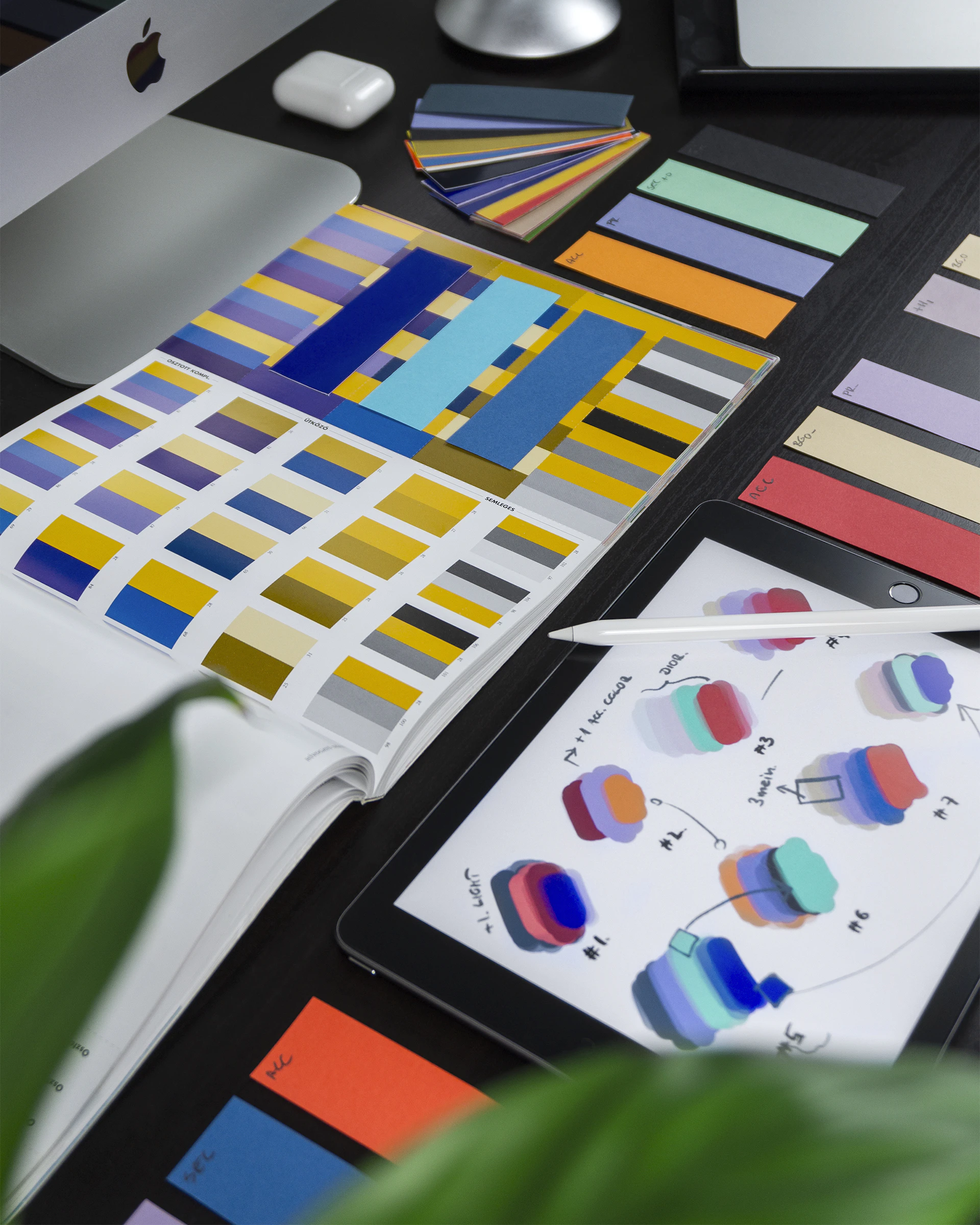
- サムネイル全体を3×3のグリッドに分割(9分割構図)
- 重要な要素は交点に配置
- 画面の端から最低5〜10%の余白を確保
- 文字と画像の間にも適切なスペースを
「余白 = 無駄なスペース」ではなく、「余白 = 視聴者の目を休ませ、重要な要素に集中させるためのスペース」と考えましょう。
コツ5: ブランドカラーの統一
チャンネルの認知度を高めるために、サムネイルに一貫性を持たせることが重要です。
ブランドカラー統一のメリット:
- チャンネルの世界観が統一され、プロフェッショナルに見える
- 視聴者が「このサムネイルはあのチャンネルだ」と認識しやすい
- チャンネル登録者が増えやすくなる
- ホーム画面や関連動画で並んだときに自分の動画が識別しやすい
具体的な統一方法:
- メインカラーを1〜2色決める(例: 青と黄色、赤と黒など)
- フォントを固定する(2〜3種類まで)
- レイアウトパターンをテンプレート化
- ロゴやアイコンを同じ位置に配置
例えば、ゲーム実況チャンネルなら「赤×黒」、ビジネス系なら「紺×白」、エンタメ系なら「黄色×ピンク」など、ジャンルに合ったカラーを選びましょう。
コツ6: 数字を入れる
数字は具体性を与え、クリック率を大幅に向上させる魔法の要素です。
数字が効果的な理由:
- 具体的で信頼性が高まる
- 視覚的に目立つ
- 「お得感」や「限定感」を演出できる
- 視聴時間の目安になる
効果的な数字の使い方:
| パターン | 例 | 効果 |
|---|---|---|
| ランキング | 「TOP10」「ベスト5」 | リスト形式で見やすい |
| 金額 | 「月収100万」「3000円で」 | インパクト大 |
| 日数・期間 | 「7日間」「30日チャレンジ」 | 達成可能に見える |
| パーセント | 「80%の人が知らない」 | 希少性を演出 |
| 年号 | 「2026年最新」 | 鮮度をアピール |
注意: 数字は目立つフォントサイズで、他の文字より大きくすると効果的です。また、「10」より「10選」、「3」より「3つの方法」のように、単位を付けると情報として完結します。
コツ7: 好奇心を刺激する(未完結感を残す)
人間は「続きが気になる」「答えを知りたい」という心理を持っています。これを利用しましょう。
好奇心を刺激するテクニック:
-
疑問形を使う
- 「なぜ〇〇なのか?」
- 「本当に〇〇できるの?」
- 「〇〇の正体は?」
-
結果を隠す
- 「まさかの結果に...」
- 「衝撃の事実が判明」
- 「信じられない展開」
-
対比を使う
- 「〇〇 vs △△」
- 「普通の〇〇と高級〇〇を比較」
- 「Before → After」
-
限定感を出す
- 「今だけ」「期間限定」
- 「〇〇だけが知っている」
- 「初公開」
ただし注意: 過度なクリックベイト(釣りタイトル)は逆効果です。サムネイルやタイトルと動画内容が大きく異なると、視聴者はすぐに離脱し、YouTubeのアルゴリズムからも低評価を受けます。「期待を裏切らない程度の好奇心刺激」がポイントです。
NGなサムネイルの特徴|避けるべき5つの失敗パターン
良いサムネイルの作り方を学んだところで、次は「やってはいけないNG例」を確認しましょう。初心者がよく陥る失敗パターンを知ることで、効率的に改善できます。
NG1: 文字が多すぎる(情報過多)
最もよくある失敗が、サムネイルに情報を詰め込みすぎることです。
- スマホで見ると文字が潰れて読めない
- 何が重要なのか分からない
- ごちゃごちゃして目が疲れる
- プロフェッショナルに見えない
悪い例: 「【初心者必見】誰でも簡単に月10万円稼げるYouTube攻略法を徹底解説!今すぐ始めよう」
このように長文をサムネイルに入れても、視聴者は読みません。タイトルに詳細を書き、サムネイルは「月10万」など核心だけに絞りましょう。
NG2: 暗い・見づらい
照明が不十分だったり、色のコントラストが弱いサムネイルは、埋もれてしまいます。
よくある失敗:
- 室内の照明だけで撮影した暗い顔写真
- 背景と文字の色が似ていて読めない
- 画像全体が暗く、テンションが低く見える
- 白黒や彩度の低い地味な配色
解決策: 撮影時はリングライトや自然光を使い、明るく撮影しましょう。また、編集時に明度とコントラストを調整することで、サムネイルの印象は劇的に変わります。
NG3: 内容がわからない(抽象的すぎる)
アート作品のようにおしゃれでも、何の動画か分からなければクリックされません。
悪い例:
- 風景だけの写真
- 意味不明な記号やイラスト
- 抽象的すぎるキャッチコピー(「運命の日」「新時代」など)
YouTubeのサムネイルは、3秒以内に動画の内容が伝わることが絶対条件です。芸術性よりも、明確さと分かりやすさを優先しましょう。
NG4: 統一感がない(チャンネルのブランディングができていない)
毎回デザインがバラバラだと、チャンネルとして認識されにくくなります。
- 視聴者が「このチャンネルの動画だ」と気づかない
- プロフェッショナルに見えない
- チャンネル登録に繋がりにくい
- ホーム画面で並んだ時に統一感がなく雑然とする
先述の「コツ5: ブランドカラーの統一」を思い出してください。最低限、フォントとメインカラーだけでも統一しましょう。
NG5: クリックベイト(過度な釣りタイトル)
「衝撃」「ヤバい」「事件発生」など、過度に煽るサムネイルは短期的にはクリックされますが、長期的には逆効果です。
クリックベイトの問題点:
- 視聴者が期待外れを感じ、すぐに離脱する
- 平均視聴時間が下がり、アルゴリズムの評価が下がる
- チャンネルの信頼性が失われる
- YouTubeから「誤解を招くサムネイル」として警告を受ける可能性
適切なバランス: 好奇心を刺激しつつも、動画の内容を正確に反映したサムネイルを作ることが、長期的な成功の鍵です。
タイトル作成のコツ|クリック率を高める5つの法則

サムネイルと並んでCTRに大きく影響するのが「タイトル」です。どれだけサムネイルが魅力的でも、タイトルが弱ければクリックされません。ここでは、効果的なタイトル作成の5つの法則を解説します。
法則1: 結論・メリットを先に書く
視聴者は忙しいため、タイトルを最後まで読まないことがほとんどです。特にスマホでは、タイトルが途中で「...」と省略されます。
重要な情報は最初の30文字以内に
良い例:
- ✅ 「月10万円稼ぐ方法|YouTube初心者が3ヶ月で達成した全手順」
- ✅ 「ゲーミングPC選び完全ガイド|2026年最新おすすめ5選」
悪い例:
- ❌ 「YouTubeで収益化を目指す人のために、僕が実際に試して成功した、月10万円稼ぐ方法」
最初の例は「月10万円稼ぐ方法」という結論が最初に来ており、視聴者はすぐに内容を理解できます。
法則2: 数字を入れる
サムネイルと同様、タイトルにも数字を入れると効果的です。
数字を使ったタイトル例:
- 「3分で分かる〇〇」→ 短時間で理解できると伝える
- 「10選」「ベスト5」→ リスト形式で見やすい
- 「30日チャレンジ」→ 期間限定の企画感
- 「2026年版」→ 最新情報であることを強調
- 具体性が増し、信頼感が高まる
- 視覚的に目立つ
- 検索結果でクリック率が上がる
- 視聴時間の目安になる
法則3: 感情を刺激するワードを使う
人間は感情で行動します。タイトルに感情を揺さぶる言葉を入れることで、クリック率は大幅に向上します。
効果的な感情ワード一覧:
| カテゴリ | ワード例 |
|---|---|
| 驚き・意外性 | 衝撃、まさか、意外、驚愕、信じられない |
| ポジティブ | 最高、神回、感動、最強、完璧、革命 |
| ネガティブ | ヤバい、危険、注意、失敗、後悔、最悪 |
| 限定感 | 限定、今だけ、初公開、秘密、禁断 |
| 希少性 | 〇〇%の人が知らない、誰も教えてくれない、プロだけが知る |
注意: これらのワードは強力ですが、乱用すると安っぽく見えます。動画1本につき1〜2個程度に抑え、本当に該当する場合のみ使いましょう。
法則4: 適切な長さ(30〜40文字)
YouTubeのタイトルは最大100文字まで入力できますが、表示されるのは以下の通りです:
| スマホアプリ | 約30〜35文字 |
|---|---|
| PC(検索結果) | 約60文字 |
| PC(動画ページ) | 約100文字 |
つまり、最初の30文字が最も重要です。ここに核心となるキーワードと訴求ポイントを詰め込みましょう。
構成例(40文字):
【メインキーワード】結論・メリット|補足情報
- 【メインキーワード】: 7〜10文字(例: 【初心者向け】)
- 結論・メリット: 15〜20文字(例: 月10万稼ぐYouTube攻略法)
- |補足情報: 10〜15文字(例: 2026年最新版)
この構造なら、どのデバイスでも重要な情報が確実に表示されます。
法則5: キーワードを前半に配置(SEO対策)
YouTubeは世界第2位の検索エンジンです。タイトルにキーワードを適切に入れることで、検索結果に表示されやすくなります。
SEOを意識したタイトル作成:
-
ターゲットキーワードをリサーチ
- YouTubeの検索窓にキーワードを入力し、サジェストを確認
- 競合動画のタイトルを分析
- Googleトレンドで検索ボリュームを確認
-
キーワードは前半に
- 検索エンジンは前半の単語を重視する
- 視聴者も前半しか読まない
-
自然な日本語で
- キーワードを詰め込みすぎると不自然
- 読みやすさを優先
良い例:
- ✅ 「ゲーミングPC おすすめ 2026|初心者向け予算別ベスト5」 → 「ゲーミングPC」「おすすめ」「2026」「初心者」がキーワード
悪い例:
- ❌ 「初心者の方にも分かりやすく解説するゲーミングPCのおすすめ商品」 → キーワードが後半に集中、冗長
狙うキーワードは1動画につき2〜3個に絞りましょう。欲張って詰め込むと、どのキーワードでも中途半端な順位になります。
効果的なタイトルテンプレート|すぐに使える10パターン
タイトル作成に悩んだら、実績のあるテンプレートを使いましょう。ここでは、ジャンルを問わず使える10の鉄板パターンを紹介します。
テンプレート1: 【〇〇向け】△△する方法|補足
用途: ハウツー系、解説系動画 例:
- 「【初心者向け】OBSで高画質配信する方法|2026年最新設定」
- 「【低予算】3万円でゲーミング環境を作る方法|おすすめ機材5選」
ポイント:
- 【〇〇向け】でターゲットを明確化
- △△する方法で検索意図にマッチ
- |以降で付加価値を追加
テンプレート2: 〇〇が△△してみた結果...
用途: 検証系、チャレンジ系動画 例:
- 「素人が1ヶ月毎日配信してみた結果...登録者数は?」
- 「1万円のマイクと10万円のマイクを比較してみた結果...」
ポイント:
- 「してみた」で体験談であることを強調
- 「結果...」で好奇心を刺激(省略記号が効果的)
テンプレート3: 【検証】〇〇 vs △△|どっちが良い?
用途: 比較系、レビュー系動画 例:
- 「【検証】Switch vs PS5|配信に最適なのは?」
- 「YouTube vs Twitch|初心者が稼ぐならどっち?」
ポイント:
- 【検証】で客観性をアピール
- vs 形式は視覚的に分かりやすい
- 疑問形で視聴者を引き込む
テンプレート4: 〇〇ランキング TOP△
用途: まとめ系、おすすめ系動画 例:
- 「配信者必見!おすすめマイクランキング TOP10【2026年版】」
- 「無料で使える配信ソフト ベスト5|初心者向け」
ポイント:
- 数字(TOP10、ベスト5)で具体性
- リスト形式は視聴者が見やすい
- 年号で鮮度を強調
テンプレート5: 【〇〇%が知らない】△△の秘密
用途: ノウハウ系、裏技系動画 例:
- 「【90%が知らない】YouTubeアルゴリズムの秘密」
- 「プロだけが知る配信画質を上げる裏技5選」
ポイント:
- 希少性を演出(%表記)
- 「秘密」「裏技」で特別感
- ただし誇張しすぎに注意
テンプレート6: たった〇〇で△△できる方法
用途: 時短系、節約系動画 例:
- 「たった5分でサムネイルを作る方法|Canva活用術」
- 「たった3000円で配信環境を改善|コスパ最強機材」
ポイント:
- 「たった」で手軽さを強調
- 数字で具体性(時間・金額)
- 視聴者の「できるかも」を引き出す
テンプレート7: 〇〇する前に見て!△△の注意点
用途: 注意喚起系、失敗談系動画 例:
- 「ゲーミングPC買う前に見て!初心者がやりがちな5つの失敗」
- 「配信始める前に知るべき著作権の注意点」
ポイント:
- 「〜前に見て!」で緊急性
- 失敗を避けたい心理に訴求
- 教育的な内容で信頼性アップ
テンプレート8: 【完全版】〇〇のすべて|△△
用途: 総合解説系、ガイド系動画 例:
- 「【完全版】OBS設定のすべて|画質・音質・配信設定」
- 「初心者のためのYouTube完全ガイド|収益化まで徹底解説」
ポイント:
- 【完全版】で網羅性をアピール
- 長尺動画に適している
- ブックマークされやすい
テンプレート9: 今すぐやめて!〇〇なNG行動△選
用途: アンチパターン系、警告系動画 例:
- 「今すぐやめて!登録者が減る配信者のNG行動5選」
- 「絶対ダメ!初心者がやりがちなサムネイルの失敗3選」
ポイント:
- 「今すぐやめて」で緊急性
- NG行動は共感を呼ぶ
- 数字でリスト化
テンプレート10: 【2026年最新】〇〇の始め方|△△
用途: 入門系、トレンド系動画 例:
- 「【2026年最新】YouTube配信の始め方|必要機材と設定方法」
- 「【令和最新版】ゲーム実況のやり方完全ガイド」
ポイント:
- 年号で鮮度をアピール
- 「始め方」は検索ボリューム大
- 初心者向けで間口を広げる
テンプレート活用のコツ: これらのテンプレートはそのまま使うのではなく、自分のチャンネルのトーンや視聴者層に合わせてカスタマイズしましょう。また、同じテンプレートを連続で使うと飽きられるため、バリエーションを持たせることが重要です。
サムネイル作成ツール|プロも使う4つのおすすめツール
サムネイル作成には専用のツールを使うことで、作業効率が大幅に向上します。ここでは、初心者からプロまで使える4つのツールを紹介します。
1. Canva(初心者に最もおすすめ)
料金: 無料プラン / Proプラン 月1,500円
Canvaは、デザイン初心者でも直感的にプロ並みのサムネイルが作れる最強ツールです。
- YouTubeサムネイル専用テンプレートが豊富(無料で1000種類以上)
- ドラッグ&ドロップの簡単操作
- ブラウザ版とアプリ版の両方あり
- 無料プランでも十分に使える
- フォント・素材・エフェクトが充実
- チームでの共同編集も可能
Proプランの追加機能:
- 背景透過(背景リムーバー)
- ブランドキット(フォント・カラーの一元管理)
- プレミアム素材の利用
- サイズ変更機能(1クリックで他のサイズに変換)
おすすめの使い方:
- 「YouTubeサムネイル」で検索
- 気に入ったテンプレートを選択
- 自分の写真や文字に差し替え
- カラーを調整して保存
初心者はまずCanvaから始めるのがベスト。慣れてきたら、より高度な編集ができるPhotoshopやGIMPに移行するのも良いでしょう。
2. Adobe Photoshop(プロ仕様)
料金: 月2,728円(フォトプラン)
Photoshopは、デザインのプロが使う業界標準ツールです。できることの幅が圧倒的に広いです。
- 細かい調整が可能(レイヤー、マスク、ブレンドなど)
- 写真の切り抜きや合成が高品質
- プラグインやブラシの拡張性
- AIによる自動選択・背景除去機能
- カラーグレーディングなど高度な色調整
- 学習コストが高い(初心者には難しい)
- 有料(サブスクリプション)
- PCスペックが求められる
おすすめの使い方:
- サムネイル専用のPSDテンプレートを作成
- 毎回そのテンプレートに写真と文字を差し替えるだけ
- アクションやバッチ処理で効率化
Photoshopは「本格的にチャンネルを運営したい」「デザインスキルを身につけたい」という人におすすめです。
3. GIMP(無料のPhotoshop代替)
料金: 完全無料(オープンソース)
GIMPは、Photoshopに近い機能を持つ無料ソフトです。予算がない初心者におすすめ。
- 完全無料で全機能が使える
- Photoshopに近い操作感(レイヤー、マスクなど)
- WindowsでもMacでも使用可能
- プラグインで機能拡張可能
- UIがやや古く、初心者には取っつきにくい
- 日本語情報が少ない
- Photoshopほど高機能ではない
おすすめの使い方:
- YouTubeで「GIMP サムネイル 作り方」と検索してチュートリアルを見る
- 基本操作(レイヤー、テキスト、フィルター)を覚える
- テンプレートを作って使い回す
GIMPは「無料でPhotoshopレベルの編集をしたい」という人に最適です。
4. Figma(デザイナー向け・無料)
料金: 無料プラン / Professionalプラン 月1,800円
Figmaは、本来はUI/UXデザインツールですが、サムネイル作成にも優れています。
- 完全ブラウザベース(インストール不要)
- 無料プランでも十分に使える
- コンポーネント機能でテンプレート化が簡単
- 共同編集が可能(チームで運営する場合)
- 自動保存で安心
- 動画編集には向かない(静止画のみ)
- 写真の高度な加工はできない
おすすめの使い方:
- フレームを1280x720pxで作成
- コンポーネント(再利用可能なパーツ)を作成
- 毎回コンポーネントを使い回して効率化
Figmaは「デザインシステムを作りたい」「複数人で運営している」場合に特に便利です。
| 完全初心者 | Canva |
|---|---|
| 予算がない | GIMP |
| 本格的に学びたい | Photoshop |
| チームで運営 | Figma |