【歌ってみたの始め方④】再生数を伸ばす「動画」と「イラスト」の依頼術|本家寄せかオリジナルか?
- 本記事は全5回にわたる「歌ってみたバイブル」の第4回です
- 前回は「MIX」で音を完成させました
- 今回は、視聴者が最初に目にする「ビジュアル(動画・イラスト)」について解説します
本記事は全5回にわたる「歌ってみたバイブル」の第4回です。
前回は「MIX」で音を完成させました。今回は、視聴者が最初に目にする「ビジュアル(動画・イラスト)」について解説します。
「本家寄せ」か「オリジナル」か?
歌ってみた動画には、大きく分けて2つのスタイルがあります。
1. 本家寄せ(トレス)
本家(原曲)のMVの構図や演出をそのまま再現し、キャラクターだけを自分(のアバター)に変える手法です。
- メリット:「あの曲だ!」と一目で分かり、視聴者が安心して見られる。リスペクトが伝わりやすい。
- デメリット:イラストレーターや動画師に「本家と同じ動き」を求めるため、技術力が必要。
2. オリジナルMV
曲の世界観を解釈し、全く新しい映像を作る手法です。
- メリット:他の歌い手と差別化できる。自分の世界観を表現できる。
- デメリット:企画力が問われる。コストが高くなる傾向がある。
初心者におすすめなのは「本家寄せ」です。 視聴者は「原曲の良さ」を求めて検索してくることが多いため、馴染みのある映像の方がクリックされやすい傾向にあります。
1. イラストレーター(絵師)への依頼
「絵が描けない!」という人は、イラストレーターに依頼しましょう。
依頼先
- X (Twitter):「#有償依頼」「#イラスト依頼」で検索。
- Skeb:クリエイター支援サイト。リテイク(修正)ができない一発勝負だが、手軽。
- ココナラ:MIX同様、初心者には安心。
必要なデータ仕様(重要)
動画師に渡すことを前提に、以下の仕様で依頼する必要があります。
- サイズ:1920x1080 (Full HD) 以上。最近は4K (3840x2160) も増えています。
- 解像度:72dpi以上(350dpi推奨)。
- 形式:PSD(パーツ分け済みのデータ) または 背景透過PNG。
[!IMPORTANT] 「パーツ分け」とは? 一枚絵(JPG)でも動画は作れますが、リッチな動画にするには「人物」「背景」「目(開・閉)」「口(開・閉)」「小物」などがレイヤー分けされたデータが必要です。 依頼時に必ず「動画用なのでパーツ分けが必要です」と伝えましょう。
2. 動画クリエイター(動画師)への依頼
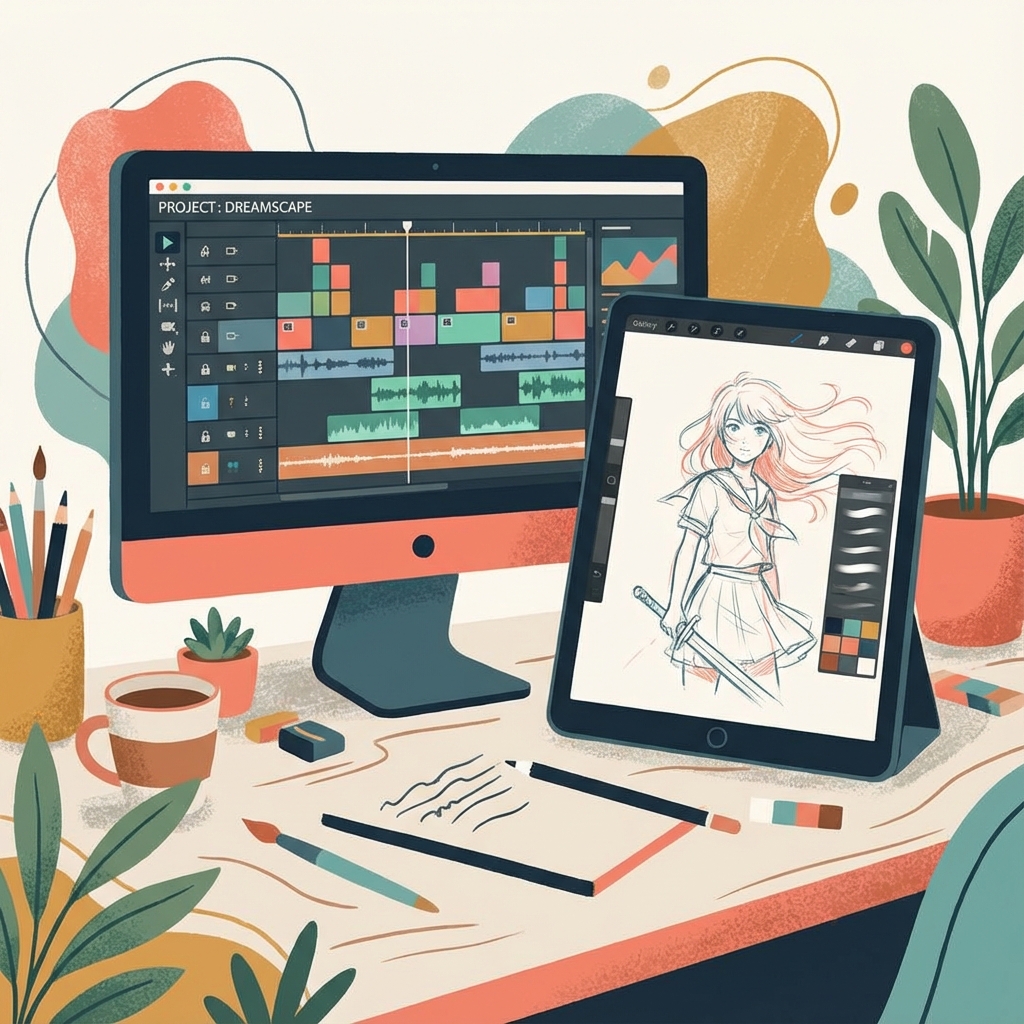
イラストと音源が揃ったら、それらを合成して歌詞を入れ、エフェクトをかける「動画師」の出番です。
依頼先
MIX師と同じく、Xやココナラが主流です。 「本家寄せ」が得意な人、「モーショングラフィックス」が得意な人など、作風が分かれるのでポートフォリオをよく見ましょう。
依頼時の提出物
- 完成した音源(WAV):MIX済みのもの。
- イラストデータ(PSD/PNG):絵師から納品されたもの。
- 歌詞テキスト:コピペ用。
- クレジット情報:動画内に入れる名前(歌:〇〇、MIX:〇〇、絵:〇〇)。
3. 自分で動画を作るなら?(AviUtl / After Effects)
予算がない場合、自分で作ることも可能です。
- AviUtl(Windows):
- 無料。日本の「歌ってみた」文化を支えてきた伝説のソフト。
- 「本家寄せ」のプロジェクトファイル(.aup)を有志が配布していることがあり、それを借りれば比較的簡単に作れます。
- Adobe After Effects:
- プロ御用達。月額費用がかかるが、表現力は無限大。
- 学習コストは高い。
YouTube推奨のエンコード設定
動画が完成したら、YouTubeにアップロードするためのファイル(MP4)に書き出します(エンコード)。
- 形式:MP4 (H.264)
- 解像度:1920x1080
- フレームレート:30fps または 60fps
- ビットレート:映像 8Mbps〜12Mbps、音声 384kbps (AAC)
音声ビットレートは重要です。せっかく高音質でMIXしても、ここで低い設定(128kbpsなど)にすると音が劣化します。384kbps(またはそれ以上)を確保しましょう。
第4回のまとめ
- スタイル:初心者は「本家寄せ」がおすすめ。
- イラスト:動画用に「パーツ分け」されたデータを依頼する。
- 動画:音質を劣化させないよう、高ビットレートで書き出す。
これで「動画ファイル」が手元に完成しました! あとはYouTubeにアップロードするだけ...ではありません。 ただアップロードするだけでは、誰にも見つけてもらえません。
次回、最終回「第5回:再生数0回を脱出する投稿・宣伝戦略」では、YouTube SEO、サムネイル、SNS運用の極意を解説します。
※参考:YouTube Creator Academy 公式
- 本記事は全5回にわたる「歌ってみたバイブル」の第4回です
- 前回は「MIX」で音を完成させました
- 今回は、視聴者が最初に目にする「ビジュアル(動画・イラスト)」について解説します
よくある質問
Q1. イラスト依頼の予算が確保できないときの代替手段は?
無料で使える素材として、ニコニ・コモンズ(クレジット表記で利用可)、ぱくたそ、Unsplash(写真系)などがあります。「フリー素材+自作の文字入れ」だけでも動画化は可能です。ただし、人物イラストの無断使用は著作権侵害になるため、Pixivや個人サイトから勝手に拾うのは厳禁です。AI生成イラストは権利関係がグレーな部分が残るため、商業活動も視野にあるならクリエイターへの依頼が無難です。
Q2. Skebとココナラ、どちらが初心者向けですか?
ココナラの方が初心者向けです。Skebはリテイク不可・コミュニケーション最小限が前提で、ある程度自分の希望を端的に伝える経験が必要です。ココナラは見積もり相談・トークルームでの細かいやり取りが可能で、納品前のラフチェックも依頼できます。一方Skebはクリエイター側の自由度が高い分、独自解釈のクオリティ高い納品物が来ることもあります。
Q3. パーツ分けPSDが届いたあと、どうやって動画にすればいい?
動画師に依頼するか、自分でAfter Effects・AviUtl・PremiereProなどに読み込みます。AviUtlは「PSDファイル読み込みプラグイン」が必要です。PSDの各レイヤーを独立して動かせるため、口パクや目の開閉、髪揺れなどのアニメーションが実装できます。完全に静止画でいい場合は背景透過PNG1枚でも問題ありません。
Q4. 4K(3840x2160)で書き出すメリットはありますか?
サムネイル切り出しや、後でショート動画(縦型1080x1920)にトリミングする際の画質劣化が抑えられます。ただしファイルサイズが4〜5倍になり、エンコード時間も長くなるため、長尺動画では1920x1080で十分です。Shortsを多用するなら、横向き4Kで撮っておくとトリミング耐性が高くなります。
Q5. 動画にBGMとして本家オケを使う場合、収益化はできますか?
ボカロ曲などの「歌ってみた可」の楽曲をオケと一緒に使う場合、YouTubeの自動コンテンツID(Content ID)により原盤権者に広告収益が自動分配されるケースが大半です。自分の手元には収益が入らない前提で考えましょう。商業JPOPは個別許諾が必要なケースが多く、無許諾でアップすると申し立てや削除の対象になります。
実践的な活用方法
歌い手活動を継続するうえで、動画フォーマットを「3パターン」あらかじめテンプレ化しておくと制作スピードが上がります。具体的には、(1) フル尺の本家寄せMV、(2) サビ抜きショート(縦型)、(3) X用の30秒切り抜き(横型)の3形式です。AviUtlやAfter Effectsで「テンプレートプロジェクト」を作っておけば、毎回ゼロから動画を組み立てる必要がなくなります。
また、エンコード設定はYouTubeの推奨値(H.264, 8〜12Mbps, AAC 384kbps)に固定したプリセットを保存しておきましょう。AdobeMediaEncoderやHandBrakeなら「カスタムプリセット」として書き出し設定を保存可能です。書き出しミスは音質トラブルの最頻出原因なので、固定化することでミスを防げます。
関連記事
- 【2026年最新】YouTuberの結婚事情を徹底解説!人気YouTuberの結婚生活や結婚式トレンドまとめ
- YouTube Shoppingで収益化|配信中にグッズ・商品を販売する方法【2026年版】
- 【歌ってみたの始め方⑤】再生数0回を脱出する「投稿」と「宣伝」の戦略|YouTube SEOとSNS活用
- 【2026年2月】YouTubeおすすめシステム障害の全貌|クリエイターがアルゴリズム停止に備える5つの対策
- 【2026年最新】YouTuberになるには?始め方から収益化まで完全ガイド|初心者向け徹底解説
画像クレジット
本記事で使用している画像の一部は Unsplash より提供されています。
よくある質問
【歌ってみたの始め方④】再生数を伸ばす「動画」と「イラスト」の依頼術|本家寄せかオリジナルか?
>-
続きを読む
このトピックに関する 5 件の記事で包括的な情報を提供しています。
関連コンテンツ
この記事と一緒に使いたいツール
サムネ画像が16:9/1280x720/2MB未満などの基準を満たしているかを一発判定。
解像度とFPSを選ぶだけで推奨ビットレートや設定値をまとめて出力。
配信内容やリンクを入力するだけで、YouTube/Twitch向けの説明文・タグ・固定コメントをまとめて作成。
メモ書きからタイムスタンプ付きの目次を一括作成。概要欄に貼るだけ。
入力したタグを上限60件・表示3件ルールに合わせて自動整形。
動画URLから最高画質のサムネイル画像を一括取得・保存。