

【初配信完全マニュアル】失敗しないための準備と心構え|当日の流れを徹底解説
【初配信完全マニュアル】失敗しないための準備と心構え|当日の流れを徹底解説
「初配信、何を準備すればいいの?」「当日、何を話せばいいか分からない…」「トラブルが起きたらどうしよう…」
初めての配信は、誰でも緊張するものです。でも大丈夫。しっかり準備すれば、初配信は必ず成功します。
この記事では、初配信を成功させるための準備から当日の流れ、よくあるトラブルの対処法まで、すべてを網羅した完全マニュアルをお届けします。このガイドに沿って準備すれば、自信を持って初配信に臨めます。

- 初配信1週間前からの準備チェックリスト
- 配信ソフト(OBS)の基本設定
- 当日の流れとタイムスケジュール
- 初配信で話すべき内容の台本テンプレート
- よくあるトラブルと対処法
- 初配信後にやるべきこと
初配信の心構え
準備の前に、初配信に対する心構えを整えましょう。
初配信の目的は「完走すること」
初配信の目標は、視聴者数でもコメント数でもありません。「最後まで配信をやりきること」です。
初配信で完璧を目指す必要はありません。トラブルがあっても、緊張して上手く話せなくても、最後まで配信できれば大成功です。
視聴者数は気にしない
現実的な期待値を持ちましょう。
| 状況 | 初配信の視聴者数目安 |
|---|---|
| 告知なし | 0〜2人 |
| SNSで告知 | 3〜10人 |
| 友人・知人に声かけ | 5〜20人 |
| 既にフォロワーがいる | 10〜50人 |
初配信で視聴者0人でも、落ち込む必要はありません。最初はみんなそうです。
失敗してもいい
初配信は「練習」です。
- 噛んでも大丈夫
- 沈黙があっても大丈夫
- トラブルが起きても大丈夫
- 緊張しても大丈夫
完璧な配信者は、数百回の失敗を経験しています。初配信で失敗しても、誰も覚えていません。気楽にいきましょう。
1週間前〜前日の準備
初配信の1週間前から、以下の準備を進めましょう。
1週間前にやること
1. 配信プラットフォームを決める
| プラットフォーム | 特徴 | 初心者おすすめ度 |
|---|---|---|
| YouTube | アーカイブが残る、検索に強い | ★★★★★ |
| Twitch | ゲーム配信に強い、リアルタイム重視 | ★★★★☆ |
| ニコニコ生放送 | 日本特化、コメント文化 | ★★★☆☆ |
| TikTok LIVE | 短時間・カジュアル | ★★★☆☆ |
初心者にはYouTubeがおすすめ。 アーカイブが残るので、配信を見返して改善できます。
2. 配信ソフト(OBS)をインストール
OBS Studio(無料)をダウンロード・インストールしましょう。
公式サイト:https://obsproject.com/ja
3. 配信内容を決める
初配信で何をするか決めましょう。
初配信におすすめの内容:
- 自己紹介+雑談
- 好きなゲームのプレイ
- 自己紹介+今後の活動について
初配信は「ゲーム配信」より「雑談メイン」の方がおすすめです。ゲームに集中しすぎると、コメントへの反応が遅れたり、緊張で上手くプレイできなかったりします。
3日前にやること
1. OBSの設定を完了する
後述するOBS設定ガイドを参考に、配信設定を完了させましょう。
2. テスト配信を行う
- 非公開(限定公開)でテスト配信
- 音声・映像が正常に配信されるか確認
- 自分で録画して確認するか、友人に見てもらう
3. 配信画面のレイアウトを決める
- ゲーム画面の位置
- カメラ映像の位置(顔出しする場合)
- オーバーレイ(装飾)の有無
4. SNSで告知する
【初配信のお知らせ】
〇月〇日 〇時から、初めての配信をします!
自己紹介と〇〇(ゲーム名)をプレイする予定です。
よかったら遊びに来てください!
#初配信 #配信者デビュー
前日にやること
1. 最終テスト配信
- 本番と同じ設定でテスト
- 音量バランスの確認
- 配信画面の確認
2. 話すことをメモする
詳しくは後述しますが、話す内容をざっくりメモしておきましょう。
3. 機材・環境の確認
- PCの再起動
- ソフトウェアのアップデート確認
- インターネット接続の確認
- マイク・カメラの動作確認
- 部屋の片付け(カメラに映る範囲)
- 飲み物の準備
4. 睡眠をしっかり取る
緊張で眠れないかもしれませんが、できるだけ睡眠を取りましょう。
OBS基本設定ガイド
初心者向けのOBS設定を解説します。
出力設定
| 出力モード | 詳細 |
|---|---|
| エンコーダ | x264(またはNVENC) |
| レート制御 | CBR |
| ビットレート | 4500〜6000 Kbps |
| キーフレーム間隔 | 2秒 |
| CPU使用のプリセット | veryfast |
| プロファイル | high |
映像設定
| 基本解像度 | 1920x1080 |
|---|---|
| 出力解像度 | 1920x1080(または1280x720) |
| 縮小フィルタ | ランチョス |
| FPS | 30(または60) |
PCスペックが低い場合:
- 出力解像度を1280x720に下げる
- FPSを30に設定
- ビットレートを3000〜4500に下げる
音声設定
| サンプルレート | 48kHz |
|---|---|
| チャンネル | ステレオ |
| デスクトップ音声 | 既定 |
| マイク音声 | 使用するマイクを選択 |
シーンとソースの設定
基本的なシーン構成:
-
待機画面シーン
- 開始前に表示する画面
- 「まもなく始まります」などのテキスト
-
メイン配信シーン
- ゲーム画面(ゲームキャプチャ or ウィンドウキャプチャ)
- マイク音声
- Webカメラ(任意)
-
終了画面シーン
- 「ご視聴ありがとうございました」
- SNSのリンクなど
テスト配信のやり方
- YouTube Studioにログイン
- 「ライブ配信を開始」→「エンコーダ配信」
- ストリームキーをコピー
- OBSの「設定」→「配信」→ストリームキーを貼り付け
- 「限定公開」に設定
- 「配信開始」をクリック
- YouTube Studioで映像・音声を確認
当日の流れとタイムスケジュール
初配信当日の理想的なスケジュールを紹介します。
配信2時間前
- PCを起動、再起動しておく
- OBSを起動、設定を確認
- マイク・カメラのテスト
- 配信画面の最終確認
- 飲み物を用意
- トイレを済ませる
配信1時間前
- 配信枠を作成(YouTube Studio)
- タイトル・説明文を設定
- サムネイルを設定(事前に作成しておく)
- SNSで最終告知
配信30分前
- 軽いストレッチ・深呼吸
- 声出し練習(「あいうえお」など)
- 話す内容のメモを確認
- 心を落ち着ける
配信15分前
- OBSで「配信開始」(YouTubeでは配信されない)
- YouTube Studioでプレビュー確認
- 音声・映像の最終チェック
配信開始時刻
- YouTube Studioで「ライブ配信を開始」をクリック
- 配信が始まったことを確認
- 待機画面→メインシーンに切り替え
- 挨拶を始める
初配信の台本テンプレート
初配信で話す内容のテンプレートを用意しました。
オープニング(5〜10分)
【挨拶】
「こんにちは!/こんばんは!初めまして、〇〇です。
今日が初めての配信になります。緊張していますが、
よろしくお願いします!」

【コメントへの反応】
「あ、コメントありがとうございます!嬉しい!
〇〇さん、来てくれてありがとう!」

【自己紹介】
「簡単に自己紹介しますね。
・名前(配信者名)
・年齢/性別(言いたければ)
・好きなゲーム/趣味
・配信を始めた理由
・今後やりたいこと」

【今日の配信内容】
「今日は自己紹介と、〇〇(ゲーム名)を少しプレイしようと思います。
初配信なので、ゆるーくやっていきます!」
メインパート(30分〜1時間)
【ゲームを始める場合】
「それじゃあ、ゲームを始めますね。
〇〇(ゲーム名)は前からやりたかったんですよー」

【雑談のネタ(話すことがなくなったら)】
・最近ハマっていること
・好きな食べ物
・最近見た映画/アニメ
・視聴者への質問「みなさんは〇〇好きですか?」

【コメントが来た時】
・必ず名前を呼んで反応
・「〇〇さん、ありがとうございます!」
・質問には丁寧に答える
エンディング(5〜10分)
【締めの挨拶】
「そろそろ時間なので、今日はここまでにしようと思います。
初配信、来てくれてありがとうございました!」

【振り返り】
「初めてで緊張しましたけど、楽しかったです!
コメントもらえて嬉しかったです」

【次回予告】
「次の配信は〇曜日の〇時くらいを予定しています。
また来てくれると嬉しいです!」

【フォロー・チャンネル登録のお願い】
「よかったらチャンネル登録お願いします!
Twitterもやってるので、フォローしてくれると嬉しいです」

【最後の挨拶】
「それでは、また次の配信でお会いしましょう!
ありがとうございました、バイバーイ!」
よくあるトラブルと対処法
初配信で起きやすいトラブルと、その対処法をまとめました。
トラブル1: 音が出ない・聞こえない
原因と対処:
| 原因 | 対処法 |
|---|---|
| マイクがミュートになっている | OBSのミキサーを確認 |
| 音声デバイスが違う | OBS設定→音声→正しいデバイスを選択 |
| マイクが認識されていない | USBを挿し直す、PC再起動 |
| 音量が小さい | ゲインを上げる、マイクを近づける |
視聴者への伝え方: 「すみません、音声トラブルみたいです。ちょっと確認しますね」
トラブル2: 映像が映らない
原因と対処:
| 原因 | 対処法 |
|---|---|
| ソースが追加されていない | シーンにソースを追加 |
| キャプチャ方法が間違っている | ゲームキャプチャ↔ウィンドウキャプチャを切り替え |
| 画面が真っ黒 | 管理者権限でOBSを起動 |
| カメラが認識されていない | USBを挿し直す |
トラブル3: 配信が重い・カクつく
原因と対処:
| 原因 | 対処法 |
|---|---|
| ビットレートが高すぎる | 4500Kbps程度に下げる |
| 解像度が高すぎる | 720pに下げる |
| PCスペック不足 | エンコーダをNVENCに変更 |
| 回線速度不足 | 他のデバイスのWi-Fiを切る |
トラブル4: コメントが来ない
対処法:
- 焦らない、普通のこと
- 独り言でも実況を続ける
- 「コメントあったら嬉しいです」とさりげなく伝える
- 視聴者に質問を投げかける
トラブル5: 緊張で頭が真っ白
対処法:
- 深呼吸をする
- 「緊張してますー」と正直に言う(共感を得やすい)
- 用意したメモを見る
- ゲームを始めて、ゲームの話をする
トラブルが起きた時は、「すみません」「ちょっと待ってください」と一言伝えれば大丈夫です。視聴者も初配信だと分かっているので、温かく見守ってくれます。
初配信後にやるべきこと
配信が終わったら、以下のことをやりましょう。
当日中にやること
1. アーカイブを確認する
- 音声・映像に問題がなかったか
- 自分の話し方、テンション
- 改善点をメモ
2. SNSでお礼を投稿
初配信終わりました!
来てくれた皆さん、ありがとうございました!
緊張したけど楽しかったです。
次回もよろしくお願いします!
#初配信 #配信者
3. 反省点と良かった点をメモ
- うまくいったこと
- うまくいかなかったこと
- 次回への改善点
翌日以降にやること
1. 次の配信日を決める
- 継続が大切
- 無理のないペースで
- できれば1週間以内に次の配信を
2. 設定の微調整
- 音量バランスの調整
- 画質の調整
- オーバーレイの追加など
3. 切り抜き・ハイライトの作成(任意)
- 面白かったシーンを切り抜き
- ショート動画としてアップ
初配信チェックリスト(まとめ)
最後に、初配信のチェックリストをまとめます。
1週間前
- 配信プラットフォームを決めた
- OBSをインストールした
- 配信内容を決めた
- アカウントを作成した
3日前
- OBSの設定を完了した
- テスト配信を行った
- 配信画面のレイアウトを決めた
- SNSで告知した
前日
- 最終テスト配信を行った
- 話す内容をメモした
- 機材・環境を確認した
- 十分な睡眠を取った
当日
- PCを再起動した
- OBSの設定を確認した
- マイク・カメラをテストした
- 配信枠を作成した
- 飲み物を用意した
- 声出し・ストレッチをした
配信中
- 挨拶・自己紹介をした
- コメントに反応した
- 楽しんで配信できた
- 締めの挨拶をした
- チャンネル登録をお願いした
配信後
- アーカイブを確認した
- SNSでお礼を投稿した
- 反省点をメモした
- 次の配信日を決めた
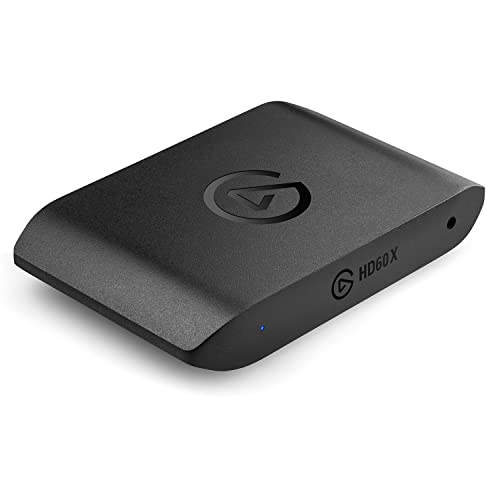
Elgato HD60 X キャプチャーボード
- PS5/Xbox Series X/Switchに対応した4K30fps・1080p60fps HDRキャプチャー
- 超低遅延パススルーでゲームプレイに影響なし
- OBSなどの配信ソフトとシームレスに連携
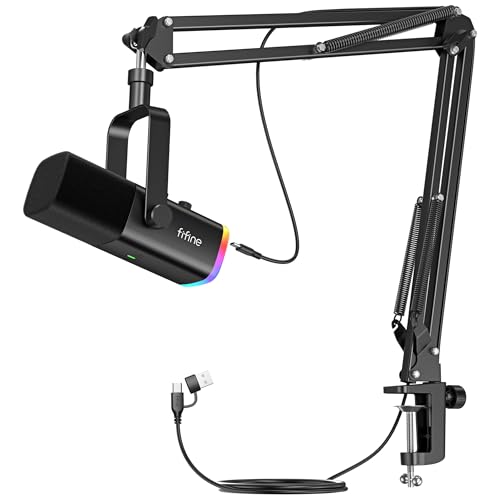
FIFINE AM8T コンデンサーマイク
- USB/XLR両対応で初心者からステップアップまで長く使える
- タッチ式ミュートボタン搭載で配信中の操作が快適
- 心臓部のコンデンサーカプセルで声をクリアに収音
まとめ
初配信成功のポイント
- 目標は「完走」:視聴者数は気にしない、最後までやりきれば成功
- 準備が9割:1週間前から計画的に準備する
- テスト配信必須:本番前に必ず非公開でテストする
- 台本を用意:話すことをメモしておくと安心
- トラブルは想定内:起きたら落ち着いて対処、視聴者に一言伝える
- 継続が大切:初配信後、できるだけ早く次の配信を
初配信は、配信者としての第一歩です。緊張するのは当たり前。失敗しても大丈夫。大切なのは、一歩を踏み出すことです。
この記事を参考に、ぜひ初配信に挑戦してみてください。応援しています!
よくある質問
このトピックの関連記事
OBS に関する記事をまとめています。
関連記事
- 配信が途切れないネットワーク環境の作り方|メッシュWiFi・有線LAN・回線速度の完全最適化ガイド【2026年版】
- 配信マイクのアップグレード完全ロードマップ|3,000円から始めるプロ音質への道【2026年版】
- 配信中のBGM著作権完全ガイド2026年版|JASRAC・NexToneの最新ルールと安全なBGMの選び方
- 配信の照明を変えたらどう変わる?|段階別の効果検証と最適ライト選び【2026年版】
- 【2026年格闘ゲーム元年】2XKO・マーベル東魂で配信を始めるべき理由と完全準備ガイド|カメラ配置・リアクション設計・大会配信のコツ
画像クレジット
本記事で使用している画像の一部は Unsplash より提供されています。
- Live streaming setup image: Photo by Detail .co on Unsplash



