

【2026年版】初配信で失敗しない!準備チェックリスト|当日までにやることを完全網羅
「初めての配信、ちゃんと映るかな…」「音声トラブルが起きたらどうしよう…」
初配信は誰でも緊張するもの。でも、しっかり準備しておけば、当日は落ち着いて配信できます。
この記事では、初配信を控えているあなたのために、1週間前から当日まで、そして配信後までの完全チェックリストをお届けします。
- 配信1週間前からやるべき準備項目
- 配信当日の最終チェック内容
- 配信中のトラブル対処法
- 初配信後の振り返りポイント
配信1週間前にやること

機材テストを徹底的に行う
初配信の1週間前には、使用する機材をすべて確認しましょう。
機材テストで確認すべきポイント
- マイクが正しく認識されているか
- カメラ(Webカメラ)の映像が映るか
- 音声レベルが適切か(大きすぎず小さすぎず)
- ヘッドセットやイヤホンから音が聞こえるか
具体的な確認方法:
- OBSやXSplitなどの配信ソフトを起動
- 音声デバイスで自分の声が入力されているか確認
- 映像ソースでカメラ映像が表示されているか確認
- 音声メーターが-20dB~-10dB程度で振れているか確認(大きすぎると音割れします)
OBS設定を見直す
配信ソフトの設定を事前にチェックしておきましょう。
| 配信解像度 | 1920x1080(1080p)または1280x720(720p) |
|---|---|
| フレームレート | 30fpsまたは60fps |
| ビットレート | 2500~6000kbps(回線速度に応じて) |
| エンコーダー | x264(CPU)またはNVENC(GPU) |
| 音声ビットレート | 128~160kbps |
設定ミスでよくあるトラブル:
- ビットレートが高すぎて配信が途切れる
- 解像度が高すぎてPCが重くなる
- 音声デバイスが間違っている(マイクではなくデスクトップ音声になっている)
テスト配信(非公開)を実施
本番前に必ず非公開でテスト配信を行いましょう。
YouTube Liveの場合:
- YouTube Studioから「ライブ配信」を選択
- 公開設定を「非公開」に設定
- 10~15分程度テスト配信を実施
- 配信終了後、アーカイブを自分で確認
Twitchの場合:
- 配信後すぐに削除すればOK(非公開配信機能はないため)
確認すること:
- 映像がカクついていないか
- 音声が途切れていないか
- 音量バランスは適切か(ゲーム音と自分の声)
- 表示したいオーバーレイやテロップが正しく表示されているか
配信前日にやること

サムネイル・タイトルを準備
配信の「顔」となるサムネイルとタイトルを準備します。
サムネイル作成のポイント:
- サイズは1920x1080px(YouTube)または1280x720px(Twitch)
- 文字を大きくして、スマホでも読めるようにする
- 「初配信」「〇〇やります」など、内容が一目でわかるように
- Canvaなどの無料ツールで簡単に作れます
タイトルの付け方:
- 【初配信】を付けると応援してもらいやすい
- ゲーム配信なら「【初配信】〇〇を初見プレイ!」
- 雑談配信なら「【初配信】初めまして!自己紹介します」
配信予約とSNS告知
事前に配信予約をして、SNSで告知しましょう。
YouTube Liveの配信予約:
- YouTube Studioから「ライブ配信をスケジュール」
- 配信開始時刻を設定(時間厳守しなくてもOK)
- URLが発行されるので、これをSNSでシェア
SNS告知のテンプレート:
【初配信のお知らせ】
明日〇時から初めての配信をします!

🎮内容:〇〇
⏰時間:〇月〇日 〇時〜
📺URL:[配信URL]

緊張してますが頑張ります!
遊びに来てくれたら嬉しいです✨
配信台本(カンペ)を用意
完璧な台本は不要ですが、最低限の流れをメモしておくと安心です。
カンペに書いておくと良いこと
- 最初の挨拶の言葉
- 自己紹介の内容(簡単でOK)
- 配信で話すテーマや企画内容
- 終わりの挨拶
例:
■オープニング
「こんにちは!初めまして、〇〇です!今日が初配信です!」

■自己紹介
・名前:〇〇
・好きなゲーム:〇〇、〇〇
・配信頻度:週〇回くらいでやる予定

■今日やること
・〇〇を遊びます
・質問があったら答えます

■エンディング
「また次回も配信します!チャンネル登録/フォローお願いします!」
配信当日(開始前)にやること

機材最終チェック(開始30分前)
配信開始30分前には、すべての機材を最終確認します。
チェックリスト:
- マイクが認識されている
- Webカメラが映っている
- ヘッドセット/イヤホンから音が聞こえる
- OBSで音声レベルが適切(-20~-10dB)
- 配信画面のレイアウトが崩れていない
- ゲームやアプリが起動できる
- インターネット回線が安定している(Speed Testで確認)
配信画面の最終確認
OBSのプレビュー画面で、映り方をチェックします。
確認ポイント:
- 顔が明るく映っているか(照明を確認)
- 背景に映ってほしくないものがないか
- テロップやオーバーレイが見切れていないか
- ゲーム画面がちゃんと表示されているか
水分補給とトイレ
意外と忘れがちですが、配信前に必ず済ませておきましょう。
配信中のアドバイス
- 手元に飲み物を用意(ペットボトルや水筒)
- 長時間配信なら、途中で休憩タイムを設けてもOK
- 「ちょっとトイレ休憩します」と言えば、視聴者も理解してくれます
心の準備
緊張するのは当たり前です。深呼吸して、リラックスしましょう。
初配信で覚えておいてほしいこと:
- 完璧じゃなくていい
- 失敗しても大丈夫
- 最初は視聴者が少なくても気にしない
- 楽しむことが一番大事
配信中に気をつけること
最初の挨拶テンプレート
配信が始まったら、まずは挨拶から。
オープニングの流れ:
- 「こんにちは!」「お疲れ様です!」などの挨拶
- 「今日が初配信です!」と宣言
- 簡単に自己紹介(名前、好きなこと)
- 「今日は〇〇をやります!」と配信内容を説明
例:
「こんにちは!初めまして、〇〇です!
今日が初めての配信で、めちゃくちゃ緊張してます(笑)

普段は〇〇が好きで、今日は〇〇を遊んでいこうと思います!
まったりやっていくので、よかったら最後まで見ていってください!」
コメントへの対応
コメントが来たら、できるだけ反応しましょう。
コメント対応のコツ
- 名前を呼んで「〇〇さん、ありがとうございます!」
- 質問には丁寧に答える
- 否定的なコメントはスルーでOK
- 全部に反応しようとしなくて大丈夫
コメントが少ない場合:
- 最初は視聴者が少ないのが普通です
- 独り言のように配信してOK
- 「今〇〇をやってます」と実況風に話す
- 質問を投げかける(「皆さんは〇〇好きですか?」など)
無言になった時の対処法
ゲーム配信中、集中すると無言になりがちです。
無言回避のコツ:
- 「今〇〇してます」と状況を実況
- 「これどうすればいいかな?」と視聴者に聞く
- 「あ、〇〇だ!」とリアクションを声に出す
- BGMをかけておけば完全な無音は避けられる
無言になっても大丈夫
完璧に話し続ける必要はありません。視聴者も無言の時間は理解してくれます。慣れてくれば自然に話せるようになります。
配信終了時にやること
エンディングの流れ
配信を終える時は、しっかり挨拶して終わりましょう。
エンディングのテンプレート:
「そろそろお時間なので、今日はこの辺で終わりにします!

初配信、めちゃくちゃ緊張しましたが、楽しかったです!
見に来てくれた方、コメントくれた方、ありがとうございました!

また次回も配信するので、よかったらチャンネル登録(フォロー)お願いします!
それでは、またね!バイバイ!」
終了前にやること:
- 次回配信の予定を伝える(決まっていれば)
- チャンネル登録/フォローのお願い
- TwitterやDiscordなどのSNSリンクを画面に表示
- 「ありがとうございました!」と笑顔で手を振る
アーカイブ設定の確認
配信終了後、アーカイブが残っているか確認しましょう。
YouTube Liveの場合:
- 配信終了後、自動的にアーカイブが残ります
- YouTube Studioから公開設定を変更可能(公開/限定公開/非公開)
- タイトルや説明文を編集できます
Twitchの場合:
- 配信終了後、自動的にVOD(過去配信)が保存されます
- ダッシュボードから公開/非公開を設定可能
- ハイライト機能で好きな部分を切り出せます
初配信後にやること
振り返りと次回への改善
配信を終えたら、必ず振り返りをしましょう。
振り返りのポイント:
- アーカイブを自分で見る(恥ずかしいけど重要!)
- 音声や映像に問題がなかったか確認
- 話し方、テンポ、リアクションをチェック
- 良かった点と改善点をメモする
振り返りで見るべきポイント
- 音量バランス:自分の声とゲーム音のバランスは適切か
- 映像:明るさ、画質、レイアウトに問題はないか
- トーク:無言が多すぎないか、話すスピードは適切か
- コメント対応:視聴者とのやり取りはスムーズだったか
SNSで配信報告
配信後、SNSで報告すると次回につながります。
報告ポストの例:
初配信、無事に終わりました!🎉

緊張しましたが、楽しかったです!
見に来てくれた方、本当にありがとうございました✨

次回は〇月〇日〇時から配信予定です!
アーカイブはこちら👇
[URL]
次回配信の計画
初配信が終わったら、次回配信の予定を立てましょう。
継続のコツ
- 最初は無理せず、週1~2回のペースでOK
- 配信する曜日・時間を決めると習慣化しやすい
- 「毎週〇曜日〇時から配信」とルール化すると視聴者も覚えてくれる
次回に向けて改善すること:
- 音声設定の調整
- オーバーレイやテロップの追加
- 新しい企画を考える
- BGMやSEを用意する
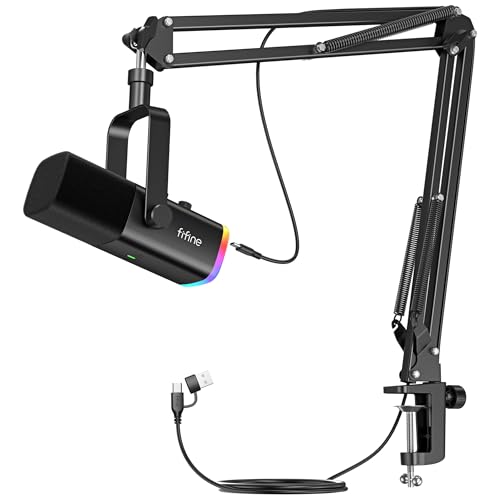
FIFINE AM8T コンデンサーマイク
- USB/XLR両対応で初心者からステップアップまで長く使える
- タッチ式ミュートボタン搭載で配信中のとっさのミュートも安心
- 心臓部のコンデンサーカプセルで声をクリアに収音
まとめ:完璧じゃなくていい、楽しむことが大事
初配信は誰でも緊張します。でも、事前にしっかり準備しておけば、当日は落ち着いて配信できます。
初配信チェックリストまとめ
1週間前:
- 機材テスト
- OBS設定確認
- 非公開テスト配信
前日:
- サムネイル・タイトル準備
- 配信予約とSNS告知
- カンペ作成
当日:
- 機材最終チェック
- 配信画面確認
- 水分・トイレ
- 深呼吸
配信中:
- 挨拶と自己紹介
- コメント対応
- 無言になっても焦らない
配信後:
- アーカイブ確認
- 振り返り
- SNS報告
- 次回計画
完璧を目指す必要はありません。大事なのは、楽しむこと。
失敗しても、それも含めて「初配信の思い出」になります。肩の力を抜いて、まずは一歩踏み出してみましょう!
あなたの初配信、応援しています!
関連記事
- 【2026年版】配信者の防音対策 完全ガイド|深夜配信でも騒音トラブルなし
- 配信が途切れないネットワーク環境の作り方|メッシュWiFi・有線LAN・回線速度の完全最適化ガイド【2026年版】
- 配信中のBGM著作権完全ガイド2026年版|JASRAC・NexToneの最新ルールと安全なBGMの選び方
- 配信の照明を変えたらどう変わる?|段階別の効果検証と最適ライト選び【2026年版】
- 配信マイクのアップグレード完全ロードマップ|3,000円から始めるプロ音質への道【2026年版】
- 【2026年格闘ゲーム元年】2XKO・マーベル東魂で配信を始めるべき理由と完全準備ガイド|カメラ配置・リアクション設計・大会配信のコツ
画像クレジット
本記事で使用している画像の一部は Unsplash より提供されています。
- Man points at microphone during podcast recording: Photo by Detail .co on Unsplash
- Workflow diagram, product brief, and user goals are shown: Photo by Kelly Sikkema on Unsplash
- a notebook with a pen and a notebook: Photo by Alberto Cognetti on Unsplash
関連コンテンツ
この記事と一緒に使いたいツール
解像度とFPSを選ぶだけで推奨ビットレートや設定値をまとめて出力。
サムネ画像が16:9/1280x720/2MB未満などの基準を満たしているかを一発判定。
配信内容やリンクを入力するだけで、YouTube/Twitch向けの説明文・タグ・固定コメントをまとめて作成。
入力したタグを上限60件・表示3件ルールに合わせて自動整形。
配信前にやるべき準備をチェックリスト化。コピーしてそのまま使えます。
配信開始やイベントまでの残り時間を表示。OBS埋め込み用URLも生成可能。


