


PR: この記事にはアフィリエイトリンクが含まれています。購入により当サイトに手数料が支払われることがあります。
PR:アフィリエイト広告を含みます
【お絵描き配信の始め方】液タブ画面・手元の見せ方は?OBS設定と推奨スペックを徹底解説
- 「作業配信をやってみたいけどOBSの設定が難しそう...」そんなイラストレーター必見
- 液タブ画面の綺麗な取り込み方(クロップ)、手元カメラの配置、PC推奨スペック、そして絶対に知っておくべき著作権の注意点まで、お絵描き配信を始めるための全手順を画像付きで分かりやすく解説します
- 1. お絵描き配信に必要な機材とスペック
イラストレーターや絵師にとって、「お絵描き配信(作業配信)」は最強のファン獲得ツールです。 完成したイラストをSNSにアップするだけでなく、その「制作過程」を見せることで、あなたの技術やキャラクターにファンがつきます。孤独になりがちな作業時間のモチベーション維持にも最適です。
しかし、「液タブの画面をどうやって映すの?」「Canvasだけ見せたいのにツールバーまで映っちゃう...」といった技術的な悩みでつまずく人も多いはず。
この記事では、お絵描き配信を始めるために必要な機材スペックから、OBSでの画面取り込み設定、手元カメラの導入方法まで、イラストレーター特有の視点で徹底解説します。
- お絵描き配信に必要なPCスペックと機材
- OBSでキャンバスだけを綺麗に見せる設定(クロップ)
- 手元を映すためのカメラセッティング
- 著作権(二次創作・トレス)の注意点
1. お絵描き配信に必要な機材とスペック
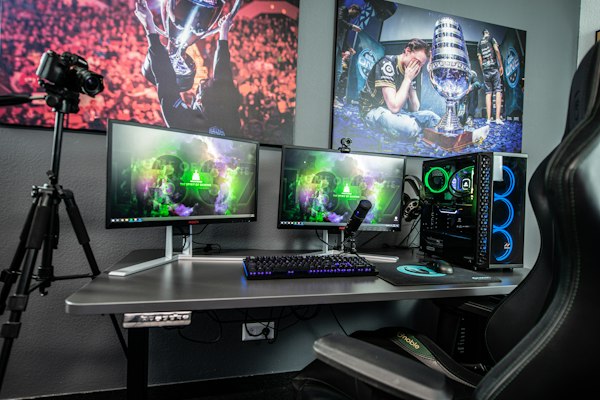
ゲーム配信ほど高性能なGPUは不要ですが、レイヤーを多用するイラストソフトとOBSを同時に動かすため、メモリ(RAM)が最重要です。
推奨PCスペック
- CPU: Core i5 / Ryzen 5 以上(最近の世代なら問題なし)
- メモリ: 16GB以上必須(32GB推奨)
- Clip Studio PaintやPhotoshopはメモリを大量に消費します。8GBだと配信中に動作が重くなり、ペンの遅延(ラグ)が発生する原因になります。
- GPU: エントリー~ミドルクラス(GeForce RTX 3050/4060など)あればOBSのエンコードが安定します。
必須アイテム
- マイク: キーボード音やペンのタッチ音を拾いすぎないよう、単一指向性のダイナミックマイクや、ノイズキャンセリング機能(NVIDIA Broadcastなど)の活用がおすすめです。
- 左手デバイス: 配信中はチャット欄を見るために視線が動くので、作業効率を落とさないためにTourBoxなどの左手デバイスがあると便利です。
「液タブで描いて、メインモニターでコメントとOBSを確認する」というデュアルモニター環境はほぼ必須です。液タブ1枚だけで配信するのは、コメント確認が困難なため推奨しません。
2. OBS設定:キャンバスを綺麗に見せるコツ
お絵描き配信で一番の悩みは「画面のどこを映すか」です。
パターンA:画面全体(ツールバー込み)を見せる
初心者向け講座など、「どのツールを使っているか」も見せたい場合。
- OBSの「ソース」→「画面キャプチャ」を選択。
- キャプチャするディスプレイに「液タブ」を指定。 これだけでOKです。
パターンB:キャンバス(絵)だけを見せる
ツール類は見せず、絵だけを大きく見せたい場合。
- OBSの「ソース」→「ウィンドウキャプチャ」を選択。
- Clip Studio Paintなどのソフトを指定。
- そのままだとツールバーも映るので、「Altキーを押しながらソースの端をドラッグ」してトリミング(クロップ)します。
- 余計な部分が削ぎ落とされ、キャンバス部分だけを表示できます。
- 「画面キャプチャ」だと、ふいに開いたフォルダやデスクトップの通知まで全部映ります。
- 可能な限り「ウィンドウキャプチャ」を使うか、通知をオフにする「集中モード」を使いましょう。
- リファレンス(資料)画像に著作権的に際どいものを表示していないかも注意です。
3. 手元配信のやり方(アナログ・液タブ共通)
「プロの筆使いが見たい!」という需要は根強いです。また、アナログ作画ならカメラは必須です。
Webカメラを使う
ロジクール C920nなどのWebカメラを、アームを使って真上、または斜め上から吊るすのが一般的です。 マイクスタンドや、スマホ用のアームスタンドを流用して固定します。
スマホをWebカメラ化する
高画質なiPhoneなどのカメラを使わない手はありません。
- iVCam (Windows/iOS/Android)
- EpocCam (Windows/Mac/iOS) これらのアプリを使えば、スマホをWi-FiまたはUSB接続で高画質WebカメラとしてOBSに認識させることができます。オートフォーカスも優秀なので、手元の細かい描写も綺麗に映ります。
4. 知っておくべき著作権とマナー
配信者として活動する以上、著作権には敏感になりましょう。
- 二次創作(ファンアート): ガイドラインのある作品(東方Project、原神、ホロライブなど)を選び、ガイドラインの範囲内で楽しみましょう。「二次創作NG」の作品を描くのはBAN対象になり得ます。
- トレス・模写: 練習として模写配信をする場合は、必ず「模写です」と明記し、元画像を画面に映す場合は引用の要件を満たすか、許可を得るのが無難です。無断転載サイトの画像を資料として映すのは厳禁です。
- BGM: 好きなJ-POPを流すのは著作権違反(原盤権の侵害)です。「DOVA-SYNDROME」や「しゃろう」さんなど、配信利用OKのフリーBGMを使いましょう。
※参考:YouTube公式
まとめ:作業時間をコンテンツに変えよう
お絵描き配信は、孤独な作業を「みんなと楽しむ時間」に変えてくれます。 「上手くなってから配信しよう」ではなく、「練習している過程も見せる」のが現代のスタイルです。 まずはOBSの設定をして、1時間だけでも作業配信をしてみませんか?きっと「お疲れ様!」「完成楽しみ!」というコメントが、あなたの筆を軽くしてくれるはずです。
- PCスペックはGPUより「メモリ(16GB以上)」を優先
- デュアルモニター環境(液タブ+モニター)が推奨
- OBSの「ウィンドウキャプチャ」+「クロップ(Alt+ドラッグ)」を使いこなす
- 著作権ガイドラインを守って楽しく配信しよう
- 「作業配信をやってみたいけどOBSの設定が難しそう...」そんなイラストレーター必見
- 液タブ画面の綺麗な取り込み方(クロップ)、手元カメラの配置、PC推奨スペック、そして絶対に知っておくべき著作権の注意点まで、お絵描き配信を始めるための全手順を画像付きで分かりやすく解説します
- 1. お絵描き配信に必要な機材とスペック
よくある質問
関連記事
- 配信が途切れないネットワーク環境の作り方|メッシュWiFi・有線LAN・回線速度の完全最適化ガイド【2026年版】
- 【2026年版】30代・40代から配信を始めるガイド|年齢に関係なく視聴者を獲得する戦略と成功事例
- 配信マイクのアップグレード完全ロードマップ|3,000円から始めるプロ音質への道【2026年版】
- 【海外向け配信】日本人配信者が世界に発信する方法|英語・時間帯・プラットフォーム
- 【2026年】配信機材の選び方ガイド|予算別おすすめ構成と優先順位
画像クレジット
本記事で使用している画像の一部は Unsplash より提供されています。
よくある質問
Wacom
Wacom Co., Ltd.
※ 価格は変動する場合があります。最新の情報は各ショップでご確認ください。
当サイトは、Amazon.co.jpを宣伝しリンクすることによってサイトが紹介料を獲得できる手段を提供することを目的に設定されたアフィリエイトプログラムである、Amazonアソシエイト・プログラムの参加者です。
【お絵描き配信の始め方】液タブ画面・手元の見せ方は?OBS設定と推奨スペックを徹底解説
>-
続きを読む


このトピックに関する 5 件の記事で包括的な情報を提供しています。
関連コンテンツ
この記事と一緒に使いたいツール
入力したタグを上限60件・表示3件ルールに合わせて自動整形。
配信開始やイベントまでの残り時間を表示。OBS埋め込み用URLも生成可能。
待機画面・休憩画面に最適。OBSブラウザソース埋め込み対応、背景透過、カスタムメッセージ・色テーマ付き。
配信画面に置ける背景透過のデジタル時計。フォントや色を自由にカスタマイズ。
メモ書きからタイムスタンプ付きの目次を一括作成。概要欄に貼るだけ。
サムネ画像が16:9/1280x720/2MB未満などの基準を満たしているかを一発判定。
