

【配信者向け】NightBot・Streamlabs Bot設定ガイド|チャット管理を自動化して快適配信
- 配信チャットが荒れてしまう、同じ質問に何度も答えている、モデレーションが大変…そんな悩みを抱えていませんか?NightBotやStreamlabs Botを使えば、チャット管理を自動化して快適な配信環境を作れます
- チャットBotとは?導入するメリット
- NightBot vs Streamlabs Bot:どちらを選ぶ?
配信チャットが荒れてしまう、同じ質問に何度も答えている、モデレーションが大変…そんな悩みを抱えていませんか?
視聴者が増えてくると、チャット管理は配信者にとって大きな負担になります。しかし、NightBotやStreamlabs BotなどのチャットBotを導入すれば、スパム対策や定型質問への回答を自動化でき、配信に集中できる環境を作れます。
この記事では、配信者に人気の2大チャットBot「NightBot」と「Streamlabs Bot」の設定方法を初心者向けに徹底解説します。基本的な導入から、実用的なコマンド作成、スパム対策まで、すぐに使える実践的な内容をまとめました。
この記事でわかること
- NightBotとStreamlabs Botの違いと選び方
- 各Botの初期設定と導入手順
- 便利なカスタムコマンドの作成方法
- 効果的なスパム対策・モデレーション設定
- タイマーメッセージやソングリクエストの活用法
チャットBotとは?導入するメリット
チャットBotの役割
チャットBot(Chat Bot)は、配信中のチャットを自動で管理するプログラムです。配信者やモデレーターの代わりに、さまざまな作業を24時間自動で実行してくれます。
チャットBot導入の主なメリット
- スパム・荒らし対策の自動化:NGワード、連投、URL投稿を自動削除
- よくある質問への自動回答:使用機材、配信スケジュールなど
- 定期的な情報発信:タイマーで決まった時間に案内
- 視聴者エンゲージメント:ミニゲーム、投票、ランキング機能
- モデレーターの負担軽減:基本的な管理を自動化
- 配信の質向上:チャット管理に時間を取られず配信に集中できる
NightBot vs Streamlabs Bot:どちらを選ぶ?
比較表
| 項目 | NightBot | Streamlabs Bot |
|---|---|---|
| 対応プラットフォーム | YouTube・Twitch・Trovo | Twitch・YouTube・Facebook・Trovo |
| 価格 | 完全無料 | 基本無料(Prime有料) |
| 設定方法 | ブラウザベース | Streamlabsダッシュボード |
| 初心者向け | ◎ 非常に簡単 | ○ やや複雑 |
| カスタマイズ性 | ○ 十分 | ◎ 非常に高い |
| 統合機能 | 独立型 | Streamlabsエコシステム |
| 日本語対応 | 英語のみ(設定は簡単) | 英語のみ |
選び方のポイント
- NightBotがおすすめ:初心者、複数プラットフォーム配信、シンプルな管理希望
- Streamlabs Botがおすすめ:Streamlabsユーザー、高度なカスタマイズ希望、Twitch中心
多くの配信者がNightBotを選んでいます。理由は設定が簡単で、ブラウザだけで完結し、安定性が高いためです。
NightBotの導入と基本設定
NightBotのアカウント作成と連携
手順:
- NightBot公式サイト(nightbot.tv)にアクセス
- 右上の「Sign Up」をクリック
- 配信プラットフォーム(Twitch/YouTube)を選択してログイン
- 権限の承認画面で「許可」をクリック
- ダッシュボードが表示されたら導入完了
連携時の注意点
NightBotにはチャットの読み書き権限を与えます。公式サイト(nightbot.tv)以外からは絶対にログインしないでください。フィッシング詐欺に注意が必要です。
チャンネルとの接続確認
連携後、NightBotは自動的にあなたのチャットに参加します。
確認方法:
- Twitchの場合:チャットビューアーに「Nightbot」が表示される
- YouTubeの場合:配信中のチャット参加者に「Nightbot」が表示される
NightBotがチャットに参加していれば設定完了です。
ダッシュボードの見方
NightBotダッシュボード(nightbot.tv/dashboard)には以下の主要メニューがあります:
| メニュー | 機能 |
|---|---|
| Commands | カスタムコマンドの作成・管理 |
| Timers | 定期メッセージの設定 |
| Spam Protection | スパム対策フィルター |
| Song Requests | 楽曲リクエスト機能 |
| Regulars | 常連視聴者の管理 |
カスタムコマンドの作成
基本的なコマンドの作り方
カスタムコマンドは、視聴者が「!コマンド名」と入力すると自動で返答する機能です。
作成手順:
- ダッシュボードの「Commands」→「Custom」を選択
- 「+Add Command」をクリック
- 必要項目を入力:
- Command:コマンド名(例:!twitter)
- Message:返答内容(例:Twitterはこちら → https://twitter.com/yourname)
- Userlevel:誰が使えるか(Everyone = 全員)
- Cooldown:再使用までの秒数(5-10秒推奨)
- 「Submit」をクリック
これで視聴者が「!twitter」と入力すると、BotがTwitterリンクを返答します。
実用的なコマンド例
①配信スケジュール
コマンド: !schedule
メッセージ: 配信スケジュールは毎週月・水・金の21時からです!最新情報はTwitterで確認してね → https://twitter.com/yourname
②使用機材
コマンド: !pc
メッセージ: 【使用PC】CPU: Ryzen 7 5800X / GPU: RTX 3070 / RAM: 32GB / 配信ソフト: OBS Studio
③ゲーム設定
コマンド: !sens
メッセージ: マウス感度は800DPI、ゲーム内1.5です。マウスはLogicool G Pro Wireless使用中!
④配信ルール
コマンド: !rule
メッセージ: 【配信ルール】①ネタバレ禁止 ②他配信者の話題はNG ③政治・宗教の話題禁止 ④楽しく仲良く!みんなで良い配信にしましょう🎮
⑤寄付・サブスク案内
コマンド: !support
メッセージ: 応援ありがとうございます!チャンネルメンバーシップ/サブスクで応援できます → [リンク] ※無理のない範囲でお願いします!
変数を使った動的コマンド
NightBotは変数(Variables)を使って動的な情報を表示できます。
よく使う変数:
| 変数 | 表示内容 |
|---|---|
$(touser) | コマンドを使った人の名前 |
$(query) | コマンド後のテキスト |
$(count) | コマンドの使用回数 |
$(urlfetch URL) | 外部APIからデータ取得 |
応用例:カウンター
コマンド: !death
メッセージ: 本日のデス数:$(count)回 😭
応用例:挨拶
コマンド: !hello
メッセージ: こんにちは$(touser)さん!配信へようこそ🎉
スパム対策とモデレーション設定
Spam Protectionの設定
「Spam Protection」メニューで、さまざまな自動フィルターを設定できます。
主要なスパムフィルター
| フィルター | 機能 | 推奨設定 |
|---|---|---|
| Caps | 大文字の割合制限 | 有効、50%以上で削除 |
| Repetition | 連続文字制限 | 有効、30文字以上で削除 |
| Links | リンク投稿制限 | 有効、モデレーター以外NG |
| Emotes | 絵文字の数制限 | 有効、5個以上で削除 |
| Excessive Symbols | 記号の割合制限 | 有効、50%以上で削除 |
| Paragraph | 長文投稿制限 | 有効、500文字以上で削除 |
設定のコツ:
- 最初は「Timeout Length」を短め(5秒)に設定
- 問題が多ければ段階的に厳しく(30秒→1分→5分)
- Silent Modeを有効にすると、削除を通知せず静かに対処
Blacklist Words(NGワード設定)
「Spam Protection」→「Blacklist」で、特定のワードを禁止できます。
手順:
- 「Blacklisted Phrases」に禁止ワードを入力
- 改行で複数登録可能
- 「*」でワイルドカード使用可(例:
*spam*でspamを含む全ワード)
日本語配信での推奨NGワード:
- 差別用語・誹謗中傷
- 過度な下ネタ
- 他配信者への批判
- ネタバレ関連ワード(ゲームによる)
NGワード設定の注意点
あまりに厳しくすると、善意の発言まで削除してしまいます。「必ず削除すべきワード」のみに絞り、定期的に見直しましょう。
タイムアウトとBANの使い分け
| 処置 | 期間 | 用途 |
|---|---|---|
| Purge(削除のみ) | なし | 軽微な違反 |
| Timeout 5秒-1分 | 短時間 | 初犯、軽度のスパム |
| Timeout 5分-10分 | 中期間 | 繰り返し違反 |
| Timeout 1時間-1日 | 長期間 | 悪質な違反 |
| BAN(永久追放) | 永久 | 悪質な荒らし、差別発言 |
タイマーメッセージの設定
タイマーとは?
タイマーは、一定時間ごとに自動でメッセージを投稿する機能です。
活用例:
- 配信スケジュールの案内
- SNSフォローのお願い
- スポンサー・サブスク案内
- 注意事項のリマインド
タイマーの作成手順
- 「Timers」メニューを開く
- 「+Add Timer」をクリック
- 設定項目を入力:
- Name:タイマー名(管理用)
- Message:投稿内容
- Interval:投稿間隔(分単位、10-15分推奨)
- Chat Lines:最低チャット行数(5-10推奨)
- 「Submit」で保存
設定例:SNSフォロー案内
Name: Twitter Reminder
Message: Twitterもフォローしてね!配信通知や最新情報をお届け → https://twitter.com/yourname 🐦
Interval: 15分
Chat Lines: 10行
タイマー設定のコツ
- 間隔は10-15分以上:短すぎるとスパムに見える
- Chat Linesを設定:チャットが動いていない時は投稿しない
- メッセージは3-5個まで:多すぎるとうるさい
- 絵文字を活用:視認性が上がる
Song Request(楽曲リクエスト)機能
Song Requestとは?
視聴者がYouTube動画をリクエストし、Botがプレイリストを管理する機能です。雑談配信や作業配信で人気があります。
設定方法
- 「Song Requests」メニューを開く
- 「Enabled」をオンにする
- 「Provider」でYouTubeを選択
- 「Playlist」で再生モードを選択(Auto Playがおすすめ)
主な設定項目:
| 設定 | 説明 | 推奨値 |
|---|---|---|
| User Level | リクエスト可能な権限 | Everyone |
| Limit | 1人あたりのリクエスト数 | 3-5曲 |
| Maximum Length | 最大曲長 | 5-10分 |
| Volume | 音量 | 30-50% |
使い方(視聴者側)
視聴者は以下のコマンドで楽曲リクエストできます:
!songrequest [YouTube URL]
または
!sr [YouTube URL]
配信者側のコマンド:
!skip:現在の曲をスキップ!volume [0-100]:音量調整!pause:一時停止!resume:再開
Song Request使用時の注意
著作権に注意してください。YouTubeのContent IDでマッチした楽曲は配信がミュートされる可能性があります。著作権フリーやゲームBGMのみに制限することも検討しましょう。
Streamlabs Bot(Cloudbot)の導入
Streamlabsアカウントとの連携
手順:
- Streamlabs公式サイト(streamlabs.com)にログイン
- 左メニューから「Cloudbot」を選択
- 「Cloudbot」ページで「Activate Cloudbot」をクリック
- 配信プラットフォームと連携
- ダッシュボードが表示されたら完了
NightBotとの違い
Streamlabs Botは、Streamlabsエコシステムに統合されています。
特徴:
- アラート、オーバーレイと連携可能
- ポイント(ロイヤルティ)システム標準搭載
- ミニゲーム(賭け、ガチャなど)が豊富
- カスタムスクリプト対応(上級者向け)
基本設定
「Cloudbot」→「Settings」で基本設定を行います。
主な設定項目:
- Moderation:スパムフィルター(NightBotと同様)
- Commands:カスタムコマンド
- Timers:定期メッセージ
- Loyalty:視聴ポイントシステム
- Giveaways:抽選・ギブアウェイ
カスタムコマンドの作成(Streamlabs)
「Commands」→「Custom Commands」→「Add Command」
入力項目:
- Command:!コマンド名
- Response:返答内容
- Permission:権限レベル
- Cooldown:クールダウン
NightBotとほぼ同じ感覚で作成できます。
便利なコマンド変数(上級編)
NightBotの高度な変数
フォロワー数を表示(Twitch):
$(urlfetch https://decapi.me/twitch/followcount/$(channel))
配信時間を表示:
$(twitch $(channel) "{{uptimeLength}}")
最新フォロワー:
$(urlfetch https://decapi.me/twitch/followed/$(channel))
Streamlabs Botの変数
Streamlabsは独自の変数が豊富です。
| 変数 | 内容 |
|---|---|
{user} | ユーザー名 |
{points} | ポイント数 |
{followers} | フォロワー数 |
{viewers} | 現在の視聴者数 |
{uptime} | 配信時間 |
例:ポイント確認コマンド
コマンド: !points
返答: {user}さんの現在のポイント:{points}pt
モデレーターとの連携
モデレーター権限の設定
チャットBotは、モデレーターと協力してチャット管理を行います。
NightBotでの設定:
- 「Regulars」メニューでモデレーターを登録
- コマンドの「Userlevel」で「Moderator」を選択
- モデレーターだけが使えるコマンドを作成可能
おすすめモデレーター専用コマンド:
!clear:チャットをクリア(大量スパム時)!slow [秒数]:スローモード設定!followersonly [分数]:フォロワー限定モード
モデレーション方針の共有
Botとモデレーターで方針を統一しましょう。
共有すべき内容:
- NGワードリスト
- タイムアウトの基準(初犯5秒、2回目1分など)
- BAN対象の行為
- 特別な配慮が必要な視聴者
モデレーションの心構え
Botは機械的に処理しますが、最終判断は人間が行います。過度に厳しくせず、コミュニティの雰囲気を大切にしましょう。
トラブルシューティング
Botがチャットに参加しない
原因と対策:
| 原因 | 対策 |
|---|---|
| 連携が切れている | ダッシュボードで再度認証 |
| Botがオフライン | NightBot公式Twitterで障害確認 |
| モデレーター権限がない | チャンネル設定でBotをモデレーターに |
コマンドが反応しない
チェックリスト:
- コマンド名が正しいか(大文字小文字は区別しない)
- コマンドが有効化されているか
- クールダウン中ではないか
- ユーザーレベルが適切か(Everyoneになっているか)
スパムフィルターが厳しすぎる
調整方法:
- 「Spam Protection」で各フィルターの閾値を緩める
- 「Silent Mode」をオフにして、削除理由を確認
- 誤削除が多いフィルターを一時無効化
- Blacklistを見直し
タイマーが投稿されない
原因:
- Chat Linesの条件を満たしていない(チャットが動いていない)
- Intervalが長すぎる
- タイマーが無効化されている
対策:Chat Linesを5-10行程度に下げる、Intervalを短めに調整
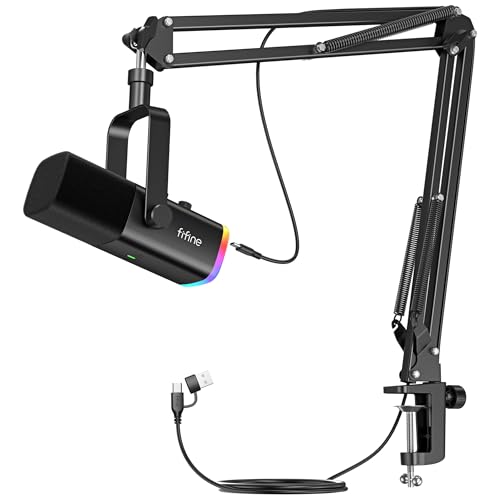
FIFINE AM8T USB/XLRコンデンサーマイク
- USB・XLR両対応でビギナーからミドル機材まで対応、配信環境のステップアップにも使いまわせる
- カーディオイド指向性で声を的確に拾い、チャット管理中のコメント読み上げも明瞭に伝わる
- タッチ式ミュートボタン搭載でスパム対処中も素早くミュート可能
- ゲイン調整ダイヤルとイヤホンモニタリング端子付きで自分の声をリアルタイムに確認できる
まとめ:効果的なBot運用のコツ
チャットBot運用のベストプラクティス
- 最初はシンプルに:基本的なコマンドとスパム対策から始める
- 段階的に追加:視聴者の反応を見ながらコマンドを増やす
- 定期的に見直し:使われないコマンドは削除、NGワードを更新
- 視聴者と対話:Botだけに頼らず、配信者自身もチャットに参加
- モデレーターと連携:人間の判断とBotの自動化を組み合わせる
チャットBotは、導入するだけで配信の質が大きく向上する強力なツールです。特に以下のような配信者には必須と言えます:
Bot導入をおすすめする配信者
- 平均視聴者数が50人以上
- 同じ質問を何度も受ける
- スパムや荒らしが発生している
- 配信中にチャット管理に時間を取られる
- モデレーターを雇っている(負担軽減)
初心者におすすめの始め方:
- NightBotを導入(5分で完了)
- 基本コマンドを3-5個作成(!twitter、!schedule、!ruleなど)
- スパムフィルターを有効化(デフォルト設定でOK)
- 1つタイマーを設定(SNS案内など)
- 1週間運用して反応を見る
- 視聴者の要望に応じて追加
最初から完璧を目指す必要はありません。まずは基本機能だけを導入し、配信を重ねながらあなたのコミュニティに合った設定を見つけていきましょう。
チャットBotは「配信者とモデレーターをサポートするツール」であり、コミュニティの雰囲気を作るのはあくまで人間です。Botと人間の管理をバランスよく組み合わせて、快適で楽しい配信環境を作ってください。
次のステップ
- NightBot公式サイトでアカウント作成
- 基本コマンドを5個作成
- スパムフィルターを有効化
- テスト配信で動作確認
- 視聴者の反応を見ながら調整
配信チャットを快適にして、視聴者もあなたも楽しめる配信環境を作りましょう!
- 配信チャットが荒れてしまう、同じ質問に何度も答えている、モデレーションが大変…そんな悩みを抱えていませんか?NightBotやStreamlabs Botを使えば、チャット管理を自動化して快適な配信環境を作れます
- チャットBotとは?導入するメリット
- NightBot vs Streamlabs Bot:どちらを選ぶ?
このトピックの関連記事
配信テクニック に関する記事をまとめています。
関連記事
よくある質問
【配信者向け】NightBot・Streamlabs Bot設定ガイド|チャット管理を自動化して快適配信
配信チャットが荒れてしまう、同じ質問に何度も答えている、モデレーションが大変…そんな悩みを抱えていませんか?NightBotやStreamlabs Botを使えば、チャット管理を自動化して快適な配信環境を作れます。配信チャットが荒れてしまう、同じ質問に何度も答えている、モデレーションが大変…そんな悩みを抱えていませんか
続きを読む


このトピックに関する 5 件の記事で包括的な情報を提供しています。
関連コンテンツ
この記事と一緒に使いたいツール
サムネ画像が16:9/1280x720/2MB未満などの基準を満たしているかを一発判定。
待機画面・休憩画面に最適。OBSブラウザソース埋め込み対応、背景透過、カスタムメッセージ・色テーマ付き。
入力したタグを上限60件・表示3件ルールに合わせて自動整形。
配信内容やリンクを入力するだけで、YouTube/Twitch向けの説明文・タグ・固定コメントをまとめて作成。
配信中にリアルタイム投票ができるツール。OBS埋め込み対応。ゲーム選び・企画投票のプリセット付き。
配信開始やイベントまでの残り時間を表示。OBS埋め込み用URLも生成可能。
