


【2026年版】Winlatorの選び方ガイド|配信者におすすめのスマホWindowsゲーム検証構成
【2026年版】Winlatorの選び方ガイド|配信者におすすめのスマホWindowsゲーム検証構成
Winlatorは、Androidスマホ上でWindows向けゲームやアプリの動作検証をしやすくするエミュレータ系ツールです。PC Watchが2026年8月11日に取り上げたことで、単なるモバイル遊びではなく、配信者や動画制作者にとっても「企画検証の時短装置」として見直しやすくなりました。
この記事ではニュースの紹介で終わらせず、Winlatorを入口にして、配信者がスマホでWindowsゲームをどこまで扱えるのかを実務目線で整理します。結論から言うと、本番用ゲームPCの代替ではなく、企画確認、軽量タイトル検証、移動中の素材確認、比較レビューの補助として見ると失敗しにくいです。
この記事でわかること
- Winlatorが向く用途と厳しい用途
- 2026年に必要なAndroidスマホの最低基準
- 配信者向けの周辺機器3点セット
- OBSへつなぐ時に詰まりやすいポイント
1. Winlatorの話題を配信者が気にするべき理由

Winlatorの価値は、スマホだけでPCゲームを快適に遊べることより、「今この企画が成立するか」をすぐ試せることにあります。たとえば、低負荷インディー作品の動作確認、UIの見え方チェック、サムネ用の検証カット撮影、PC版とモバイル版の比較企画などは、わざわざ重い配信PCを開かなくても試せる場面があります。
2026年の配信運用では、企画の回転速度が重要です。1本の動画や配信準備に何時間もかかる人ほど、「まず触って確かめる」工程を短くしたいはずです。Winlatorはこの最初の確認コストを下げやすく、特に外出先や移動中の試作に向いています。
たとえば、「このインディーゲームはスマホ画面でも企画として成立するか」「低解像度でも実況向きの視認性があるか」「Windows版だけ存在するツールが動画内で使えそうか」といった判断は、早いほど次の行動へつながります。ここを1回で判断できると、撮影予定の延期やサムネ差し替えのやり直しを減らせます。
2. 向いている人と向かない人

Winlatorが向いているのは、本番配信の前に軽く検証したい人です。軽量ゲームの互換性確認、画面構成の把握、動画ネタの試作、スマホ画面収録を組み合わせた検証系コンテンツでは相性が良いです。
逆に、本番の長時間ライブ、重量級3Dタイトル、遅延に厳しい対戦ゲームをそのまま任せる用途には向きません。ここを誤ると「話題性はあったのに使えなかった」で終わります。Winlatorは万能な代替PCではなく、小回りが利く補助環境として扱うべきです。
関連: 【2026年版】配信用Androidスマホの選び方ガイド|Google I/O後におすすめ構成10ステップ
3. 最初に理解したいWinlatorの限界

Winlatorを使う前に理解しておきたいのは、性能より再現性のばらつきです。同じスマホでも、発熱、GPU負荷、ストレージ空き容量、外部出力の有無で体感がかなり変わります。つまり「動くかどうか」より「安定して何分持つか」を見ないと判断を誤ります。
また、配信者はゲームを起動するだけでなく、録画、コメント確認、外部モニター表示、OBS連携まで同時にやりがちです。ここで重要なのは、Winlator自体の話題性より、配信フローに何を足して何を削るかです。重い用途を1台に集約しすぎると、端末スペックが高くても熱で崩れやすくなります。
さらに、互換性の話は「起動した」で終わらせない方が安全です。タイトルによっては、タイトル画面までは進むのに、入力遅延が大きい、音が途切れる、セーブ画面で不安定になる、といったズレが起こります。企画用なら許容できても、本番配信では致命傷になることがあります。検証の目的を最初に決めておくと、期待値を上げすぎずに済みます。
最初に切り分けたいこと
- 単体プレイ確認なのか
- 外部モニターへ出したいのか
- OBSへ取り込みたいのか
- 長時間検証なのか短時間テストなのか
4. 2026年に選ぶべきスマホ条件
Winlator運用では、単純なベンチマークよりメモリ、放熱、映像出力、給電設計が重要です。配信者向けなら最低でも12GBメモリ、256GB以上の保存容量、長時間時に性能低下しにくい冷却余裕を目安にした方が安全です。
加えて、USB-C経由で映像出力しやすい端末の方が運用は楽です。スマホ単体だけで完結させるより、外部モニターへ映してコメントや設定を整理できる方が、企画検証のスピードは上がります。性能だけで買うより、周辺機器込みで崩れない端末を選ぶべきです。
配信者目線で優先順位をつけるなら、まずは熱、次にメモリ、その次にI/Oです。SoCが少し上でも、熱で早くクロックが落ちる端末は継続テストに向きません。逆に、性能表では派手でなくても、放熱に余裕があり、USB-C出力と給電が安定している端末は、検証用としてかなり使いやすいです。
もう1つ見落とされがちなのが保存容量です。Winlator検証では、ゲーム本体だけでなく、比較用の録画、スクリーンショット、設定メモ、サムネ素材まで同じ端末へ溜まりやすくなります。空き容量が少ない状態でストレージ性能が落ちると、ゲームより録画や書き出しの方で詰まりやすくなります。512GBが理想ですが、最低でも256GBは欲しいです。
| メモリ | 12GB以上 |
|---|---|
| 保存容量 | 256GB以上 |
| 放熱 | 長時間負荷で性能低下しにくい構造 |
| 映像出力 | USB-C外部表示に安定対応 |
| 給電 | PD給電しながら使える設計 |
関連: 【2026年版】スマホをPC化するデスクトップモード向け周辺機器おすすめ5選|Pixel・Galaxy時代の作業環境ガイド
5. おすすめ周辺機器1: USB-Cハブ
Winlator構成で最初に買うべきなのは、実は本体以外ではUSB-Cハブです。理由は明確で、給電しながら外部表示と入力機器を安定させる土台になるからです。ここが弱いと、Winlatorの挙動ではなく接続不良で悩みます。
特に、配信者はスマホだけで完結せず、モニター、キーボード、マウス、録画先、充電器まで同時にぶら下げることがあります。安価なハブで最初は動いても、負荷が上がると映像出力が落ちる、ポートが不安定になる、充電が追いつかないといった問題が起きやすいです。Winlatorを真面目に試すなら、最初の投資先はハブで間違いありません。
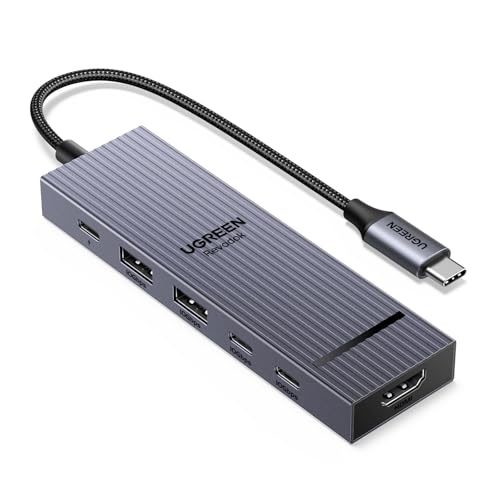
UGREEN Revodok USB-C ハブ 6in1
- 4K 60Hz HDMI出力で外部モニター検証をまとめやすい
- PD 100W対応でスマホを給電しながら長めのテストを回しやすい
- USB-C/USB-Aポートをまとめて使え、配信周辺機器の切替が楽
6. おすすめ周辺機器2: キャプチャーボード
Winlator画面をOBSへ安定して取り込みたいなら、キャプチャーボードを用意した方が早いです。ミラーリングだけでも配信はできますが、長時間検証では映像の安定性と遅延管理が重要になります。配信者視点では、画面を見せることより、毎回同じ手順で再現できることが価値です。
また、検証系コンテンツは後から編集で切り出すことも多いです。キャプチャーボード経由で取り込んでおくと、OBS側で音量、レイアウト、テロップ位置の基準を固定しやすくなります。企画のたびにスマホ録画とPC録画を混ぜるより、最初から取り込み経路を決めた方が素材管理はかなり楽になります。
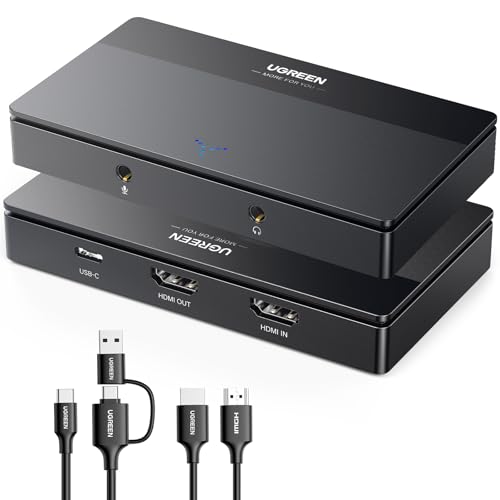
UGREEN 4K HDMI キャプチャーボード パススルー機能 4K@60Hz 1080P 60Hz対応
- 4K/60Hzパススルーと1080p/60fpsキャプチャーに対応
- マイク入力付きで検証配信や実況を始めやすい
- USB-C/USB-A両対応でノートPC側の制約が少ない
関連: 【2026年版】配信用キャプチャーボードおすすめ5選|初心者から上級者まで用途別に徹底比較
7. おすすめ周辺機器3: モバイルモニター
小さいスマホ画面だけでWinlatorを扱うと、設定確認とゲーム画面確認がぶつかります。15.6インチ前後のモバイルモニターを1枚足すだけで、配信準備のしやすさがかなり変わります。特に、タイトル画面の比較や、画面比率を見ながらサムネ素材を切り出す人には効果が大きいです。
配信者にとって重要なのは、ゲームを大きく見ることだけではありません。チャット欄、配信メモ、参考画像、設定画面を見比べやすくなることが、作業速度を上げます。スマホ1台だけで全部を済ませようとすると、アプリ切り替えのたびに集中が切れます。モバイルモニターは派手な機材ではありませんが、検証フロー全体を整える地味に強い投資です。
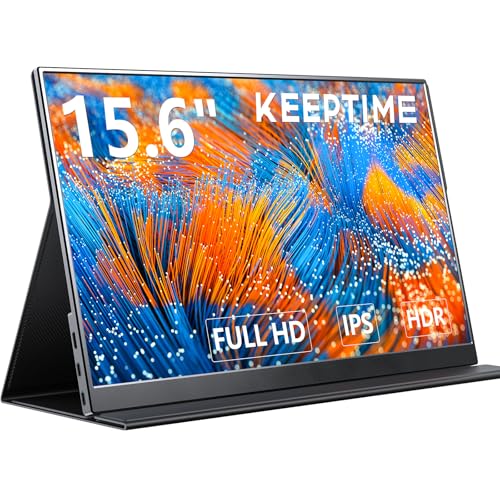
KEEPTIME モバイルモニター 15.6インチ FHD
- 15.6インチFHDでスマホ単体よりUI確認がしやすい
- 持ち運びと作業性のバランスが取りやすいサイズ
- Winlator検証、コメント確認、サブ画面用途をまとめやすい
8. 配信者向けの現実的な運用フロー
おすすめは、Winlatorを本番機にしないことです。役割を分けると安定します。
- スマホでWinlatorを起動してタイトルの動作確認をする
- 外部モニターでUI崩れや比率を確認する
- 必要な場面だけOBSへ取り込み、検証配信や素材収録を行う
- 本番プレイは通常のPCやゲーム機へ戻す
この流れなら、Winlatorは「企画の試走」に集中できます。企画検証と本番運用を分けるだけで、失敗の大半は減らせます。
おすすめは、配信枠を最初から長く取らないことです。初回は15分から30分の短い検証配信にして、視聴者へ「今日は動作確認中心」と明示した方が事故が起きても処理しやすいです。短尺配信で確認したあと、反応が良ければ比較動画や本番企画へ広げる流れの方が、チャンネル全体の満足度を守れます。
加えて、Winlatorで取れた映像をそのまま見せるだけでなく、比較対象を用意すると企画が締まります。たとえば、通常のPC版画面、スマホネイティブ版画面、Winlator経由の画面を並べて話すと、視聴者が価値を理解しやすくなります。単発の珍しさで終わらせず、比較軸を作ることが再生維持率につながります。
9. よくある失敗は設定より発熱と給電です
Winlator周りでありがちな失敗は、互換性そのものより熱と電源不足です。最初の10分は動いても、20分後にフレームが落ちる、外部出力が切れる、充電が追いつかない、という崩れ方が多いです。
そのため、初回テストでは「ゲームが起動したか」ではなく、20分連続で回したときにどうなるかを見てください。発熱、残量、外部表示、OBS取り込みの4点を一度に確認すると、実運用での事故が減ります。短い成功体験だけで機材評価を決めると、あとで痛い目を見やすいです。
確認の順番も大切です。まずはスマホ単体で起動、次に外部モニター追加、その後にキャプチャーボード追加、最後にOBS配信という順で負荷を足してください。最初から全部つなぐと、何が原因で崩れているのか分かりません。小さく切り分けるだけで、再現性のある環境に近づきます。
初回テストで見るべき4項目
- 20分後の発熱とバッテリー残量
- 音ズレや操作遅延の有無
- 外部モニター出力の安定性
- OBS取り込み時のフレーム落ち
10. どんな人なら投資効果が出るか
Winlator構成の投資効果が出やすいのは、比較・検証・雑談企画を回す人です。たとえば、PC版とモバイル環境の違いを見せる、軽量ゲームを外出先で触って感想をまとめる、スマホだけでどこまで作業できるかを検証する、といった企画では強みがはっきりします。
逆に、対戦ゲームを高フレームで長時間配信したい人は、最初から本番機へ予算を寄せた方が満足度は高いです。Winlatorは、収益の柱になる本番環境ではなく、ネタ出しと検証の速度を上げる補助装備として考えるのが正解です。
YouTubeや配信で伸びやすいのは、「できるかできないか」より「どこまでなら実用か」を言える企画です。Winlatorはまさにそこを検証しやすい題材です。話題の強さだけで飛びつくのではなく、視聴者が真似できる条件と無理な条件を整理して見せると、実用記事や検証動画として価値が出ます。
たとえば、次のようなテーマは相性が良いです。
- スマホだけでWindowsゲームの起動確認はどこまでできるか
- 低価格Android端末と上位端末でどれくらい差が出るか
- 外部モニターありなしで操作感はどう変わるか
- 実況向きの軽量タイトルは何か
こうした企画は、単なるニュース消費で終わらず、検索流入も取りやすいです。固有名詞を軸にしつつ、「選び方」「おすすめ構成」「比較」という買う前の不安に寄せると、実用記事としても動画企画としても育ちやすくなります。
11. 導入初週にやるべきテストチェックリスト
Winlatorを入れてすぐ本番に使うのは危険です。導入初週は、次の5項目だけで十分なので記録してください。
- 10分時点と20分時点の本体温度感
- バッテリー残量の減り方
- 外部モニター出力の切断有無
- OBS取り込み時の音ズレ
- タイトルごとの起動成功率
ここで大事なのは、評価を感覚で終わらせないことです。スマホのメモでもいいので、「タイトル名 / 10分 / 20分 / 問題点」を残しておくと、後から企画化しやすくなります。視聴者に共有する際も、ただ「重かった」と言うより、「20分を超えると音ズレが出た」「外部出力では安定したが本体だけだと熱が強かった」と言えた方が説得力が出ます。
また、最初の1週間で複数タイトルを試すと、Winlatorの得意不得意も見えやすくなります。軽い2Dタイトル、古めの3Dタイトル、入力遅延が気になるアクションタイトルなど、性格の違うゲームを3本ほど試すだけでも判断材料は十分です。1本だけで「使える」「使えない」を決めるより、再現性のある結論に近づきます。
12. 記事や動画へ落とし込むときのコツ
Winlatorを扱う企画で失敗しにくいのは、技術解説だけに寄せすぎないことです。視聴者が知りたいのは、インストールの理屈そのものより、「自分でも再現できるのか」「何を買えば失敗しにくいのか」「どの用途までなら実用なのか」です。
そのため、記事でも動画でも次の順番で見せると分かりやすくなります。
- 何ができるのかを最初に短く見せる
- できなかったことや厳しかった条件も早めに出す
- 必要だった周辺機器を具体名で示す
- 最後に向いている人と向かない人を整理する
この構成にすると、話題性だけでクリックした人にも、実用情報を探している人にも届きやすくなります。特に「おすすめ構成」と「やらなくていい構成」を両方出すと、視聴者は自分ごととして判断しやすくなります。検索でも動画でも、結局読まれるのは「どれを選ぶべきか」が明確なものです。
13. 結論: Winlatorは「本番機」ではなく「企画を速くする道具」です
結論として、Winlatorは2026年の配信者にとって、話題先行の珍しいツールではありません。企画を素早く試し、比較素材を作り、移動中でも検証を進めるための実用品として見ると価値があります。
ただし、成功の鍵はソフト単体ではなく構成です。メモリに余裕があるスマホ、安定したUSB-Cハブ、OBSへ渡せるキャプチャーボード、確認しやすいモバイルモニター。この4点がそろって初めて、Winlatorの使い道が現実的になります。
まずは軽いタイトルで20分テストし、発熱と給電を確認してください。その結果が良ければ、比較企画や検証配信に広げるのが安全です。最初から万能を期待せず、小さく試して速く回す前提で導入すると、Winlatorはかなり面白い武器になります。
配信者が本当に欲しいのは、珍しい機材そのものではなく、次の1本を作りやすくする環境です。Winlatorはその条件に合えば強いですが、合わない人には遠回りになります。だからこそ、「自分は本番用に欲しいのか、企画検証用に欲しいのか」を先に決めてください。ここをはっきりさせるだけで、投資判断はかなり楽になります。
迷ったら、最初のゴールを「1本の比較企画を作れるか」に置くのがおすすめです。いきなり常用環境を目指すより、1本分の検証素材が安定して取れれば十分に元は取れます。その上で、視聴者の反応と自分の手応えが良ければ、周辺機器を足して少しずつ運用範囲を広げていくのが堅実です。Winlatorは、使い方を絞るほど強いツールです。
特に、比較レビューや検証系のチャンネルでは、「全部できる」より「ここまでは確実にできる」と言える方が信頼につながります。Winlatorも同じです。用途を限定し、条件を明示し、再現しやすい構成で紹介する。この3点を守れば、単発の話題で終わらず資産になる企画へ育てやすくなります。
焦って本番投入せず、検証用の武器として育てていくのが正攻法です。
画像クレジット
本記事で使用している画像の一部は Unsplash より提供されています。
- black computer keyboard on white table: Photo by ELLA DON
- a computer on a table: Photo by Matthew Osborn
- a computer desk with a monitor and keyboard: Photo by Rakitha Perera
よくある質問
関連コンテンツ
この記事と一緒に使いたいツール
サムネ画像が16:9/1280x720/2MB未満などの基準を満たしているかを一発判定。
配信前にやるべき準備をチェックリスト化。コピーしてそのまま使えます。
配信開始やイベントまでの残り時間を表示。OBS埋め込み用URLも生成可能。
待機画面・休憩画面に最適。OBSブラウザソース埋め込み対応、背景透過、カスタムメッセージ・色テーマ付き。
配信画面に置ける背景透過のデジタル時計。フォントや色を自由にカスタマイズ。
メモ書きからタイムスタンプ付きの目次を一括作成。概要欄に貼るだけ。


