【2026年版】配信者のためのデスク環境構築ガイド|効率と快適性を両立する最強セットアップ
- 配信を始めて、いつの間にか機材が増えていませんか
- モニター、マイク、カメラ、照明、キーボード、マウス、コントローラー...配信者のデスク周りは、一般的なPCユーザーとは比較にならないほど機材で溢れかえります
- 配信者のデスク選び
配信を始めて、いつの間にか機材が増えていませんか?
モニター、マイク、カメラ、照明、キーボード、マウス、コントローラー...配信者のデスク周りは、一般的なPCユーザーとは比較にならないほど機材で溢れかえります。しかし、ただ機材を並べるだけでは作業効率は上がらず、配信のクオリティにも影響が出てしまいます。
この記事では、配信者に最適なデスク環境の構築方法を徹底解説します。デスク選びから機材配置、ケーブル管理、照明設計まで、プロ配信者も実践しているテクニックを紹介します。
この記事でわかること
- 配信者に最適なデスクの選び方
- モニター・機材の効率的な配置方法
- ケーブル管理とデスク周りの整理術
- 配信映えする照明環境の作り方
- 長時間配信に耐える快適環境の構築
配信者のデスク選び
デスクサイズの目安
配信者のデスクは一般的なPCデスクより広いスペースが必要です。
用途別推奨デスクサイズ
| 用途 | 幅 | 奥行き | 備考 |
|---|---|---|---|
| シングルモニター | 100cm〜 | 60cm〜 | ミニマル配信向け |
| デュアルモニター | 140cm〜 | 60cm〜 | 標準的な配信環境 |
| トリプルモニター | 160cm〜 | 70cm〜 | 本格的な配信環境 |
| ウルトラワイド | 140cm〜 | 70cm〜 | 湾曲モニター使用時 |
奥行きの重要性
デスクの奥行きは見落としがちですが、60cm以上を確保しましょう。モニターアームを使用する場合、奥行きが浅いとモニターが近すぎて目が疲れます。また、マイクアームを設置するスペースも必要です。
デスクの種類と特徴
| 種類 | メリット | デメリット | 価格帯 |
|---|---|---|---|
| スタンダードデスク | 安価・安定 | 高さ固定 | 1〜3万円 |
| 電動昇降デスク | 高さ調整可能・健康的 | 高価・重い | 5〜15万円 |
| 手動昇降デスク | 昇降可能・比較的安価 | 調整が手間 | 3〜6万円 |
| L字デスク | 広い作業スペース | 設置スペース必要 | 2〜8万円 |
| ゲーミングデスク | 配線穴・カップホルダー | デザインが派手 | 2〜5万円 |
電動昇降デスクのすすめ
長時間配信を行う配信者には電動昇降デスクを強くおすすめします。
電動昇降デスクのメリット
- 健康維持:立ち座りの切り替えで血行促進
- 腰痛予防:座りっぱなしを避けられる
- 集中力維持:姿勢変更でリフレッシュ
- 配信の幅拡大:スタンディング配信が可能
- 高さメモリー機能:ワンタッチで最適な高さに
おすすめの電動昇降デスクブランド:
- FlexiSpot:コスパ重視、日本で人気
- IKEA BEKANT/RODULF:デザイン性と価格のバランス
- オカムラ Swift:高品質、オフィス向け
- ニトリ:入手しやすく安価
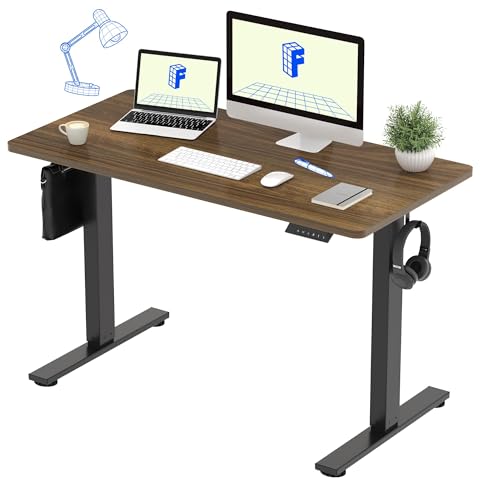
FLEXISPOT 電動式スタンディングデスク EF1 幅120×奥行60cm
- 昇降範囲69.5〜112cm、配信中の姿勢変更が自由自在
- メモリー機能で座り・立ちの高さをワンタッチ切り替え
- 耐荷重70kgでデュアルモニター環境にも安心
- 5年間メーカー保証、日本国内サポート対応
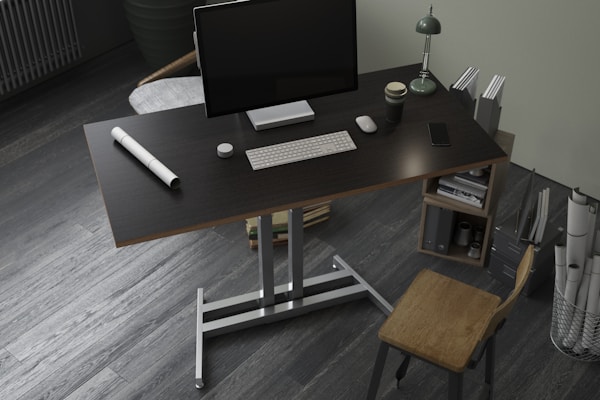
山善 電動昇降デスク AED-1260 幅120×奥行60cm メモリー機能付き
- エントリーモデルながらメモリー機能・衝突検知搭載
- USBポート(Type-A/Type-C)付きでスマホ充電に便利
- 耐荷重60kg、メラミン天板で傷に強い
- 日本設計で品質試験済み、配信デスクの第一歩に最適
天板の素材選び
| 素材 | 特徴 | 配信向け評価 |
|---|---|---|
| メラミン化粧板 | 傷に強い・安価 | ◎ |
| 天然木 | 高級感・温かみ | ○ |
| ガラス | モダン・反射あり | △ |
| 竹 | エコ・硬い | ○ |
| 集成材 | ナチュラル・加工しやすい | ○ |
配信背景に映ることを考えると、落ち着いた色味のメラミン化粧板か天然木風がおすすめです。ガラス天板は照明の反射が配信に映り込む可能性があります。
モニター環境の構築
モニターの配置パターン
シングルモニター配置 正面に1台。最もシンプルだが、配信中のチャット確認などが難しい。
デュアルモニター配置 最も人気の構成。メインモニターでゲーム/作業、サブモニターでOBS・チャット・音楽などを表示。
| 配置パターン | 用途 |
|---|---|
| 横並び(等分) | 両方を同等に使う |
| メイン+サブ横 | ゲームメイン+情報確認 |
| メイン+サブ縦 | 縦長コンテンツ閲覧向け |
トリプルモニター配置 本格的な配信環境。ゲーム・OBS・チャット/ブラウザをそれぞれ専用画面で。
モニターアームの重要性
配信者にとってモニターアームは必須アイテムです。
モニターアームのメリット
- デスクスペース確保:スタンドがなくなり広々
- 高さ調整自由:目線の高さに最適化
- 配信時の柔軟性:カメラワーク変更に対応
- 掃除しやすい:デスク上がすっきり
- モニター裏にスペース:Webカメラ設置などに活用
おすすめモニターアーム:
| 製品 | 特徴 | 価格帯 |
|---|---|---|
| エルゴトロン LX | 業界標準・高耐久 | 15,000〜20,000円 |
| Amazonベーシック | エルゴトロンOEM・コスパ◎ | 12,000〜15,000円 |
| HUANUO | 安価・デュアル対応 | 5,000〜8,000円 |
| グリーンハウス | 国内メーカー・安価 | 3,000〜6,000円 |
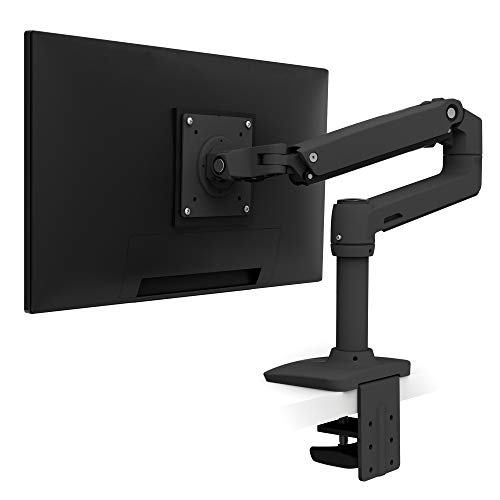
エルゴトロン LX モニターアーム マットブラック 34インチまで対応
- 業界標準のモニターアーム、配信者に圧倒的な人気
- 独自コンスタント・フォース技術で軽い力で位置調整
- 34インチ/3.2〜11.3kgまで対応、VESA規格準拠
- 10年間メーカー保証で長期間安心して使える
モニターアーム選びの注意点
- 耐荷重:モニターの重量を確認(VESA規格対応も)
- クランプ幅:デスク天板の厚さに対応しているか
- 可動域:上下左右、回転の範囲
- デスク強度:安いデスクはたわむ可能性あり
モニターの高さと角度
理想的なモニター位置:
- 画面上端が目線と同じか少し下
- 画面との距離は腕を伸ばして届くくらい(50-70cm)
- わずかに上向き(5-10度)に傾ける
長時間配信では、モニター位置が首や肩の疲労に直結します。
オーディオ機器の配置
マイクの配置
配信品質を左右するマイク配置は特に重要です。
デスクスタンド
- メリット:安定、設置簡単
- デメリット:デスク振動を拾う、スペースを取る
- 対策:ショックマウント必須
マイクアーム
- メリット:自由な位置調整、振動軽減、スペース効率
- デメリット:設置が少し手間
- おすすめ:配信者には圧倒的にこちら
マイクアームの設置位置
マイクアームは利き手と反対側に設置するのがおすすめ。マウス操作の邪魔にならず、自然な位置に持ってこれます。また、デスクの端ではなく奥側に設置すると、手前のスペースを広く使えます。
おすすめマイクアーム:
- Elgato Wave Mic Arm:内部配線、デザイン性高
- Blue Compass:高品質、内部配線
- RODE PSA1:業界標準、高耐久
- Amazonベーシック:コスパ重視
オーディオインターフェースの配置
オーディオインターフェースは手の届く位置に配置しましょう。
配置のポイント:
- 音量調整つまみにすぐアクセスできる位置
- ケーブルが邪魔にならない場所
- モニター下やデスク端がおすすめ
- 専用スタンドを使うとさらに便利
ヘッドホン/イヤホンの管理
ヘッドホンスタンドの導入を推奨します。
| タイプ | メリット | おすすめ用途 |
|---|---|---|
| スタンド型 | 安定・ディスプレイ効果 | デスク上に余裕がある場合 |
| フック型 | 省スペース・安価 | デスク端やモニター裏 |
| デスク下取付 | 完全に邪魔にならない | ミニマルなデスク環境 |
| 壁掛け | デスク使わない | 複数ヘッドホン所持 |
照明環境の設計
配信映えする照明の基本
配信の見栄えは照明で8割決まると言っても過言ではありません。
三点照明の基本:
- キーライト(主光源):顔を明るく照らす
- フィルライト(補助光):影を和らげる
- バックライト(背景光):立体感を出す
配信者向け簡易照明セットアップ
本格的な三点照明が難しい場合、リングライト1台でも十分です。カメラの真後ろ(モニター上部)に設置し、顔全体を均一に照らします。目にリングのキャッチライトが入り、印象的な映像になります。
デスク照明の選び方
| 種類 | 特徴 | 配信向け |
|---|---|---|
| リングライト | 均一な光、瞳にリング | ◎ |
| パネルライト | 広範囲を照射 | ◎ |
| デスクライト | 作業用、間接照明に | ○ |
| LEDテープ | 背景演出、間接照明 | ○ |
| スマート電球 | 色温度調整可能 | ○ |
色温度の設定
| 色温度 | 雰囲気 | 用途 |
|---|---|---|
| 3000K(電球色) | 暖かい、リラックス | 雑談配信 |
| 4000K(温白色) | 自然な印象 | オールマイティ |
| 5000K(昼白色) | クリア、活動的 | ゲーム配信 |
| 6500K(昼光色) | 青白い、緊張感 | 特殊演出 |
配信では5000K前後の昼白色が最も自然に映り、おすすめです。
背景の照明演出
配信背景も照明で大きく印象が変わります。
LEDテープライト活用例:
- デスク裏に貼って間接照明
- 棚の下に設置してアクセント
- モニター裏で雰囲気演出
スマートライト活用例:
- 配信内容に合わせて色変更
- 視聴者コマンドで色を変える企画
- 時間帯で自動調光
ケーブル管理術
ケーブル地獄からの脱出
配信者のデスク周りは特にケーブルが多くなります。
一般的なケーブル数:
- PC電源
- モニター電源 × 台数
- モニター映像ケーブル × 台数
- キーボード
- マウス
- マイク/オーディオIF
- カメラ/キャプチャーボード
- 照明
- 充電ケーブル各種
- その他周辺機器
計算すると10本以上は当たり前。これを整理しないと見た目も悪く、配信画面に映り込む可能性もあります。
ケーブル管理の基本アイテム
| アイテム | 用途 | 価格帯 |
|---|---|---|
| ケーブルトレー | デスク下にケーブルをまとめる | 2,000〜5,000円 |
| ケーブルクリップ | デスク端でケーブルを固定 | 500〜1,000円 |
| マジックテープ | ケーブルを束ねる(再利用可) | 500〜1,000円 |
| ケーブルスリーブ | 複数ケーブルを1本に見せる | 1,000〜2,000円 |
| ケーブルボックス | 電源タップを隠す | 1,500〜3,000円 |
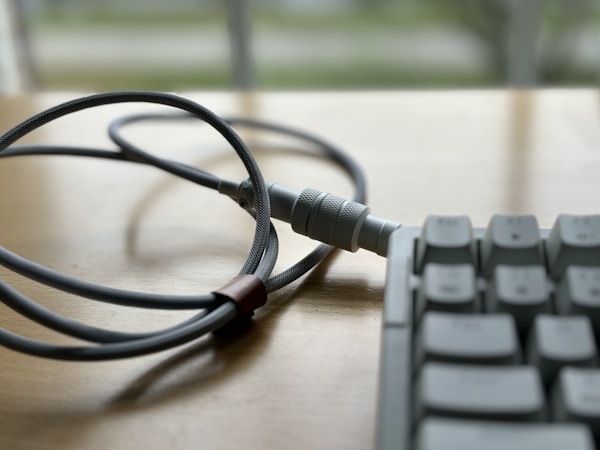
Mozawa ケーブルトレー 幅64cm クランプ式 穴あけ不要
- クランプ式で穴あけ不要、デスク内側・外側どちらにも設置可能
- 幅64cmの大容量でケーブルと電源タップをまとめて収納
- メッシュ構造で通気性抜群、電源タップの熱もこもりにくい
- スチール製で耐荷重10kg、配信機材の多いデスクにも安心
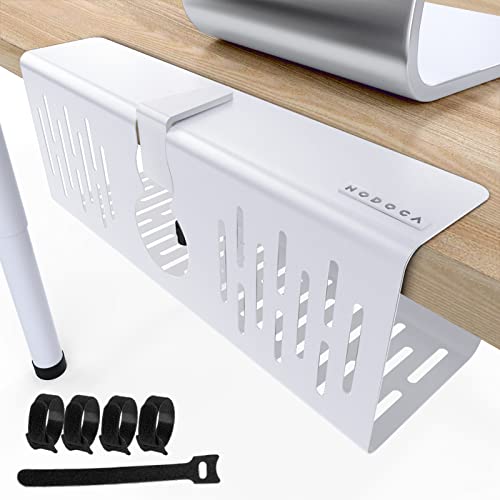
NODOCA ケーブルトレー 幅35cm クランプ式 コード収納
- コンパクトな35cmサイズ、小型デスクにもフィット
- ハンドルを回すだけの簡単取り付け、工具不要
- スチール製で耐久性抜群、耐荷重5kg
- 電源タップやケーブルをスッキリ隠して配信映えアップ
ケーブル管理の鉄則
- 電源タップはデスク裏に固定
- 床にケーブルを這わせない
- 見える部分は色を統一(黒が無難)
- 余ったケーブルは巻いてまとめる
- 配信画面に映る範囲は特に注意
ワイヤレス化のすすめ
ケーブルを減らす最も効果的な方法はワイヤレス化です。
ワイヤレス化おすすめ度:
| 機器 | ワイヤレス化 | 備考 |
|---|---|---|
| マウス | ◎ 強くおすすめ | 遅延問題は解消済み |
| キーボード | ○ おすすめ | 有線でも可 |
| ヘッドセット | ○ おすすめ | 充電管理が必要 |
| マイク | △ 状況次第 | 高品質は有線が多い |
| Webカメラ | × 非推奨 | 帯域・遅延の問題 |
作業効率を上げるデスクアクセサリー
Stream Deck
配信者必携のデバイス。ボタン1つで様々な操作が可能。
活用例:
- シーン切り替え
- マイクミュート
- 効果音再生
- OBS操作
- SNS投稿
- アプリ起動
デスクマット
デスク全体を覆う大型マットがおすすめ。
メリット:
- マウス操作が快適
- デスクを傷から保護
- 見た目の統一感
- キーボードの安定
モニターライト
モニター上部に取り付けるライト。
メリット:
- 画面への映り込みなし
- 手元だけを照らせる
- デスクスペースを取らない
- 目の疲労軽減
おすすめ製品:BenQ ScreenBar、Xiaomi モニターライト
USBハブ/ドッキングステーション
USB機器が多い配信者には必須。
選び方:
- ポート数に余裕を
- USB 3.0以上対応
- セルフパワー(電源付き)推奨
- 高速充電対応だと便利
防音・吸音対策
デスク周りでできる防音
完全防音室は難しくても、デスク周りの工夫でかなり改善できます。
手軽な対策:
| 対策 | 効果 | 費用 |
|---|---|---|
| 吸音パネル | 反響軽減 | 3,000〜10,000円 |
| デスク下ラグ | 振動・足音軽減 | 3,000〜10,000円 |
| 防音カーテン | 外部音軽減 | 5,000〜15,000円 |
| 隙間テープ | ドア隙間対策 | 500〜1,000円 |
| キーボード静音化 | 打鍵音軽減 | 0〜3,000円 |
マイク周りの対策
マイク周りの防音Tips
- リフレクションフィルター:マイク背面に設置、反響軽減
- ポップガード:息の音(ポップノイズ)を防ぐ
- ショックマウント:振動を伝えない
- マイクの位置調整:壁から離す、窓から離す
配信者デスク環境の具体例
ミニマル配信環境(予算10万円)
【構成例】
デスク:幅120cm スタンダードデスク(15,000円)
チェア:ゲーミングチェア エントリーモデル(20,000円)
モニター:24インチ フルHD 1台(20,000円)
モニターアーム:シングルアーム(5,000円)
Webカメラ:Logicool C920(8,000円)
マイク:audio-technica AT2020USB+(15,000円)
照明:リングライト(5,000円)
その他:ケーブル管理用品(2,000円)

合計:約90,000円
スタンダード配信環境(予算25万円)
【構成例】
デスク:電動昇降デスク 幅140cm(50,000円)
チェア:高品質ゲーミングチェア(40,000円)
モニター:27インチ WQHD 2台(70,000円)
モニターアーム:デュアルアーム(15,000円)
Webカメラ:Logicool StreamCam(20,000円)
マイク:SHURE MV7(30,000円)
マイクアーム:RODE PSA1(15,000円)
照明:Elgato Key Light Mini(15,000円)
Stream Deck:Stream Deck MK.2(20,000円)
その他:ケーブル管理・アクセサリー(10,000円)

合計:約285,000円
ハイエンド配信環境(予算50万円以上)
【構成例】
デスク:電動昇降デスク 幅160cm 高品質天板(80,000円)
チェア:高級オフィスチェア(100,000円)
モニター:27インチ 4K 144Hz 2台(150,000円)
モニターアーム:エルゴトロンLX デュアル(35,000円)
カメラ:ミラーレス一眼 + キャプチャーボード(150,000円)
マイク:SHURE SM7B + オーディオIF(80,000円)
マイクアーム:Elgato Wave Mic Arm LP(15,000円)
照明:Elgato Key Light 2台(50,000円)
Stream Deck:Stream Deck XL(30,000円)
その他:防音対策・各種アクセサリー(50,000円)

合計:約740,000円
デスク環境構築の手順
Step 1:デスクとチェアを決める
まず基盤となるデスクとチェアを選びましょう。これが決まらないと他の配置が決まりません。
チェックポイント:
- 部屋のスペースを測る
- 予算を決める
- 必要なデスクサイズを算出
- 昇降式かどうかを決める
Step 2:モニター構成を決める
何台のモニターを使うか、サイズはどうするかを決めます。
チェックポイント:
- 主な用途(ゲーム?作業?)
- 予算
- デスクサイズとの兼ね合い
- モニターアームの必要性
Step 3:オーディオ機器を配置
マイク、ヘッドホン、オーディオインターフェースの配置を決めます。
チェックポイント:
- マイクの設置方法(スタンド?アーム?)
- 操作しやすい位置
- 配信画面への映り込み
Step 4:照明を設計
配信映えする照明環境を作ります。
チェックポイント:
- メイン照明の位置
- 背景の照明
- 色温度の統一
Step 5:ケーブル管理
すべての機器を配置したら、ケーブルを整理します。
チェックポイント:
- 配信画面に映らないように
- 抜き差しする頻度の高いものはアクセスしやすく
- 将来の拡張性も考慮
Step 6:微調整と最適化
実際に使いながら調整していきます。
チェックポイント:
- 長時間使用での疲労度
- 配信映像の確認
- 作業効率の検証
まとめ:理想のデスク環境は人それぞれ
デスク環境構築のポイント
- デスクは大きめを選ぶ:後から機材が増える
- モニターアームは必須:スペース効率と調整性
- 照明は配信クオリティを左右:リングライト1つからでも
- ケーブル管理を怠らない:見た目と安全性
- 長期目線で投資:良いデスクとチェアは何年も使える
この記事で紹介した内容は、すべて一度に揃える必要はありません。まずは最低限の環境で配信を始め、必要性を感じたものから少しずつアップグレードしていくのがおすすめです。
理想のデスク環境は配信スタイルや好みによって異なります。この記事を参考に、あなただけの最強デスク環境を構築してください。
デスク環境構築の優先順位
- 最優先:デスク、チェア、モニター
- 高優先:マイク、照明、モニターアーム
- 中優先:Stream Deck、Webカメラ、ケーブル管理
- 低優先:防音対策、デスクアクセサリー
快適なデスク環境は、配信のクオリティ向上はもちろん、長時間配信での疲労軽減や日々の作業効率アップにもつながります。ぜひ、自分だけの最高の配信環境を作り上げてください。
- 配信を始めて、いつの間にか機材が増えていませんか
- モニター、マイク、カメラ、照明、キーボード、マウス、コントローラー...配信者のデスク周りは、一般的なPCユーザーとは比較にならないほど機材で溢れかえります
- 配信者のデスク選び
関連記事
よくある質問
【2026年版】配信者のためのデスク環境構築ガイド|効率と快適性を両立する最強セットアップ
配信を始めて、いつの間にか機材が増えていませんか。モニター、マイク、カメラ、照明、キーボード、マウス、コントローラー...配信者のデスク周りは、一般的なPCユーザーとは比較にならないほど機材で溢れかえります。配信を始めて、いつの間にか機材が増えていませんか?
続きを読む


このトピックに関する 5 件の記事で包括的な情報を提供しています。
関連コンテンツ
この記事と一緒に使いたいツール
待機画面・休憩画面に最適。OBSブラウザソース埋め込み対応、背景透過、カスタムメッセージ・色テーマ付き。
配信画面に置ける背景透過のデジタル時計。フォントや色を自由にカスタマイズ。
サムネ画像が16:9/1280x720/2MB未満などの基準を満たしているかを一発判定。
配信開始やイベントまでの残り時間を表示。OBS埋め込み用URLも生成可能。
週間予定表をおしゃれに作成。X(Twitter)投稿用の画像を簡単生成。
入力したタグを上限60件・表示3件ルールに合わせて自動整形。