

【2026年版】配信中のチャット読み上げツール比較|棒読みちゃん・VOICEVOX・ゆかりねっと
- 配信中のチャット読み上げツールを徹底比較
- 棒読みちゃん、VOICEVOX、ゆかりねっとの特徴、設定方法、OBS連携の方法を詳しく解説します
- 初心者から上級者まで、自分に合ったツール選びの参考にしてください
配信中にコメントを読み上げてくれるツールは、視聴者とのコミュニケーションを円滑にする重要な機能です。しかし、「どのツールを使えばいいの?」「設定が難しそう」と悩んでいる配信者も多いのではないでしょうか。
この記事では、2026年現在で人気の高いチャット読み上げツール3種類を徹底比較します。それぞれの特徴、メリット・デメリット、設定方法、OBS連携まで詳しく解説するので、自分の配信スタイルに合ったツールが見つかります。
この記事でわかること
- 棒読みちゃん・VOICEVOX・ゆかりねっとの特徴と違い
- 各ツールのメリット・デメリット
- 初心者におすすめのツール
- 詳しい設定方法とOBS連携のやり方
- よくあるトラブルと解決方法
チャット読み上げツールとは?
チャット読み上げツールは、視聴者がチャット欄に送ったコメントを音声で読み上げてくれるソフトウェアです。配信者がゲームに集中していても、コメントを聞き取れるため、視聴者とのコミュニケーションがスムーズになります。
チャット読み上げツールを使うメリット
読み上げツールの主なメリット
- ゲームプレイ中でもコメントに気づける:画面を見ていなくても音声で内容が分かる
- 配信のテンポが良くなる:コメントを逐一読む手間が省ける
- 視聴者の参加意識が高まる:自分のコメントが読まれることで一体感が生まれる
- 聞き取りやすい:配信者が読むより明瞭な場合もある
- 配信者の負担軽減:喉を痛めずに長時間配信できる
3つのツールを比較表で見る
まずは全体像を把握するために、主要3ツールの比較表をご覧ください。
| 項目 | 棒読みちゃん | VOICEVOX | ゆかりねっと |
|---|---|---|---|
| 価格 | 無料 | 無料 | 無料 |
| 音声の自然さ | ★★☆☆☆ | ★★★★★ | ★★★☆☆ |
| 設定の簡単さ | ★★★★☆ | ★★★☆☆ | ★★☆☆☆ |
| 対応プラットフォーム | YouTube、Twitch、ニコ生など多数 | 単体では読み上げのみ(連携可能) | YouTube、Twitch、ニコ生など |
| カスタマイズ性 | ★★★☆☆ | ★★★★★ | ★★★★☆ |
| 商用利用 | 可能 | 音声ライブラリによる | 要確認 |
| 特徴 | 定番ツール、情報豊富 | 高品質な音声、キャラクター豊富 | 音声認識・字幕機能あり |
| おすすめ度(初心者) | ★★★★★ | ★★★☆☆ | ★★☆☆☆ |
| おすすめ度(中級者以上) | ★★★☆☆ | ★★★★★ | ★★★★☆ |
それでは、各ツールを詳しく見ていきましょう。
棒読みちゃん:定番の読み上げツール
棒読みちゃんの特徴
棒読みちゃんは、日本の配信界で最も広く使われているチャット読み上げツールです。2010年頃から使われている歴史あるソフトで、多くの配信者に愛用されています。
棒読みちゃんの主な特徴
- 完全無料で商用利用も可能
- YouTube、Twitch、ニコニコ生放送など主要プラットフォームに対応
- 設定が比較的簡単で初心者向け
- プラグインで機能拡張が可能
- 軽量で動作が安定している
- 情報が豊富で困った時に調べやすい
棒読みちゃんのメリット・デメリット
メリット
- 情報が豊富:使用者が多いため、困った時の解決策を見つけやすい
- 安定性が高い:長年の実績があり、バグやクラッシュが少ない
- 連携ツールが多い:わんコメ、マルチコメントビューアなど多数のツールと連携可能
- プラグイン豊富:辞書機能、NGワードフィルタなどが充実
- 初心者でも設定しやすい:UIがシンプルで分かりやすい
デメリット
- 音声が機械的:いわゆる「棒読み」で、自然な抑揚がない
- UIが古い:見た目が2010年代前半のソフトという印象
- 音声の種類が限られる:標準では数種類の音声エンジンのみ
- 細かいカスタマイズは難しい:音声の感情表現などは調整できない
棒読みちゃんの設定方法
1. ダウンロードとインストール
- 公式サイト(https://chi.usamimi.info/Program/Application/BouyomiChan/)にアクセス
- 最新版をダウンロード
- ZIPファイルを解凍し、任意の場所に配置
BouyomiChan.exeを起動
2. 基本設定
-
音声エンジンの選択
- 「設定」→「音声合成エンジン」から好みのエンジンを選択
- おすすめ:Microsoft Haruka Desktop(自然な日本語音声)
-
音量・速度・音程の調整
- メイン画面で「音量」「速度」「音程」を調整
- 速度:120〜150%が聞き取りやすい
- 音程:-5〜+5の範囲で好みに調整
-
辞書登録
- 「設定」→「辞書」で単語の読み方を登録
- 例:「草」→「くさ」、「www」→「わらわら」など
3. コメント受信ツールとの連携
棒読みちゃん単体ではチャットを受信できないため、以下のようなツールと連携します。
わんコメ(OneComme)との連携
- わんコメをダウンロード・インストール
- わんコメの設定で「棒読みちゃん連携」を有効化
- 配信プラットフォームと連携
- コメントが自動的に棒読みちゃんに送られる
マルチコメントビューアとの連携
- マルチコメントビューアをインストール
- 設定から「棒読みちゃんに読ませる」にチェック
- 棒読みちゃんを起動した状態で配信を開始
OBS連携方法
- OBSを起動
- 音声ミキサーに追加
- 「ソース」→「追加」→「アプリケーション音声キャプチャ」
- 名前を「棒読みちゃん」などに設定
- ウィンドウで「BouyomiChan.exe」を選択
- 音量調整
- OBSの音声ミキサーで棒読みちゃんの音量を調整
- BGMやゲーム音とのバランスを取る
OBS連携のコツ
- デスクトップ音声とは別にアプリケーション音声として追加すると、個別に音量調整できて便利
- 音声が二重になる場合は、デスクトップ音声をミュートするか、棒読みちゃんをデスクトップ音声から除外する
- コンプレッサーフィルタを追加すると、音量のばらつきを抑えられる
VOICEVOX:高品質な音声合成
VOICEVOXの特徴
VOICEVOXは、2021年にリリースされた比較的新しい音声合成ソフトです。ディープラーニング技術を使った高品質な音声が特徴で、棒読みちゃんとは一線を画す自然な読み上げが可能です。
VOICEVOXの主な特徴
- 完全無料(オープンソース)
- ディープラーニングによる自然な音声
- 50種類以上のキャラクター音声
- 感情表現やイントネーションの細かい調整が可能
- 商用利用は音声ライブラリによって異なる
- 定期的にアップデートされている
VOICEVOXのメリット・デメリット
メリット
- 音声が非常に自然:人間に近い抑揚と感情表現が可能
- キャラクターが豊富:ずんだもん、四国めたん、春日部つむぎなど多数
- 高いカスタマイズ性:音程、話速、抑揚、感情などを細かく調整できる
- 商用利用可能なキャラクターもいる:利用規約を確認すれば収益化配信でも使える
- 定期的に更新される:新機能追加やバグ修正が活発
デメリット
- 単体ではチャット受信できない:棒読みちゃんなどと連携する必要がある
- PCスペックが必要:音声合成にそれなりのCPU性能が必要
- 設定がやや複雑:初心者には取っつきにくい部分がある
- 商用利用の規約が複雑:キャラクターごとに利用規約が異なる
- 読み上げに若干の遅延:リアルタイム性は棒読みちゃんに劣る場合がある
VOICEVOXの設定方法
1. ダウンロードとインストール
- 公式サイト(https://voicevox.hiroshiba.jp/)にアクセス
- Windows版、Mac版、Linux版から選択してダウンロード
- インストーラーを実行してインストール
- 初回起動時に音声ライブラリのダウンロードが始まる
2. 基本設定
-
キャラクター選択
- 左上のキャラクターアイコンから好きなキャラを選択
- 各キャラクターには複数のスタイル(ノーマル、喜び、怒りなど)がある
-
音声パラメータの調整
- 話速:1.0が標準、1.2〜1.3が聞き取りやすい
- 音程:-0.1〜+0.1の範囲で調整
- 抑揚:1.0が標準、大きくすると感情豊かになる
- 音量:配信環境に合わせて調整
-
辞書登録
- 「辞書」→「単語を追加」で読み方を登録
- ネットスラングや固有名詞は登録しておくと便利
3. 棒読みちゃんとの連携
VOICEVOXを棒読みちゃんの音声エンジンとして使う方法:
-
VOICEVOX Bridgeのインストール
- VOICEVOX BridgeをGitHubからダウンロード
- 解凍して任意の場所に配置
-
VOICEVOXを起動
- VOICEVOXを起動し、バックグラウンドで動作させる
-
棒読みちゃんの設定
- 棒読みちゃんを起動
- プラグインからVOICEVOX連携を有効化
- これで棒読みちゃん経由でVOICEVOXの音声が使える
OBS連携方法
- アプリケーション音声キャプチャで追加
- OBSの「ソース」→「アプリケーション音声キャプチャ」
- VOICEVOXまたは棒読みちゃんを選択
- 音量調整
- 音声ミキサーで適切な音量に調整
- フィルタの追加(オプション)
- コンプレッサーやノイズゲートを追加して音質向上
VOICEVOX活用のコツ
- キャラクターごとに利用規約が違うので、公式サイトで必ず確認しましょう
- 配信前にテストして、読み上げ速度や音量を調整しておくとスムーズです
- 長文コメントは読み上げに時間がかかるので、文字数制限を設定するのもおすすめ
ゆかりねっと:音声認識も可能な多機能ツール
ゆかりねっとの特徴
ゆかりねっとは、チャット読み上げだけでなく、音声認識による字幕表示機能も備えた多機能ツールです。配信者の声をリアルタイムで文字起こしして画面に表示できるため、聴覚に障害のある視聴者にも配信内容を伝えられます。
ゆかりねっとの主な特徴
- チャット読み上げ機能
- 音声認識による字幕表示機能
- 複数の音声認識エンジンに対応(Google Cloud Speech、AmiVoiceなど)
- 翻訳機能(英語などへのリアルタイム翻訳)
- 高度なカスタマイズが可能
- プラグインで機能拡張できる
ゆかりねっとのメリット・デメリット
メリット
- 音声認識機能がある:配信者の声を字幕化できる
- アクセシビリティ向上:聴覚障害者にも配信を届けられる
- 翻訳機能で海外視聴者にも対応:多言語配信が可能
- 高度なカスタマイズ:フィルタ、辞書、表示設定など詳細に調整できる
- 配信アーカイブに字幕が残る:後から見る人にも便利
デメリット
- 設定が複雑:初心者にはハードルが高い
- 音声認識エンジンの設定が必要:Google Cloud Speechなどの外部サービス連携が必要
- 音声認識の精度に限界がある:滑舌や環境音で誤認識することもある
- PCリソースを消費する:音声認識処理でCPU負荷が上がる
- 商用利用の規約確認が必要:音声認識エンジンの利用規約を確認する必要がある
ゆかりねっとの設定方法
1. ダウンロードとインストール
- 公式サイト(https://www.okayulu.moe/)にアクセス
- ゆかりねっとコネクターをダウンロード
- インストーラーを実行
- 初回起動時にプラグインのインストールを行う
2. 音声認識エンジンの設定
Google Cloud Speech-to-Textの場合:
- Google Cloudコンソールでプロジェクト作成
- Speech-to-Text APIを有効化
- APIキーを取得
- ゆかりねっとの設定でAPIキーを入力
無料枠: Google Cloud Speechは月60分まで無料(2026年現在)
3. チャット読み上げ設定
-
コメント受信設定
- プラットフォーム(YouTube、Twitchなど)を選択
- チャンネルIDやストリームキーを入力
-
読み上げ設定
- 音声エンジンを選択(棒読みちゃん、VOICEVOXなど連携可能)
- 音量、速度、音程を調整
-
字幕表示設定
- OBS用のブラウザソースURLを生成
- フォント、色、サイズを設定
OBS連携方法
チャット読み上げ音声の連携
- 棒読みちゃんやVOICEVOXと連携している場合は、それらの音声をOBSでキャプチャ
- アプリケーション音声キャプチャで追加
字幕表示の連携
- ブラウザソースで追加
- OBSの「ソース」→「ブラウザ」
- ゆかりねっとが生成したURLを入力
- 幅1920、高さ1080(または配信解像度に合わせる)
- 字幕の位置調整
- OBS上でドラッグして好きな位置に配置
- 通常は画面下部に配置するのが一般的
ゆかりねっと活用のコツ
- 音声認識精度を上げるには、マイクの音質が重要です。コンデンサーマイクの使用を推奨
- 辞書登録でゲーム用語や固有名詞を登録すると認識精度が向上します
- 翻訳機能を使う場合は、DeepL APIとの連携がおすすめ(精度が高い)
- 字幕の背景色や透明度を調整して、ゲーム画面と被らないようにしましょう
用途別おすすめツール
初心者には「棒読みちゃん」
配信を始めたばかりで、とりあえずチャット読み上げを試したい方には棒読みちゃんがおすすめです。
こんな人におすすめ
- 配信初心者で、設定に時間をかけたくない
- 安定性を重視したい
- 情報が豊富なツールが良い
- シンプルな機能で十分
音声品質重視なら「VOICEVOX」
視聴者に心地よい配信体験を提供したい、キャラクター性を出したい方にはVOICEVOXがおすすめです。
こんな人におすすめ
- 自然で聞き取りやすい音声が欲しい
- キャラクターボイスで配信に個性を出したい
- 音声のカスタマイズを楽しみたい
- PCスペックに余裕がある
多機能性なら「ゆかりねっと」
字幕表示や翻訳機能も活用したい、アクセシビリティを重視する方にはゆかりねっとがおすすめです。
こんな人におすすめ
- 聴覚障害者にも配信を届けたい
- 海外視聴者向けに翻訳字幕を表示したい
- 配信アーカイブに字幕を残したい
- 高度な設定やカスタマイズを楽しめる
よくあるトラブルと解決方法
音声が読み上げられない
原因と対処法:
-
ツールが正しく起動していない
- 棒読みちゃん、VOICEVOX、ゆかりねっとが起動しているか確認
- タスクマネージャーでプロセスを確認
-
コメント受信ツールとの連携が切れている
- わんコメやマルチコメントビューアの設定を確認
- 連携設定が有効になっているか確認
-
音声エンジンの設定ミス
- 棒読みちゃんの音声合成エンジンが選択されているか確認
- VOICEVOXの場合、正しく起動しているか確認
音声がOBSに乗らない
原因と対処法:
-
アプリケーション音声キャプチャの設定ミス
- 正しいアプリケーションを選択しているか確認
- OBSを管理者権限で起動してみる
-
音量がミュートになっている
- OBSの音声ミキサーで該当ソースがミュートされていないか確認
- ツール側の音量設定も確認
-
デスクトップ音声との競合
- デスクトップ音声とアプリケーション音声の両方で拾っている可能性
- どちらか一方をミュートする
読み上げ速度が遅い・速すぎる
対処法:
- 棒読みちゃん:メイン画面の「速度」スライダーで調整(120〜150%推奨)
- VOICEVOX:話速パラメータで調整(1.0〜1.3推奨)
- ゆかりねっと:読み上げ設定で速度を調整
音声認識の精度が悪い(ゆかりねっと)
対処法:
-
マイク音質を改善
- コンデンサーマイクを使用
- ノイズ抑制フィルタを適用
-
辞書登録を充実させる
- よく使う単語やゲーム用語を登録
- 誤認識される言葉を修正
-
音声認識エンジンを変更
- Google Cloud SpeechからAmiVoiceに変更してみる
- 各エンジンには得意・不得意がある
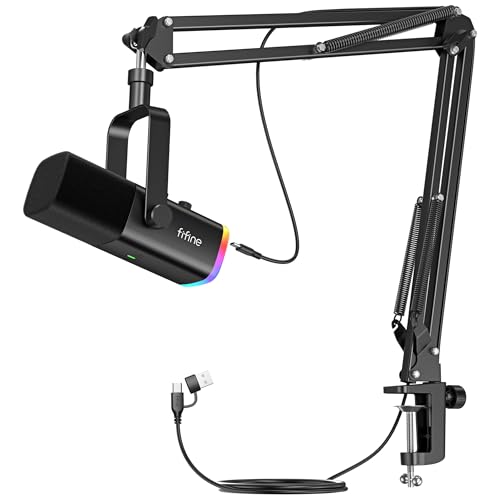
FIFINE AM8T USBダイナミックマイク
- USB接続でドライバー不要、棒読みちゃん・VOICEVOXとの音声連携もすぐ設定できる
- ダイナミック型でゲーム音やキーボード音を拾いにくく、視聴者に届く声が鮮明
- タッチミュートボタンとヘッドフォン出力端子を搭載、配信環境を一台でまとめられる
まとめ:自分に合ったツールを選ぼう
チャット読み上げツールは、配信の質を大きく向上させる重要な要素です。それぞれのツールには特徴があり、配信スタイルや目的によって最適なものが異なります。
ツール選びのポイント
- 初心者・安定性重視 → 棒読みちゃん
- 音声品質・キャラクター性重視 → VOICEVOX
- 字幕・翻訳・アクセシビリティ重視 → ゆかりねっと
- 最高の組み合わせ → 棒読みちゃん + VOICEVOX(音声エンジン連携)
まずは棒読みちゃんで基本を押さえ、慣れてきたらVOICEVOXやゆかりねっとを試してみるのがおすすめです。自分の配信スタイルに合ったツールを見つけて、視聴者とのコミュニケーションを楽しんでください!
- 配信中のチャット読み上げツールを徹底比較
- 棒読みちゃん、VOICEVOX、ゆかりねっとの特徴、設定方法、OBS連携の方法を詳しく解説します
- 初心者から上級者まで、自分に合ったツール選びの参考にしてください
関連記事
よくある質問
【2026年版】配信中のチャット読み上げツール比較|棒読みちゃん・VOICEVOX・ゆかりねっと
配信中のチャット読み上げツールを徹底比較。棒読みちゃん、VOICEVOX、ゆかりねっとの特徴、設定方法、OBS連携の方法を詳しく解説します。初心者から上級者まで、自分に合ったツール選びの参考にしてください。配信中にコメントを読み上げてくれるツールは、視聴者とのコミュニケーションを円滑にする重要な機能です。
続きを読む


このトピックに関する 5 件の記事で包括的な情報を提供しています。
関連コンテンツ
この記事と一緒に使いたいツール
サムネ画像が16:9/1280x720/2MB未満などの基準を満たしているかを一発判定。
入力したタグを上限60件・表示3件ルールに合わせて自動整形。
配信内容やリンクを入力するだけで、YouTube/Twitch向けの説明文・タグ・固定コメントをまとめて作成。
配信開始やイベントまでの残り時間を表示。OBS埋め込み用URLも生成可能。
待機画面・休憩画面に最適。OBSブラウザソース埋め込み対応、背景透過、カスタムメッセージ・色テーマ付き。
配信画面に置ける背景透過のデジタル時計。フォントや色を自由にカスタマイズ。
