

PR: この記事にはアフィリエイトリンクが含まれています。購入により当サイトに手数料が支払われることがあります。
【2025年版】配信用ウェブカメラおすすめ12選|4K対応からエントリーモデルまで徹底比較
「配信を始めたいけど、ウェブカメラは何を選べばいい?」 「リモート会議で顔が暗く映るのが気になる」 「4Kカメラって本当に必要なの?」
配信者や在宅ワーカーにとって、ウェブカメラは自分の印象を左右する重要な機材です。画質の悪いカメラでは、どれだけ良いコンテンツを作っても視聴者に良い印象を与えられません。
この記事では、2025年最新のウェブカメラを12製品厳選してご紹介。4K対応のハイエンドモデルから、2,000円台のエントリーモデルまで、あなたの用途と予算に合った最適な一台が見つかります。

ウェブカメラの選び方
解像度とフレームレートの基礎知識
ウェブカメラ選びで最も重要なのが「解像度」と「フレームレート」です。
| スペック | 用途 | おすすめ度 |
|---|---|---|
| 720p/30fps | 簡単な会議、サブカメラ | △ |
| 1080p/30fps | 一般的な会議、エントリー配信 | ○ |
| 1080p/60fps | 本格的な配信、ゲーム実況 | ◎ |
| 4K/30fps | プロ配信、高品質コンテンツ | ◎ |
| 4K/60fps | 最高品質を求める方 | ◎◎ |
配信用途では1080p/60fps以上がおすすめです。動きのある映像が滑らかに表現され、視聴者に好印象を与えます。
オートフォーカスの種類
オートフォーカスにはいくつかの方式があります。
| 方式 | 特徴 | 速度 | 精度 |
|---|---|---|---|
| コントラストAF | 従来方式、安価 | 遅い | 普通 |
| PDAF(位相差検出) | スマホ・一眼で採用 | 速い | 高い |
| デュアルピクセルAF | 最先端方式 | 最速 | 最高 |
PDAF対応のカメラなら、動きのある配信でも素早くピントが合います。
その他の重要スペック
視野角(画角)
| 視野角 | 特徴 | 向いている用途 |
|---|---|---|
| 60〜70° | 狭め、背景が映りにくい | 一人配信、在宅ワーク |
| 75〜85° | 標準的 | 万能 |
| 90〜120° | 広角、複数人が映る | 会議、グループ配信 |
一人での使用なら70〜80°程度がおすすめです。背景が映りすぎず、顔にフォーカスできます。
自動光補正・HDR
暗い部屋や逆光でも顔を明るく映す機能です。HDR対応のカメラなら、明暗差のあるシーンでも自然な映像が得られます。
【4K対応・ハイエンド編】おすすめ5選
1. OBSBOT TINY 2 Lite【AI自動追跡】
2軸ジンバルとAI追跡機能を搭載した、プロ仕様のウェブカメラです。

主な特徴:
- 4800万画素・4K/30fps対応
- 2軸ジンバル搭載:AI自動追跡でカメラが被写体を追従
- PDAF高速オートフォーカス
- HDR対応:逆光でも明るく映る
- ジェスチャー操作:手のジェスチャーでズームや追跡をコントロール
- ホワイトボードモード:プレゼンに最適
- 専用ソフト「OBSBOT Center」:詳細設定が可能
- 動き回る配信でもカメラが自動で追跡
- ジェスチャーで操作できるためリモコン不要
- 料理配信、ダンス配信など動きのあるコンテンツに最適
- 天井設置にも対応
2. OBSBOT MEET 2【コンパクト4K】
OBSBOT TINY 2の性能をコンパクトに凝縮したモデルです。

主な特徴:
- 4K/30fps対応・4800万画素
- 1/2インチCMOSセンサー:暗所に強い
- PDAF高速オートフォーカス
- HDR対応
- 15種類以上のビューティーフィルター
- デュアルノイズキャンセリングマイク
- 3色展開(グレー/ホワイト/ブラック)
3. Insta360 Link 2C【大型センサー】
1/2インチの大型センサーで、暗所でも美しい映像を実現するハイエンドモデルです。

主な特徴:
- 1/2インチ大型センサー:暗所性能が抜群
- 4K/30fps対応
- AI自動フレーミング:1人でもグループでも最適構図に
- HDR対応
- AIノイズキャンセリングマイク
- ジェスチャー操作
- ホワイトボードモード・デスクビューモード
- プライバシーシャッター付き
- 大型センサーで低照度に強い
- 自動フレーミングで常に最適な構図
- プレゼン向けモードが充実
- 7,000円引きでお買い得
4. Anker AnkerWork C310【AI機能搭載】
Ankerブランドの信頼性と高機能を両立したAI搭載ウェブカメラです。

主な特徴:
- 4K/30fps・1080p/60fps対応
- 1/2.5インチセンサー
- AIオートフォーカス・オートフレーム
- HDR対応
- AIノイズリダクション
- 画角調整機能
- プライバシーカバー搭載
- USB-A/USB-Cケーブル付属
5. EMEET S600 Kit【三脚付き】
三脚とボールジョイントが付属した、設置の自由度が高い4Kウェブカメラです。
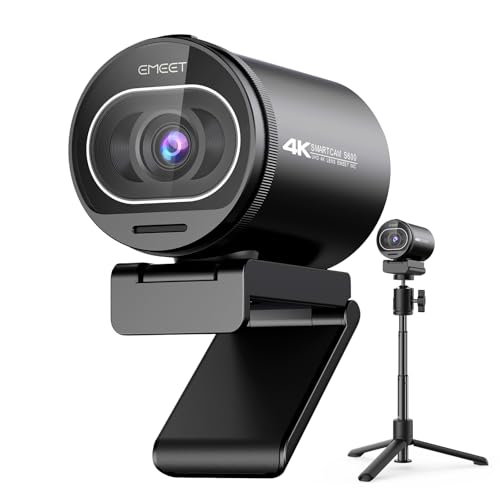
主な特徴:
- 4K/30fps・1080p/60fps対応
- 800万画素・1/2.5インチCMOSセンサー
- 三脚&ボールジョイント付属
- PDAFオートフォーカス
- 73°視野角
- デュアルノイズキャンセリングマイク
- 回転式プライバシーカバー
- EMEETLINK対応
- モニターに取り付けられない環境でも使える
- 角度の微調整が自由自在
- 手元配信やサブカメラとしても活用可能
【ミドルレンジ編】おすすめ4選
6. NearStream V08AF【超コンパクト】
4cm四方・95gという超コンパクトサイズながら、4K対応のハイスペックモデルです。

主な特徴:
- 4K/30fps・1080p/60fps対応
- 超コンパクト(4cm四方・95g)
- オートフォーカス・オートフレーミング
- 視野角4段階調整(95°/75°/60°/45°)
- AIノイズキャンセリング
- HDRガンマ補正
- 縦・横向き切り替え対応
- 専用ソフト「NearSync」対応
7. EMEET S600【配信者定番】
配信者に人気の高い、コスパ抜群の4Kウェブカメラです。

主な特徴:
- 4K/30fps・1080p/60fps対応
- 800万画素・高性能1/2.55インチCMOSセンサー
- PDAFオートフォーカス(約300ms高速フォーカス)
- 73°視野角
- デュアルノイズキャンセリングマイク
- 自動光補正
- 回転式プライバシーカバー
- 4K/60fpsクラスの性能が1万円以下
- 大型センサーで暗所にも強い
- EMEETLINKで細かい設定が可能
- プライバシーカバーが便利
8. ロジクール C920n【定番モデル】
長年愛されるロジクールの定番フルHDウェブカメラです。

主な特徴:
- フルHD 1080p/30fps
- 1500万画素
- 78°広視野角
- 5エレメントガラスレンズ
- オートフォーカス対応
- 自動HD光補正機能
- ステレオマイク搭載
- 2年間メーカー保証
9. EMEET C950【コスパ4K】
4K対応で5,000円台という驚異のコストパフォーマンスを誇るモデルです。

主な特徴:
- 4K/30fps・1080p/60fps対応
- 800万画素
- PDAFオートフォーカス
- 70°視野角
- ノイズキャンセリングマイク
- スライド式プライバシーカバー
- EMEETLINK対応
- エントリー4Kカメラとして最高のコスパ
- 1080p/60fpsにも対応
- EMEETLINKで細かい調整可能
【エントリー編】おすすめ3選
10. EMEET C960【ベストセラー】
Amazonベストセラーの定番フルHDウェブカメラです。

主な特徴:
- フルHD 1080p/30fps
- 200万画素
- 90°広角レンズ
- 固定フォーカス(ピントが安定)
- デュアル全方向マイク
- HD光補正機能
- 1/4インチ三脚穴
- プラグ&プレイ
11. UGREEN ウェブカメラ【高コスパ】
信頼のUGREENブランドによる、コスパ抜群のフルHDウェブカメラです。
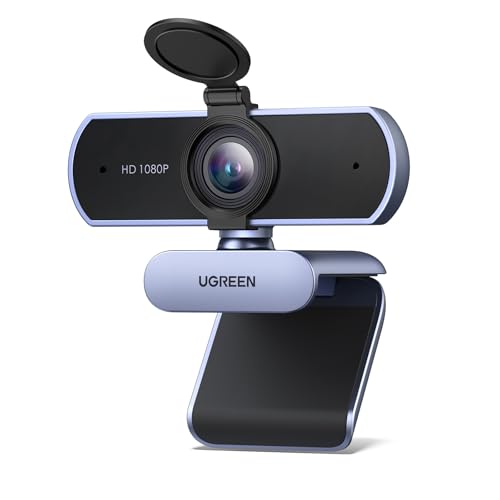
主な特徴:
- フルHD 1080p/30fps
- 200万画素
- 85°超広視野角
- 360°回転・垂直傾斜対応
- デュアルノイズリダクションマイク
- HD自動光補正
- 24ヶ月保証
- 2,599円で24ヶ月保証
- 角度調整の自由度が高い
- ノイズリダクションマイク搭載
12. ロジクール C270nd【入門最安】
最低限の機能を備えた、とにかく安いウェブカメラです。

主な特徴:
- HD 720p/30fps
- 55°対角視野角
- 自動光補正(RightLight機能)
- モノラルノイズリダクションマイク
- ユニバーサルクリップ
- プラグ&プレイ
- 1年間保証
- 720pは現代の配信には画質不足
- あくまでサブカメラ・緊急用として
- 本格的な配信には1080p以上を推奨
【比較表】おすすめウェブカメラ12選
ハイエンド〜ミドルレンジ
| 製品名 | 価格 | 解像度 | fps | センサー | AF | 特徴 |
|---|---|---|---|---|---|---|
| OBSBOT TINY 2 Lite | ¥29,800 | 4K | 30 | 1/2" | PDAF | AI追跡 |
| OBSBOT MEET 2 | ¥21,800 | 4K | 30 | 1/2" | PDAF | フィルター |
| Insta360 Link 2C | ¥18,800 | 4K | 30 | 1/2" | PDAF | 自動フレーム |
| Anker C310 | ¥14,990 | 4K | 30/60 | 1/2.5" | AI | HDR |
| EMEET S600 Kit | ¥12,999 | 4K | 30/60 | 1/2.5" | PDAF | 三脚付き |
| NearStream V08AF | ¥8,299 | 4K | 30/60 | - | AF | 超小型 |
| EMEET S600 | ¥8,999 | 4K | 30/60 | 1/2.55" | PDAF | 高コスパ |
| ロジクール C920n | ¥6,200 | 1080p | 30 | - | AF | 定番 |
| EMEET C950 | ¥5,499 | 4K | 30/60 | - | PDAF | 激安4K |
エントリー
| 製品名 | 価格 | 解像度 | fps | マイク | 特徴 |
|---|---|---|---|---|---|
| EMEET C960 | ¥2,999 | 1080p | 30 | デュアル | 90°広角 |
| UGREEN | ¥2,599 | 1080p | 30 | デュアル | 24ヶ月保証 |
| ロジクール C270nd | ¥2,490 | 720p | 30 | モノラル | 最安 |
用途別おすすめモデル
ゲーム配信・実況向け
- EMEET S600:1080p/60fps対応で動きが滑らか
- Anker C310:AI機能で自動最適化
- EMEET C950:コスパ重視なら
ポイント:
- 60fps対応が重要(動きが滑らかに)
- 配信ソフト(OBS等)でクロマキー使用時は緑背景にピントが合いにくいAFより固定フォーカスも検討
- 顔映りより安定性を重視
雑談配信・VTuber向け
- OBSBOT TINY 2 Lite:動き回っても追跡
- Insta360 Link 2C:自動フレーミングで構図が安定
- OBSBOT MEET 2:美肌フィルター搭載
ポイント:
- 自動追跡・自動フレーミングが便利
- 照明環境を整えれば安価なカメラでもOK
- VTuberはフェイストラッキング精度も考慮
リモートワーク・会議向け
- ロジクール C920n:安定の定番品
- UGREEN ウェブカメラ:コスパ抜群
- EMEET C960:3,000円以下で十分な性能
ポイント:
- 1080p/30fpsで十分
- 自動光補正機能は必須
- マイク性能より別途ヘッドセット推奨
手元配信・料理配信向け
- EMEET S600 Kit:三脚付きで角度自由
- OBSBOT TINY 2 Lite:手元を自動追跡
- NearStream V08AF:縦向き対応
ポイント:
- 三脚対応が重要
- 俯瞰撮影には可動域の広いモデルを
- 4Kなら手元のディテールまで鮮明
ウェブカメラの設置ガイド
基本の設置位置
| 位置 | 評価 | 理由 |
|---|---|---|
| モニター上部中央 | ◎ | 目線が自然、定番 |
| モニター横(三脚) | ○ | 角度調整しやすい |
| モニター下 | △ | 見下ろし視点になる |
| 別モニター上 | △ | 視線がズレる |
ベストポジション:
- モニター上部、画面中央
- 目の高さより少し上
- 顔から50〜80cm程度の距離
照明との関係
カメラ性能以上に重要なのが照明です。
| 照明位置 | 効果 |
|---|---|
| 顔の正面(リングライト等) | ◎ 最も自然で明るい |
| 顔の斜め前 | ○ 立体感が出る |
| 顔の後ろ(逆光) | × 顔が暗くなる |
| 真上 | △ 影ができやすい |
- 窓を背にしない(逆光になる)
- 顔より前に光源を置く
- 複数の光源で影を消す
- デスクライト/モニターライトを活用
ウェブカメラのトラブルシューティング
映像が暗い
- 照明を追加:リングライト、デスクライトなど
- カメラ設定を調整:明るさ、露出を上げる
- 窓の位置を確認:逆光になっていないか
- HDR対応カメラを検討
ピントが合わない
- レンズを清掃:指紋や汚れを拭き取る
- 被写体との距離を確認:近すぎ・遠すぎていないか
- 固定フォーカスに切り替え:OBSなどで設定
- 照明を明るく:AFは明るい方が精度が上がる
映像がカクつく
- USBポートを変更:USB 3.0ポートを使用
- 解像度/fpsを下げる:1080p/30fpsにしてみる
- 他のUSBデバイスを外す:帯域が足りない可能性
- PCのスペックを確認:CPU使用率が高くないか
音声が悪い
- 内蔵マイクは緊急用:別途マイクを用意
- カメラとの距離を縮める:内蔵マイク使用時
- ノイズリダクション設定:OBS等で調整
- 部屋の反響を減らす:カーペット、カーテンで吸音
ウェブカメラのメンテナンス
日常のお手入れ
- レンズの清掃:マイクロファイバークロスで優しく
- 本体の拭き取り:柔らかい布で乾拭き
- ケーブルの確認:断線や劣化がないか
長持ちさせるコツ
- 使用後はプライバシーカバーを閉める
- 直射日光を避ける
- ホコリの多い場所に放置しない
- USBケーブルを無理に曲げない
- 定期的にファームウェアを更新
配信者向け:ウェブカメラ活用テクニック
OBSでの設定ポイント
- 解像度:カメラのネイティブ解像度を選択
- フレームレート:配信設定と合わせる(30/60fps)
- バッファリング:「無効にする」でラグ軽減
- 色空間:709を選択
- 色範囲:フルを選択
ホワイトバランス・露出:
- 自動より手動設定が安定
- 照明環境が変わらないなら固定推奨
グリーンバック使用時の注意
| 設定 | 推奨値 | 理由 |
|---|---|---|
| フォーカス | マニュアル固定 | AFが緑に迷う可能性 |
| 露出 | 少し明るめ | クロマキー精度向上 |
| ホワイトバランス | 手動固定 | 色の安定性 |
複数カメラの活用
切り替え方法:OBSのシーン切り替えで対応
ウェブカメラ vs ミラーレスカメラ
より高画質を求める場合、ミラーレスカメラをウェブカメラとして使う選択肢もあります。
| 項目 | ウェブカメラ | ミラーレスカメラ |
|---|---|---|
| 価格 | 3,000〜30,000円 | 80,000円〜 |
| 画質 | 良い〜非常に良い | 最高品質 |
| ボケ感 | ほぼなし | 美しいボケ |
| 設置の手軽さ | ◎ | △(キャプチャボード必要) |
| 連続使用 | ◎ | △(発熱問題) |
| サイズ | コンパクト | 大きい |
ウェブカメラで十分な人
- 一般的な配信・会議用途
- 手軽に始めたい方
- コスパを重視する方
人気配信者のウェブカメラ事情
プロ配信者はどんなカメラを使っている?
トップ配信者の多くは、ウェブカメラではなくミラーレスカメラやシネマカメラを使用しています。しかし、それは必ずしもウェブカメラでは不十分という意味ではありません。
| 配信者タイプ | よく使うカメラ | 理由 |
|---|---|---|
| トップストリーマー | ミラーレス(Sony α7等) | 最高画質、背景ボケ |
| 中堅配信者 | ロジクール C920/C922 | コスパ、安定性 |
| VTuber | 一般的なウェブカメラ | フェイストラッキング用途 |
| 雑談配信者 | 4Kウェブカメラ | 手軽さと画質のバランス |
| ゲーム実況者 | 1080p/60fpsモデル | ゲーム映像がメイン |
重要なポイント: カメラ以上に照明と背景が印象を左右します。安いカメラでも照明を整えれば、高いカメラの暗い映像より良く見えます。
海外配信者のトレンド
海外の配信シーンでは、以下のトレンドが見られます:
- DSLR/ミラーレスの普及:高画質志向
- Elgato Facecamの人気:配信専用設計
- Sony ZV-E10等のVlog機:汎用性の高さ
- OBSBOTシリーズ:AI追跡機能
日本でも徐々にこれらのトレンドが広がっています。
ウェブカメラと一緒に揃えたい機材
照明機材
ウェブカメラの性能を最大限発揮するには、照明が不可欠です。
| 照明タイプ | 価格帯 | 効果 |
|---|---|---|
| リングライト | 3,000〜10,000円 | 顔全体を均一に照らす |
| パネルライト | 5,000〜20,000円 | 広範囲を照らせる |
| デスクライト | 2,000〜10,000円 | 手元も照らせる |
| モニターライト | 3,000〜20,000円 | 省スペース |
- リングライト1つ:顔の正面に設置
- またはデスクライト2つ:左右から照らす
- 予算3,000〜5,000円で十分な効果
背景・グリーンバック
| 背景タイプ | メリット | デメリット |
|---|---|---|
| 自然な部屋 | 手軽、親しみやすい | 生活感が出る |
| グリーンバック | 自由な背景、OBSでクロマキー | 設置が必要、照明に気を使う |
| 背景布 | 簡単に雰囲気を変えられる | 皺が目立つことも |
| LEDパネル | おしゃれな間接照明効果 | 高価 |
マイク・オーディオ
ウェブカメラの内蔵マイクより、別途マイクを用意することを強くおすすめします。
| マイクタイプ | 価格帯 | 用途 |
|---|---|---|
| USBコンデンサーマイク | 5,000〜20,000円 | 配信、録音 |
| ダイナミックマイク | 10,000〜50,000円 | プロ配信、環境音を拾いにくい |
| ピンマイク | 2,000〜10,000円 | 動き回る配信 |
| ヘッドセット | 3,000〜30,000円 | ゲーム、会議 |
よくある疑問:追加Q&A
Webカメラの寿命はどれくらい?
一般的なウェブカメラの寿命は3〜5年程度です。
| 部品 | 劣化の兆候 |
|---|---|
| レンズ | 曇り、傷 |
| センサー | ノイズ増加 |
| ケーブル | 接触不良 |
| クリップ | 緩み |
定期的なメンテナンスで寿命を延ばせます。
USB 2.0と3.0、どちらに繋ぐべき?
| 解像度 | 推奨ポート |
|---|---|
| 720p/30fps | USB 2.0でOK |
| 1080p/30fps | USB 2.0でOK |
| 1080p/60fps | USB 3.0推奨 |
| 4K/30fps | USB 3.0必須 |
| 4K/60fps | USB 3.0必須 |
帯域不足だと映像がカクついたり、解像度が下がったりします。
複数のウェブカメラを同時に使える?
使えます。ただし、以下の点に注意:
購入前チェックリスト
必須確認項目
用途の確認
- 主な用途は?(配信/会議/両方)
- 必要な解像度は?(720p/1080p/4K)
- 60fps対応は必要か?
環境の確認
- USBポートの空きはあるか?
- モニター上部に設置できる厚さか?
- 三脚設置が必要か?
機能の確認
- オートフォーカスは必要か?
- 内蔵マイクを使うか?
- プライバシーカバーは必要か?
- 専用ソフトでの調整は必要か?
予算別の選び方
| 予算 | おすすめモデル | 用途 |
|---|---|---|
| 〜3,000円 | EMEET C960 / UGREEN | 入門、会議用 |
| 3,000〜6,000円 | EMEET C950 / C920n | 本格会議、エントリー配信 |
| 6,000〜10,000円 | EMEET S600 / NearStream | 本格配信 |
| 10,000〜20,000円 | Anker C310 / Link 2C | プロ配信 |
| 20,000円〜 | OBSBOT TINY 2 / MEET 2 | 最高品質 |
まとめ:あなたに最適なウェブカメラは?
まとめ
【用途・予算別おすすめ】4K・ハイエンドが欲しい方
AI追跡が必要 → OBSBOT TINY 2 Lite(動き回る配信に)
コンパクトな4Kが欲しい → OBSBOT MEET 2(美肌フィルター付き)
コスパ重視の4K → EMEET S600(1万円以下で4K/60fps)
1080pで十分な方
定番・安心を求める → ロジクール C920n(2年保証の定番)
とにかく安く始めたい → EMEET C960(3,000円以下でフルHD)
サブカメラ・緊急用 → ロジクール C270nd(最安720p)
ウェブカメラは配信・会議の第一印象を左右する重要な機材です。ただし、照明環境も同等以上に重要。高いカメラを買う前に、まずはデスクライトやリングライトで照明を整えることをおすすめします。
5,000〜10,000円のモデルなら、配信でも会議でも十分な画質が得られます。まずは自分の用途と予算に合ったモデルから始めてみてください!
画像クレジット
本記事で使用している画像の一部は Unsplash より提供されています。
- Everything you need to become a streamer: Photo by Stanley Li
- Home Office life with a webcam: Photo by Waldemar Brandt
よくある質問
この記事で紹介した商品
OBSBOT TINY 2 Lite W
OBSBOT TINY 2 Lite Webカメラ 4K AI搭載 自動追跡 4800万画素 HDR 位相差検出AF
OBSBOT TINY 2 Lite Webカメラ 4K AI搭載 自動追跡 4800万画素 HDR 位相差検出AF
Amazonで詳細を見る※ 価格は変動する場合があります。最新の情報は各ショップでご確認ください。
当サイトは、Amazon.co.jpを宣伝しリンクすることによってサイトが紹介料を獲得できる手段を提供することを目的に設定されたアフィリエイトプログラムである、Amazonアソシエイト・プログラムの参加者です。
関連トピック完全ガイド
詳細解説記事
このトピックに関する5件の記事で、 包括的な情報を提供しています。


