

PR: この記事にはアフィリエイトリンクが含まれています。購入により当サイトに手数料が支払われることがあります。
【配信者向け】コンデンサーマイクおすすめ10選|XLR vs USBの選び方からOBS設定まで
「配信の音質が悪いと言われた...」
「ヘッドセットからそろそろマイクに変えたい」
「どのマイクを買えばいいかわからない」
配信で視聴者の離脱率を下げる最も効果的な方法は、映像よりも音声の改善です。
人間は映像の乱れより音声の乱れに敏感。ノイズや音割れがあると、どんなに面白い配信でも視聴者は離れてしまいます。
実際、YouTubeやTwitchで人気の配信者は、カメラよりもマイクに投資している人が多いです。
なぜ配信にコンデンサーマイクが必要なのか
ヘッドセットマイクの限界
多くの配信初心者はゲーミングヘッドセットの付属マイクを使っています。
確かに手軽ですが、以下のような問題があります。
- 音質が悪い(こもった音になりがち)
- ノイズが多い
- 呼吸音を拾いやすい
- マイク位置が固定できない
- 長時間配信で耳が疲れる
音声品質が配信に与える影響
研究によると、視聴者は映像の乱れより音声の乱れに3倍敏感に反応します。
| 要素 | 許容できる人の割合 |
|---|---|
| 映像が少し粗い | 78% |
| 音声にノイズがある | 24% |
| 音割れがある | 12% |
| 音量が安定しない | 31% |
つまり、カメラを買う前にマイクを買うべきなのです。
音質投資のコスパ
1万円のマイクと1万円のWebカメラ、どちらが配信のクオリティを上げるでしょうか?
答えは圧倒的にマイクです。
映像は720pでも許容されますが、音声のノイズは即離脱につながります。
コンデンサーマイクとは
基本的な仕組み
コンデンサーマイクは、薄い振動板(ダイアフラム)と固定電極の間の静電容量変化を利用して音を電気信号に変換します。
この仕組みにより、非常に繊細な音を拾うことができます。
ダイナミックマイクとの違い
| 項目 | コンデンサーマイク | ダイナミックマイク |
|---|---|---|
| 感度 | 高い(繊細な音を拾う) | 低い(大きな音向け) |
| 周波数特性 | 広い(20Hz〜20kHz) | やや狭い |
| 用途 | 配信、宅録、ASMR | ライブ、カラオケ、屋外 |
| 電源 | 必要(USB or ファンタム) | 不要 |
| 価格 | やや高い | 安い |
| 環境音 | 拾いやすい | 拾いにくい |
| 耐久性 | デリケート | 頑丈 |
| 湿気への耐性 | 弱い | 強い |
配信ではコンデンサーマイクが主流です。声の細かいニュアンスまで拾えるため、視聴者に聞きやすい音声を届けられます。
ダイナミックマイクが向いている場合
以下の場合はダイナミックマイクも検討の価値があります。
有名なShure SM7BやSM58はダイナミックマイクです。ただし、XLR接続でオーディオインターフェースが必要な上、口元に近づける必要があります。
コンデンサーマイクの種類
コンデンサーマイクにも種類があります。
| 種類 | ダイアフラムサイズ | 特徴 | 用途 |
|---|---|---|---|
| ラージダイアフラム | 1インチ以上 | 温かみのある音、低音豊か | ボーカル、ASMR |
| スモールダイアフラム | 1/2インチ以下 | クリアで正確な音 | 楽器、環境音 |
| バックエレクトレット | 小型 | 安価、省電力 | ピンマイク、Webカメラ |
配信用途ではラージダイアフラムが一般的です。声が温かく聞こえ、視聴者に心地よい音を届けられます。
指向性について
マイクの「指向性」は、どの方向からの音を拾うかを示します。
配信用途なら単一指向性(カーディオイド)一択です。
指向性の詳細解説
カーディオイド(単一指向性)
正面約130度の範囲の音を拾います。背面の音は約20dB減衰。
- キーボード音、エアコン音を軽減
- マイク背面にPCを置ける
- 一人配信に最適
スーパーカーディオイド
カーディオイドより狭い範囲(約115度)を拾います。
- より環境音を拾いにくい
- 騒がしい環境でも使える
- 真後ろの音を少し拾う
- マイク位置がシビア
双指向性
前後の音を均等に拾います。
無指向性(オムニ)
全方向の音を均等に拾います。
USB vs XLR:どちらを選ぶ?
コンデンサーマイクを選ぶ際、最初に決めるのが接続方式です。
USBマイクの特徴
USBマイクは、マイク内部にAD変換器(アナログ→デジタル変換)が内蔵されています。
- PCに直接接続するだけで使える
- オーディオインターフェース不要
- 価格が安い(5,000〜20,000円)
- 配線がシンプル
- 初心者でも簡単にセットアップ
- 持ち運びが楽
- ドライバーインストール不要(多くの場合)
- 音質の上限がある
- 複数マイクの同時使用が難しい
- 将来的な拡張性に限界
- USBの電磁干渉を受けやすい
- ケーブル長に制限(3m程度)
- マイク本体が故障したら全交換
USBマイクの内部構造
USBマイクは以下のコンポーネントを内蔵しています。
- コンデンサーカプセル:音を電気信号に変換
- プリアンプ:信号を増幅
- ADコンバーター:アナログ→デジタル変換
- USBインターフェース:PCとの通信
つまり、USBマイクは「マイク+オーディオインターフェース」が一体化した製品です。
XLRマイクの特徴
XLRマイクは、プロの音響機器で使われる標準規格です。
- 高音質(プロ仕様)
- オーディオインターフェースで細かい調整可能
- 複数マイク対応
- 長いケーブルでもノイズが乗りにくい(バランス接続)
- 将来的な拡張性が高い
- マイク・インターフェースを別々にアップグレード可能
- ケーブル長に制限なし(100m以上可能)
- オーディオインターフェースが必要(追加1〜3万円)
- セットアップが複雑
- 配線が増える
- 持ち運びに不便
- 初期投資が高い
XLRの仕組み
XLRケーブルは3ピンのバランス接続です。
ホットとコールドは同じ信号を逆位相で送ります。受信側で位相を戻すと、途中で混入したノイズだけが打ち消されます。
これがバランス接続の原理で、長いケーブルでもノイズに強い理由です。
ファンタム電源(48V)
XLRコンデンサーマイクにはファンタム電源(48V)が必要です。
オーディオインターフェースの「48V」や「PHANTOM」ボタンをONにして供給します。
結論:どちらを選ぶべき?
| こんな人におすすめ | USB | XLR |
|---|---|---|
| 配信初心者 | ◎ | △ |
| 手軽に始めたい | ◎ | × |
| 高音質にこだわりたい | ○ | ◎ |
| 将来的に本格的にやりたい | △ | ◎ |
| 予算を抑えたい | ◎ | × |
| 複数マイクを使いたい | × | ◎ |
| 歌ってみた・ASMR | ○ | ◎ |
| 音楽制作もしたい | △ | ◎ |
迷ったらUSBマイクから始めましょう。配信レベルなら十分な音質です。
将来的にXLRに移行したくなったら、USBマイクは予備やサブマイクとして使えます。
配信者がマイクを選ぶ際のチェックポイント
1. 接続方式(USB or XLR)
前述の通り、初心者はUSBがおすすめです。
2. 指向性
配信ならカーディオイド(単一指向性)を選びましょう。
切り替え可能なマイク(HyperX QuadCastなど)もありますが、配信ではほぼカーディオイドしか使いません。
3. サンプリングレート・ビット深度
USBマイクの場合、スペックに「24bit/96kHz」などと記載されています。
16bit/44.1kHzでも配信には十分ですが、24bit/48kHz以上あると安心です。
4. 付属品
以下が付属していると、追加購入の手間が省けます。
5. サイズと設置場所
マイクのサイズは意外と重要です。
- デスクが狭い:コンパクトなマイク
- マイクアーム使用:重さを確認(アームの耐荷重)
- 配信画面に映る:デザイン性も考慮
6. ミュート機能
配信中に咄嗟にミュートしたい場面は多いです。
タッチセンサー式が最も素早く操作できます。
7. モニタリング機能
自分の声をリアルタイムで確認できるイヤホンジャックがあると便利です。
- 自分の声の大きさを確認
- ノイズの混入に気づける
- エコーチェック
多くのUSBマイクにはヘッドホン出力がついています。
【価格帯別】配信者向けコンデンサーマイクおすすめ10選
実際に配信者に人気のマイクを、価格帯別に紹介します。
エントリー(5,000円以下)
初めてのマイクにおすすめの低価格帯。配信を始めるには十分な性能です。
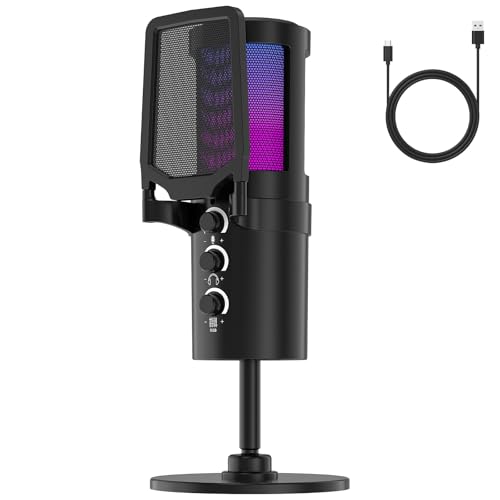
yddollマイクの詳細レビュー
5,000円以下でこの機能は驚異的です。
- 192kHz/24bitの高サンプリングレート
- 2段階ノイズキャンセリング(弱・強)
- 10色RGBライティング
- 内録機能でBGM配信可能
- ショックマウント付属
- USB-C接続
- 音質は価格相応
- 耐久性は未知数
- サポートが心配
こんな人におすすめ
- 配信を試してみたい初心者
- 予算を抑えたい学生
- ゲーミング環境に馴染むデザインが欲しい
ミドル(5,000円〜10,000円)
コスパ最強の価格帯。多くの配信者がこの価格帯から始めます。

FIFINE A6Vの詳細レビュー
FIFINEは中国の音響メーカーで、コスパの高い製品で知られています。
- タッチミュートが便利
- RGBライティングで映える
- USB-Cで安定接続
- PS4/PS5にも対応
- コンパクトで設置しやすい
- ゲインノブ付き
- 環境音を拾いやすい
- スタンドがやや不安定
- 付属ケーブルが短い
こんな人におすすめ
- ゲーム実況メインの配信者
- コスパ重視の方
- RGBライティングが好きな方

Razer Seiren V3 Miniの詳細レビュー
ゲーミングデバイスの雄、Razerが作ったコンパクトマイク。
- スーパーカーディオイドで環境音に強い
- タップトゥミュートが超便利
- Razer Synapseでカスタマイズ可能
- 14mmカプセルで高音質
- コンパクトで邪魔にならない
- デザインが洗練されている
- モニタリング機能なし
- RGB非対応
- スタンドが別売り
こんな人におすすめ
- Razer製品で統一したい方
- コンパクトなマイクが欲しい方
- 環境音が気になる方
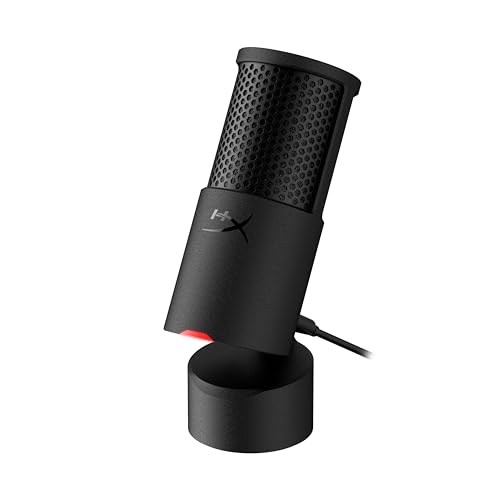
HyperX SoloCast 2の詳細レビュー
初代SoloCastの後継機。内蔵ショックマウントが大きな進化です。
- 内蔵ショックマウントで振動を吸収
- 内蔵ポップフィルター
- 24bit/96kHzの高音質
- NGENUITYソフトでカスタマイズ
- タップミュート機能
- プラグ&プレイですぐ使える
- RGB非対応
- ヘッドホン出力なし
- スタンドの角度調整が限定的
こんな人におすすめ
- ポップガードを買いたくない方
- シンプルなデザインが好きな方
- HyperX製品を使っている方

Marantz MPM2000Uの詳細レビュー
プロオーディオブランドMarantzのUSBマイク。音質重視の選択肢。
- プロブランドの音質
- ショックマウント付属
- 保管ケース付きで持ち運び可能
- 広い周波数特性(20Hz〜17kHz)
- 低ノイズ設計
- クラシックなデザイン
- ミュート機能なし
- RGB非対応
- ゲーミング感はゼロ
- やや大きい
こんな人におすすめ
- 音質を最優先する方
- 歌ってみた配信者
- プロっぽい見た目が好きな方
ハイエンド(10,000円以上)
本格的に配信を続けるなら、この価格帯がおすすめです。

Audio-Technica AT2020の詳細レビュー
世界で最も売れているコンデンサーマイクの一つ。
- 世界200万台以上の実績
- 業界標準の音質
- 情報・ノウハウが豊富
- 高耐入力設計で音割れしにくい
- サイドアドレス型で使いやすい
- 10年以上の耐久性
- オーディオインターフェースが必要(XLR版)
- 付属品が少ない
- ミュート機能なし
- スタンド別売り
スペック詳細
こんな人におすすめ
- 長く使える定番が欲しい方
- 音質に妥協したくない方
- 将来的にXLR環境を構築したい方

AT2020GM(ガンメタリック)の詳細レビュー
AT2020のAmazon限定カラーバリエーション。性能は同じです。
- AT2020と同じ高音質
- ガンメタリックで高級感
- 配信画面で映える
- Amazon限定の特別感
- 通常版より少し高い
- XLRなのでインターフェース必要
こんな人におすすめ
- AT2020が欲しいが色にこだわりたい方
- 黒いデスク環境の方
- 限定品が好きな方

AT2020USB-Xの詳細レビュー
AT2020の血統をUSBで手軽に。オーテクの本気USBマイク。
- AT2020譲りの高音質
- 24bit/96kHzの高解像度
- ミュートタッチセンサー搭載
- ミックスコントロール(マイク/PC音量バランス)
- ヘッドホン出力でモニタリング可能
- オーディオインターフェース不要
- XLR版より音質はやや劣る
- 価格が高め
- USB専用で拡張性に限界
スペック詳細
こんな人におすすめ
- AT2020の音質をUSBで欲しい方
- オーディオインターフェースを買いたくない方
- ミュート機能が必須の方

HyperX QuadCast Sの詳細レビュー
配信者向けマイクの決定版。全部入りの高機能モデル。
- 4つの指向性パターン切替
- RGBライティング(NGENUITYで細かくカスタマイズ)
- タップミュートセンサー
- 内蔵ポップフィルター
- 内蔵ショックマウント
- ヘッドホン出力でモニタリング
- ゲインダイヤル付き
- PS4/PS5対応
- 価格が高い
- サイズが大きい
- 消費電力が高め(RGB使用時)
4つの指向性パターン
こんな人におすすめ
- 配信スタイルが多様な方
- RGBで配信画面を華やかにしたい方
- 全部入りの安心感が欲しい方
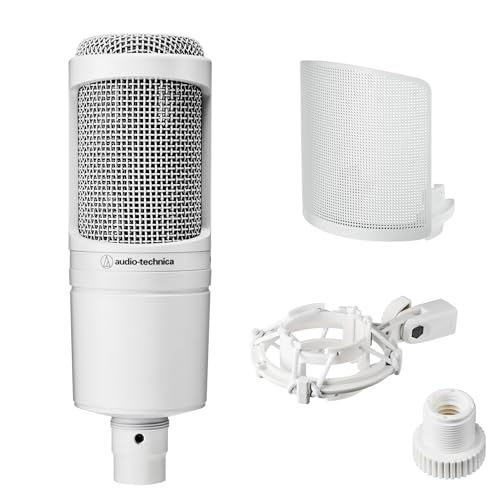
AT2020 CWH限定セットの詳細レビュー
AT2020のホワイトカラーに、必要な付属品が全て揃ったセット。
- AT2020の高音質
- 美しいホワイトカラー
- ポップフィルター付属
- ショックマウント付属
- 別々に買うより安い
- 届いてすぐ使える
- XLRなのでインターフェース必要
- 白は汚れが目立つ
- 限定品で入手困難な場合も
こんな人におすすめ
- 白いデスク環境の方
- 付属品を別々に選ぶのが面倒な方
- AT2020が欲しいが付属品も欲しい方
全マイク比較表
配信スタイル別おすすめ
配信のスタイルによって最適なマイクは異なります。
ゲーム実況・雑談配信
第1おすすめ:FIFINE A6V(B09KNKBCQK)
理由:
- タッチミュートで咄嗟に消音できる
- RGBライティングで配信画面が映える
- USB-Cで接続が安定
- 価格と性能のバランスが良い
- ゲインノブで音量調整が簡単
第2おすすめ:HyperX SoloCast 2(B0FLKJ7FH7)
理由:
- 内蔵ショックマウントでキーボード振動を吸収
- コンパクトで画面に映り込みにくい
- セットアップが簡単
歌ってみた・ASMR
第1おすすめ:Audio-Technica AT2020(B0006H92QK)
理由:
- 繊細な音を拾う高感度設計
- 広いダイナミックレンジ
- スタジオ品質の録音が可能
- 業界標準のため情報が豊富
- 耐久性が高く長く使える
第2おすすめ:HyperX QuadCast S(B09XDH2P6P)
理由:
- ステレオモードでASMRに最適
- ポップフィルター内蔵で破裂音を軽減
- ヘッドホン出力でモニタリング可能
Vtuber配信
第1おすすめ:HyperX QuadCast S(B09XDH2P6P)
理由:
- RGBライティングが配信画面を華やかに
- 4つの指向性パターンで多様な配信に対応
- タップミュートでリアクション時にすぐ消音
- ヘッドホン出力で自分の声を確認
第2おすすめ:AT2020USB-X(B0B823S1NR)
理由:
- 高音質でキャラクターの声をクリアに
- ミックスコントロールでBGMとのバランス調整
初心者・お手軽配信
第1おすすめ:HyperX SoloCast 2(B0FLKJ7FH7)
理由:
- 内蔵ショックマウントで振動を吸収
- ポップフィルター内蔵
- プラグ&プレイですぐ使える
- コンパクトで設置場所を選ばない
- 価格も手頃
第2おすすめ:yddoll(B0FC298Z9V)
理由:
- 5,000円以下の低価格
- 配信を試すのに最適
- RGB対応でゲーミング環境に馴染む
対談・コラボ配信
おすすめ:HyperX QuadCast S(B09XDH2P6P)
理由:
- 双指向性モードで対面収録可能
- 無指向性モードで複数人の声を拾える
- 状況に応じてパターンを切り替え
OBSでのマイク設定完全ガイド
マイクを買っただけでは良い音にはなりません。OBSでの設定が重要です。
基本設定
- ソース → 音声入力キャプチャを追加
- デバイスで使用するマイクを選択
- ミキサーでレベルを確認
音声入力のプロパティ設定
右クリック → プロパティ
詳細プロパティ
右クリック → 詳細プロパティ
フィルターの追加
右クリック → フィルター
以下のフィルターを上から順番に追加します。
この順番が重要です。ノイズを除去してから音量を調整しないと、ノイズまで増幅されてしまいます。
各フィルターの詳細設定
1. ノイズ抑制
RNNoise推奨設定
- 抑制レベル:特に設定項目なし(自動)
NVIDIAがあるなら
- NVIDIA Broadcast等のアプリを使用
2. ゲイン
マイクの音量を上げます。
OBSのミキサーで緑〜黄色の範囲に収まるように調整。赤に入らないように注意。
3. コンプレッサー
大きい声と小さい声の差を縮め、聞きやすくします。
4. リミッター
音割れを防ぐ最後の砦。
ノイズゲートについて
ノイズゲートは使用しないことを推奨します。
- 小さい声が途切れる
- 語尾が切れる
- 不自然な音になりがち
- RNNoiseで十分な場合が多い
使う場合は以下の設定で:
設定の確認方法
- 録画して自分の声を確認
- 友人に聞いてもらう
- テスト配信で確認
マイク周辺機材のおすすめ
マイク単体では十分な効果を発揮できません。周辺機材も重要です。
ポップガード(必須)
破裂音(パ行・バ行)を防ぎ、マイクを唾液から保護します。
おすすめ:金属メッシュ型(1,500〜3,000円程度)
関連記事:ポップガードおすすめ10選
マイクアーム(推奨)
デスクスペースを確保し、最適な位置にマイクを設置できます。
- デスクが広く使える
- マイク位置の微調整が簡単
- 振動がマイクに伝わりにくい
- 配信画面がスッキリ
定番マイクアーム
| 製品 | 価格 | 耐荷重 | 特徴 |
|---|---|---|---|
| RODE PSA1 | 約13,000円 | 1.1kg | 業界標準、滑らか |
| Elgato Wave Mic Arm | 約13,000円 | 2kg | 配線内蔵、洗練 |
| FIFINE BM63 | 約3,000円 | 1.8kg | コスパ最強 |
| Amazonベーシック | 約2,000円 | 1.2kg | 入門に最適 |
選び方のポイント
ショックマウント
振動をマイクに伝えにくくします。
マイク専用のショックマウントを選びましょう。AT2020ならAT8458a等。
オーディオインターフェース(XLRマイク用)
XLRマイクを使う場合は必須です。
配信向け定番インターフェース
| 製品 | 価格 | 特徴 |
|---|---|---|
| YAMAHA AG03MK2 | 約18,000円 | 配信定番、ループバック機能 |
| Focusrite Scarlett Solo | 約15,000円 | 高音質、コンパクト |
| MOTU M2 | 約28,000円 | 高音質プリアンプ、メーター付き |
| PreSonus AudioBox GO | 約8,000円 | 安価、入門に最適 |
| Steinberg UR22C | 約17,000円 | 定番、安定 |
YAMAHA AG03MK2が人気の理由
- ループバック機能でBGM配信が簡単
- EQ/コンプ/エフェクト内蔵
- iOSにも対応
- 視覚的にわかりやすい操作
マイクケーブル(XLR用)
XLRマイクを使う場合、ケーブルも重要です。
安いケーブルはノイズの原因になることがあります。
ヘッドホン
自分の声をモニタリングするために必要です。
定番モデル
- Audio-Technica ATH-M50x(約18,000円)
- SONY MDR-7506(約13,000円)
- AKG K240 Studio(約8,000円)
よくある失敗と対策
音が小さい
原因と対策
-
マイクとの距離が遠い
- 適切な距離は15〜25cm
- 近づきすぎても音がこもる
-
ゲインが低い
- マイク本体のゲインを上げる
- OBSのゲインフィルターを追加
-
オーディオインターフェースの入力ゲインが低い(XLR)
- インターフェースのゲインを上げる
- クリッピング(赤ランプ)しない程度に
環境音が入る
原因と対策
-
マイクの指向性が合っていない
- カーディオイドを使用
- スーパーカーディオイドを検討
-
マイク位置が悪い
- ノイズ源から離す
- マイクの背面をノイズ源に向ける
-
ゲインが高すぎる
- ゲインを下げて適正に
-
部屋の環境
- 吸音パネルを設置
- カーテン、布製品を増やす
- エアコン等の電源を切る
ポップノイズ(破裂音)
原因と対策
-
ポップガードがない
- ポップガードを使用(必須)
-
マイク位置が悪い
- マイクを口の正面から少しずらす(30°程度)
- 口の高さより少し下に
-
マイクとの距離が近すぎる
- 15cm程度は離す
音割れする
原因と対策
-
入力ゲインが高すぎる
- マイク本体のゲインを下げる
- インターフェースのゲインを下げる
-
大声を出している
- マイクとの距離を離す
- コンプレッサーを設定
-
リミッターがない
- OBSにリミッターを追加
声がこもる
原因と対策
-
マイクとの距離が近すぎる
- 近接効果で低音が強調される
- 15cm以上離す
-
EQの設定
- 低音(100Hz以下)をカット
- 中高音(3kHz〜5kHz)を少しブースト
-
マイクの向き
- サイドアドレス型は正面に向ける
- エンドアドレス型は先端を口に向ける
ノイズが入る
原因と対策
-
電磁波干渉
- USBケーブルを変える
- スマホを遠ざける
- PCから離す
-
USB給電の問題
- セルフパワーのUSBハブを使う
- 別のUSBポートを試す
-
グラウンドループ(XLR)
- 機器を同じコンセントから取る
- グラウンドループアイソレーターを使用
-
ファンの振動
- ショックマウントを使用
- マイクアームを使用
自分の声が聞こえない(モニタリング問題)
原因と対策
-
ダイレクトモニタリング機能がない
- ヘッドホン出力付きマイクを選ぶ
- オーディオインターフェースを使う
-
OBSのモニタリング設定
- 音声の詳細プロパティ → モニター出力
- 遅延があるのでダイレクトモニタリング推奨
マイクのメンテナンス
日常のケア
定期的なメンテナンス
保管方法
コンデンサーマイクの寿命
適切に管理すれば10年以上使えます。
壊れやすいポイント:
- ダイアフラム(湿気、衝撃に弱い)
- コネクタ(抜き差しの頻度)
- ケーブル(曲げ伸ばし)
まとめ
コンデンサーマイクは配信の音質を劇的に向上させる重要機材です。
まとめ
配信者向けコンデンサーマイクの選び方まとめ - 接続方式:初心者はUSBマイクから始める - 指向性:配信用途なら単一指向性(カーディオイド) - 予算:5,000〜10,000円で十分な品質が得られる - 付属品:ポップガードは必須で購入 - OBS設定:フィルターの順番が重要 - 周辺機材:マイクアームがあると便利 - メンテナンス:適切な保管で長く使える予算別おすすめまとめ
| 予算 | おすすめ | 理由 |
|---|---|---|
| 5,000円以下 | yddoll | 配信入門に十分 |
| 5,000〜10,000円 | HyperX SoloCast 2 | 内蔵ショックマウント&ポップフィルター |
| 10,000〜15,000円 | AT2020(XLR) | 業界標準の音質 |
| 15,000〜20,000円 | AT2020USB-X | AT2020の血統をUSBで |
| 20,000円以上 | HyperX QuadCast S | 全部入りの安心感 |
最初の一本としておすすめ
迷ったらHyperX SoloCast 2
理由:
- 価格と性能のバランスが良い
- 内蔵ショックマウント&ポップフィルターで追加購入不要
- タップミュートが便利
- セットアップが簡単
まずはUSBマイクで配信の音質を改善し、物足りなくなったらXLRマイクにステップアップするのがおすすめです。
音声品質の向上は視聴者の満足度に直結します。良いマイクに投資して、配信のクオリティを上げましょう。
画像クレジット
本記事のアイキャッチ画像は Unsplash より提供されています。
- Photo by Sandra Tenschert
よくある質問
この記事で紹介した商品
関連商品
yddoll コンデンサーマイク 192kHz/24bit
yddoll コンデンサーマイク 192kHz/24bit
Amazonで詳細を見る※ 価格は変動する場合があります。最新の情報は各ショップでご確認ください。
当サイトは、Amazon.co.jpを宣伝しリンクすることによってサイトが紹介料を獲得できる手段を提供することを目的に設定されたアフィリエイトプログラムである、Amazonアソシエイト・プログラムの参加者です。
関連トピック完全ガイド
詳細解説記事
このトピックに関する5件の記事で、 包括的な情報を提供しています。


