Midjourney(ミッドジャーニー)とは?始め方・使い方・料金を初心者向けに解説【2026年最新】
- 「AIで美しいイラストを作りたい」「SNSで見かけるハイクオリティなAI画像を自分も作ってみたい」——そんな方に最もおすすめなのがMidjourney(ミッドジャーニー)です
- Midjourneyは
- わかりやすく紹介します
「AIで美しいイラストを作りたい」「SNSで見かけるハイクオリティなAI画像を自分も作ってみたい」——そんな方に最もおすすめなのがMidjourney(ミッドジャーニー)です。
Midjourneyは、数あるAI画像生成ツールの中で最も芸術性が高いと評価されており、プロのデザイナーやイラストレーターにも愛用されています。この記事では、Midjourneyの始め方から使い方、料金プランまで初心者向けに徹底解説します。

Midjourney(ミッドジャーニー)とは?
Midjourneyは、アメリカのMidjourney社(研究所)が開発したAI画像生成サービスです。テキスト(プロンプト)を入力するだけで、数十秒〜数分で高品質な画像を生成できます。
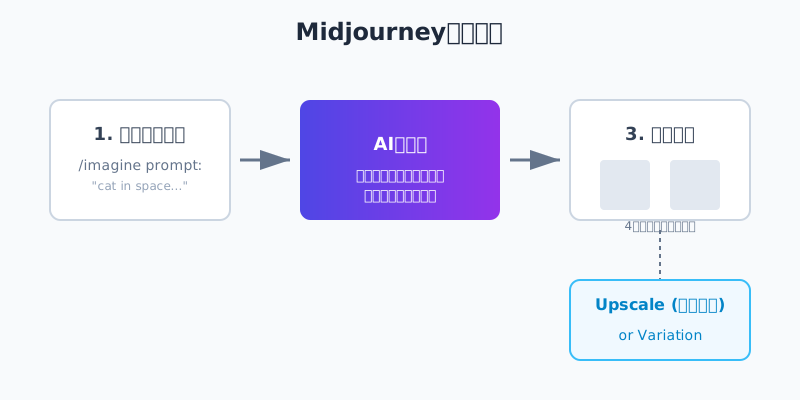
- AI画像生成で最高レベルの芸術性
- ファンタジー、SF、コンセプトアートが得意
- Discord上で動作(Web版もあり)
- 世界中のクリエイターが利用
- 2026年4月にV7(最新モデル)リリース
他のAI画像生成ツールとの違い
なぜMidjourneyが選ばれるのか、他の主要ツール(DALL-E 3、Stable Diffusion)と比較しました。
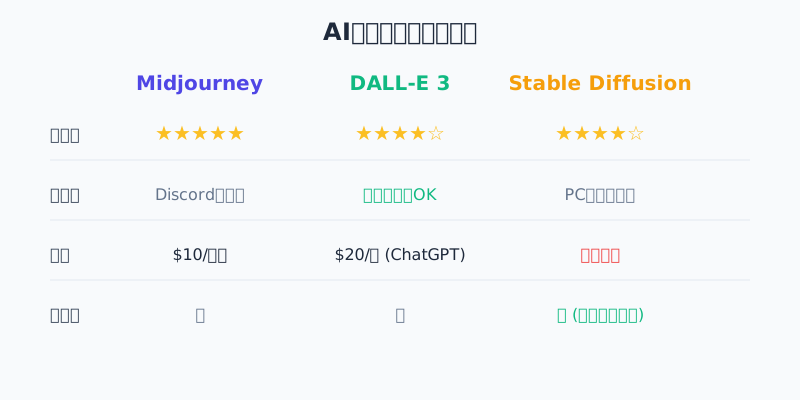
| ツール | 特徴 | 得意分野 |
|---|---|---|
| Midjourney | 芸術性No.1 | アート、ファンタジー、コンセプトアート |
| DALL-E 3 | 日本語で簡単 | 汎用的なイラスト、テキスト描画 |
| Stable Diffusion | 無料・カスタマイズ | 実写(AIグラビア)、アニメ、自由な画風 |
Midjourneyは「美しさ」「独自の雰囲気」で他を圧倒しており、「とにかく映える画像が作りたい」という方に最適です。
Midjourneyの料金プラン【2026年最新】
2023年以降、Midjourneyの無料トライアルは停止されています。利用には有料プランへの登録が必要です。
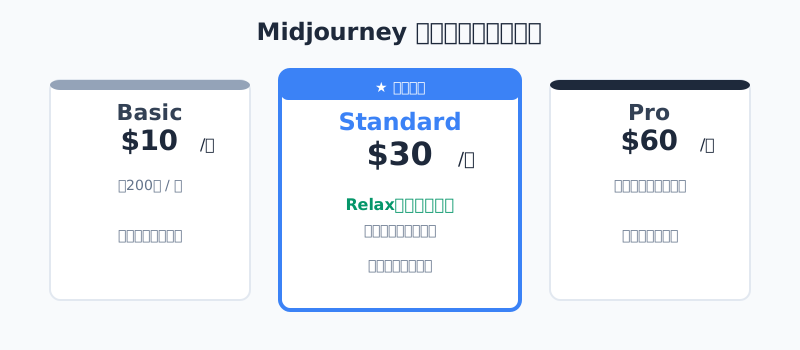
料金プラン一覧
| プラン | 月額 | 年額(20%OFF) | Fast GPU時間 | 特徴 |
|---|---|---|---|---|
| Basic | $10 | $96/年($8/月) | 3.3時間 | 約200枚/月 |
| Standard | $30 | $288/年($24/月) | 15時間 | Relaxモード無制限 |
| Pro | $60 | $576/年($48/月) | 30時間 | ステルスモード |
| Mega | $120 | $1,152/年($96/月) | 60時間 | 大量生成向け |
どのプランを選ぶべき?
- 趣味で少し試したい → Basic($10/月)で十分です。月に約200枚生成できます。
- 毎日ガッツリ生成したい → Standard($30/月)がおすすめ。Relaxモードを使えば枚数無制限で作れます。
- 仕事で使う・画像を隠したい → Pro以上。生成画像を他者に見られない「ステルスモード」が使えます。
Midjourneyの始め方【ステップバイステップ】
Midjourneyを始めるには、Discord(チャットアプリ)を使用するのが一般的です。
- Discordアカウントを作成
公式サイトから無料で登録します。 - Midjourneyサーバーに参加
招待リンクから参加します。 - 有料プランに登録
チャット欄で/subscribeと入力し、プランを選択して支払います。 - 画像を生成!
#newbies-〇〇というチャンネルで、プロンプトを入力します。
現在はMidjourney公式サイトからも直接画像生成が可能です。Discordの操作が苦手な方は、Web版の方が直感的で使いやすいでしょう。
Midjourneyの基本的な使い方
画像生成の基本コマンド
チャット欄に以下のように入力します。
/imagine prompt: [画像の説明を英語で入力]
例:
/imagine prompt: a beautiful sunset over the ocean, dramatic clouds, golden hour lighting, 8k, highly detailed
生成後のボタン操作
画像が生成されると、画像の下にボタンが表示されます。
| ボタン | 機能 |
|---|---|
| U1〜U4 | Upscale(アップスケール)。選んだ1枚を高解像度化して切り出します。 |
| V1〜V4 | Variation(バリエーション)。選んだ1枚に似た別のパターンを4枚生成します。 |
| 🔄 | Reroll(リロール)。同じプロンプトで最初から作り直します。 |
効果的なプロンプトの書き方
「思った通りの画像が出ない…」という時は、プロンプトの構成を見直してみましょう。
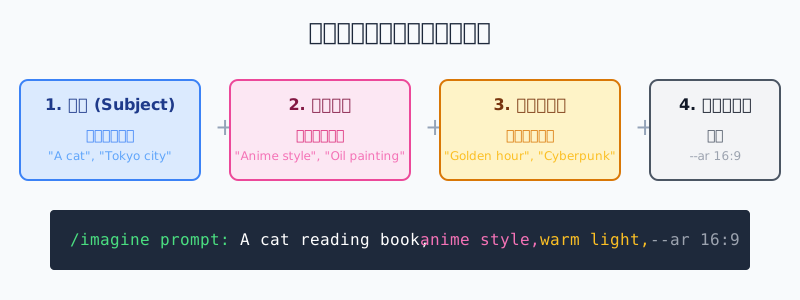
プロンプトの黄金比
- 1. 主題 (Subject):何を描くか(例:A cat, Tokyo city)
- 2. スタイル (Style):どんな画風か(例:Anime style, Oil painting, Cyberpunk)
- 3. 詳細・照明 (Detail):具体的な描写(例:Golden hour, highly detailed, 8k)
- 4. パラメータ (Parameters):設定(例:--ar 16:9)
実践プロンプト例:
a Japanese woman reading a book under cherry blossoms, anime style, soft natural lighting, dreamy atmosphere, highly detailed, 8k resolution --ar 16:9
よく使うパラメータ一覧
文末に付けることで、画像の設定を変更できます。
--ar 16:9:横長(YouTubeサムネイルなど)--ar 9:16:縦長(スマホ壁紙、TikTokなど)--nijiji 6:アニメ特化モデルを使用--q 2:高品質モード(生成時間が長くなる)
Midjourney V7の新機能(2026年モデル)
2026年4月にリリースされた最新モデル「V7」では、さらに表現力が進化しています。
- 写実性の大幅向上:人物の肌、髪、目の表現が実写と見分けがつかないレベルに。
- テキスト描画の改善:画像内に正確な文字(看板やロゴ)を入れることが可能に。
- プロンプト理解力UP:短い言葉でも、AIが文脈を読み取ってリッチな画像を生成。
まとめ
- 芸術性No.1:とにかく美しい画像を作りたいならMidjourney一択。
- 月額$10から:まずはBasicプランで200枚試してみよう。
- 英語プロンプト:基本の「型」を覚えれば難しくない。
- Web版も活用:Discordが苦手でもブラウザから簡単に生成可能。
AI画像生成は、あなたの想像力を形にする最強のツールです。まずは1ヶ月、魔法のような体験をしてみませんか?
- 「AIで美しいイラストを作りたい」「SNSで見かけるハイクオリティなAI画像を自分も作ってみたい」——そんな方に最もおすすめなのがMidjourney(ミッドジャーニー)です
- Midjourneyは
- わかりやすく紹介します
あわせて読みたい
関連記事
<div class="card-link-content">

  <div class="card-link-title">【2026年最新】AI画像生成ツール比較|Midjourney・DALL-E 3・Stable Diffusion徹底解説</div>

  <div class="card-link-desc">主要3大ツールを料金・画質・使いやすさで徹底比較。あなたに合うツールが見つかります。</div>

</div>
<div class="card-link-content">

  <div class="card-link-title">Stable Diffusionとは?無料で始めるAI画像生成</div>

  <div class="card-link-desc">完全無料で使えるオープンソースAI。自分のPCで無制限に生成したい方はこちら。</div>

</div>
<div class="card-link-content">

  <div class="card-link-title">DALL-E 3とは?ChatGPTで簡単に画像生成</div>

  <div class="card-link-desc">日本語の会話だけで高品質な画像が作れる。初心者やChatGPTユーザーに最適。</div>

</div>
<div class="card-link-content">

  <div class="card-link-title">Leonardo AIとは?Midjourneyの強力なライバル</div>

  <div class="card-link-desc">毎日無料で生成できるポイント制が魅力。ゲームアセットやイラスト制作に強い。</div>

</div>