Stable Diffusion(ステーブルディフュージョン)とは?無料で使える画像生成AIを徹底解説【2026年最新】
「AI画像生成を完全無料で、制限なく使いたい」——そんな方におすすめなのがStable Diffusion(ステーブルディフュージョン)です。
Stable Diffusionは、Stability AI社が開発したオープンソースの画像生成AIで、世界中で最も広く利用されています。MidjourneyやDALL-Eと違い、完全無料でカスタマイズも自由自在なのが最大の特徴です。
この記事では、Stable Diffusionの始め方から使い方、必要なPCスペック、おすすめのWeb UIまで初心者向けに徹底解説します。

Stable Diffusion(ステーブルディフュージョン)とは?
Stable Diffusionは、2022年にStability AI社がリリースしたオープンソースの画像生成AIモデルです。テキスト(プロンプト)を入力するだけで、高品質な画像を生成できます。
Stable Diffusionの特徴:
- 完全無料でオープンソース
- ローカルPCで動作可能(クラウド不要)
- カスタマイズ自由(モデル追加、LoRA等)
- 商用利用可能(年間収益100万ドル未満なら無料)
- 世界最大のAI画像生成コミュニティ
Stable Diffusionの歴史
| 時期 | バージョン | 特徴 |
|---|---|---|
| 2022年8月 | SD 1.4 / 1.5 | 初リリース、爆発的普及 |
| 2023年7月 | SDXL 1.0 | 高解像度対応、品質向上 |
| 2024年2月 | SD 3.0 | 新アーキテクチャ |
| 2024年10月 | SD 3.5 | 80億パラメータ、最新版 |
他のAI画像生成ツールとの比較
| 項目 | Stable Diffusion | Midjourney | DALL-E 3 |
|---|---|---|---|
| 料金 | 無料 | $10/月〜 | $20/月〜 |
| オープンソース | ◎ | × | × |
| カスタマイズ | ◎ 自由 | △ 限定的 | △ 限定的 |
| ローカル動作 | ◎ | × | × |
| 必要スキル | 中〜高 | 低 | 低 |
| 芸術性 | ○ | ◎ | ○ |
| 写実性 | ◎ | ○ | ○ |
Stable Diffusionは「自由度」を重視する人向け。 Midjourneyのような芸術性や、DALL-E 3のような簡単さはありませんが、カスタマイズ性と無料という点で他を圧倒しています。
Stable Diffusionの利用方法
Stable Diffusionを使う方法は主に3つあります。
1. ローカル環境(自分のPC)
自分のPCにインストールして使う方法。完全無料・無制限で利用できます。
メリット:
- 完全無料(電気代のみ)
- 生成枚数・プロンプト制限なし
- オフラインでも使用可能
- 好きなモデル・LoRAを自由に追加
デメリット:
- 高性能GPU搭載PCが必要
- 環境構築に技術的知識が必要
- 初期設定に時間がかかる
2. Google Colab(クラウド)
Googleの無料クラウド環境でStable Diffusionを動かす方法。
メリット:
- 高性能PCがなくても使える
- 環境構築が比較的簡単
- 無料で始められる
デメリット:
- 無料版には時間制限あり
- セッション切断で再設定が必要
- 大量生成には向かない
3. Webサービス
ブラウザから直接使えるサービスを利用する方法。
主なサービス:
- Dream Studio(Stability AI公式)
- Stable Diffusion Online
- Mage.space
- Leonardo AI
メリット:
- 環境構築不要で即使える
- PCスペック関係なし
- 初心者に最適
デメリット:
- 無料枠に制限あり
- カスタマイズ性が低い
- 一部サービスは有料
必要なPCスペック【ローカル環境】
| 項目 | 最低スペック | 推奨スペック |
|---|---|---|
| OS | Windows 10以上 | Windows 11 |
| GPU | NVIDIA RTX 3060(VRAM 6GB) | RTX 4070以上(VRAM 12GB+) |
| RAM | 16GB | 32GB以上 |
| ストレージ | SSD 50GB以上 | SSD 200GB以上 |
| Python | 3.10.9推奨 | 3.10.9 |
spec:::
GPUの選び方
おすすめGPU(2026年):
- 予算重視:RTX 3060 12GB(約4万円〜)
- バランス:RTX 4070 Super(約9万円〜)
- 高性能:RTX 4090(約30万円〜)
AMD GPUでも動作しますが、NVIDIA(CUDA対応)の方が安定しています。
ローカル環境の構築手順
推奨Web UI
Stable Diffusionを使いやすくするGUI(グラフィカルユーザーインターフェース)として、以下のWeb UIが人気です。
| Web UI | 特徴 | 推奨VRAM |
|---|---|---|
| AUTOMATIC1111 | 最も人気、機能豊富 | 12GB以上 |
| Forge | 低スペック対応、高速 | 6GB以上 |
| ComfyUI | ノードベース、上級者向け | 8GB以上 |
インストール手順(AUTOMATIC1111の場合)
ステップ1:Pythonのインストール
- Python公式サイトからPython 3.10.9をダウンロード
- インストール時に「Add Python to PATH」にチェック
- インストール完了
ステップ2:Gitのインストール
- Git公式サイトからGitをダウンロード
- デフォルト設定でインストール
ステップ3:AUTOMATIC1111のダウンロード
git clone https://github.com/AUTOMATIC1111/stable-diffusion-webui.git
ステップ4:モデルのダウンロード
Hugging Faceから好きなモデルをダウンロードし、models/Stable-diffusion/フォルダに配置。
おすすめモデル:
- Stable Diffusion 3.5 Medium:公式最新、バランス良好
- Animagine XL:アニメイラスト向け
- Realistic Vision:写実的な画像向け
ステップ5:起動
webui-user.batをダブルクリックして起動。ブラウザでhttp://127.0.0.1:7860/にアクセス。
初心者は「Forge」がおすすめ! AUTOMATIC1111より軽量で、VRAM 6GBでも動作します。インストール方法もほぼ同じです。
基本的な使い方
txt2img(テキストから画像生成)
- Web UIの「txt2img」タブを選択
- プロンプト欄に生成したい画像の説明を入力
- ネガティブプロンプト欄に除外したい要素を入力
- 「Generate」をクリック
例:
プロンプト:
a beautiful Japanese woman in kimono, cherry blossoms, soft lighting, highly detailed, 8k

ネガティブプロンプト:
low quality, blurry, deformed, ugly, bad anatomy
img2img(画像から画像生成)
既存の画像をベースに、スタイルを変えたり修正したりできます。
Inpainting(部分修正)
画像の一部だけを選択して再生成。顔の修正や背景の変更に便利。
LoRA(追加学習モデル)の使い方
LoRA(Low-Rank Adaptation) は、特定のスタイルやキャラクターを学習した追加モデルです。
LoRAの入手先
- Civitai(https://civitai.com/):最大のLoRAコミュニティ
- Hugging Face
LoRAの使い方
- ダウンロードしたLoRAファイル(.safetensors)を
models/Lora/フォルダに配置 - プロンプトに
<lora:ファイル名:強度>を追加
例:
a girl, <lora:anime_style:0.8>, masterpiece, best quality
Stable Diffusion 3.5の特徴
2024年10月にリリースされた最新版「SD 3.5」の特徴:
3つのモデルバリエーション
| モデル | パラメータ | 特徴 |
|---|---|---|
| Large | 80億 | 最高品質、プロ向け |
| Large Turbo | 80億(蒸留版) | 4ステップで高速生成 |
| Medium | 26億 | 一般PCで動作可能 |
主な改善点
- 手・指の表現が大幅に向上
- テキスト描画の精度向上
- プロンプト理解力の向上
- 色彩表現の強化
商用利用ライセンス
Stable Diffusion 3.5の商用利用:
- 年間収益100万ドル未満:無料で商用利用OK
- 年間収益100万ドル以上:Stability AIとの契約が必要
- 非営利・研究目的:完全無料
よくある質問
qa:::
qa:::
qa:::
qa:::
まとめ
Stable Diffusionのポイント
- オープンソースで完全無料の画像生成AI
- ローカルPC、Google Colab、Webサービスで利用可能
- カスタマイズ性が最も高い(モデル追加、LoRA等)
- 推奨スペック:NVIDIA GPU(VRAM 12GB以上)、RAM 16GB
- 最新版SD 3.5は80億パラメータで高品質
- 年間収益100万ドル未満なら商用利用も無料
初心者は「Forge」Web UIかWebサービスから始めて、慣れたらローカル環境に挑戦するのがおすすめです。
画像クレジット:
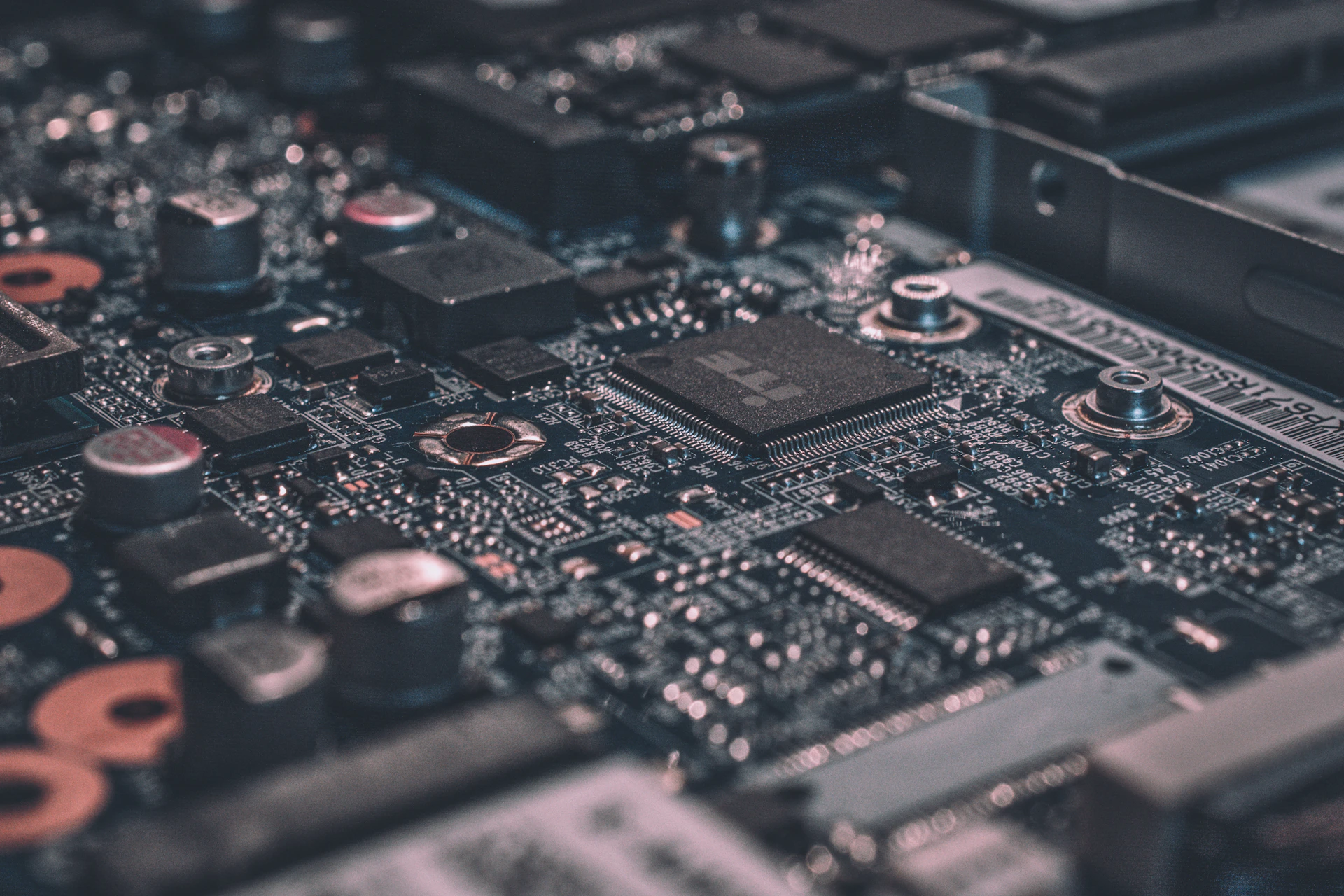
- AI画像生成イメージ:Unsplash
関連記事
よくある質問
関連コンテンツ
この記事と一緒に使いたいツール
ExcelやCSVを貼り付けて、ブログ用のMarkdownテーブルを作成。
テキスト、URL、メール、電話番号などからQRコードを生成。
テキストからSHA-256などのハッシュ値を生成。ファイルの整合性チェックに。
テキストをBase64形式にエンコード/デコード。APIやデータ送信に便利。
URLの特殊文字や日本語をパーセントエンコーディング形式に変換・復元。
JSONデータの整形、圧縮、構文検証。APIデバッグや設定ファイル編集に。