「視聴者から"音が割れてるよ"と言われたけど、何が原因かわからない」「マイクを買い替えれば解決すると思ったのに、全然変わらなかった」――こんな経験はありませんか?
配信における音声トラブルは、視聴者の離脱に直結する深刻な問題です。しかし、「とりあえずマイクを買い替える」という判断は、ほとんどの場合間違いです。実際のところ、音声トラブルの約70%はOBSの設定やマイクの位置調整といった無料の対処法で解決できます。
この記事では、配信の音声トラブルを症状別に正確に切り分け、「無料でできる対処」から「機材の買い替えが必要なケース」まで段階的に解説します。
- 音割れ・こもり・途切れ・ノイズの原因を正確に切り分ける方法
- 無料で解決できるOBS設定の具体的パラメータ(数値付き)
- ソフト対処の限界と、マイク買い替えが必要なケースの見極め方
- トラブル別おすすめ解決機材(2026年版)
- 配信前の音声チェックリスト(配信事故防止)
症状別クイック診断 ── まずは自分の症状を特定する
音声トラブルを解決するには、まず症状を正確に特定することが最重要です。「なんとなく音が悪い」では対処法が定まりません。以下の4つの症状から、自分の状態に最も近いものを見つけてください。
症状A ── 音が割れる(クリッピング)
ソフト設定で解決する確率:約70%
こんな症状が出ていたら「音割れ」です:
- 声を張ったときに「バリバリ」「ビリビリ」という歪みが入る
- OBSの音声メーターが頻繁に赤色(0dB)に振り切れている
- 録画を聞き返すと、特定のフレーズだけ音が潰れている
- 視聴者から「音がビリビリする」「耳が痛い」と言われる
症状B ── 音がこもる・くぐもって聞こえる
マイク位置の調整で解決する確率:約50%
こんな症状が出ていたら「こもり」です:
- 声がモゴモゴして聞き取りにくい
- 高音域が失われ、ラジオの向こう側のような音になっている
- 「滑舌が悪い」と言われるが、対面では問題ない
- 配信を録画して聞き返すと、明らかに自分の声と違う
症状C ── 音が途切れる・プツプツする
PC負荷が原因の確率:約60%
こんな症状が出ていたら「途切れ」です:
- 音声が断続的に切れる(0.1〜0.5秒程度の無音が挟まる)
- 「プツッ」「ブチッ」という不規則なノイズが入る
- ゲーム中に特に症状が悪化する
- USB機器を複数接続しているときに発生しやすい
症状D ── ノイズ・ザーッという音が入る
電磁干渉またはゲイン過多が原因の確率:約65%
こんな症状が出ていたら「ノイズ」です:
- 「サーッ」「ジーッ」という持続的なホワイトノイズが入る
- エアコンやPCファンの音をマイクが拾っている
- キーボードの打鍵音がそのまま配信に乗る
- スマホを近づけると「ブーン」というノイズが発生する
【症状A解決】音割れを直す3ステップ
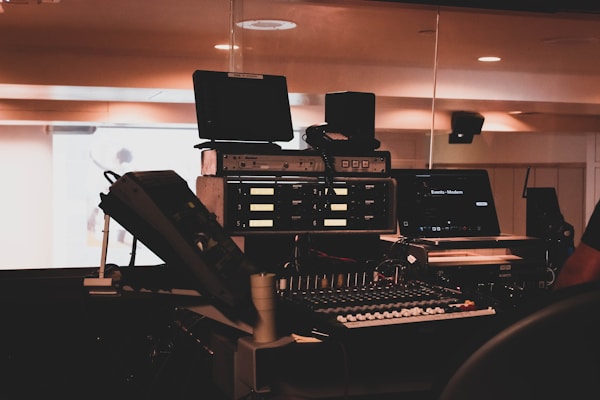
音割れの原因は、入力音声が処理できる音量の上限(0dB)を超えるクリッピングです。多くの場合、マイクの故障ではなくゲイン設定の問題です。
Step 1: OBS側の設定を確認(無料で解決)
最も多い原因は、OBSのゲインが高すぎることです。以下の手順で確認・調整してください。
OBSゲイン調整手順:
- OBSの「音声ミキサー」でマイクの音声メーターを確認
- 普通の声量で話したとき、メーターが黄色(-12dB〜-6dB)の範囲に収まるのが適正
- 赤色に頻繁に到達しているなら、ゲインを下げる
OBS推奨ゲイン設定(音割れ対策)
| 音声メーター目安 | -12dB〜-6dB(黄色の範囲内) |
|---|
| マイクゲイン | 0dB〜+5dB(デフォルトから大きく上げない) |
|---|
| ノイズゲート閾値 | -32dB(小さい音を拾わない) |
|---|
| コンプレッサー比率 | 3:1〜6:1 |
|---|
| コンプレッサー閾値 | -18dB |
|---|
| リミッター上限 | -6dB(絶対に超えさせない壁) |
|---|
| 出力ゲイン | -3dB〜0dB |
|---|
OBSフィルターの追加手順:
- 音声ミキサーのマイク横の歯車アイコン → 「フィルタ」
- 「+」ボタンで以下のフィルターを上から順番に追加:
- ノイズゲート(小さなノイズをカット)
- コンプレッサー(音量差を均一化)
- リミッター(音割れの最終防止壁)
重要:フィルターの順番を間違えると効果が激減します。必ず「ノイズゲート → コンプレッサー → リミッター」の順番で設定してください。リミッターを最後に配置することで、どんなに大きな声を出しても0dBを超えないガードになります。
Step 2: OS側のマイク設定を確認(無料で解決)
OBSの設定だけでなく、OS側のマイク設定も音割れの原因になります。
Windowsの場合:
- 「設定」→「システム」→「サウンド」→「入力」→「デバイスのプロパティ」
- 「入力音量」を80%以下に設定
- 「マイクのプロパティ」→「詳細」→ サンプルレートを48000Hz(48kHz)に設定
- 「拡張」タブの「オーディオ拡張機能を有効にする」をオフ
Macの場合:
- 「システム設定」→「サウンド」→「入力」
- 入力音量のスライダーを70〜80%に設定
- 「Audio MIDI設定」アプリ → マイクのサンプルレートを48000Hzに統一
Windows独自の罠:「マイクブースト」に注意
Windowsの「マイクのプロパティ」→「レベル」タブに「マイクブースト(+10dB / +20dB / +30dB)」という項目があります。これが有効になっていると、OBS側でどんなにゲインを下げても音割れが発生します。マイクブーストは必ず0dBに設定してください。
Step 3: ハード交換が必要な場合
Step 1・2を試しても改善しない場合、以下のケースではマイクの買い替えが有効です。
- コンデンサーマイクで環境ノイズも一緒に音割れする → ダイナミックマイクへの切り替えが効果的
- マイクのゲインを最小にしても音が大きすぎる → 感度が高すぎるマイクを使用している可能性
- 3年以上同じマイクを使用し、経年劣化が疑われる → ダイヤフラム(振動板)の劣化
¥15,400
- ハイパーカーディオイド特性で環境ノイズを大幅抑制
- ショックマウント&ポップフィルター内蔵で振動・ポップノイズ対策済み
- USB Type-C接続でドライバー不要のプラグ&プレイ
- ワンタッチミュート&ゼロレイテンシーモニタリング対応
- 24bit/96kHz高解像度録音対応
¥8,199
- USB/XLR両対応で将来のアップグレードにも対応
- カーディオイド指向性で不要なノイズを大幅抑制
- タッチミュート機能&LEDインジケーター搭載
- ヘッドホン端子でリアルタイムモニタリング可能
- RGBライティング機能でゲーミング環境にマッチ
【症状B解決】こもり音を直す3ステップ
こもり音の正体は、中高音域(2kHz〜8kHz)が十分に収音されていない状態です。原因の多くはマイクの位置・角度の問題であり、マイクの故障ではありません。
Step 1: マイク位置の最適化(無料)
こもり音の約半数は、マイクとの距離・角度だけで解決します。
マイク位置の最適設定
| マイクと口の距離 | 15〜20cm(拳1.5個分が目安) |
|---|
| マイクの角度 | 口に対して正面〜やや下方(15度以内) |
|---|
| マイクの高さ | 口と同じ高さ〜やや下 |
|---|
| 収音面の向き | マイクの正面(ロゴがある面)を口に向ける |
|---|
マイクの「正面」を間違えていませんか?
サイドアドレス型マイク(多くのコンデンサーマイク)は、マイクの側面が正面です。マイクの先端に向かって話すと、こもりの原因になります。マイクのロゴマークがある面に向かって話してください。ダイナミックマイクの場合は先端(グリル部分)が正面です。
距離による音質変化:
- 5cm以下:近接効果で低音がブーストされ、ボワボワした音に
- 15〜20cm:バランスの良い自然な音(推奨距離)
- 30cm以上:高音域が減衰し、こもった音に。部屋の反響も拾いやすくなる
Step 2: OBSイコライザーで補正(無料)
マイク位置を最適化してもこもりが残る場合、OBSのイコライザー(EQ)フィルターで高音域をブーストします。
OBS EQ設定手順:
- 音声ミキサーのマイク横の歯車 → 「フィルタ」
- 「+」→ 「3バンドイコライザー」を追加
- 以下の設定値を参考に調整
OBS EQ推奨設定(こもり音対策)
| Low(低音域) | -3dB〜-5dB(低音のモヤモヤを削る) |
|---|
| Mid(中音域) | 0dB〜+2dB(声の芯を維持) |
|---|
| High(高音域) | +3dB〜+5dB(明瞭感をプラス) |
|---|
EQは「削る」方がリスクが低い
イコライザーは「ブーストする」よりも「カットする」方が音質劣化が少ないです。こもりを解消したい場合、高音域を持ち上げるよりも低音域を3〜5dBカットする方が自然な結果になることが多いです。両方を組み合わせて試してみてください。
Step 3: ハード対策
ソフト調整で改善しないこもりは、物理的な原因に起因しています。
ポップガードの導入: ポップガードはポップノイズ防止だけでなく、マイクとの適正距離を物理的に確保する役割もあります。
¥899
- 二重層フィルターで破裂音を効果的にブロック
- スチール製グースネックで角度・距離を自由に調整
- クランプ式でさまざまなマイクスタンドに取付可能
- マイクとの適正距離を物理的にキープ
¥1,380
- フレキシブルアームで最適な位置に設定可能
- クランプ式で簡単取り付け
- 直径25mmまでのマイクスタンドに対応
- ポップノイズカット&湿気ガード
マイクアームの導入: デスク上にマイクを置いている場合、振動がこもりの原因になることがあります。マイクアームを使ってマイクを宙に浮かせ、デスクからの振動を遮断することで改善するケースがあります。
【症状C解決】音の途切れを直す3ステップ
音の途切れは、音割れやこもりと異なりソフトウェア・ハードウェア双方の問題が絡みます。原因の特定が最も難しいトラブルですが、確認すべきポイントは決まっています。
Step 1: PC負荷の確認と軽減(無料)
配信者の環境では、ゲーム + OBS + Discord + ブラウザの同時起動が標準です。このとき最も多い途切れの原因はCPU負荷です。
配信中のPC負荷目安
| CPU使用率(正常) | 70%以下 |
|---|
| CPU使用率(注意) | 70〜80%(途切れが発生し始める) |
|---|
| CPU使用率(危険) | 80%以上(音の途切れ・映像カクつきが頻発) |
|---|
| メモリ使用量(推奨) | 搭載RAMの75%以下 |
|---|
| GPU使用率(OBS NVENC使用時) | エンコード専用の余裕を確保 |
|---|
負荷を軽減する具体的な方法:
- OBSのエンコーダーをNVENC(GPU)に変更(CPU負荷を大幅に軽減)
- 配信解像度を720pに下げる(1080p → 720pでCPU負荷約30%減)
- Discordの音声処理をオフ:設定 → 音声・ビデオ → 「エコー除去」「ノイズ抑制」「自動ゲイン調整」をすべてオフ(OBS側で処理するため)
- Chrome/ブラウザのタブを閉じる(各タブが100〜300MB消費している)
- ゲーム側のフレームレート制限を設定(144fps → 60fpsで大幅軽減)
Step 2: USB接続の最適化
CPU負荷に問題がない場合、次に疑うべきはUSB接続です。
USBバスパワー問題とは?
多くのUSBマイクやウェブカメラは、USBポートから電力を得て動作します(バスパワー)。パソコンのUSBポート1つあたりの供給電力には上限(USB3.0で900mA)があり、複数のバスパワー機器をハブ経由で接続すると電力不足による動作不安定が発生します。
特に危険な組み合わせ:
- USBマイク + USBウェブカメラ + USB外付けHDDを同じハブに接続
- 100均のUSBハブ(バスパワー)に複数機器を接続
- USB延長ケーブルを2本以上直列で使用
対処法:
- USBマイクはPCのマザーボード直結ポートに接続する
- ハブを使う場合はセルフパワー(AC電源付き)のハブを使用
- USB2.0ポートとUSB3.0ポートを混在させない
- サンプルレートをOS・OBS・マイクすべて48000Hzに統一
Step 3: ハード対策
ソフト設定とUSB接続を最適化しても途切れが続く場合、セルフパワーUSBハブまたはオーディオインターフェースの導入を検討してください。
¥3,980
- 12V/2A ACアダプタ付属でセルフパワー駆動
- USB3.0 7ポートで複数機器を安定接続
- 個別スイッチ付きでポートごとの電源管理可能
- アルミ製で放熱性に優れた設計
- 5Gbps高速データ転送対応
¥16,500
- 192kHz/24bit高性能A/Dコンバーター搭載
- ゼロレイテンシーダイレクトモニター機能
- LOOPBACK機能でBGM/効果音を配信にミックス可能
- マイクミュート&マイクモニターミュート独立搭載
- USB Type-C接続でドライバー不要
オーディオインターフェースは「音質向上」だけが目的ではない
オーディオインターフェース(オーディオIF)は「プロ用の高級機材」というイメージがありますが、配信者にとっての最大のメリットは安定した電源供給と専用の音声処理回路です。USBマイクはPCのUSBバスパワーに依存するため電力不足のリスクがありますが、オーディオIFを介することで電力供給が安定し、途切れの解消に直結します。
【症状D解決】ノイズを消す3ステップ
ノイズの種類は大きく分けてホワイトノイズ(サーッ)、環境音(エアコン、ファン、キーボード)、電磁干渉ノイズ(ブーン、ジー)の3つです。対処法はそれぞれ異なります。
Step 1: OBSノイズ抑制フィルター
まずはOBSの無料フィルターで対処します。
OBSノイズ抑制フィルター設定手順:
- 音声ミキサーのマイク横の歯車 → 「フィルタ」
- 「+」→ 「ノイズ抑制」を追加
- 方式を「RNNoise」に設定(低スペックPCの場合は「Speex」を選択し、抑制レベルを-30dBに設定)
RNNoiseとSpeexの使い分け基準
- CPU使用率が配信中70%以下 → RNNoise(より高品質)
- CPU使用率が配信中70%以上 → Speex(軽量)
- 両方を同時に使うのはNG(効果が打ち消し合い、音質が劣化する)
Step 2: 物理的なノイズ源の特定
ソフトウェアで除去しきれないノイズは、物理的な原因を取り除く必要があります。
電磁干渉ノイズの主な原因
- スマートフォン:マイクから50cm以内にスマホを置いている(通信電波がノイズに)
- 電源アダプター:マイクケーブルの近くにPC・モニターの電源ケーブルが走っている
- 照明器具:蛍光灯やLEDリングライトの安定器がノイズ源に
- Wi-Fiルーター:マイク付近に設置されたルーターからの電磁波
対策:
1. スマホをマイクから1m以上離す(または機内モードにする)
2. マイクケーブルと電源ケーブルが並行に走らないよう配線を見直す
3. 蛍光灯をLED電球に交換する(安定器ノイズの排除)
4. Wi-Fiルーターをデスクから離す
環境音への対策:
- エアコン:マイクの指向性を利用し、エアコンの方向にマイクの背面を向ける
- PCファン:PCをデスク下に移動し、マイクとの距離を確保する
- キーボード:静音スイッチのキーボードに変更、またはマイクの指向性を狭くする
Step 3: ハード対策
ソフトウェアと物理的対策でもノイズが残る場合は、機材での対策を検討します。
¥8,980
- カーディオイド指向性で周囲のノイズを大幅低減
- USB/XLR両対応でオーディオIF接続にもアップグレード可能
- ノイズキャンセル風防付属で電子機器のサブノイズを低減
- ミュートボタン&ゲイン調節つまみで即座にコントロール
- ゼロレイテンシーのヘッドホンモニタリング対応
コンデンサーマイクからダイナミックマイクへの切り替えで劇的改善
コンデンサーマイクは感度が高く、繊細な音を拾う反面、環境ノイズも拾いやすいという特性があります。自宅配信で防音室がない環境では、ダイナミックマイクの方が適しているケースが多いです。特にFIFINE K688やオーディオテクニカ AT2040USBのようなUSB接続対応のダイナミックマイクなら、手軽に切り替えが可能です。
配信前チェックリスト ── 配信事故を防ぐ5つの確認
毎回の配信前にこのチェックリストを実行するだけで、音声トラブルの90%以上を未然に防ぐことができます。
配信前5ステップチェックリスト
1. OBSテスト録画(30秒) ── 配信開始前に30秒のテスト録画を行い、再生して音質を確認する。音割れ・こもり・ノイズがないか耳で確認
2. 音声メーター確認 ── 普通の声量で話したとき、OBSの音声メーターが-12dB〜-6dB(黄色の範囲)に収まっているか
3. マイク位置確認 ── マイクと口の距離が15〜20cmで、マイクの正面が口を向いているか
4. サンプルレート統一確認 ── Windows/Macのサウンド設定とOBSの音声設定が両方とも48000Hz(48kHz)になっているか
5. CPU使用率確認 ── ゲーム+OBS+Discordを起動した状態でCPU使用率が70%以下になっているか(タスクマネージャーで確認)
チェックリストを習慣化するコツ
配信開始の5分前にこのチェックを行うことをルーティンにしましょう。特に「テスト録画」は見落としがちですが、最も効果的な配信事故防止策です。配信が始まってから視聴者に指摘されるのではなく、事前に自分で確認することでプロフェッショナルな印象を与えます。
複合トラブル対策 ── 複数の症状が同時に出る場合
「音割れとこもりが同時に発生する」「ノイズと途切れが両方ある」など、複数の症状が同時に出る場合はマイク自体の問題を疑う必要があります。
マイクの寿命の見極めポイント
以下の症状が3つ以上該当する場合、マイクの経年劣化が進行している可能性が高いです。
- 購入から2年以上経過している
- 音質が購入直後と比較して明らかに劣化した(録音を比較して確認)
- OBSのフィルターを最適化しても、以前のようなクリアな音にならない
- マイクを軽く叩くとカサカサというノイズが入る(ダイヤフラムの劣化)
- ゲインを以前より大幅に上げないと十分な音量にならない
- 湿度の高い環境で保管していた(ダイヤフラムの腐食リスク)
複数のトラブルが同時に発生している場合、個別の対処よりもマイクの買い替えが費用対効果で優れることがあります。
¥10,999
- マイク本体+ショックマウント+アームのオールインワンセット
- USB/XLR両対応で将来のアップグレードパスを確保
- ショックマウントがデスク振動を吸収(途切れ・ノイズ対策)
- ノイズキャンセル風防で電子機器のサブノイズを低減
- ゲイン調節つまみで音割れを手元でコントロール
¥2,680
- ACアダプタ付属でセルフパワー駆動(電力不足解消)
- USB3.0対応で5Gbps高速転送
- USB2.0/1.1機器との下位互換性あり
- 1mケーブルで配線の自由度が高い
よくある質問
配信の音が割れる一番多い原因は?
約70%のケースでOBSの入力ゲインが高すぎることが原因です。OBSの音声メーターが赤色(0dB)に頻繁に到達する場合、ゲインを下げてメーターが黄色(-12〜-6dB)の範囲に収まるよう調整してください。マイク本体のゲインとOBS側のゲインの両方を確認することが重要です。
音がこもる場合、マイクの故障でしょうか?
マイクの故障よりも位置や角度が不適切なケースがほとんどです。マイクと口の距離が30cm以上離れている、またはマイクの背面に向かって話している場合にこもりが発生します。まずマイクの正面を口に向け、15〜20cmの距離に設定してみてください。それでも改善しない場合は、マイクの周波数特性が声質に合っていない可能性があります。
配信中に音がプツプツ途切れる原因は?
主な原因は3つあります。①PCのCPU負荷が高すぎる(ゲーム+OBS+Discordの同時実行)、②USBバスパワーの電力不足(複数のUSBデバイスをハブ経由で接続)、③サンプルレートの不一致(OS設定とOBS設定で異なるサンプルレートが指定されている)。まずタスクマネージャーでCPU使用率を確認し、80%以上なら負荷軽減が最優先です。
OBSのノイズ抑制はRNNoiseとSpeexどちらがいい?
ほとんどの配信者にはRNNoiseがおすすめです。RNNoiseはAIベースのノイズ除去で、キーボード音やエアコン音を効果的に除去しつつ声の自然さを保ちます。Speexは設定項目が少なく手軽ですが、ノイズ除去の精度はRNNoiseに劣ります。ただし、低スペックPC(配信中CPU使用率70%以上)ではRNNoiseのCPU負荷が問題になるため、Speexを選択してください。
マイクを買い替えるべきタイミングは?
以下の3条件が揃った場合に買い替えを検討してください。①OBSの設定を最適化しても改善しない、②マイクの距離・角度を調整しても効果がない、③配信歴3ヶ月以上で視聴者から音質への指摘が続いている。OBS設定とマイク位置の最適化だけで解決するケースが過半数なので、まずは無料でできる対処を試してからハード投資を判断しましょう。
コンデンサーマイクとダイナミックマイク、配信にはどちらが良い?
自宅配信であればダイナミックマイクが無難です。コンデンサーマイクは感度が高く繊細な音を拾えますが、エアコン音・キーボード音・部屋の反響などの環境ノイズも拾います。防音室がない一般的な自宅環境では、ダイナミックマイクの方が不要な音を拾いにくく、結果的にクリアな配信音声を実現できます。
まとめ
配信の音声トラブルは、正しい順番で対処すれば解決できる
1. まずは無料の対処法を試す ── OBSのゲイン調整、フィルター設定、マイク位置の最適化で約70%の音声トラブルは解決可能
2. 原因の切り分けが最重要 ── 「音割れ」「こもり」「途切れ」「ノイズ」の4症状を正確に特定してから対処する
3. 機材購入は最後の手段 ── ソフト設定を最適化してから、それでも解決しない場合にマイクやオーディオIFの買い替えを検討する
4. 配信前チェックリストを習慣化 ── 毎回の配信前5分で音声トラブルの90%以上を未然に防止
5. ダイナミックマイク + セルフパワーUSBハブの組み合わせが、自宅配信環境での最適解
※ 本記事で紹介している商品の価格は変動する場合があります。最新の価格はAmazonのリンク先でご確認ください。
関連記事
画像クレジット
本記事で使用している画像の一部は Unsplash より提供されています。
- マイクセットアップ画像: Photo by Maria on Unsplash
- スタジオ録音環境画像: Photo by 2H Media on Unsplash
- オーディオ機材画像: Photo by Techivation on Unsplash
- マイク接写画像: Photo by Denis N. on Unsplash