OpenClaw使い方ガイド【2026年最新】無料で自分専用AIアシスタントを構築|WhatsApp・Discord対応
【2026年最新】OpenClaw完全ガイド|自分専用AIアシスタントを構築する方法
「ChatGPTやClaudeは便利だけど、もっと自分専用にカスタマイズしたい…」
「WhatsAppやDiscordから直接AIに指示を出せたら最高なのに…」
「自分のデータを外部に預けずに、AIアシスタントを運用したい」
こんな悩みを持つ方に最適なのが、OpenClaw(オープンクロー)です。GitHubスター数14万超えのオープンソースプロジェクトで、自分のデバイス上で動くパーソナルAIアシスタントを構築できます。
- OpenClawとは何か:基本コンセプトと特徴
- 他のAIツールとの違い:ChatGPTやCopilotとの比較
- 導入方法:ゼロから動かすまでのステップ
- スキルシステム:機能を自由に拡張する仕組み
- 配信者・クリエイター向けの活用例
OpenClawとは?「自分だけのAIアシスタント」を実現するOSS
OpenClawは、自分のデバイス(Mac mini、サーバー、VPS等)で動作するパーソナルAIアシスタントです。Peter Steinberger氏(@steipete)が開発し、2025年にオープンソース化されて以来、急速にコミュニティが拡大しています。
最大の特徴は、普段使っているチャットアプリからそのまま操作できること。WhatsApp、Telegram、Discord、Slack、Signal、iMessage、Microsoft Teamsなど、主要なメッセージングプラットフォームに対応しています。
OpenClawのキャッチフレーズは「The AI that actually does things.(実際にモノゴトをこなすAI)」。単なるチャットボットではなく、メールの管理、カレンダーの操作、ファイルの整理、コードの実行まで、幅広いタスクを自律的にこなします。
基本スペック
| ライセンス | オープンソース(GitHub公開) |
|---|---|
| GitHubスター | 148,000+ |
| 対応OS | macOS / Linux / Windows(WSL2) |
| ランタイム | Node.js 22以上 |
| 対応チャネル | WhatsApp / Telegram / Discord / Slack / Signal / iMessage / Teams / WebChat 他 |
| AIモデル | Claude(Anthropic) / GPT(OpenAI)等 |
ChatGPTやCopilotとの違い:なぜOpenClawなのか
「ChatGPTがあるのに、わざわざOpenClawを使う意味があるの?」という疑問は当然です。ここでは主要な違いを整理します。
1. 完全セルフホスト:データは自分の手元に
ChatGPTやCopilotはクラウドサービスなので、会話データは運営企業のサーバーに保存されます。OpenClawはすべてのデータが自分のデバイス上に保持されるため、プライバシーを完全にコントロールできます。
2. マルチチャネル統合:あらゆるアプリから操作
ChatGPTは基本的にブラウザかアプリからのアクセスです。OpenClawはWhatsApp、Telegram、Discord、Slackなど10以上のプラットフォームに同時接続でき、どのアプリからでも同じAIアシスタントとやり取りできます。
3. 自律的なタスク実行
ChatGPTは「聞かれたら答える」受動的なモデルですが、OpenClawは能動的に動きます。定期実行(Cronジョブ)やハートビート機能により、メールのチェック、カレンダーの確認、リマインダーの送信を自動で行えます。
4. スキルで無限に拡張
OpenClawにはコミュニティが運営するClawHubというスキルマーケットプレイスがあり、GitHub連携、天気予報、SEO分析、コーディングエージェントなど、必要な機能をプラグインのように追加できます。
- データが完全に自分の手元に残る(プライバシー重視)
- WhatsApp・Discord・Slack等から統一的にアクセス
- 定期実行・自動タスクで「受け身」ではないAI
- スキルシステムで自由に機能拡張
- 24時間365日稼働可能(常時オンのアシスタント)
- オープンソースなので透明性が高い
- セットアップにはターミナル操作が必要
- AIモデル利用にサブスクリプション or APIキーが必要
- 常時稼働にはサーバー or Mac miniなどのデバイスが必要
- 日本語のドキュメントはまだ少ない
OpenClawの導入方法:ゼロから動かすまで
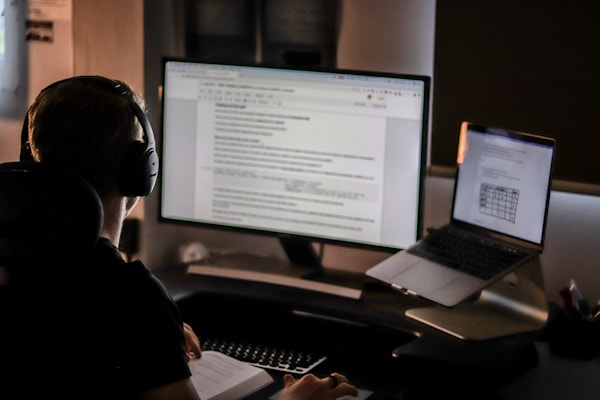
OpenClawの導入は、onboardingウィザードのおかげで比較的シンプルです。
Step 1: Node.jsのインストール
OpenClawにはNode.js 22以上が必要です。
# macOS (Homebrew)
brew install node

# または公式サイトからダウンロード
# https://nodejs.org/
Step 2: OpenClawのインストール
# ワンライナーインストール
curl -fsSL https://openclaw.ai/install.sh | bash

# または npm でグローバルインストール
npm install -g openclaw@latest
Step 3: onboardingウィザードの実行
openclaw onboard --install-daemon
ウィザードが対話形式で以下を設定してくれます:
- AIモデルの認証:Anthropic(Claude)やOpenAIのAPIキー、またはOAuth
- チャネル設定:WhatsApp(QRコード)、Telegram(BotFatherトークン)、Discord(ボットトークン)など
- バックグラウンドサービス:常時起動の設定(launchd / systemd)
Step 4: 動作確認
openclaw status
openclaw health
ブラウザでダッシュボードを開くこともできます:
openclaw dashboard
# http://127.0.0.1:18789/ にアクセス
推奨構成:Anthropic Claude Pro/Max サブスクリプション + Opus 4.5モデル。長文コンテキストに強く、プロンプトインジェクション耐性も高いため、公式でも推奨されています。
スキルシステム:OpenClawの真の力

OpenClawの最大の魅力の一つが、スキルシステムです。スキルとは、OpenClawに特定の能力を追加するプラグインのようなもの。コミュニティが開発・公開している膨大なスキルを、必要に応じてインストールできます。
主要なスキル例
| スキル名 | 機能 |
|---|---|
| GitHub連携 | Issue・PR管理、CI/CD監視 |
| コーディングエージェント | Claude Code・Codexのセッション管理 |
| 天気予報 | 現在の天気・週間予報の取得 |
| Notion連携 | ページ・データベースの操作 |
| SEO分析 | サイトのSEO改善提案 |
| 動画フレーム抽出 | ffmpegを使った動画処理 |
ClawHub:スキルのマーケットプレイス
ClawHub(clawdhub.com)は、コミュニティが公開しているスキルを検索・インストールできるディレクトリです。GitHubのスター数998とフォーク数258が示す通り、活発な開発が続いています。
自作スキルも簡単に作れる
既存のスキルで満足できなければ、自分でスキルを作成することも可能です。スキルはMarkdownベースの設定ファイルとスクリプトで構成されるため、複雑なプログラミング知識がなくても比較的簡単に開発できます。
配信者・クリエイター向けの活用シナリオ
We Streamer読者の皆さんに向けて、配信者・クリエイターとしてのOpenClaw活用法を紹介します。
1. 配信スケジュールの自動管理
OpenClawのCronジョブ機能を使えば、配信前のリマインダーや準備チェックリストを自動送信できます。「あと30分で配信開始です。OBSの設定確認・マイクテスト・配信タイトルの更新を忘れずに」といったメッセージをWhatsAppやDiscordに送信。
2. SNS・コミュニティの監視
複数のSNSやDiscordサーバーを運営しているクリエイターにとって、すべてのチャネルをチェックするのは大変です。OpenClawにメンションや重要キーワードの監視を任せれば、本当に対応が必要なものだけを通知してくれます。
3. コンテンツ制作のサポート
記事のドラフト作成、SEO分析、サムネイル用の画像検索など、コンテンツ制作のバックオフィス業務をOpenClawに任せることができます。「次の動画のタイトル案を5つ考えて」「先週の動画のアナリティクスをまとめて」といった指示をチャットから送るだけ。
4. コーディングタスクの自動化
プラグインやBotの開発を行うクリエイターなら、OpenClawからClaude CodeやCodexのセッションを起動してコーディング作業を委任できます。バグの修正、テストの実行、PRの作成まで自律的に行います。
OpenClawのエコシステム
OpenClawは単体のツールではなく、周辺プロジェクトを含むエコシステムとして成長しています。
- Lobster:OpenClawネイティブのワークフローシェル。スキルやツールを組み合わせてパイプラインを構築できる
- ClawHub:スキルのディレクトリ・マーケットプレイス
- nix-openclaw:NixOSユーザー向けのパッケージ
- clawdbot-ansible:Tailscale VPN + UFWファイアウォール + Docker隔離による自動セキュアインストール
Discordコミュニティも活発で、導入でつまずいた場合やカスタムスキルの相談も気軽にできます。
よくある質問
まとめ
OpenClawは、自分のデバイスで動く完全オープンソースのパーソナルAIアシスタントです。WhatsApp・Telegram・Discord・Slackなど10以上のチャットアプリから統一的にアクセスでき、メール管理・カレンダー操作・コーディング支援など幅広いタスクを自律的にこなします。
配信者やクリエイターにとっては、配信スケジュール管理・SNS監視・コンテンツ制作サポートなど、日々のバックオフィス業務を大幅に効率化できるツールです。
GitHubスター14万超の活発なコミュニティと、ClawHubのスキルエコシステムにより、自分だけのAIアシスタントをどこまでもカスタマイズできます。
※関連:Raspberry Pi 5をOpenClaw専用デバイス化する周辺機器おすすめ6選
※関連:GPT-5.3-Codex完全ガイド|OpenAI最新AIがコーディングを革命する
※関連:DeepSeek完全ガイド|中国発AIが世界を変えた1年とV4の全貌
関連記事
- 【2026年最新】Unity vs Unreal Engine 徹底比較|ゲーム開発エンジンの選び方完全ガイド
- 【2026年版】ニャイリビとは?猫から生まれたAI VTuberプロジェクト「NYAVATAR」を徹底解説
- 【2026年最新】配信者必見のニュースチャンネル完全ガイド|トレンドを掴む情報源30選
- Blender内で画像・動画・3D生成が完結?配信者の制作フロー再設計ガイド
画像クレジット
本記事で使用している画像の一部は Unsplash より提供されています。
- ターミナルでコードを書く様子: Photo by Jake Walker on Unsplash
- メッセージングアプリの画面: Photo by Oberon Copeland on Unsplash
- コンピューターのセットアップ画面: Photo by Samuel Bourke on Unsplash
- スマートホームのコントロール画面: Photo by ashley harris on Unsplash
- コンピューターとデスクのセットアップ: Photo by Rob Wingate on Unsplash
よくある質問
関連コンテンツ
この記事と一緒に使いたいツール
配信開始やイベントまでの残り時間を表示。OBS埋め込み用URLも生成可能。
サムネ画像が16:9/1280x720/2MB未満などの基準を満たしているかを一発判定。
配信前にやるべき準備をチェックリスト化。コピーしてそのまま使えます。
待機画面・休憩画面に最適。OBSブラウザソース埋め込み対応、背景透過、カスタムメッセージ・色テーマ付き。
配信画面に置ける背景透過のデジタル時計。フォントや色を自由にカスタマイズ。
入力したタグを上限60件・表示3件ルールに合わせて自動整形。