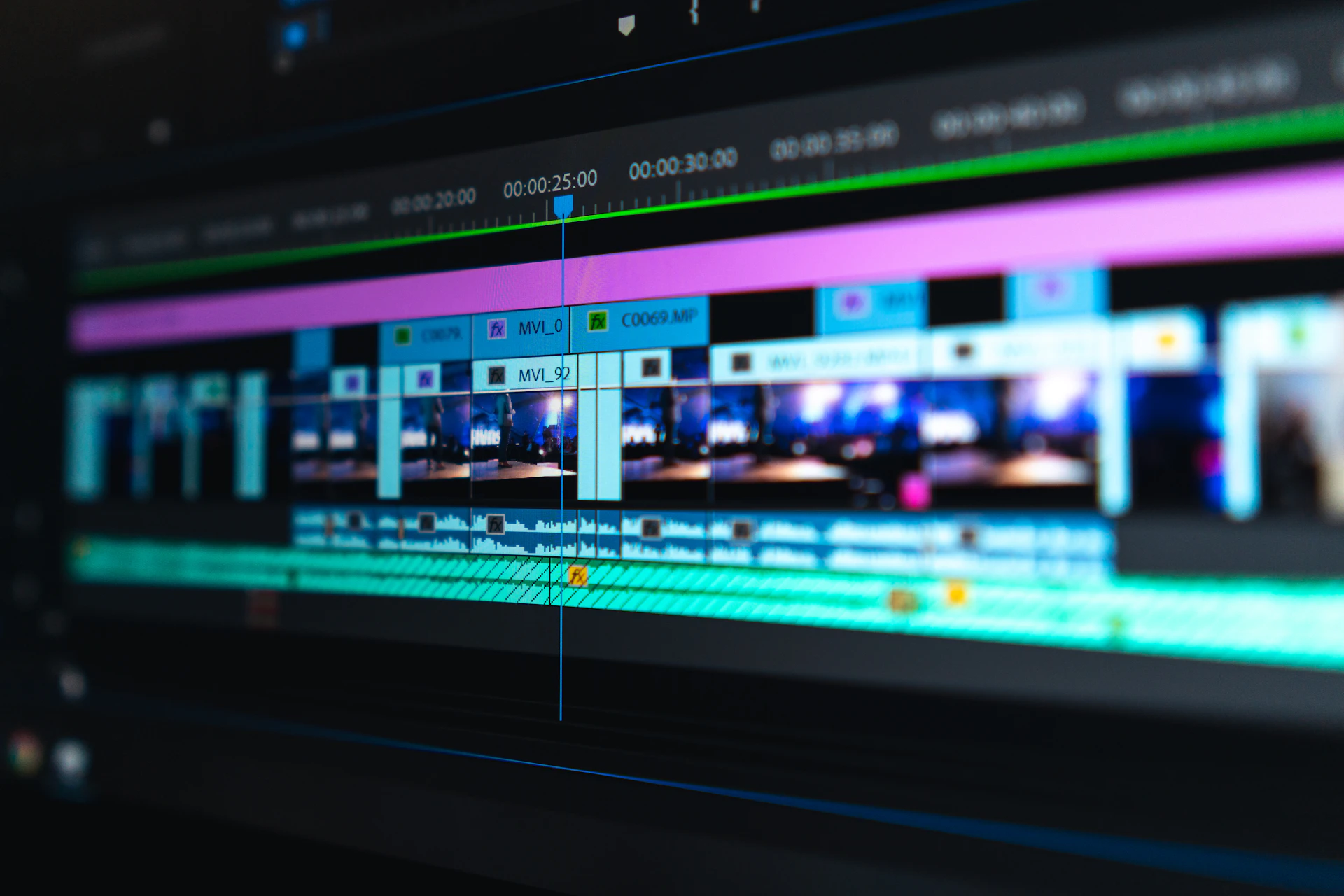
Final Cut Pro vs Adobe Premiere Pro徹底比較|配信者・動画クリエイター向け選び方ガイド
「動画編集ソフト、Final Cut ProとPremiere Proどっちを選べばいいの?」
YouTubeやTwitchで活動する配信者、動画クリエイターにとって、編集ソフトの選択は非常に重要です。この2つはプロフェッショナル向け動画編集ソフトの二大巨頭ですが、それぞれ特徴が大きく異なります。
- Final Cut ProとPremiere Proの機能・価格・性能を徹底比較
- 配信者・動画クリエイターそれぞれに最適なソフトの選び方
- 2026年最新の料金体系と必要なPCスペック
- 実際の編集ワークフローでの違い
基本情報の比較
まずは両ソフトの基本的な違いを見ていきましょう。
基本スペック比較
| 項目 | Final Cut Pro / Premiere Pro |
|---|
| 開発元 | Apple / Adobe |
|---|
| 対応OS | macOS専用 / Windows・macOS |
|---|
| 料金体系 | 買い切り45,000円 / 月額2,728円〜 |
|---|
| 最新バージョン | 11.0 / 2026 |
|---|
| 無料体験 | 90日間 / 7日間 |
|---|
Premiere Proの料金は単体プランの場合。Creative Cloudコンプリートプラン(月額7,780円)に含まれるため、After EffectsやPhotoshopも使う場合はそちらがお得です。
価格・コストの比較
長期的なコストを考えると、両者の違いは非常に大きくなります。
Final Cut Pro:買い切り45,000円
- 初期費用:45,000円(税込)
- 月額費用:なし
- アップデート:メジャーアップデートも無料
3年間使用した場合の総コスト:45,000円
Premiere Pro:月額2,728円〜
- 単体プラン:月額2,728円
- Creative Cloudコンプリート:月額7,780円
- 学生・教職員向け:月額2,180円(コンプリート)
3年間使用した場合の総コスト(単体プラン):約98,000円
- 買い切りなので長期的にはお得
- 将来のアップデートも追加費用なし
- サブスク解約で使えなくなる心配がない
- 初期費用が高い
- Mac専用なのでPCも高価になりがち
- 他のAdobe製品との連携には別途費用
性能・処理速度の比較
配信者にとって、書き出し速度は非常に重要です。
Apple Silicon Macでの比較
M1/M2/M3チップ搭載Macでは、Final Cut Proが圧倒的な性能を発揮します。
10分4K動画の書き出し時間(M3 Pro)
| Final Cut Pro | 約3分 |
|---|
| Premiere Pro | 約8分 |
|---|
| DaVinci Resolve | 約6分 |
|---|
Final Cut ProはApple Siliconに最適化されており、ProResコーデックとの相性も抜群。4K・8K編集でもサクサク動作します。
Windows環境での比較
WindowsではPremiere Proが選択肢となりますが、NVIDIA GPUを活用したハードウェアエンコードにより、高速な書き出しが可能です。
機能比較:編集ワークフロー
タイムライン編集
Final Cut Pro:マグネティックタイムライン
- クリップが自動的に整列
- ギャップ(隙間)が発生しない
- 初心者でも直感的に操作可能
Premiere Pro:トラックベースタイムライン
- 従来の編集ソフトと同じ操作感
- 細かいコントロールが可能
- 他ソフトからの移行がスムーズ
Final Cut Proのマグネティックタイムラインは好みが分かれます。従来の編集に慣れている方は最初戸惑うかもしれませんが、慣れると非常に効率的です。
カラーグレーディング
両ソフトともプロレベルのカラーグレーディングが可能ですが、アプローチが異なります。
| 機能 | Final Cut Pro | Premiere Pro |
|---|
| カラーホイール | ○ | ○ |
| カーブ調整 | ○ | ○ |
| LUT対応 | ○ | ○ |
| HDR対応 | ○ | ○ |
| Lumetriスコープ | × | ○ |
| カラーマッチ | ○ | ○ |
オーディオ編集
Final Cut Pro
- 内蔵のオーディオエフェクトが充実
- ノイズ除去機能が優秀
- Logic Proとの連携が可能
Premiere Pro
- Adobe Auditionとの連携が強力
- Essential Sound パネルで簡単調整
- Adobe Podcast(AI音声強化)が利用可能
配信者にとってオーディオ品質は重要。Premiere ProはAdobe Podcastとの連携で、AIによる音声強化が手軽に行えます。
エフェクト・モーショングラフィックス
Final Cut Pro + Motion
- Motion(7,000円)で独自エフェクト作成
- テンプレートが豊富
- 3Dタイトル作成が可能
Premiere Pro + After Effects
- After Effectsとの動的リンク
- 業界標準のモーショングラフィックス
- プラグインエコシステムが充実
- 複雑なアニメーションが作成可能
- テンプレート・プラグインが豊富
- 映像業界のスタンダード
- 学習コストが高い
- 両方使うと月額費用が上がる
- マシンスペックが必要
AI機能の比較(2026年最新)
両ソフトともAI機能を積極的に搭載しています。
Final Cut Pro 11のAI機能
- マグネティックマスク:被写体の自動切り抜き
- 文字起こし機能:自動キャプション生成(日本語対応)
- スマートコンフォーム:縦動画への自動変換
- 空間ビデオ編集:Apple Vision Pro対応
Premiere Pro 2026のAI機能
- 文字起こしベース編集:テキストを編集するように動画編集
- 自動リフレーム:SNS用アスペクト比変換
- シーン編集検出:カット点の自動検出
- 音声強化:Adobe Podcastとの連携
AI機能は両ソフトとも急速に進化中。2026年はさらに多くの機能が追加される見込みです。
配信者タイプ別おすすめ
ゲーム実況者におすすめ:Final Cut Pro
選ぶ理由
- 長時間素材の編集でもサクサク動作
- 書き出しが高速で投稿頻度を上げやすい
- 買い切りなのでランニングコストを抑えられる
ゲーム実況は素材が長時間になりがち。Final Cut Proの高速処理と効率的なワークフローが活きます。
Vlogger・映像クリエイターにおすすめ:Premiere Pro
選ぶ理由
- After Effectsとの連携で表現の幅が広がる
- カラーグレーディング機能が充実
- 業界標準なので仕事にも繋がりやすい
映像美にこだわるならPremiere Pro + After Effectsの組み合わせが最強です。
初心者・これから始める方におすすめ:Final Cut Pro
選ぶ理由
- 直感的なインターフェース
- 90日間の無料体験で十分試せる
- サブスク解約の心配がない
まずは90日間の無料体験でFinal Cut Proを試し、合わなければPremiere Proを検討するのがおすすめです。
必要なPCスペック
Final Cut Pro
Final Cut Pro 推奨スペック
| Mac | Apple Silicon搭載Mac推奨 |
|---|
| メモリ | 16GB以上(4K編集は32GB推奨) |
|---|
| ストレージ | SSD 512GB以上 |
|---|
| GPU | 内蔵GPU(Apple Silicon) |
|---|
Premiere Pro
Premiere Pro 推奨スペック(Windows)
| CPU | Intel 第11世代以降 / AMD Ryzen 5000以降 |
|---|
| メモリ | 32GB以上 |
|---|
| ストレージ | NVMe SSD 1TB以上 |
|---|
| GPU | NVIDIA RTX 3060以上 |
|---|
Premiere ProはWindows環境ではNVIDIA GPUのCUDA/NVENCを活用できるため、書き出しが高速になります。
移行のしやすさ
Premiere Pro → Final Cut Pro
- XMLファイルでプロジェクトを書き出し可能
- 一部のエフェクトは再設定が必要
- キーボードショートカットのカスタマイズで移行をスムーズに
Final Cut Pro → Premiere Pro
- XML書き出しでタイムライン構造を移行
- カラーグレーディングは再設定が必要
- プラグインは互換性なし
おすすめプラグイン・テンプレート
編集効率を上げるために、プラグインやテンプレートの活用は欠かせません。それぞれのソフトでおすすめのツールを紹介します。
Final Cut Pro向けプラグイン
無料プラグイン
| プラグイン名 | 用途 | 特徴 |
|---|
| Alex4D | トランジション・エフェクト | 高品質な無料エフェクト集 |
| Stupid Raisins | タイトル・ジェネレーター | シンプルで使いやすいタイトル |
| FxFactory Free | 各種エフェクト | 多彩な無料エフェクトパック |
有料プラグイン(おすすめ)
- MotionVFX - 映画品質のタイトル・トランジション。特にmO2(3Dオブジェクト)は人気
- FxFactory Pro - 数百種類のエフェクトが使い放題のサブスク
- Color Finale - プロ仕様のカラーグレーディングツール
- AutoCaptions - AI自動字幕生成(日本語対応)
Final Cut Proユーザーは「MotionVFX」のテンプレートが特に人気。YouTube向けのイントロやエンドカードが簡単に作れます。
Premiere Pro向けプラグイン
無料プラグイン
| プラグイン名 | 用途 | 特徴 |
|---|
| Premiere Composer | トランジション・エフェクト | Mister Horseの無料版 |
| Motion Bro | プリセット管理 | 無料パック多数あり |
| YouTube Creator Pack | YouTube向け | エンドスクリーン・Subscribe等 |
有料プラグイン(おすすめ)
- Red Giant Complete - 業界標準のVFXプラグイン集(Magic Bullet、Universe等)
- FilmImpact - 高品質トランジション
- BorisFX Continuum - 放送品質のエフェクト
- AutoPod - ポッドキャスト・対談動画の自動編集
Premiere Proは「Envato Elements」のサブスクがおすすめ。月額約2,000円でテンプレート・プリセットが使い放題になります。
テンプレートサイト
両ソフト対応
- Envato Elements - 最大手。Premiere Pro/After Effects向けが充実
- Motion Array - コスパ良好。両ソフト対応テンプレート多数
- Mixkit - 無料テンプレートが豊富
Final Cut Pro専用
- MotionVFX - 最高品質のFCPXテンプレート
- LenoFX - 手頃な価格で高品質
Premiere Pro専用
- Videohive - 世界最大のテンプレートマーケット
- RocketStock - 映画風テンプレートが充実
学習リソース
効率的にスキルを身につけるための学習リソースを紹介します。
公式チュートリアル
Final Cut Pro
- Apple公式ユーザガイド - 基本操作を網羅した公式ドキュメント
- Apple公式トレーニング - 認定トレーナーによる体系的な学習
- Today at Apple - Apple Storeでの無料ワークショップ(要予約)
Premiere Pro
- Adobe公式チュートリアル - 初心者向けから上級者向けまで
- Adobe Live - プロによるライブ配信レッスン
- Behance - クリエイターの作例とチュートリアル
おすすめYouTubeチャンネル(日本語)
Final Cut Pro
- Daisuke Yamamoto - FCPXの基本から応用まで丁寧に解説
- かふたろう - 初心者向けのわかりやすい解説
Premiere Pro
- ACTION PLANET - 映像制作のプロによる実践的な解説
- サンゼ - After Effectsとの連携も含めた総合的な解説
- ダストマン - 効率的な編集テクニックを紹介
両方対応
おすすめYouTubeチャンネル(英語)
Final Cut Pro
- Dylan Bates - テンプレート作成やMotion連携
- Brad and Donna - 実践的なワークフロー解説
Premiere Pro
- Peter McKinnon - 映像美と編集テクニック
- Justin Odisho - 効果的なエフェクトの使い方
- Premiere Gal - 初心者にもわかりやすい解説
英語チャンネルは最新機能の解説が早いのが特徴。自動翻訳字幕を活用すれば、日本語話者でも十分理解できます。
オンライン学習プラットフォーム
| プラットフォーム | 特徴 | おすすめポイント |
|---|
| Udemy | セール時に格安 | 体系的に学べるコースが豊富 |
| Skillshare | 月額制で見放題 | クリエイティブ系に強い |
| LinkedIn Learning | ビジネス寄り | 認定資格取得にも |
| Coloso | 韓国発、日本語対応 | 現役プロによる実践講座 |
書籍
Final Cut Pro
- 「Final Cut Pro パーフェクトガイド」 - 基本から応用まで網羅
- Apple公式トレーニングシリーズ
Premiere Pro
- 「Premiere Pro よくばり入門」 - 初心者向けの定番書
- 「プロが教えるPremiere Pro デジタル映像編集講座」 - 実践的なテクニック
よくある失敗と対策
初心者がハマりやすいポイントと、その対策を紹介します。
Final Cut Proでの失敗
❌ 失敗1:ライブラリが肥大化してストレージ不足に
Final Cut Proは「ライブラリ」という独自のファイル管理を採用。デフォルト設定では素材がライブラリ内にコピーされるため、気づくと数百GBに膨れ上がることがあります。
対策
- 「ファイル」→「ライブラリのプロパティ」→「ストレージの場所」で外部ドライブを指定
- 「メディアを読み込む」設定で「ファイルをそのままにする」を選択
- 定期的に「ライブラリのマネージャー」で不要ファイルを削除
❌ 失敗2:マグネティックタイムラインで意図しない移動
クリップを移動すると他のクリップも一緒に動いてしまい、編集が崩れることがあります。
対策
Pキーで「位置ツール」に切り替えると、従来のタイムラインのように操作可能- クリップを選択して
Shift + Command + Lで「ストーリーラインから持ち上げる」 - 「接続されたクリップ」機能を理解する
❌ 失敗3:書き出し設定を間違えて画質が低下
YouTube用に書き出したのに画質が悪い、というケースがあります。
対策
- YouTubeには「Apple デバイス 4K」または「マスター(高品質)」を選択
- H.264よりHEVC(H.265)の方が高画質・軽量
- ビットレートは「より良い品質」を選択
Premiere Proでの失敗
❌ 失敗1:メディアオフラインでプロジェクトが開けない
素材ファイルを移動・削除すると「メディアオフライン」になり、編集ができなくなります。
対策
- プロジェクトと素材は同じフォルダ構造で管理
- 「プロジェクトマネージャー」で素材を統合してバックアップ
- ファイルを移動したら「メディアをリンク」で再接続
❌ 失敗2:動作が重くて編集が進まない
4K素材やエフェクトを多用すると、プレビューがカクカクになることがあります。
対策
- 「プロキシワークフロー」を活用(低解像度で編集、書き出し時に高解像度に)
- プレビュー解像度を「1/4」や「1/2」に下げる
- 「レンダリングして置き換え」で重いエフェクトを確定
- メモリを32GB以上に増設
❌ 失敗3:書き出しに時間がかかりすぎる
10分の動画の書き出しに1時間以上かかる、というケースがあります。
対策
- 「ハードウェアエンコーディング」を有効化(NVIDIA GPU使用時)
- 「Adobe Media Encoder」でバックグラウンド書き出し
- 不要なエフェクトを削除または軽量化
- VBR 2パスより VBR 1パスの方が高速(品質差は軽微)
両ソフト共通の失敗
❌ 失敗4:バックアップを取らずにプロジェクト消失
クラッシュやファイル破損でプロジェクトが消えてしまうケースがあります。
対策
- 自動保存を有効化(両ソフトともデフォルトで有効)
- Time Machine(Mac)やOneDrive(Windows)でバックアップ
- 重要なプロジェクトは外付けSSDにもコピー
- バージョン管理として日付付きで複製を残す
❌ 失敗5:著作権侵害で動画が削除される
BGMや効果音の著作権を確認せずに使用し、YouTubeで著作権侵害の申し立てを受けるケースがあります。
対策
- YouTube Audio Libraryの無料音源を使用
- Epidemic Sound、Artlistなどのライセンス音源サービスを契約
- 「著作権フリー」と書いてあっても利用規約を必ず確認
- Content IDに登録されていない音源でも、後から登録される可能性あり
特にゲーム実況では、ゲームBGMの著作権にも注意が必要です。任天堂など一部のゲーム会社は、公式にガイドラインを公開しています。
※参考:YouTube公式ヘルプ
まとめ:結局どっちを選ぶべき?
Final Cut Proがおすすめの人
- Macユーザー
- 買い切りでコストを抑えたい
- 高速な書き出しを重視
- 直感的な操作を求める初心者
- ゲーム実況など長時間素材を扱う
Premiere Proがおすすめの人
- Windowsユーザー
- After Effectsも使いたい
- 映像制作を仕事にしたい
- チームで制作する
- 業界標準のスキルを身につけたい
どちらも優れた動画編集ソフトです。まずは無料体験で実際に触ってみて、自分のワークフローに合うかどうか確かめることをおすすめします。
両方のソフトを併用することはできる?
可能です。XMLファイルを介してプロジェクトをやり取りできます。ただし、完全な互換性はないため、メインで使うソフトを決めて、必要に応じて他方を補助的に使うのが現実的です。
DaVinci Resolveという選択肢もあると聞きましたが?
DaVinci Resolveは無料版でもプロレベルの編集が可能な優れたソフトです。特にカラーグレーディングに強みがあります。ただし、学習コストが高く、UIがFinal Cut ProやPremiere Proとは大きく異なります。予算を抑えたい場合は検討の価値があります。
関連記事
画像クレジット
本記事で使用しているアイキャッチ画像はUnsplashより提供されています。
- アイキャッチ画像: Photo by Jakob Owens on Unsplash