

【2026年版】Gmailモバイル暗号化の選び方ガイド|YouTuber・配信チーム向け安全運用おすすめ手順
案件連絡、台本共有、外注編集者との素材受け渡し。YouTuber・配信チームの業務が増えるほど、メールが「ただの連絡手段」から「売上と信用を守るインフラ」に変わります。
2026年4月、Googleが企業向けGmailでモバイルアプリの暗号化対応を拡大したというニュースが出ました。ここで重要なのはニュースを追うことではなく、配信現場でどう使うかです。
この記事では、登録者1,000〜10,000人帯の成長期チームを想定し、Gmailモバイル暗号化を中心に「事故を減らしながら作業速度を落とさない」運用を具体化します。

なぜ今、配信者チームにメール暗号化が必要なのか

配信業は、見えている収益以外にも機密情報が多い仕事です。未公開案件の報酬条件、スポンサーの事前資料、企画段階のコラボ情報、動画公開前の素材など、漏えいした瞬間に金銭だけでなく信用も失います。
特にモバイルでのメール確認が増えたことで、リスクはPC時代より分散しました。移動中のフリーWi-Fi利用、画面の覗き見、端末紛失、家族端末との混在など、人的ミスの入口が増えているためです。暗号化は万能ではありませんが、「メール本文・添付ファイルを読める人」を狭める効果があり、事故の規模を小さくできます。
このセクションのポイント
- 配信チームのメールは案件情報そのもの
- リスクはハッキングより「日常の油断」から発生しやすい
- 暗号化は被害ゼロではなく、被害最小化の仕組み
Gmailモバイル暗号化で実際に守れるもの・守れないもの

導入前に誤解しやすいのが、「暗号化を有効化すれば全部安全」という思い込みです。実際は守れる範囲と守れない範囲があります。
守れるものは、主にメールの中身です。送受信経路や保管時の保護が強化されるため、第三者が平文で中身を見る難易度は上がります。一方、守れないものは運用ミスです。例えば、誤送信、共有端末への自動ログイン、画面録画中の通知表示、スクリーンショット流出は暗号化では防げません。
つまり、暗号化は「機能」ではなく「運用セット」で初めて機能します。次セクションからは、実際の導入手順を小規模チーム向けに分解します。
3段階で決める導入方針:全件暗号化か、機密限定か
配信チームでは、最初から全件暗号化にすると運用負荷が跳ねます。実務では次の3段階で決めると失敗しません。
- 機密分類を作る
- A: 契約・報酬・未公開案件
- B: 制作進行・素材確認
- C: 日常連絡
- Aのみ先行暗号化
- 最初の2週間はAだけを対象にして定着率を確認
- トラブル率を測って拡張
- 誤送信、閲覧不能、対応遅延の件数を週次で把握
この段階設計をするだけで、導入初月の混乱を大幅に減らせます。重要なのは「セキュリティを上げること」ではなく、「安全に回り続けること」です。
モバイル端末の初期設定チェックリスト(iOS/Android共通)
暗号化以前に、端末設定が弱いと意味が薄れます。最低限、以下は固定してください。
- 生体認証+6桁以上のPIN
- 画面自動ロックを30秒〜1分
- 通知プレビューの非表示(ロック画面)
- 業務アカウントと私用アカウントの分離
- 端末紛失時の遠隔ロック有効化
配信中にスマホ通知が映り込む事故は珍しくありません。特に雑談配信やIRL配信では、ロック画面通知1件で案件名や金額が露出するケースがあります。端末設定は地味ですが、最も再発防止効果が高い領域です。
外注編集者・サムネ担当と安全にやり取りするテンプレート
小規模チームでは、正社員より業務委託とのやり取りが多くなります。ここで有効なのが「本文を書かないテンプレ運用」です。例えば機密メールでは次のルールを固定します。
- 件名に案件名を入れない(案件コードのみ)
- 本文にリンクを貼らず、アクセス管理された共有基盤経由にする
- パスワードを同一チャネルで送らない
- 契約関連は返信期限と閲覧期限を明示する
この型を作ると、担当者が増えても品質が崩れにくくなります。セキュリティは個人の注意力に頼るほど破綻しやすいため、テンプレ化が有効です。
配信現場で起きやすい5つの事故と予防策
- 誤送信: オートコンプリートで似た宛先へ送る
- 対策: 宛先確定前に「A/B/C分類ラベル」を付ける
- アカウント混在: 私用Gmailで業務返信
- 対策: 業務アカウントはアイコン色と署名を固定
- 公開前情報の露出: 配信画面に通知表示
- 対策: 配信前に集中モードをテンプレ起動
- 端末紛失: カフェ・移動中に置き忘れ
- 対策: 遠隔ワイプとセッション失効を即時実行
- 退職・契約終了後の権限残り
- 対策: 月1回のアクセス棚卸しをカレンダー固定
この5項目は、機能追加より先に潰すべき実務リスクです。
収益化を守るためのAmazon商品管理もメール運用と一体で考える
配信者にとってメール事故は、再生数より先に収益性へ直撃します。理由は、案件差し止め・修正工数・信頼低下が同時発生するからです。セキュリティ投資は「守り」だけでなく、案件継続率を上げる「攻め」の施策でもあります。
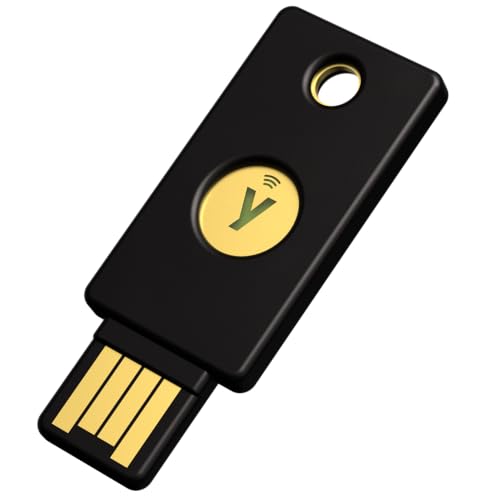
YubiKey 5 NFC セキュリティキー(2段階認証強化向け)
- フィッシング耐性の高い物理キーで、パスワード流出時の不正ログインを抑止
- NFC対応でスマホからの認証運用を組みやすく、外出先でも手順がシンプル
- Googleアカウント運用との相性が良く、小規模チームでも導入しやすい
既存の配信ワークフローへ自然に組み込む方法
いきなり全面移行すると、チームは必ず疲弊します。おすすめは次の順番です。
- 1週目: 契約・見積・請求メールのみ暗号化
- 2週目: 未公開台本・先行素材の連絡へ拡張
- 3週目: 外注先ごとにテンプレ返信を導入
- 4週目: 事故ログを見て「不要な厳格化」を削る
この進め方なら、編集スピードを落とさず安全性を上げられます。配信運用全体の効率化は、以下の記事と併読すると設計しやすくなります。
- 【2026年版】AIを使った動画配信の効率化ガイド|サムネ・字幕・切り抜きを自動化する方法
- 【2026年完全版】OBS Studio 完全マスターガイド|ダウンロードから配信設定まで全て解説
- 【2026年版】配信が途切れないネットワーク環境の作り方|メッシュWiFi・有線LAN・回線速度の完全最適化ガイド
導入コストと効果を数字で管理する
セキュリティ施策は「やった気」になりやすいので、数字で追跡します。推奨KPIは4つです。
- 誤送信件数(月次)
- 機密メールのテンプレ適用率
- セキュリティ対応で遅延した案件数
- 端末紛失・アカウント異常の初動時間
目標は、事故ゼロより再現性です。例えば誤送信が月3件から1件へ減り、初動時間が60分から10分に短縮できれば、現場の品質は十分に改善しています。
今日から始める実装プラン(5分・1時間・1週間)
5分でやること
- ロック画面通知のプレビューを無効化
- 業務Gmailをホーム画面の1ページ目に固定
1時間でやること
- 機密分類(A/B/C)を作成
- 外注向けテンプレメールを3種類作る
- 緊急時フロー(紛失時・誤送信時)をNotionに記載
1週間でやること
- A分類メールのみ暗号化運用で試験導入
- 週次レビューで運用詰まりを改善
- 2段階認証を物理キー中心へ移行
導入ケーススタディ:3人チームで30日運用した結果
ここでは、登録者8,000人規模の想定チーム(配信者1名、編集1名、外注デザイナー1名)で、Gmailモバイル暗号化と運用テンプレを30日試験導入した場合のモデルケースを示します。目的は「絶対安全」を作ることではなく、事故発生率と復旧時間を下げることです。
Day 1〜7:まずは契約・請求だけを対象にする
初週は機密分類A(契約書、見積、請求)だけを暗号化運用に限定しました。最初から台本や素材連絡まで広げると、現場側が「何を暗号化すべきか」で迷って止まるためです。導入初期は、対象範囲を狭くして成功体験を作るほうが継続率が上がります。
この時点でやったことは3つだけです。
- 端末設定の統一(通知非表示、自動ロック、2段階認証)
- 機密テンプレ件名の統一(案件コード+分類ラベル)
- 「誤送信時の連絡文」を先に作成
この3点だけでも、運用者の迷いは大幅に減ります。セキュリティ施策が失敗する最大要因は、機能不足ではなく判断コストの高さです。迷う場面を先に消すと、導入速度が上がります。
Day 8〜14:外注との境界管理を整える
2週目は、外注デザイナーとのやり取りに機密テンプレを拡張します。ここで重要なのは、相手に高度な知識を求めないことです。実務では、受信者のITリテラシーは一定ではありません。自分たちだけ完璧でも、相手側で崩れると意味がなくなります。
そこで有効なのが「手順書を1枚化」する運用です。
- この種類のメールはこの件名で届く
- 返信時に件名を変更しない
- 添付ではなく指定リンクのみ利用する
- 不審な再送要求は電話で確認する
運用ルールを文書化しておくと、新しい外注先が増えても教育コストが跳ねません。チーム運用は、個人の慎重さより再現手順で守る方が強いです。
Day 15〜21:配信中の情報露出を重点監視
3週目は、実際の配信画面と通知管理を重点監視します。ここは見落とされがちですが、クリエイターチームでは非常に重要です。理由は、メール漏えいより「配信画面への映り込み」のほうが発生確率が高いからです。
実運用での対策は次の通りです。
- 配信開始5分前に集中モードを自動起動
- ロック画面通知の本文表示を全面停止
- サブ端末で案件メールを確認し、配信用端末では開かない
この段階で、視聴者に見えるUIと業務連絡UIを分離できます。配信業務では「安全な設計」より「うっかりが起きない画面設計」のほうが事故を減らしやすいです。
Day 22〜30:KPIで運用を微調整する
最終週は、感覚ではなく数字で判断します。モデルケースでは次の推移を想定します。
- 誤送信件数: 月4件 → 月1件
- 通知映り込み事故: 月2件 → 0件
- 緊急対応の初動時間: 平均42分 → 平均11分
- 外注先への再説明回数: 週5回 → 週2回
この変化は「機能がすごい」からではなく、運用の分岐点を先に決めたことによる効果です。セキュリティ施策は、導入より運用のほうが難しいため、KPIがないと改善ポイントを見失います。
30日運用で見えた、続くチームと続かないチームの差
続くチームには共通点があります。第一に、分類ルールが簡単です。A/B/Cの3段階から増やしません。第二に、テンプレ文章を全員が同じものを使います。第三に、月1回でいいので振り返りを固定しています。逆に続かないチームは、厳密さを求めすぎて運用が重くなり、数週間で形骸化します。
配信者の現場では、完璧な制度より「忙しい日でも回る仕組み」が最優先です。だからこそ、暗号化機能は“最後の壁”として使い、日常運用はテンプレと習慣で守る発想が実用的です。
ケーススタディの結論
- 初月は機密分類Aだけに絞ると定着しやすい
- 端末設定と件名テンプレだけで事故率は下げられる
- KPIを月次で追うと、過剰運用を削って継続しやすくなる
次の一手: 今週は「誤送信時の連絡テンプレ」だけ先に作成し、来週からA分類メール運用に入ってください。
導入時によくある質問と実務での判断基準
運用相談で多いのは、機能そのものより「どこまでやるべきか」という線引きです。ここを曖昧にすると、現場は止まり、結局だれも使わなくなります。ここでは実務で迷いやすい論点を、判断基準付きで整理します。
Q1. 小規模チームでも端末管理を厳しくすべきか?
結論から言うと、厳格化より標準化が先です。例えばMDMをすぐ導入するより、全員で同じロック設定、同じ通知設定、同じ緊急連絡フローを使う方が効果が出ます。人数が少ないチームは、高機能な管理よりルールの統一が効きます。
Q2. 外注先がセキュリティに詳しくない場合はどうするか?
相手の知識水準に合わせて手順を短くするのが正解です。実務では「正しいことを多く伝える」より「最低限守るべきことを確実に守ってもらう」ほうが安全です。必須項目は3つで十分です。
- 返信時は件名を変えない
- URLは本文の指定先だけ開く
- 不審な再送依頼は別経路で確認する
この3つが守られるだけでも、なりすましと誤送信の多くを防げます。
Q3. 全員が毎回暗号化メールを使うと運用が重くならないか?
重くなります。だからこそ機密分類が必要です。契約情報や未公開案件は暗号化、日程調整や軽微な連絡は通常運用。この二層構造が最も現実的です。厳格運用を全連絡に適用すると、現場が迂回行動を始め、結果的にリスクが増えます。
Q4. セキュリティ強化で制作スピードが落ちたら本末転倒では?
正しい懸念です。そこで評価軸を「安全性」だけに置かず、納期維持率とセットで見ます。たとえば週5本投稿を維持したまま誤送信が減っているなら成功です。逆に事故が減っても投稿本数が大きく落ちるなら、運用設計を見直すべきです。
Q5. どこまでをメールで、どこからを別ツールで管理するべきか?
メールは「記録が必要な合意」に限定すると整理しやすくなります。進行中の細かい確認はチャット、契約・見積・発注はメール、素材本体はアクセス管理付きストレージ。役割を分けるだけで、漏えいと見落としを同時に減らせます。
Q6. 成長フェーズで最も優先すべき1項目は?
最優先はアカウント分離です。個人アカウントと業務アカウントの混在は、事故の温床です。通知、署名、保存先、復旧連絡先を分けるだけで、トラブル時の切り分け速度が大きく変わります。成長期チームは案件量が増えるため、混在運用の負債が一気に表面化します。
実務で使える最終判断フレーム
導入時に迷ったら、次の4質問で判断してください。
- その情報が漏れたら金銭・信用どちらに影響するか
- その連絡は後日「証跡」として必要か
- 受信者が変わっても同じ手順で再現できるか
- 5分以内に説明できる運用ルールか
4つのうち2つ以上が「はい」なら、暗号化+テンプレ運用に寄せる価値があります。逆に1つ以下なら、通常連絡として軽量に回す方が現場効率は高くなります。
このように、セキュリティは二択ではなく設計問題です。配信チームに必要なのは強い機能より、忙しい日でも守れる判断基準です。迷いを減らし、再現性を高める。それが、制作を止めずに信用を積み上げる最短ルートです。
最後に実務のコツを1つ。セキュリティ改善を始めると、どうしても「できていない項目」ばかりが目に入ります。しかし運用は減点方式だと続きません。先月より誤送信が減った、通知映り込みがなくなった、外注説明が短くなった、といった小さな前進を可視化すると、チームは改善を継続できます。配信チームの現場は毎日変化するため、完璧な正解はありません。だからこそ、継続できる設計こそが最大の防御になります。
まとめ
Gmailモバイル暗号化の価値は、機能そのものより「事故を小さくし、復旧を速くする運用」を作れる点にあります。配信者・YouTuberチームは制作速度が命ですが、信用を落とす事故は一度で成長を止めます。だからこそ、ニュースを読んで終わるのではなく、手順として現場に落とすことが重要です。
この記事で一貫してきた軸は3つです。1つ目は、全件ではなく機密分類Aから始めること。2つ目は、暗号化機能より先に端末設定とテンプレ文面を固定すること。3つ目は、感覚ではなくKPIで運用品質を測ることです。この3点がそろうと、忙しい時期でも仕組みが崩れにくくなります。
運用開始時のチェックとして、次の5項目をチーム共有ドキュメントにそのまま貼って使ってください。
- 機密分類A/B/Cの定義が1ページで説明できる
- 誤送信時の初動テンプレがすぐ送れる
- ロック画面通知で本文が表示されない
- 外注先向けの手順書が1枚化されている
- 月次で誤送信件数と初動時間を記録している
この5項目が満たせれば、機能の細かな違いに詳しくなくても、実務上のリスクは確実に下がります。逆に、機能だけ先行してルールが曖昧な状態では、導入直後に混乱し、現場はすぐに「元のやり方」へ戻ってしまいます。
特に成長期のYouTubeチャンネルでは、案件数が増えるタイミングで運用負債が一気に噴き出します。今は回っていても、担当者が1人増えるだけで連絡経路が崩れ、誰が何を承認したか追えなくなるケースは珍しくありません。メール暗号化の導入は、その崩れを防ぐための土台づくりです。将来の拡張を見据えて、早めに標準手順を作っておくことが、結果的に制作スピードを守ります。
最初は機密メールだけで十分です。小さく始めて、運用を数字で見ながら広げる。この順番を守れば、セキュリティ強化と投稿頻度の両立は可能です。今日やることは一つ、A分類メールの定義と件名テンプレを決めること。ここを起点に、30日で事故に強い配信チームへ移行できます。
さらに効果を高めるために、導入2カ月目以降は「教育コストの削減」を目的に運用を見直してください。新メンバー加入時に30分で説明できるか、外注先が初回で理解できるか、トラブル時に誰が何分で動くか。この3点を検証し、説明が長い工程は削る、判断が分かれる文面は固定文に置き換える、責任者が曖昧な項目は担当を明記する、という改善を繰り返します。セキュリティは強さより明確さが成果を生みます。配信の勢いを止めず、案件の信頼を積み上げるために、仕組みを“賢く軽く”保つことを意識してください。
加えて、月末に「事故が起きなかった理由」も必ず言語化してください。成功要因を記録しておくと、担当交代やチーム拡大が起きても再現しやすく、運用の質を落とさずに拡張できます。チェックリスト、テンプレ件名、緊急連絡先の3点は、毎月更新日を明記して“最新版”を維持するのがおすすめです。更新日が古い手順は、いざという時に機能しないため、週次ミーティングで5分だけ確認時間を確保してください。運用は継続が最優先です。小さく回して、毎月少しずつ強くしてください。焦らず、仕組みで守ることが大切です。明日からでも実行できます。まず一歩です。今です。
出典
※出典:Google Workspace Updates(Gmail暗号化関連の公式アナウンス) https://workspaceupdates.googleblog.com/
※参考:ITmedia NEWS(2026-04-12 取得ニュース) https://www.itmedia.co.jp/news/
関連記事
- 【2026年最新】Unity vs Unreal Engine 徹底比較|ゲーム開発エンジンの選び方完全ガイド
- 【2026年版】ニャイリビとは?猫から生まれたAI VTuberプロジェクト「NYAVATAR」を徹底解説
- 【2026年最新】配信者必見のニュースチャンネル完全ガイド|トレンドを掴む情報源30選
画像クレジット
本記事で使用している画像の一部は Unsplash より提供されています。
- Photo by Justin Morgan
- Photo by Stephen Phillips - Hostreviews.co.uk
- Photo by Solen Feyissa
よくある質問
関連コンテンツ
この記事と一緒に使いたいツール
サムネ画像が16:9/1280x720/2MB未満などの基準を満たしているかを一発判定。
入力したタグを上限60件・表示3件ルールに合わせて自動整形。
配信開始やイベントまでの残り時間を表示。OBS埋め込み用URLも生成可能。
配信内容やリンクを入力するだけで、YouTube/Twitch向けの説明文・タグ・固定コメントをまとめて作成。
動画URLから最高画質のサムネイル画像を一括取得・保存。
YouTubeやVlogで使える字幕デザイン集。テキストを入力して一括プレビュー・CSSコピー。
あわせて読みたい
こちらの記事もおすすめ

【2026年版】Sony INZONE H5 (WH-G500)の選び方ガイド|モンスターハンターワイルズ推奨・配信者向けおすすめワイヤレスヘッドセット比較

【2026年版】Sony INZONE H9 II Fnatic Edition レビュー|配信者向け設定・選び方ガイド
【2026年版】ASRock Taichi/PGO27 QD-OLEDモニターの選び方ガイド|配信者向け4K240Hz・QHD500Hzおすすめ比較

【2026年版】Razer Huntsman V3 Pro Mini 8KHz完全ガイド|8Kポーリング×ラピッドトリガー対応60%ゲーミングキーボードおすすめ4選と選び方
