

【2026年版】YouTubeサムネイルの作り方完全ガイド|クリック率を2倍にする実践テクニック
- サムネイルの基本ルールと推奨仕様がわかる
- クリック率を2倍にする7つのデザインテクニックを学べる
- ジャンル別のサムネイルテンプレートがわかる
- Canvaを使った具体的な作成手順を実践できる
- ABテストで効果を測定する方法がわかる
【2026年版】YouTubeサムネイルの作り方完全ガイド
「せっかく動画を作ったのに、再生されない…」
YouTubeで再生数が伸びない最大の原因、それはサムネイルかもしれません。YouTubeの公式データによると、トップパフォーマンス動画の90%以上がカスタムサムネイルを使用しています。
どんなに良い動画でも、クリックされなければ見てもらえません。逆に言えば、サムネイルを改善するだけでCTRが2〜3倍になることも珍しくありません。
| CTR(クリック率) | 評価 | 対応策 |
|---|---|---|
| 2%以下 | 改善が必要 | サムネイルの全面リニューアル |
| 2〜4% | 平均的 | テクニックを1〜2つ追加 |
| 4〜6% | 良い | ABテストで微調整 |
| 6〜10% | 非常に良い | 現在のスタイルを維持・発展 |
| 10%以上 | 優秀 | テンプレート化して横展開 |
この記事では、クリック率を上げるサムネイルの作り方を、デザインの基本から実践的なテクニックまで徹底的に解説します。
サムネイルの基本仕様
まずはYouTubeが推奨するサムネイルの仕様を確認しましょう。
| 解像度 | 1280×720ピクセル |
|---|---|
| アスペクト比 | 16:9 |
| ファイル形式 | JPG、PNG、GIF、BMP |
| 最大ファイルサイズ | 2MB |
| 最小表示サイズ | 640×360ピクセル |
| 推奨フォーマット | PNG(透過不要ならJPG) |
16:9は必須です。 他の比率だと余白ができたり、意図しない切り取りが発生します。Canvaで「YouTubeサムネイル」テンプレートを選べば自動的に1280×720で作成されます。
サムネイルが表示される場所と大きさ
サムネイルは場所によって表示サイズが大きく変わります。デザインする際は最も小さい表示サイズでも読める設計にすることが重要です。
| 表示場所 | 表示サイズ(目安) | デザインの注意点 |
|---|---|---|
| PC おすすめ欄 | 約360×202px | テキストがやや小さく見える |
| PC 検索結果 | 約246×138px | 小さい文字は読めない |
| スマホ おすすめ欄 | 画面幅いっぱい | 最も大きく表示される |
| スマホ 検索結果 | 約168×94px | 文字はほぼ読めない |
スマホの「おすすめ欄」が最大表示: 2026年現在、YouTubeの視聴者の70%以上がスマホからアクセスしています。スマホのフィードでは画面幅いっぱいにサムネイルが表示されるため、ここでのインパクトが最重要です。
テクニック1|顔(表情)を大きく見せる
人間は本能的に「顔」に目が行きます。心理学では「顔優位効果」と呼ばれ、無意識にまず顔を認識してから他の情報を処理します。
- 視線を最も集めやすい要素
- 感情が直感的に伝わる
- チャンネルの「顔」として認知・記憶される
- 人間関係を連想させ、親近感が生まれる
- CTRが平均20〜30%向上するというデータも
顔出しサムネイルの作り方
顔出ししないチャンネルの代替案: VTuberはアバターの表情差分を活用、ゲーム実況はキャラクターのリアクション画像、解説系はアイコンやイラストで代用可能です。重要なのは「感情」が伝わること。詳しくはサムネイル作成ツール活用ガイドを参照してください。
テクニック2|文字は3〜6語に絞る
サムネイルの文字は一瞬で読める量に制限します。視聴者がサムネイルを見る時間はわずか0.5〜2秒。この間に伝えられる文字数には限界があります。
良い例とNG例
- 「衝撃の結末」(4文字)
- 「やってはいけない3つ」(9文字)
- 「〇〇万円損した」(7文字)
- 「知らないと損」(6文字)
- 「最強はどれ?」(6文字)
- 「今日の動画では○○について詳しく解説していきます!」(長すぎる)
- 文字が8行以上(情報過多で何も伝わらない)
- フォントが細くて背景に埋もれる
フォント選びのルール
| フォントの種類 | 適した場面 | おすすめフォント |
|---|---|---|
| 太ゴシック体 | ほぼすべての場面 | 源ノ角ゴシック Heavy、Noto Sans JP Bold |
| 角ばったゴシック | インパクト重視 | M PLUS 1p Black |
| 手書き風 | カジュアル・日常系 | あんずもじ(使いすぎ注意) |
| 明朝体 | 基本的にNG | 小さいサイズで読めない |
縁取り(アウトライン)は必須: どんな背景色の上でも文字が読めるように、必ず文字に2〜4pxの縁取りをつけましょう。Canvaでは「エフェクト」→「影」または「縁取り」から設定できます。
テクニック3|色彩心理学を活用する
色には心理的な効果があり、サムネイルの色選びがCTRに直接影響します。
配色の基本ルール
| メインカラー | 60%(背景色) |
|---|---|
| サブカラー | 30%(文字・装飾) |
| アクセントカラー | 10%(強調したい部分) |
色の持つイメージと効果
| 色 | 心理効果 | 適した動画ジャンル | CTRへの影響 |
|---|---|---|---|
| 赤 | 緊急感・興奮・危険 | 衝撃系・速報・ランキング | 注目を集めやすい |
| 黄色 | 注目・楽しさ・警告 | エンタメ・ハウツー | 目に飛び込みやすい |
| 青 | 信頼・冷静・知性 | 解説・レビュー・教育 | 安心感を与える |
| 緑 | 安心・自然・成長 | ライフハック・癒し系 | リラックス効果 |
| オレンジ | 活力・友好・食欲 | 日常系・料理・フィットネス | 親しみやすさ |
| 黒 | 高級・シリアス・格好良さ | ゲーム・テック・映画系 | プレミアム感 |
| 白 | 清潔・シンプル・上品 | ミニマル系・美容 | 洗練された印象 |
コントラストの重要性
スマホの小さな画面で目立つには、高いコントラストが不可欠です。
テクニック4|感情を揺さぶるパワーワード
クリックを誘発する「パワーワード」を使い分けましょう。
CTRを上げるパワーワード集
- 衝撃系: 「衝撃」「まさかの」「ガチで」「本当にあった」
- 禁止系: 「絶対やるな」「知らないと損」「まだやってないの?」
- 数字系: 「3選」「10万円」「100倍」「たった5分」
- 感情系: 「泣いた」「神すぎた」「ぶっ壊れ」「最強」
- 秘密系: 「正直に言います」「裏技」「プロだけが知っている」
- 比較系: 「vs」「どっちが」「ビフォーアフター」
釣りタイトル・サムネイルは絶対NG: 内容と乖離したサムネイルは、視聴維持率が急落し、YouTubeのアルゴリズムから評価が下がります。また、視聴者の信頼を失い、チャンネル登録解除の原因にもなります。期待を裏切らない範囲で興味を引くのが正しいアプローチです。
テクニック5|一貫性(ブランディング)を持たせる
人気チャンネルはサムネイルに統一感があります。視聴者がフィードを流し見しているとき、「あのチャンネルだ」と一瞬で認識できることが重要です。
統一すべき5要素
一貫性と新鮮さのバランス: 全く同じデザインを毎回使うと視聴者に飽きられます。70%は統一、30%は動画ごとに変化させるのがベストバランスです。
テクニック6|ABテストで効果を測定する
サムネイルは正解がない世界です。自分の視聴者に合うデザインは、データで検証するしかありません。
YouTube標準のABテスト機能
YouTube Studioには2024年に「サムネイルテスト」機能が実装されました。
テストで比較すべきポイント
| 変数 | テスト例A | テスト例B |
|---|---|---|
| 表情 | 驚き顔 | 笑顔 |
| 文字数 | 3語 | 6語 |
| 背景色 | 赤系 | 青系 |
| 文字サイズ | 大きめ | 小さめ |
| 構図 | 顔左・文字右 | 文字上・顔下 |
テスト期間は最低72時間: 短すぎると統計的に有意なデータが得られません。理想は1週間以上。また、1回のテストで変える要素は1つだけにしないと、何が効果的だったのかわからなくなります。
YouTube Studioで見るべき指標
| CTR(クリック率) | サムネイルが表示されてクリックされた割合 |
|---|---|
| インプレッション数 | サムネイルが表示された回数 |
| 視聴維持率 | クリック後にどれだけ見続けたか(サムネ詐欺チェック) |
| 平均視聴時間 | 動画の平均再生時間 |
| エンゲージメント率 | 高評価・コメント・シェアの割合 |
テクニック7|ジャンル別テンプレート設計
配信・動画ジャンルごとに効果的なサムネイルパターンがあります。
ゲーム実況
- ゲーム画面のインパクトあるシーンを背景に
- 実況者の驚きリアクション(顔or VTuberアバター)
- 「#○○」でエピソード番号
- ゲームタイトルのロゴを小さく配置
解説・ハウツー
- シンプルな背景(グラデーションまたは単色)
- 大きなテキスト(結論や数字)
- アイコンや図解で内容を視覚化
- 矢印やビフォーアフターの構図
レビュー・開封
- 製品の写真を大きく
- 星評価やスコアを数字で表示
- 「買うな」「神」などの強い一言
- 価格を目立つ位置に配置
Vlog・日常
- 明るい写真(自然光推奨)
- 感情的なテキスト
- 暖かみのある色調
- 場所や状況がわかる背景
Canvaでのサムネイル作成手順
Canvaは無料で使えるデザインツールで、初心者に最もおすすめです。
Canvaの便利な機能(2026年版)
| 機能 | 説明 | プラン |
|---|---|---|
| Magic Resize | ワンクリックでサイズ変更 | Pro |
| 背景リムーバー | AI自動切り抜き | Pro |
| Text to Image | AI画像生成 | 無料(制限あり) |
| ブランドキット | 色・フォントを保存 | Pro |
| テンプレート | 数千種類のサムネテンプレ | 無料 |
無料プランでも十分使えます: テンプレート、テキスト追加、画像アップロード、基本的なエフェクトは全て無料。Proプランは背景リムーバーやブランドキットが便利ですが、まずは無料で始めましょう。AI活用の詳細はCanva AIサムネイル作成ガイドを参照してください。
他のツールとの比較
| ツール | 特徴 | 難易度 | 価格 | おすすめ度 |
|---|---|---|---|---|
| Canva | テンプレート豊富、初心者向け | ★☆☆ | 無料〜月1,500円 | ★★★ |
| Photopea | Photoshop風、ブラウザ動作 | ★★☆ | 無料 | ★★☆ |
| GIMP | 高機能、ダウンロード型 | ★★★ | 無料 | ★★☆ |
| Figma | デザイナー向け、チーム向き | ★★☆ | 無料〜 | ★☆☆ |
| Photoshop | プロ向け、最高の自由度 | ★★★ | 月2,728円 | ★★☆ |
避けるべきNG例と改善策
- 文字が多すぎて読めない → 3〜6語に絞る
- 画質が荒い・ぼやけている → 1280×720以上で作成
- 内容と関係ない画像(釣り) → 期待を裏切らない
- 地味すぎて埋もれる → コントラストを上げる
- 著作権違反の画像を使用 → Canva素材や自撮りを使う
- 過度にセンシティブな表現 → ガイドライン違反で収益化停止のリスク
- 毎回全く同じデザイン → 70%統一、30%変化
サムネイルの改善で再生数を伸ばすワークフロー
よくある質問
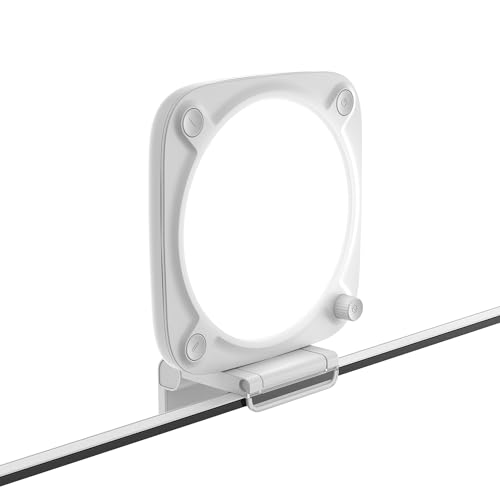
Elgato Key Light Neo
- 顔出しサムネイル撮影の品質を劇的に向上させるLEDライト
- 色温度・明るさをアプリで細かく調整可能
- クリップ式でモニター・棚など場所を選ばず設置できる
- 配信・Webカメラ撮影・写真撮影すべてに対応
まとめ
- サムネイルは1280×720ピクセル、16:9で作成が必須
- 顔を大きく表示し、文字は3〜6語に絞る
- コントラストを上げてスマホの小さな画面でも目立たせる
- 感情を揺さぶるパワーワードを活用するが、釣りはNG
- チャンネル全体で70%統一・30%変化のブランディング
- YouTube StudioのABテストで効果を測定し、データで改善
- Canvaは無料で始められ、初心者に最適なツール
- サムネイル改善は継続的なワークフローとして定着させる
サムネイルは「動画の顔」であり、視聴者が最初に目にするものです。デザインスキルは練習で必ず上達します。まずはこの記事のテクニックを1つずつ試しながら、自分のチャンネルに最適なスタイルを見つけてください。
関連記事
- 【配信者のサムネイル作成術】クリック率が上がるデザインツール&ペンタブ活用ガイド
- Canva AIでYouTubeサムネイル作成|クリック率を2倍にするデザイン術【2026年版】
- FlexClipで無料YouTubeサムネイル作成|初心者でも5分でプロ品質のサムネイルを作る方法
- 配信者のためのAI活用完全ガイド2026年版|動画編集・サムネイル・字幕・SEOを全自動化
- YouTube Shoppingで収益化|配信中にグッズ・商品を販売する方法【2026年版】
画像クレジット
本記事で使用している画像の一部は Unsplash より提供されています。
- YouTubeアイコン: Photo by Mariia Shalabaieva on Unsplash


