


【2026年版】OBS Studio vs Streamlabs vs XSplit 配信ソフト徹底比較|Twitch・YouTube・ニコ生でどれを選ぶ?
OBS Studio vs Streamlabs vs XSplit 配信ソフト徹底比較|Twitch・YouTube・ニコ生でどれを選ぶ?
配信者の最初のツール選び、OBS Studio・Streamlabs・XSplit のどれを使うかで、配信スタイルの軸が決まります。この記事では、2026年10月時点の最新情報で3大配信ソフトを配信者視点で徹底比較し、タイプ別の最適解を提示します。
この記事でわかること
- OBS/Streamlabs/XSplitの無料版・有料版の違い
- 配信プラットフォーム(Twitch/YouTube/ニコ生)別の対応状況
- CPU負荷と推奨PC構成
- プラグイン・拡張性の比較
- コラボ配信機能の実力差
- 配信者タイプ別のおすすめソフト
OBS Studioの基本的な使い方は OBS Studioの使い方【2026年完全版】 で、動画編集ソフトの選び方は DaVinci Resolve vs Premiere Pro 配信者向け徹底比較 をご覧ください。
3大配信ソフトの基本比較
| 項目 | OBS Studio | Streamlabs | XSplit Broadcaster |
|---|---|---|---|
| 料金 | 完全無料・オープンソース | 無料 + Prime(月額19ドル) | 無料 + Premium(月額16.95ドル) |
| 対応OS | Windows / macOS / Linux | Windows / macOS | Windows |
| CPU負荷 | ◎(15〜25%) | △(25〜40%) | ○(20〜30%) |
| UI直感性 | △(学習コスト高) | ◎(初心者向け) | ○ |
| プラグイン数 | 200以上 | 40以上 | 30以上 |
| 配信プラットフォーム | すべて対応 | すべて対応 | すべて対応 |
| コラボ配信機能 | ○(Vdo.ninja併用) | ◎(内蔵) | ◎(内蔵) |
| 開発体制 | コミュニティ主導 | 企業(Logitech買収) | 企業(SplitmediaLabs) |
配信ソフト別・配信者視点のレビュー
OBS Studio
配信者コミュニティで圧倒的シェア1位。完全無料・オープンソース・プラグイン拡張性で業界標準。
- 完全無料で永続利用可能
- CPU負荷が3大ソフトで最軽量
- 200以上のプラグインで任意にカスタマイズ可能
- Mac・Linuxにも対応
- プロ現場でも採用される業界標準ツール
- 初期セットアップが初心者にはハードル高
- UIが直感的でない(アイコンが少ない)
- 配信テーマ・アラート設定は別途プラグイン必要
- 公式サポートなし(コミュニティ頼り)
Streamlabs
初心者向け統合配信プラットフォーム。配信テーマ・アラート・チャット連携が最初から統合済み。
- 初期セットアップが最速(5分で配信開始可能)
- 配信テーマ・アラートが豊富
- Primeプラン(月額19ドル)で高品質テーマ使い放題
- モバイル配信アプリとの連携が強力
- Logitechサポートで安心
- CPU負荷がOBSより30〜50%高い
- Macサポートが遅れた経緯あり
- Primeプランなしでは高品質テーマが使えない
- プライバシー面でトラッキングの指摘あり
XSplit Broadcaster
プロ・企業配信向け。有料プラン前提の高品質プリセット・サポート重視。
- 24/7カスタマーサポート
- 高品質プリセット・遷移エフェクト
- マルチシーン切替が直感的
- 企業配信・イベント配信で安定運用
- Windows限定
- 無料版はウォーターマーク表示あり
- Premiumプラン必須(月額16.95ドル)
- プラグイン数が少ない
配信プラットフォーム別・最適ソフト
Twitch配信
- 初心者: Streamlabs(Twitch連携が標準装備)
- CPU節約派: OBS Studio
- プロ・企業: OBS Studio + 専用プラグイン
YouTube Live配信
- 収益化重視: OBS Studio(スーパーチャット・会員機能連携プラグインが豊富)
- シンプル重視: Streamlabs
ニコニコ生放送
- OBS Studio 一択。コミュニティ配信プラグインが充実、公式配信もOBSベース。
マルチプラットフォーム配信(Twitch+YouTube同時)
- わんコメ併用のOBS Studio が定番。
- 詳細は 【2026年版】わんコメの使い方・設定完全ガイド を参照
PC動作スペック要件
OBS Studio
| 配信解像度 | CPU | GPU | メモリ |
|---|---|---|---|
| 720p60 | Core i5 10世代 | GTX 1650 | 16GB |
| 1080p60 | Core i7 11世代 | GTX 1660 | 16GB |
| 4K60 | Core i9 / Ryzen 9 | RTX 4060以上 | 32GB |
Streamlabs
OBSより 20〜30%高いスペック を推奨。1080p60なら Core i7 12世代+RTX 3060 が安定ライン。
XSplit
OBSと同等。1080p60で Core i7 11世代+GTX 1660で十分。
配信ソフト別・コラボ配信機能
OBS Studio
- プラグイン
OBS Ninja (Vdo.ninja)でブラウザ経由ゲスト追加 - WebRTCベースでレイテンシ低い
- ゲスト数制限なし(PCパワーに依存)
Streamlabs
- 内蔵「Collab Cam」機能
- 最大4人まで同時出演可
- Prime プラン必要
XSplit
- 内蔵「VCam」機能
- 仮想カメラとして使用可能
- Premium プラン必要
結論: 無料でコラボ配信を本格運用するならOBS + Vdo.ninja一択。有料でも安定稼働ならStreamlabs Prime。
配信者の推奨機材
配信PC・CPU負荷対策
CPU負荷が高い配信ソフト(Streamlabs)を使うなら、Ryzen 9クラスのCPUが必須:

Crucial T705 PCIe Gen5 NVMe SSD 2TB
- 配信ソフトのシーン切替・録画書き出しを最速化
- 読込14,500MB/sで配信中のラグを低減
- OBSの録画ファイル書き込みが瞬時
配信モニター環境
複数シーン運用には、サブモニターが実質必須:
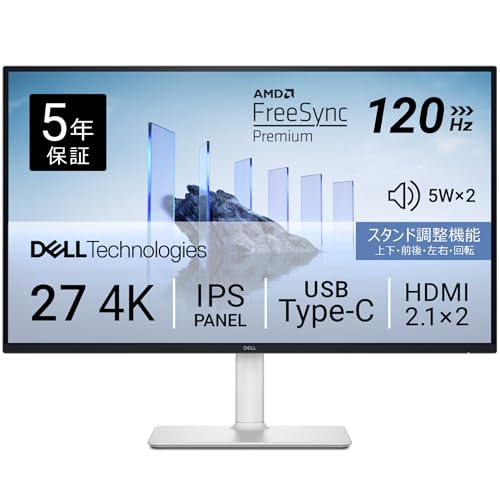
Dell S2725QC-A(USB-C/120Hz/4K配信兼用)
- USB-C 1本で映像出力+配信PC充電が完結
- 120Hz対応で配信ソフトのプレビューが滑らか
- 4K解像度でOBS/Streamlabsのシーン一覧が広く見える
UPSで配信中断対策
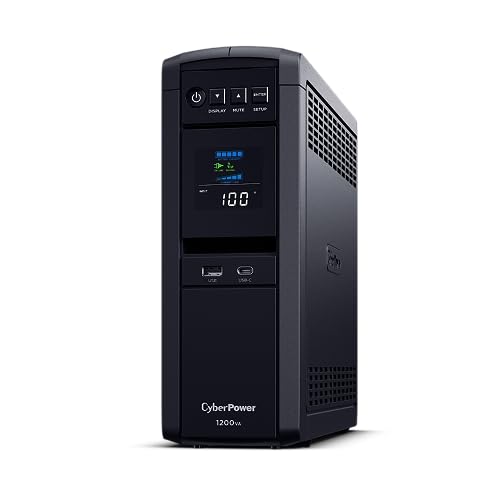
CyberPower CP1200PFCLCDJP 無停電電源装置 1200VA/780W
- 配信PC+モニター+ONUを5〜10分バックアップ
- 瞬電で配信中断するリスクをゼロに
- PFC電源対応で最新の配信PCにも対応
配信者タイプ別・最適配信ソフト
駆け出し配信者(Twitch 1〜100視聴者)
OBS Studio 一択。無料で永続利用、プラグインで拡張可能。学習コストはあるがコミュニティチュートリアルで解決可能。
時短重視・初期セットアップを最速で済ませたい配信者
Streamlabs 無料版。5分で配信可能、テーマも標準装備。
複数プラットフォーム同時配信
OBS Studio + Restream.io or わんコメ。Primeプラン課金なしで同時配信可能。
企業配信・イベント配信
XSplit Premium。公式サポートと高品質プリセットが時短に効く。
カラーワーク・プロ品質重視
OBS Studio + 高度プラグイン群(NDI、StreamFX、Move Transition等)。
よくある質問
まとめ
配信ソフト選び、2026年の最適解
- 駆け出し・CPU節約: OBS Studio(永続無料・最軽量)
- 時短重視: Streamlabs(セットアップ5分)
- 企業・イベント配信: XSplit Premium
- コラボ配信多用: OBS Studio + Vdo.ninja
- 複数プラットフォーム同時: OBS + わんコメ
今日やること: OBS Studio公式サイトから最新版をダウンロードして、まず1回配信してみましょう。合わなければStreamlabs無料版に乗り換える、という段階的な判断が実用的です。
関連記事
- OBS Studioの使い方【2026年完全版】 - OBS基本操作
- 【2026年版】わんコメの使い方・設定完全ガイド - マルチ配信コメント管理
- 【2026年版】DaVinci Resolve vs Adobe Premiere Pro 配信者向け徹底比較 - 動画編集ソフト選び
- 【2026年版】Starlink×OBS 配信最適化完全ガイド - 回線×OBSの最適化
- 配信が途切れないネットワーク環境の作り方 - ネットワーク最適化全般
画像クレジット
本記事のアイキャッチ画像は Unsplash より提供されています。
よくある質問
関連コンテンツ
この記事と一緒に使いたいツール
入力したタグを上限60件・表示3件ルールに合わせて自動整形。
解像度とFPSを選ぶだけで推奨ビットレートや設定値をまとめて出力。
動画URLから最高画質のサムネイル画像を一括取得・保存。
配信開始やイベントまでの残り時間を表示。OBS埋め込み用URLも生成可能。
配信内容やリンクを入力するだけで、YouTube/Twitch向けの説明文・タグ・固定コメントをまとめて作成。
YouTubeやVlogで使える字幕デザイン集。テキストを入力して一括プレビュー・CSSコピー。
あわせて読みたい
こちらの記事もおすすめ

【2026年版】DaVinci Resolve vs Adobe Premiere Pro 配信者向け徹底比較|無料と月額の分岐点はどこか

【2026年版】auひかり ゲーミング・配信向け実力検証|ホームゲートウェイ・5ギガ/10ギガプラン・ping徹底分析

【2026年版】NURO光は配信者におすすめ?上り速度・ping・契約の実態と最適プラン選び完全ガイド

【2026年版】配信者向け光回線 完全比較ガイド|NURO光・auひかり・ドコモ光・SoftBank光を上り速度・ping・ジッタで徹底比較
