


【2026年版】Starlink×OBS 配信最適化完全ガイド|ジッタ対策・ビットレート・OBS設定で安定配信
Starlink×OBS 配信最適化完全ガイド|ジッタ対策・ビットレート・OBS設定で安定配信
StarlinkでOBS配信をすると「光回線時は問題なかったのに、たまにカクつく」「ビットレートが揺れる」「視聴者から『音がブツブツ切れる』と指摘された」という経験はありませんか。これはStarlinkの ジッタ(遅延のばらつき) に対して、OBSのデフォルト設定が最適化されていないのが原因です。
この記事では、Starlink上でOBS配信を安定させるための実践的な設定を、2026年10月時点の最新情報でまとめます。設定を変えるだけで、Starlinkの不安定さを吸収して配信品質を大きく改善できます。
この記事でわかること
- Starlinkのジッタが配信にもたらす具体的な影響
- Twitch / YouTube Live別の最適ビットレート
- OBSで必ず変えるべき5つの設定項目
- 瞬断を乗り切るネットワークバッファのチューニング
- 配信前に実行すべきネットワーク診断手順
Starlinkの基本的な料金・プラン情報は 【2026年版】Starlink日本の料金は月額4,600円から|全プラン価格・端末費用・速度まとめ で、光回線との比較は 【2026年版】Starlink vs 光回線 配信者向け徹底比較 をご覧ください。
まずStarlinkのネットワーク特性を知る
OBS設定の前に、Starlinkがどんな回線なのかを理解すると、なぜ特殊な設定が必要かが腑に落ちます。
Starlinkの実測値(配信者レポートの平均)
| 項目 | Starlink実測 | 光回線(NURO光)実測 |
|---|---|---|
| 上り | 20〜40Mbps | 400〜800Mbps |
| 下り | 100〜250Mbps | 500〜1,500Mbps |
| ping | 20〜40ms | 5〜15ms |
| ジッタ | 5〜15ms | 1〜3ms |
| パケロス | 0.1〜0.5% | 0.01%未満 |
ポイントは「上りは十分、pingも実用レベル、しかしジッタとパケロスが光回線の5〜10倍」 という点です。
ジッタが配信にもたらす影響
ジッタ(遅延のばらつき)が大きいと、以下の現象が起きます:
- OBSの出力が間欠的に詰まり、ビットレートが揺れる
- 視聴者側で読み込みバッファが切れて再生停止
- 音声パケットのロスで「ブツ」というノイズが入る
- OBSの統計で「スキップされたフレーム」が増加
ジッタが大きい = パケットがランダムに遅れる という状態です。OBS側で「少し先までパケットを溜めて、安定した速度で送信する」設定にすることで、ジッタを吸収できます。
配信プラットフォーム別・最適ビットレート
Starlinkの上り20〜40Mbpsを前提に、プラットフォーム別の推奨ビットレートを示します。
Twitch
| 解像度/fps | 推奨ビットレート | Starlinkでの余裕 |
|---|---|---|
| 720p30 | 2,500〜3,500Kbps | 余裕あり ◎ |
| 720p60 | 3,500〜4,500Kbps | 余裕あり ◎ |
| 1080p30 | 4,500〜5,500Kbps | 余裕あり ○ |
| 1080p60 | 5,500〜6,000Kbps(Twitch上限) | スイートスポット ◎ |
| 4K配信 | 15,000〜25,000Kbps | ギリギリ △(非推奨) |
YouTube Live
| 解像度/fps | 推奨ビットレート | Starlinkでの余裕 |
|---|---|---|
| 720p60 | 2,250〜6,000Kbps | 余裕あり ◎ |
| 1080p60 | 4,500〜9,000Kbps | 余裕あり ○ |
| 1440p60 | 9,000〜18,000Kbps | 条件次第 △ |
| 2160p60 (4K) | 20,000〜51,000Kbps | 非推奨 ✗ |
Starlinkの最適解は1080p60 / 6,000Kbps。上り帯域の30〜50%を使う計算で、瞬間的な速度低下にも耐えられる余裕が確保できます。
OBSで必ず変えるべき5つの設定
設定1: レート制御を「CBR」に固定
- 場所: 設定 → 出力 → 出力モード:詳細 → 配信タブ
- 変更前: デフォルトは「CBR」のことが多いが、念のため確認
- 理由: StarlinkではVBR(可変)だとビットレートが上下して配信が不安定に。CBR固定でビットレートを一定化します
設定2: キーフレーム間隔を「2秒」
- 場所: 設定 → 出力 → 出力モード:詳細 → キーフレーム間隔
- 推奨値: 2秒
- 理由: Twitch / YouTube ともに2秒を推奨。瞬断時にキーフレームから映像が復旧する時間が短くなります
設定3: x264プリセットを「veryfast」
- 場所: 設定 → 出力 → 出力モード:詳細 → CPU使用のプリセット
- 推奨値: veryfast(またはfaster)
- 理由: ultrafastだと画質が落ち、slowerだとCPU負荷が爆増。配信者の実用スイートスポットは veryfast
設定4: ネットワークバッファを「カスタム:3000ms」
- 場所: 設定 → 詳細設定 → ネットワーク
- 変更: 「自動」→「カスタム:3000ms」
- 理由: Starlinkのジッタを吸収するバッファ。3秒分のパケットを事前にためることで、2〜3秒の瞬断を乗り切れます
バッファを大きくすると配信遅延が増えます。コメント即応型の配信スタイルなら2000ms、安定性優先なら3000〜5000msがおすすめです。
設定5: 動的ビットレート調整を有効化
- 場所: 設定 → 詳細設定 → ネットワーク → 「動的ビットレート調整を有効にする」
- 推奨: チェックオン
- 理由: 回線速度が落ちた瞬間、OBSが自動でビットレートを下げて配信断を防ぐ機能。Starlinkのような変動が大きい回線では必須
瞬断を乗り切るための実践テクニック
配信PCは必ず有線LAN接続
StarlinkのWiFiから配信PCへ無線で繋ぐと、無線区間でさらにジッタが乗ります。必ずEthernetアダプター経由で有線接続 にしましょう。
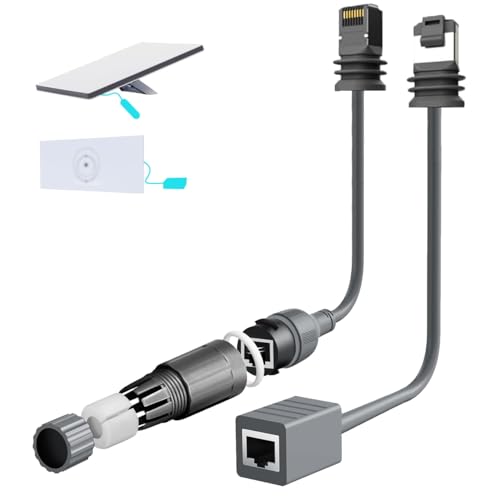
Starlink イーサネットアダプター Gen 3/Mini用 1000Mbps
- Starlink Gen 3 / Mini対応のイーサネット接続アダプター
- 最大1000Mbpsの高速有線接続をサポート
- IP67防水設計で屋外設置にも対応
UPSで瞬電から守る
Starlinkは電源断で復旧まで3〜5分かかります。配信中に瞬電が起きると、復旧までの間は完全に配信停止。UPSを噛ませておけば、瞬電やブレーカートラブルを吸収できます。
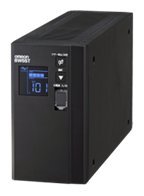
オムロン BW55T 無停電電源装置 550VA/340W 正弦波出力
- 正弦波出力でStarlinkルーター・PCの精密電源に安全対応
- 550VAでStarlinkキット+ルーター+小型PCを5〜10分バックアップ
- 雷サージ保護機能つきで夏場の落雷からも機器を守る
Cat6A以上のLANケーブルで有線区間を強化
Starlinkの最大帯域を活かすため、PC〜ルーター間は Cat6A 以上のシールド付きLANケーブルを推奨します。
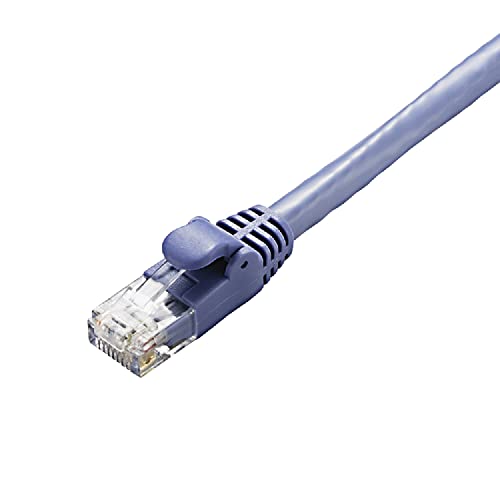
エレコム Cat6A LANケーブル(10Gbps・爪折れ防止・STPシールド)
- 10Gbps対応Cat6Aで将来のStarlink高速化にも備えられる
- STPシールドで電磁波ノイズに強く、配信中の通信途切れを抑制
- 爪折れ防止コネクタで長期使用でも接続が安定
配信前に必ずやるネットワーク診断
診断ステップ
OBSの統計タブで監視すべき項目
配信中は常にOBSの「統計」タブを開いておき、以下の値を監視します:
| 項目 | 正常値 | 異常時の対処 |
|---|---|---|
| スキップされたフレーム | 0〜1% | 5%超でビットレート低下 |
| ネットワーク転送量 | 設定ビットレートに近い | 大きく落ちていれば回線不調 |
| 平均フレーム描画時間 | 10ms未満 | 超えていればCPU/GPU負荷過大 |
| 録画遅延 | 0ms | 時々発生する程度ならOK |
よくある質問
まとめ
Starlink×OBS 配信最適化の鉄則
- ビットレートは 1080p60 / 6,000Kbps CBR がスイートスポット
- キーフレーム間隔 2秒 / x264プリセット veryfast 固定
- ネットワークバッファを 3000ms にしてジッタを吸収
- 配信PCは 有線接続 必須、UPSで瞬電対策
- 配信前は必ず上り速度と障害物をチェック
今日やること: OBSの設定を見直して、上記5項目を一度に反映しましょう。それだけで、Starlinkでの配信安定性は体感で変わります。
関連記事
- 【2026年版】Starlink日本の料金は月額4,600円から|全プラン価格・端末費用・速度まとめ - 料金・プラン基本情報
- 【2026年版】Starlink vs 光回線 配信者向け徹底比較 - 回線選びの判断軸
- 【2026年版】Starlink Mini時代の外配信電源キット完全ガイド - 外配信の電源設計
画像クレジット
本記事のアイキャッチ画像は Unsplash より提供されています。
よくある質問
【2026年版】Starlink×OBS 配信最適化完全ガイド|ジッタ対策・ビットレート・OBS設定で安定配信
StarlinkでOBS配信を安定させるための実践ガイド。ジッタ対策のバッファ設定、Twitch/YouTube別の最適ビットレート、キーフレーム・プリセット・CBR設定、ネットワーク診断の手順を2026年10月時点の最新情報でまとめます。
続きを読む


このトピックに関する 5 件の記事で包括的な情報を提供しています。
関連コンテンツ
この記事と一緒に使いたいツール
配信前にやるべき準備をチェックリスト化。コピーしてそのまま使えます。
サムネ画像が16:9/1280x720/2MB未満などの基準を満たしているかを一発判定。
入力したタグを上限60件・表示3件ルールに合わせて自動整形。
解像度とFPSを選ぶだけで推奨ビットレートや設定値をまとめて出力。
配信内容やリンクを入力するだけで、YouTube/Twitch向けの説明文・タグ・固定コメントをまとめて作成。
配信開始やイベントまでの残り時間を表示。OBS埋め込み用URLも生成可能。