

PR: この記事にはアフィリエイトリンクが含まれています。購入により当サイトに手数料が支払われることがあります。
PR:アフィリエイト広告を含みます
Discordファンサーバーの作り方【配信者向け】チャンネル設計・Bot導入
- 配信者向けDiscordサーバーの構築方法を完全解説
- チャンネル設計、ロール階層、Bot導入、荒らし対策まで、ファンコミュニティ運営のすべてがわかります
- はじめに:なぜ配信者にDiscordが必要なのか
はじめに:なぜ配信者にDiscordが必要なのか
YouTubeやTwitchでの配信活動が軌道に乗ってくると、「ファンとより深くつながりたい」「配信外でもコミュニティを維持したい」という思いが生まれます。その実現に最適なプラットフォームがDiscordです。
配信者がDiscordを使うメリット
Discordサーバーの利点
- リアルタイムコミュニケーション:配信中・配信外問わず、ファンと即座に交流できる
- コミュニティの自律化:ファン同士が交流し、コンテンツを生み出す場になる
- 配信通知の一元化:YouTube、Twitch、Twitterの更新を自動通知
- 限定コンテンツの配信:メンバーシップ限定チャンネルで特別な価値を提供
- フィードバック収集:企画アイデアやコンテンツの改善案をファンから直接入手
- 収益化の補助:スポンサーシップ、メンバーシップ、グッズ販売の告知場所として機能
本記事では、2026年最新のベストプラクティスをもとに、Discordサーバーの設計・運営方法を完全解説します。
ステップ1:サーバーの基本設定
1-1. サーバー作成と初期設定
Discordサーバーを作成したら、まず以下の設定を行いましょう。
サーバー名とアイコン
- サーバー名:チャンネル名と統一するのが基本(例:「〇〇のコミュニティサーバー」)
- アイコン:配信で使っているアイコンやロゴを設定し、ブランドイメージを統一
認証レベルの設定
サーバー設定 > モデレーション > 認証レベルを「中」以上に設定しましょう。
認証レベルの種類
- なし:誰でも即座に参加可能(非推奨)
- 低:メール認証済みアカウントのみ
- 中:Discord登録から5分以上経過したアカウント(推奨)
- 高:サーバー参加から10分以上経過したメンバー
- 最高:電話番号認証済みアカウントのみ
初期段階では「中」、荒らしが多発する場合は「高」または「最高」に引き上げます。
コミュニティサーバー機能を有効化
サーバー設定 > コミュニティ を有効にすると、以下の機能が使えます:
- ウェルカムスクリーン:新規メンバーにサーバーの使い方を案内
- サーバーインサイト:メンバーのアクティビティを分析
- 公開サーバー発見:Discordの検索機能に表示される
1-2. サーバールールの設定
サーバールールは明文化し、専用チャンネル(#rules)に掲載しましょう。
サーバールールのテンプレート
【基本ルール】
- 他のメンバーを尊重し、誹謗中傷・ハラスメント行為は禁止
- スパム行為(連投、広告、無関係なリンク)は禁止
- 個人情報の公開は禁止(自分・他人問わず)
- 政治・宗教・差別的な話題は避ける
- NSFW(成人向け)コンテンツの投稿は禁止
- モデレーターの指示には従う
【違反時の対応】
- 1回目:警告
- 2回目:24時間ミュート
- 3回目:サーバーからキック
- 悪質な場合:即BANの可能性あり
ステップ2:チャンネル構成の設計
Discordサーバーの使いやすさは、チャンネル構成で決まります。初期段階ではシンプルに、成長に応じて拡張していきましょう。
2-1. 基本チャンネル構成(初期段階:メンバー100〜500人)
📢 インフォメーションカテゴリ
| チャンネル名 | 用途 | 権限設定 |
|---|---|---|
| #お知らせ | 配信者からの公式アナウンス | 読み取り専用(配信者のみ投稿可) |
| #ルール | サーバールールの明記 | 読み取り専用 |
| #自己紹介 | 新規メンバーの自己紹介 | メンバー全員が投稿可 |
| #配信通知 | YouTube/Twitch配信開始の自動通知 | Bot専用(読み取り専用) |
💬 コミュニケーションカテゴリ
| チャンネル名 | 用途 |
|---|---|
| #雑談 | 自由な会話チャンネル |
| #質問箱 | 配信者への質問・要望 |
| #ファンアート | イラスト、動画、切り抜きなどの投稿 |
| #ゲーム募集 | メンバー同士でゲームをする際の募集 |
🔊 ボイスチャンネルカテゴリ
| チャンネル名 | 用途 |
|---|---|
| 🎮 ゲーム通話1 | メンバー同士のゲーム通話 |
| 🎮 ゲーム通話2 | 複数グループ用 |
| 🎵 作業用通話 | 雑談・作業BGM用 |
2-2. 拡張チャンネル構成(メンバー500〜5,000人)
メンバーが増えたら、以下のチャンネルを追加検討します。
ゲームタイトル別チャンネル
配信する主要ゲームごとにチャンネルを分けると、話題が整理されます。
例:
- #valorant
- #apex-legends
- #minecraft
限定チャンネル(メンバーシップ特典)
YouTubeメンバーシップ、Twitchサブスクライバー専用チャンネルを設置。
| チャンネル名 | 用途 |
|---|---|
| #メンバー限定雑談 | メンバーシップ限定の会話 |
| #先行情報 | 動画・配信の裏話、先行告知 |
| #メンバーボイスチャット | 配信者との直接通話イベント |
フィードバックチャンネル
| チャンネル名 | 用途 |
|---|---|
| #企画提案 | 配信企画のアイデア募集 |
| #改善要望 | サーバー・コンテンツの改善案 |
ステップ3:ロール(役職)設計
ロールは、メンバーの権限とコミュニティ内での役割を明確にする仕組みです。
3-1. 基本ロール構成
👑 管理者・モデレーター階層
| ロール名 | 権限 | 対象 |
|---|---|---|
| オーナー | 全権限 | 配信者本人 |
| モデレーター | メッセージ削除、メンバーキック、ミュート | 信頼できるファン、スタッフ |
| サブモデレーター | メッセージ削除のみ | モデレーター候補 |
🎖️ 特別メンバー階層
| ロール名 | 特典 | 対象 |
|---|---|---|
| YouTubeメンバー | 限定チャンネルアクセス、専用カラー | YouTubeメンバーシップ加入者 |
| Twitchサブスク | 限定チャンネルアクセス、専用カラー | Twitchサブスクライバー |
| 長期メンバー | 専用カラー、ニックネーム変更権限 | 参加6ヶ月以上のメンバー |
🌟 アクティビティ階層
MEE6などのレベルシステムBotを使い、活動に応じてロールを自動付与。
| ロール名 | 条件 |
|---|---|
| レギュラー | レベル10到達 |
| ベテラン | レベル30到達 |
| レジェンド | レベル50到達 |
3-2. ロール設定のコツ
ロール設計のベストプラクティス
- 色分けで視認性向上:モデレーターは赤、メンバーシップは金色など、視覚的に区別
- 権限は最小限に:不要な権限を与えると、トラブルの原因になる
- 自動付与を活用:Bot(MEE6、Carl-bot)でレベルやメンバーシップ連携による自動ロール付与
- @everyoneの通知をオフ:全体通知は重要な告知のみに限定
ステップ4:Bot導入で自動化・効率化
Discordサーバー運営を効率化するには、Botの導入が不可欠です。
4-1. 必須Bot:モデレーション系
MEE6(最も人気のBot)
主な機能:
- レベル・経験値システム
- 自動モデレーション(スパム・誹謗中傷の自動削除)
- カスタムコマンド作成
- 音楽再生(有料プランのみ)
導入方法:
- MEE6公式サイトにアクセス
- 「Add to Discord」をクリック
- サーバーを選択し、権限を許可
- ダッシュボードでレベルシステム、自動モデレーションを設定
MEE6のおすすめ設定
- レベルアップ通知:特定チャンネル(#bot-spam)に限定
- ロール報酬:レベル10で「レギュラー」、レベル30で「ベテラン」を自動付与
- 禁止ワード:誹謗中傷、個人情報関連のワードを登録
Dyno(高機能モデレーションBot)
主な機能:
- カスタムコマンド(例:
!配信で次回配信予定を表示) - 自動役職付与(新規メンバーに「一般メンバー」ロールを自動付与)
- ログ機能(削除されたメッセージの記録)
ProBot(日本語対応・多機能)
主な機能:
- 日本語UIに完全対応
- ウェルカムメッセージのカスタマイズ
- 投票機能、giveaway(プレゼント企画)機能
4-2. 配信通知Bot
StreamCord(YouTube/Twitch連携)
配信開始時に自動で通知を送るBot。
設定方法:
- StreamCord公式サイトから追加
- Twitch/YouTubeアカウントと連携
- 通知チャンネル(#配信通知)を指定
- 通知メッセージをカスタマイズ(@everyone通知も設定可)
IFTTT連携(カスタム通知)
IFTTTを使えば、YouTube動画投稿、Twitter更新なども通知可能。
4-3. エンゲージメント向上Bot
Carl-bot(投票・giveaway)
投票機能やリアクションロール(絵文字をクリックするとロールが付与される)を提供。
Jockie Music / Hydra(音楽Bot)
メンバーがボイスチャットで音楽を楽しめる。
ステップ5:荒らし対策・モデレーション戦略
Discordサーバーが成長すると、荒らしや迷惑行為が増えます。事前対策が重要です。
5-1. 技術的対策
認証レベルを引き上げる
前述の通り、認証レベルを「中」以上に設定。荒らしが多発する場合は「最高」(電話番号認証必須)に。
自動モデレーションBotの活用
MEE6やDynoで以下を設定:
- スパムフィルター:同じメッセージの連投を自動削除
- 禁止ワードフィルター:誹謗中傷、個人情報関連のワードを自動削除
- リンクフィルター:信頼できるドメイン以外のリンクを削除
新規メンバーの制限
新規参加者に「新人」ロールを自動付与し、投稿頻度を制限(例:1分に1回まで)。一定期間経過後、自動で制限を解除。
5-2. 人的対策
モデレーターチームの編成
信頼できるファンをモデレーターに任命。理想は時間帯ごとにカバーできる複数名。
モデレーターガイドラインの作成
モデレーターガイドライン例
- 警告基準:ルール違反を発見したら、まず警告(DMまたは公開)
- ミュート基準:警告を無視した場合、24時間ミュート
- キック基準:繰り返し違反、または悪質な行為
- BAN基準:明らかな荒らし、違法行為、ハラスメント
- 報告体制:重大な問題はオーナーに即座報告
ログチャンネルの設置
モデレーター専用の#mod-logチャンネルを作成し、Dynoなどで削除メッセージやBANログを記録。
ステップ6:エンゲージメント向上施策
サーバーを「居心地の良い場所」にするための工夫を紹介します。
6-1. イベント開催
定期イベントの例
- 週末ゲーム大会:メンバー同士で対戦、配信者も参加
- 映画鑑賞会:Discord Screen Shareで一緒に視聴
- 質問回答会:配信者がボイスチャットで質問に答える
- Giveaway企画:グッズやゲームコードをプレゼント
6-2. ウェルカムメッセージのカスタマイズ
新規メンバーが参加したとき、ProBotやDynoで以下を自動送信:
ようこそ!@新規メンバー
まずは #ルール を読んで、#自己紹介 で挨拶してね!
配信通知は #配信通知 でチェックできるよ。楽しんでね!🎉
6-3. メンバーシップ特典の充実
YouTubeメンバーやTwitchサブスク限定で以下を提供:
- 限定チャンネルでの裏話
- 月1回の配信者とのボイスチャット
- 企画の優先投票権
- カスタム絵文字の使用権
ステップ7:成長に応じた運営体制
7-1. サーバー規模別の運営体制
| メンバー数 | 運営体制 | 必要な施策 |
|---|---|---|
| 100〜500人 | 配信者1人 + モデレーター1〜2人 | 基本チャンネルのみ、Bot最小限 |
| 500〜2,000人 | 配信者 + モデレーター3〜5人 | チャンネル拡張、自動モデレーション強化 |
| 2,000〜10,000人 | 配信者 + モデレーターチーム(10人) + 運営スタッフ | カテゴリ細分化、専門モデレーター配置 |
| 10,000人以上 | 運営チーム編成、サブサーバー検討 | 地域別・ゲーム別サーバー分割 |
7-2. サーバーインサイトの活用
コミュニティ有効化後、サーバー設定 > インサイト でメンバーのアクティビティを分析。
- アクティブメンバー数:週間/月間のアクティブユーザー数
- チャンネル別投稿数:どのチャンネルが人気か
- 新規メンバー推移:成長トレンドの把握
Discordコミュニティ運営を快適にする機材
サーバー設計が整っても、配信者自身の通話・モデレーション環境が貧弱だとリスナーとの距離が広がってしまいます。Discordの音質・モデレーション体験を向上させる機材を3点紹介します。
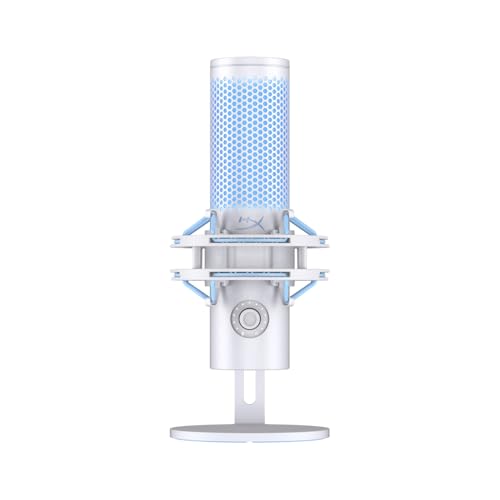
HyperX QuadCast 2 USBコンデンサーマイク
- Discord通話で「声がクリアな配信者」と感じてもらえる24bit/96kHz品質
- タップミュート搭載でモデレーション中の咳払いや独り言を瞬時にカット
- 4種の指向特性切替で1人VC・複数人VCどちらも対応
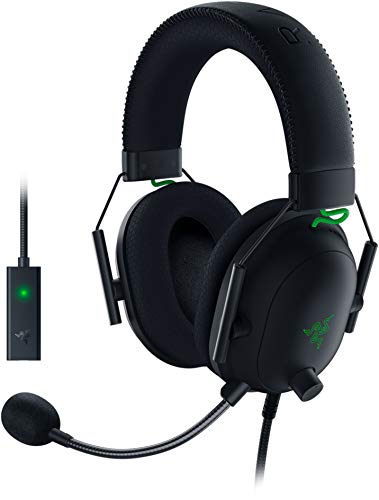
Razer BlackShark V2 ゲーミングヘッドセット
- THX 7.1サラウンドで複数人VCでも誰が話しているか判別可能
- ノイズキャンセリングマイクでDiscordのデフォルトノイズ抑制と組み合わせると効果絶大
- 262g軽量設計で長時間モデレーション業務でも疲れない
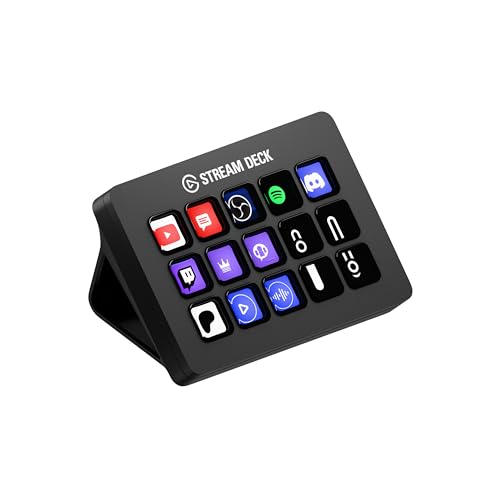
【Amazon.co.jp限定】Elgato Stream Deck MK.2(15キー)
- Discord通話の「ミュート」「サーバー切替」をワンキー化、モデレーション効率UP
- Bot呼び出しコマンドをマクロ登録、荒らし対応もボタン1つで完結
- OBSとの併用で配信中のDiscord管理も同時に行える
まとめ:Discordサーバーは「育てるもの」
Discordサーバーは、作っただけでは機能しません。配信者自身が積極的にコミュニケーションを取り、モデレーターと協力し、メンバーが「居場所」と感じられる環境を作ることが重要です。
成功するDiscordサーバーの3原則
- シンプルさ:初期はチャンネルを少なく、成長に応じて拡張
- 明確なルール:何が許され、何がNGかを明文化
- 配信者の存在感:定期的に顔を出し、メンバーと交流する
本記事で紹介した設計・運営方法を実践し、あなたのファンコミュニティを育てていきましょう。Discordサーバーは、配信活動を次のステージへ押し上げる強力なツールになります。
Happy Streaming! 🎮🎙️
- 配信者向けDiscordサーバーの構築方法を完全解説
- チャンネル設計、ロール階層、Bot導入、荒らし対策まで、ファンコミュニティ運営のすべてがわかります
- はじめに:なぜ配信者にDiscordが必要なのか
サーバー設計の次は、新規ファンを呼び込むSNS運用
Discordはファンを「定着」させる場、SNSは「呼び込む」場。studio USのSNS専用講座は、ショート動画と運用設計を体系的に学べるプログラムです。
関連記事
よくある質問
Discordファンサーバーの作り方【配信者向け】チャンネル設計・Bot導入
>-
続きを読む
このトピックに関する 5 件の記事で包括的な情報を提供しています。
関連コンテンツ
この記事と一緒に使いたいツール
配信内容やリンクを入力するだけで、YouTube/Twitch向けの説明文・タグ・固定コメントをまとめて作成。
サムネ画像が16:9/1280x720/2MB未満などの基準を満たしているかを一発判定。
入力したタグを上限60件・表示3件ルールに合わせて自動整形。
配信中にリアルタイム投票ができるツール。OBS埋め込み対応。ゲーム選び・企画投票のプリセット付き。
配信開始やイベントまでの残り時間を表示。OBS埋め込み用URLも生成可能。
待機画面・休憩画面に最適。OBSブラウザソース埋め込み対応、背景透過、カスタムメッセージ・色テーマ付き。