PR: この記事にはアフィリエイトリンクが含まれています。購入により当サイトに手数料が支払われることがあります。
PR:アフィリエイト広告を含みます
【2026年最新】Canvaで作る配信サムネイル術|無料でプロ級デザインを作成する方法
YouTubeやTwitchで配信活動をしている方なら、「サムネイルで再生数が決まる」と言っても過言ではないことをご存知でしょう。魅力的なサムネイルは視聴者の目を引き、クリック率(CTR)を大幅に向上させます。しかし、「Photoshopは難しそう」「デザインスキルがない」「時間がかかる」と悩んでいる配信者も多いのではないでしょうか。
そこでおすすめなのが、Canva(キャンバ)です。デザイン初心者でも、無料で、わずか5分でプロ級のサムネイルが作れる神ツールなんです。実際、登録者数100万人超えのYouTuberでもCanvaを使っている人は少なくありません。
この記事では、2026年最新版として、Canvaを使った配信サムネイルの作り方を徹底解説します。基本操作からジャンル別のデザイン例、さらにはクリック率を上げるテクニックまで、この記事を読めばあなたも今日からサムネイル作成のプロになれます。
- Canvaの基本機能と無料版・有料版の違い
- YouTubeサムネイルの推奨サイズと作成の基本ルール
- Canvaでサムネイルを作る具体的な手順(初心者向け)
- ゲーム実況、雑談、解説系など、ジャンル別デザイン例
- クリック率を上げるための文字入れ・配色のコツ
- Photoshop、GIMP、Figmaなど代替ツールとの比較
- サムネイル作成に役立つ周辺機材とおすすめ商品
Canvaとは?配信者に選ばれる理由

Canva(キャンバ)は、オーストラリア発のオンラインデザインツールで、2013年にリリースされて以来、世界中で1億人以上のユーザーに利用されています。特にYouTuberや配信者の間で圧倒的な人気を誇り、「デザインの民主化」を掲げるそのコンセプト通り、誰でも簡単にプロ級のデザインが作れるのが最大の魅力です。
Canvaが配信者に選ばれる5つの理由
-
デザイン知識ゼロでもOK テンプレートが豊富で、選んで文字を変えるだけでプロ級のサムネイルが完成します。Photoshopのようにレイヤーやマスクといった専門知識は一切不要です。
-
無料版でも十分な機能 25万点以上のテンプレート、数十万点のフリー素材、100種類以上の日本語フォントが無料で使えます。有料版(Pro)にアップグレードすればさらに高度な機能が使えますが、サムネイル作成だけなら無料版で十分です。
-
クラウドベースでどこでも作業可能 ブラウザ版(Chrome、Safari、Firefoxなど)、デスクトップアプリ版(Windows、Mac)、モバイルアプリ版(iOS、Android)があり、どのデバイスからでもアクセス可能。外出先でスマホから編集して、帰宅後にPCで仕上げるといった使い方もできます。
-
共同編集機能 複数人で同時にデザインを編集できるため、チーム運営の配信チャンネルでも便利です。コメント機能もあり、フィードバックのやり取りもスムーズです。
-
YouTube、Twitch、Instagram、X(Twitter)など、あらゆるプラットフォームに対応 各プラットフォームに最適なサイズのテンプレートがあらかじめ用意されており、サイズ調整の手間がありません。YouTubeサムネイル、Twitchパネル、Instagramストーリーズなど、ワンクリックで適切なサイズが選べます。
Canva無料版とPro版の違い
Canvaには無料版と有料版(Canva Pro)があります。サムネイル作成においてどちらを選ぶべきか、違いを詳しく見ていきましょう。
| 料金 | 無料版:0円 / Pro版:月額1,500円(年払いで12,000円) |
|---|---|
| テンプレート数 | 無料版:25万点以上 / Pro版:61万点以上 |
| 写真・素材 | 無料版:数十万点 / Pro版:1億点以上(プレミアム素材含む) |
| 背景リムーバ(背景透過) | 無料版:なし / Pro版:あり(月500回まで) |
| マジックリサイズ | 無料版:なし / Pro版:あり(ワンクリックでサイズ変更) |
| ブランドキット | 無料版:1セット / Pro版:100セット |
| ストレージ | 無料版:5GB / Pro版:1TB |
| フォルダ数 | 無料版:2個 / Pro版:無制限 |
| チーム機能 | 無料版:なし / Pro版:あり(最大5人) |
| アニメーション機能 | 無料版:基本的なもの / Pro版:高度なアニメーション |
| 動画編集機能 | 無料版:基本機能 / Pro版:高度な編集・エフェクト |
無料版で十分な人
- サムネイル作成がメインで、背景透過は必要ない人
- テンプレートを使って簡単に作りたい人
- 月に数枚程度しか作らない人
Pro版がおすすめな人
- 背景リムーバで被写体を切り抜きたい人(自分の顔写真など)
- YouTube、Instagram、Twitterなど複数のプラットフォームで同じデザインを使い回したい人(マジックリサイズ機能)
- チーム運営で複数人で編集したい人
- ブランドカラーやロゴを統一管理したい人
Pro版の30日間無料トライアル
Canva Proは30日間の無料トライアルがあります。背景リムーバやマジックリサイズを試してみて、必要なければトライアル期間中に解約すればOKです。解約後も無料版として使い続けられます。
YouTubeサムネイルの基本知識

サムネイル作成に入る前に、YouTubeが推奨するサムネイルの仕様と、クリック率を上げるためのポイントを押さえておきましょう。
YouTubeサムネイルの推奨サイズ
YouTubeの公式ガイドラインによると、サムネイルの推奨仕様は以下の通りです。
- 解像度: 1280×720ピクセル(最小幅640ピクセル)
- アスペクト比: 16:9
- ファイル形式: JPG、GIF、PNG
- ファイルサイズ: 2MB以下
Canvaでは、「YouTubeサムネイル」というテンプレートを選ぶだけで自動的に1280×720ピクセルに設定されるため、サイズを気にする必要はありません。
クリック率(CTR)を上げるサムネイルの要素
サムネイルの目的は、ただ美しいデザインを作ることではなく、視聴者にクリックしてもらうことです。YouTubeのアルゴリズムは、CTR(クリック率)を重視しており、クリック率が高い動画ほど推薦されやすくなります。
クリック率を上げるサムネイルの5大要素
-
インパクトのある文字 「〇〇する方法」「〇〇してみた」「【衝撃】」「【必見】」など、視聴者の興味を引く短いキャッチコピーを入れましょう。文字数は10〜15文字程度が理想です。フォントは太く、読みやすいものを選び、縁取り(アウトライン)を入れると背景に埋もれません。
-
人の顔(表情) 人間は本能的に人の顔に目が行きます。特に、驚いた顔、笑顔、困った顔など、感情がわかりやすい表情を使うと効果的です。顔のアップを大きく配置すると視認性が上がります。
-
鮮やかなコントラスト YouTubeのUI(黒・赤・白ベース)と被らない色を使いましょう。青、緑、黄色、オレンジなどのビビッドカラーが目立ちます。背景と文字のコントラストを強くすることで、小さい画面でも読みやすくなります。
-
シンプルで情報量を絞る 情報を詰め込みすぎると、何が伝えたいのかわからなくなります。伝えたいメッセージは1つに絞り、視覚的な要素も3〜5個以内に抑えましょう。
-
ブランディングの一貫性 チャンネル全体で色使いやフォント、レイアウトを統一すると、視聴者が「このチャンネルの動画だ」と認識しやすくなります。登録者数が増えるにつれて、ブランディングの効果は大きくなります。
サムネイルのNG例
逆に、クリック率を下げてしまうNG例も確認しておきましょう。
サムネイルのNG例
- 文字が小さすぎて読めない: スマホで見たときに読めないサイズの文字はNG。最低でも60pt以上のフォントサイズを推奨します。
- 背景と文字の色が似ている: 白背景に黄色の文字など、コントラストが弱いと視認性が悪くなります。
- 情報量が多すぎる: 文字を詰め込みすぎたり、画像を並べすぎたりすると、何が言いたいのかわからなくなります。
- 低画質の画像を使う: ぼやけた画像や圧縮ノイズが多い画像は、クオリティが低く見えます。
- 誤解を招くサムネイル(釣りサムネ): 動画の内容と全く関係ないサムネイルは、視聴維持率(AVD)が下がり、YouTubeのアルゴリズムに悪影響を及ぼします。
Canvaでサムネイルを作る手順【初心者向け完全ガイド】
それでは、実際にCanvaを使ってサムネイルを作成する手順を、ゼロから丁寧に解説していきます。この章を読みながら一緒に手を動かせば、あなたも今日からサムネイルが作れるようになります。
Step 1: Canvaにアカウント登録する
まずはCanvaの公式サイトにアクセスし、アカウントを作成しましょう。
-
Canva公式サイトにアクセス ブラウザで「Canva」と検索するか、以下のURLにアクセスします。 https://www.canva.com/
-
アカウント登録 「登録」ボタンをクリックし、以下のいずれかの方法で登録します。
- Googleアカウント(おすすめ)
- Facebookアカウント
- メールアドレス
GoogleアカウントやFacebookアカウントを使えば、ワンクリックで登録完了です。
-
利用目的を選択 「個人」「教育」「ビジネス」などの選択肢が表示されるので、「個人」を選びましょう(後で変更も可能です)。
これで準備完了です。Canvaのホーム画面が表示されます。
Step 2: YouTubeサムネイルテンプレートを選ぶ
Canvaのホーム画面から、サムネイル作成を始めます。
-
検索バーに「YouTubeサムネイル」と入力 画面上部の検索バーに「YouTubeサムネイル」と入力してEnterキーを押します。すると、YouTubeサムネイル用のテンプレートが数千種類表示されます。
-
テンプレートを絞り込む 左サイドバーから、スタイル(モダン、ミニマル、カラフルなど)やテーマ(ゲーム、教育、Vlogなど)で絞り込みができます。自分の配信ジャンルに合ったものを選びましょう。
- ゲーム実況: 「ゲーム」「Gaming」で検索
- 雑談配信: 「Vlog」「トーク」で検索
- 解説・レビュー: 「教育」「レビュー」で検索
-
気に入ったテンプレートをクリック テンプレートをクリックすると、編集画面が開きます。このとき、自動的に1280×720ピクセルのサイズに設定されています。
テンプレートを使わずにゼロから作る方法
テンプレートを使わず、白紙のキャンバスから作りたい場合は、「カスタムサイズ」を選び、幅1280、高さ720と入力すればOKです。ただし、初心者の場合はテンプレートから始めることを強くおすすめします。
Step 3: 文字を編集する
テンプレートが開いたら、文字(テキスト)を編集します。これがサムネイル作成の肝となる部分です。
-
文字をクリックして選択 編集したい文字部分をクリックすると、テキストボックスが選択状態になります。
-
文字を入力 そのまま文字を入力すれば、既存のテキストが上書きされます。動画のタイトルや、視聴者に伝えたいキーワードを入力しましょう。
- 例: 「初心者でも勝てる!」「〇〇を徹底解説」「【神回】」
-
フォントを変更 画面上部の「フォント」ドロップダウンメニューから、好きなフォントを選べます。
info:::Canvaで使えるおすすめ日本語フォント完全ガイド
ゴシック体(サムネイルに最適):
- Noto Sans JP: Googleが開発した視認性抜群の万能フォント。太さが7種類(Thin〜Black)あり、あらゆるジャンルに対応。迷ったらこれ。
- Noto Sans JP Bold: 上記の太字版。サムネイルの見出しに最適。
- Zen Kaku Gothic New: 現代的で読みやすいゴシック体。Regular、Medium、Bold、Blackの4種類。
- M PLUS 1p: 丸ゴシック風で柔らかい印象。女性向けコンテンツや癒し系チャンネルに◎。
- Kosugi Maru: 丸ゴシック。可愛らしい雰囲気を出したいときに。
明朝体(落ち着いた雰囲気):
- Noto Serif JP: 読みやすい明朝体。解説系、ビジネス系チャンネルに。
- Shippori Mincho: 伝統的な雰囲気。和風コンテンツに最適。
ポップ・インパクト系:
- Hachi Maru Pop: 手書き風ポップ体。親しみやすさを出したいときに。
- Yusei Magic: マジック風手書きフォント。個性的なサムネイルに。
- RocknRoll One: ポップでリズミカルな印象。音楽系、エンタメ系に。
- Stick: 極細で個性的。アート系、デザイン系に。
英数字フォント(併用推奨):
- Montserrat: 現代的で洗練されたサンセリフ。YouTuberに大人気。
- Bebas Neue: 縦長で力強い。ゲーム実況、スポーツ系に。
- Anton: 極太で迫力満点。インパクト重視のサムネイルに。
- Oswald: スタイリッシュでクール。Tech系、ビジネス系に。
ジャンル別おすすめフォント組み合わせ:
- ゲーム実況: Zen Kaku Gothic Black + Bebas Neue
- 解説・教育: Noto Sans JP Bold + Montserrat
- VLOG・日常: M PLUS 1p + Montserrat
- 料理・グルメ: Kosugi Maru + Montserrat
- ビジネス・金融: Noto Sans JP Bold + Oswald
- 美容・ファッション: M PLUS 1p Medium + Montserrat Light
- VTuber: Hachi Maru Pop + RocknRoll One
フォント選びのコツ:
1. 太字(Bold以上)を選ぶ(視認性重視)
2. 日本語と英数字でフォントを使い分ける(メリハリが出る)
3. 1つのサムネイルで使うフォントは2〜3種類まで(統一感が大事)
4. チャンネル全体で統一フォントを決めておく(ブランディング)
:::
4. 文字サイズを調整
文字サイズは、最低でも60pt以上を推奨します。スマホで見たときに読めないと意味がないため、大きめに設定しましょう。
5. 文字の色を変更
文字をクリックした状態で、上部の「テキストの色」をクリックすると、カラーパレットが表示されます。背景とのコントラストを意識して選びましょう。
6. 縁取り(アウトライン)を追加
文字が背景に埋もれないように、縁取りを入れるのがポイントです。
- 文字を選択した状態で、上部の「エフェクト」をクリック
- 「アウトライン」を選択
- 色と太さを調整(通常は白か黒で、太さ10〜20程度)
これで、どんな背景でも文字が読みやすくなります。
### Step 4: 画像や素材を追加・変更する
次に、サムネイルの背景画像や装飾素材を追加・変更します。
1. 背景画像を変更
テンプレートの背景画像を自分の好きな画像に差し替えることができます。
- 左サイドバーの「アップロード」をクリック
- 「ファイルをアップロード」から、自分のPC内の画像を選択
- アップロードした画像をキャンバスにドラッグ&ドロップ
あるいは、Canva内の無料素材を使うこともできます。
- 左サイドバーの「素材」をクリック
- 検索バーに「ゲーム」「配信」「背景」などのキーワードを入力
- 気に入った画像をクリックすると、キャンバスに追加されます
2. 画像のサイズ・位置を調整
画像をクリックすると、四隅にハンドル(白い丸)が表示されます。これをドラッグすることで、サイズを変更できます。画像をドラッグすると、位置を移動できます。
3. 画像を透過させる
画像を選択した状態で、上部の「透明度」スライダーを調整すると、画像を半透明にできます。これにより、背景画像の上に文字を重ねても読みやすくなります。
4. 図形や装飾を追加
左サイドバーの「素材」から、図形、アイコン、イラストなどを追加できます。
- 例: 矢印、吹き出し、星、フレームなど
これらを使うことで、サムネイルに動きや視覚的な面白さを加えられます。
### Step 5: レイアウトを調整する
全体のバランスを見ながら、レイアウトを調整します。
1. 要素の重なり順を変更
画像や文字が重なっている場合、どちらを前面に表示するかを変更できます。
- 要素を右クリック → 「最前面へ移動」「最背面へ移動」を選択
2. 整列ツールを使う
複数の要素をきれいに揃えたいときは、整列ツールを使います。
- 要素を複数選択(Shiftキーを押しながらクリック)
- 上部の「配置」をクリック → 「左揃え」「中央揃え」「右揃え」などを選択
3. 余白を意識する
サムネイルの端ギリギリまで要素を配置すると、窮屈な印象になります。上下左右に適度な余白(マージン)を設けましょう。
### Step 6: ダウンロードして保存
サムネイルが完成したら、ダウンロードしましょう。
1. 画面右上の「共有」をクリック
「ダウンロード」を選択します。
2. ファイル形式を選択
- JPG: ファイルサイズが小さく、一般的な選択肢(おすすめ)
- PNG: 高画質で透過背景も可能だが、ファイルサイズが大きい
- PDF: 印刷用(サムネイルには不要)
通常はJPGを選べばOKです。
3. 「ダウンロード」をクリック
ファイルがPC(またはスマホ)にダウンロードされます。
4. YouTubeにアップロード
ダウンロードしたサムネイル画像を、YouTube Studioの「カスタムサムネイル」欄にアップロードすれば完了です。
サムネイルのA/Bテストのコツ どのサムネイルがクリック率が高いかを知りたい場合、同じ動画で複数のサムネイルを試してみましょう。YouTube Studioの「アナリティクス」でCTRを確認し、数日ごとに変更して比較すると、最適なサムネイルがわかります。 :::
ジャンル別サムネイルデザイン例
配信ジャンルによって、効果的なサムネイルのデザインは異なります。ここでは、主要な4ジャンルのデザイン例とポイントを紹介します。
ゲーム実況のサムネイル
特徴:
- ゲームのスクリーンショットやキャラクターを大きく配置
- 「初見プレイ」「神回」「クリア」などのキャッチコピー
- エネルギッシュで派手な色使い(赤、黄色、緑など)
デザインのポイント:
- ゲームの公式ロゴやキャラクターを使う(著作権に注意)
- 実況者の顔(リアクション)を右下や左下に配置
- プレイ内容を端的に示すテキスト(例: 「#1」「最終回」「伝説の武器GET!」)
- アクションを感じさせるエフェクト(炎、稲妻、爆発など)
Canvaで使えるテンプレート検索ワード:
- 「Gaming YouTube Thumbnail」
- 「Game Stream」
- 「Esports」
配色例:
- 背景: 濃い紫、黒
- 文字: 白、黄色、赤
- アクセント: 青、緑
雑談配信のサムネイル
特徴:
- 配信者の顔や全身が大きく写っている
- 表情豊かで親しみやすい雰囲気
- 話題やテーマを端的に伝えるテキスト
デザインのポイント:
- 配信者の顔のアップ(できれば表情が豊か)
- 話すテーマを短く明示(例: 「恋愛相談」「最近ハマってること」)
- 吹き出しや矢印で視線誘導
- 温かみのある色使い(オレンジ、ピンク、水色など)
Canvaで使えるテンプレート検索ワード:
- 「Vlog Thumbnail」
- 「Talk Show」
- 「Podcast」
配色例:
- 背景: グラデーション(ピンク→オレンジ)
- 文字: 白、黒
- アクセント: 黄色、水色
解説・レビュー系のサムネイル
特徴:
- 商品やサービスの画像を中心に配置
- 「徹底レビュー」「おすすめ〇選」などの情報量の多いテキスト
- 信頼感のある落ち着いた色使い
デザインのポイント:
- レビュー対象の商品画像を大きく配置
- 星評価やスコアを視覚的に示す(★★★★☆など)
- 「買う前に見て!」「〇〇を比較」などのベネフィットを明示
- 清潔感のある白ベースやグレーベースのデザイン
Canvaで使えるテンプレート検索ワード:
- 「Product Review」
- 「Tech Review」
- 「Comparison」
配色例:
- 背景: 白、ライトグレー
- 文字: 黒、ネイビー
- アクセント: 青、赤
Vtuberのサムネイル
特徴:
- Vtuberのイラストや3Dモデルを全面に配置
- ポップで可愛らしいデザイン
- キャラクターの個性を前面に出す
デザインのポイント:
- Vtuberのキャラクターイラストを大きく配置(できれば全身)
- キャラクターの世界観に合った配色(パステルカラー、ビビッドカラーなど)
- 吹き出しやセリフでキャラクターが話しているような演出
- キラキラエフェクトやハート、星などの装飾
Canvaで使えるテンプレート検索ワード:
- 「Anime Thumbnail」
- 「Cute YouTube」
- 「Kawaii」
配色例:
- 背景: パステルピンク、パステルブルー
- 文字: 白、ピンク、紫
- アクセント: 黄色、水色
ジャンルごとのサムネイルの違い
上記のように、ジャンルによってサムネイルの雰囲気は大きく異なります。自分の配信がどのジャンルに近いかを考え、そのジャンルの成功事例を参考にすることで、クリック率が向上します。
配信者が使うべきCanva機能10選
Canvaには数百もの機能がありますが、その中でも特にサムネイル作成に役立つ機能を10個厳選して紹介します。
1. ブランドキット
概要: チャンネルのブランドカラー、フォント、ロゴを一元管理できる機能です。一度設定しておけば、どのデザインでもワンクリックで適用できます。
使い方:
- 左サイドバーの「ブランドキット」をクリック(Pro版のみ)
- ブランドカラーを3〜5色設定
- よく使うフォントを登録
- ロゴをアップロード
メリット: 毎回色を選ぶ手間が省け、チャンネル全体のデザインに統一感が出ます。視聴者にブランドを覚えてもらいやすくなります。
無料版の代替: 無料版では1セットのみ設定可能です。よく使う色をカラーパレットに保存しておきましょう。
2. マジックリサイズ
概要: 1つのデザインを、ワンクリックで他のサイズに自動変換してくれる機能です。YouTubeサムネイルをInstagramストーリーズやTwitterヘッダーに一瞬で変換できます。
使い方:
- デザインを開いた状態で、上部の「マジックリサイズ」をクリック(Pro版のみ)
- 変換したいサイズを選択(例: Instagramストーリーズ 1080×1920)
- 自動的にレイアウトが調整される
メリット: 複数のプラットフォームで配信している人にとっては、時間を大幅に節約できます。
無料版の代替: 手動で新しいサイズのキャンバスを作り、要素をコピー&ペーストします。
3. 背景リムーバ(背景透過)
概要: 画像の背景を自動で削除してくれる機能です。AIが被写体を認識し、ワンクリックで背景を透明にします。
使い方:
- 背景を削除したい画像をアップロード
- 画像を選択した状態で、上部の「背景を削除」をクリック(Pro版のみ)
- 数秒で背景が透明になる
メリット: 自分の顔写真をサムネイルに使う場合、背景を削除することで被写体が際立ち、デザインの自由度が上がります。
無料版の代替: 「remove.bg」などの無料背景削除サイトを併用します。
4. アニメーション機能
概要: 静止画のサムネイルに動きを加える機能です。Canvaで作ったデザインをGIFや動画形式でダウンロードできます。
使い方:
- デザインを作成
- 上部の「アニメート」をクリック
- 「フェードイン」「スライド」「バウンス」などのアニメーションを選択
- 「ダウンロード」でMP4またはGIF形式を選択
メリット: YouTubeは静止画のサムネイルしか使えませんが、TwitterやInstagramのプロモーション投稿で動くサムネイルを使えば、さらに注目を集められます。
無料版の代替: 基本的なアニメーション(フェードインなど)は無料版でも使えます。
5. 素材ライブラリ(写真・イラスト)
概要: Canvaには、1億点以上の写真、イラスト、アイコンが用意されています。無料版でも数十万点が使えます。
使い方:
- 左サイドバーの「素材」をクリック
- 検索バーにキーワードを入力(例: 「ゲーム」「マイク」「カメラ」)
- 気に入った素材をクリックして追加
メリット: 外部サイトで素材を探す手間が省け、Canva内で全て完結します。
注意点: 「王冠マーク」がついている素材はPro版限定です。無料版では使えないので、フィルタで「無料」を選びましょう。
6. テキストエフェクト
概要: 文字に影、アウトライン、グロー、カーブなどのエフェクトを追加できます。
使い方:
- テキストを選択
- 上部の「エフェクト」をクリック
- 「影」「アウトライン」「グロー」などを選択
- 色や強さを調整
メリット: 文字に立体感や視認性を持たせることができ、サムネイルのクオリティが一気に上がります。
7. カラーパレット抽出
概要: 画像から自動的にカラーパレットを抽出してくれる機能です。画像と調和した配色を簡単に選べます。
使い方:
- 画像を選択
- 上部の「カラーパレット」アイコンをクリック
- 画像から抽出された色が表示される
- その色を文字や背景に適用
メリット: 配色に迷ったときに、画像と統一感のある色を自動で提案してくれます。
8. グリッドとガイドライン
概要: デザインを正確に配置するためのグリッド線やガイドラインを表示できます。
使い方:
- 上部メニューの「表示」をクリック
- 「ルーラーを表示」「ガイドを表示」を選択
- 要素をドラッグすると、自動的にガイドラインに吸着(スナップ)する
メリット: 要素がきれいに整列し、プロフェッショナルな仕上がりになります。
9. コメント機能(共同編集)
概要: デザインに対してコメントを残したり、チームメンバーと共同編集できる機能です。
使い方:
- 画面右上の「共有」をクリック
- 「編集リンクを取得」を選択
- リンクをチームメンバーに共有
メリット: 複数人でチャンネルを運営している場合、フィードバックをリアルタイムでやり取りできます。
10. スマホアプリ連携
概要: CanvaのiOS・Androidアプリを使えば、スマホからでもサムネイルが作れます。PC版とデータが同期されるため、外出先で編集してPCで仕上げることも可能です。
使い方:
- App StoreまたはGoogle Playで「Canva」をダウンロード
- PC版と同じアカウントでログイン
- デザインを開いて編集
メリット: 移動中や寝る前のちょっとした時間にサムネイル作成ができます。
Canvaの隠れた便利機能
他にも、「スケジュール投稿機能」(SNSに直接投稿)、「動画編集機能」(ちょっとした動画編集も可能)、「QRコード生成」など、Canvaには意外と知られていない便利機能がたくさんあります。色々触ってみると、新たな発見があるかもしれません。
Canvaの最新AI機能でサムネイル作成を爆速化

Canvaは2024年以降、AI機能を大幅に強化しています。これらのAI機能を使えば、サムネイル作成の時間を半分以下に短縮できます。ここでは、サムネイル作成に特に役立つ最新AI機能を紹介します。
1. Magic Write(AI文章生成)
概要: AIがサムネイルのキャッチコピーやタイトルを自動生成してくれる機能です。「何を書けばいいかわからない」という悩みを解決します。
使い方:
- テキストボックスを追加
- 「/」を入力すると、Magic Writeのメニューが表示される
- 「サムネイルのキャッチコピー」「YouTubeタイトル案」などのプロンプトを入力
- AIが複数の候補を生成してくれる
活用例:
- 「ゲーム実況のサムネイルに使える短いキャッチフレーズを5つ考えて」
- 「初心者向け〇〇解説動画のタイトルを10個提案して」
- 「視聴者の興味を引く疑問形のタイトルを考えて」
メリット: 文章を考える時間が大幅に削減され、思いつかなかったような表現も提案してもらえます。
注意点:
- Pro版限定機能(無料版では月20回まで)
- 生成された文章は必ず自分でチェック・編集する
- 日本語よりも英語の方が精度が高い傾向
2. Magic Edit(AI画像編集)
概要: AIが画像の一部を自動で編集してくれる機能です。不要な要素を削除したり、別のオブジェクトに置き換えたりできます。
使い方:
- 編集したい画像を選択
- 「画像を編集」→「Magic Edit」を選択
- ブラシで編集したい部分を塗りつぶす
- プロンプトで「何に置き換えるか」を指示(例: 「青空に変更」「炎のエフェクトを追加」)
- AIが自動で編集してくれる
活用例:
- ゲーム画面の背景を別の背景に置き換える
- 不要なUIやロゴを削除する
- サムネイルに迫力のあるエフェクトを追加
メリット: Photoshopのような高度な編集が、テキスト指示だけで可能になります。
制限: Pro版限定、月50回まで(プランによる)
3. Magic Expand(AI画像拡張)
概要: AIが画像の外側を自動で生成し、アスペクト比を変更できる機能です。YouTubeサムネイル用に撮影していない画像でも、AIが周囲を補完してくれます。
使い方:
- 画像を選択
- 「画像を編集」→「Magic Expand」を選択
- 拡張したい方向(上下左右)を選択
- AIが自然に画像を拡張してくれる
活用例:
- 縦長の写真を16:9のサムネイルサイズに拡張
- 被写体が端に寄っている写真を中央に配置できるよう拡張
- トリミングで失った部分をAIで復元
メリット: 構図が微妙な写真でも、AIが自然に拡張してくれるため、使える画像の幅が広がります。
制限: Pro版限定、月50回まで
4. Magic Eraser(AI消しゴム)
概要: 画像の不要な部分をAIが自動で消去し、背景を自然に補完してくれる機能です。
使い方:
- 画像を選択
- 「画像を編集」→「Magic Eraser」を選択
- ブラシで消したい部分を塗る
- AIが自動で背景を補完して消去
活用例:
- ゲーム画面の邪魔なUIを削除
- 写真に写り込んだ不要な人物や物を削除
- ロゴやテキストを削除
メリット: Photoshopの「コンテンツに応じた塗りつぶし」と同等の機能が、ワンクリックで使えます。
制限: Pro版限定
5. Text to Image(AIイラスト生成)
概要: テキストの指示だけで、AIがオリジナルのイラストや画像を生成してくれる機能です。
使い方:
- 左サイドバーの「アプリ」→「Text to Image」を選択
- プロンプト(指示文)を入力(例: 「宇宙を背景にしたゲームキャラクター」)
- スタイル(リアル、アニメ、イラストなど)を選択
- 「生成」をクリック
- AIが複数の候補を生成
活用例:
- オリジナルキャラクターのイラストをサムネイルに使用
- 抽象的な背景画像を生成
- コンセプトアートを短時間で作成
メリット: 著作権フリーのオリジナル画像が、誰でも簡単に作れます。
注意点:
- 生成された画像の商用利用は規約を確認
- 人物の顔や手の描写が不自然になることがある
- プロンプトの書き方(英語推奨)で品質が大きく変わる
プロンプトのコツ:
- 具体的に記述する(「犬」より「柴犬、笑顔、公園、夕暮れ」)
- スタイルを指定する(「アニメ風」「リアル」「ポップアート風」)
- ネガティブプロンプトで避けたい要素を指定
6. AI背景生成(Background Generator)
概要: 被写体の背景を、AIが自動で生成してくれる機能です。背景リムーバと組み合わせて使うと効果的です。
使い方:
- 背景を削除した画像を用意
- 「背景を追加」→「AI背景生成」を選択
- 「どんな背景にするか」をテキストで指示(例: 「サイバーパンク風の街並み」)
- AIが背景を生成
活用例:
- 実況者の顔写真に、ゲームの世界観に合った背景を追加
- 商品レビュー動画で、商品の背景をおしゃれに演出
- VTuberのキャラクターに、配信テーマに合った背景を追加
メリット: 背景を撮影する手間がなく、どんな背景でも自由に作れます。
制限: Pro版限定、月50回まで
AI機能活用のベストプラクティス
AI機能を効率的に使うコツ
1. Magic Writeは英語で指示
- 日本語でも使えるが、英語の方が精度が高い
- DeepLで日本語→英語に翻訳してからプロンプトを入力すると◎
2. 生成回数の制限に注意
- Pro版でもMagic EditやMagic Expandは月50回まで
- 本当に必要な場面で使い、無駄遣いしない
3. AIはあくまで補助
- AI生成の画像やテキストは、必ず自分でチェック・編集する
- AIに頼りすぎず、自分のセンスと組み合わせる
4. プロンプトの書き方を学ぶ
- 具体的 > 抽象的
- 例: 「かっこいい背景」→「ネオンが光るサイバーパンク風の街並み、夜、雨」
5. AI生成画像の商用利用規約を確認
- Canvaの利用規約では基本的に商用利用可能
- ただし、有名人の顔や商標を含む画像は注意
代替ツールとの比較:Photoshop、GIMP、Figma、Fotor
Canva以外にも、サムネイル作成に使えるツールはいくつかあります。それぞれの特徴と、Canvaと比較したメリット・デメリットを見ていきましょう。
Photoshop(Adobe)

概要: Adobe Photoshopは、プロのデザイナーが使う業界標準の画像編集ソフトです。写真のレタッチ、イラスト制作、デザインなど、あらゆる画像編集ができます。
料金:
- Photoshop単体: 月額3,280円(年間一括払いで2,728円/月)
- Creative Cloudコンプリート: 月額7,780円(Illustrator、Premiere Proなども含む)
Canvaとの違い:
- 高度な編集が可能(レイヤー、マスク、ブレンドモード、フィルタなど)
- ピクセル単位での精密な調整ができる
- プロ仕様のエフェクトやプラグインが豊富
- 大規模なプロジェクトにも対応
- 印刷物にも使える高解像度出力
- 学習コストが高い(初心者には操作が難しい)
- 月額料金が高い(無料版なし)
- PCのスペックが要求される(メモリ8GB以上推奨)
- テンプレートが少ない(自分でゼロから作る必要がある)
- ソフトのインストールが必要(クラウドではない)
こんな人におすすめ:
- すでにPhotoshopを仕事で使っている人
- 写真のレタッチやイラスト制作もしたい人
- プロレベルのデザインを目指す人
Canvaとの使い分け: Photoshopはサムネイル作成以外にも配信画面のオーバーレイデザインや、動画編集の素材作成など、幅広く使えます。一方、サムネイルだけならCanvaの方が圧倒的に効率的です。
GIMP(無料)
概要: GIMPは、Photoshopの無料代替として知られるオープンソースの画像編集ソフトです。Photoshopに近い機能を無料で使えます。
料金: 完全無料(オープンソース)
Canvaとの違い:
- 完全無料で高機能
- Photoshopに近い編集が可能(レイヤー、マスク、フィルタなど)
- プラグインで機能拡張ができる
- Windows、Mac、Linuxで使える
- UIがわかりにくい(Photoshop以上に初心者には難しい)
- 日本語の情報が少ない
- テンプレートがほぼない
- 動作が重い場合がある
- サポートがない(コミュニティベース)
こんな人におすすめ:
- お金をかけずに高度な編集をしたい人
- Photoshopを使ったことがある人
- 技術的な知識がある人
Canvaとの使い分け: 「無料で高機能」という点では魅力的ですが、サムネイル作成の効率性ではCanvaに劣ります。すでにGIMPに慣れている人以外は、Canvaの方がおすすめです。
Figma(無料)
概要: Figmaは、UI/UXデザイナーが使うクラウドベースのデザインツールです。Webサイトやアプリのデザインに特化していますが、サムネイル作成にも使えます。
料金:
- 無料版: 個人利用は無料(3ファイルまで)
- Professional: 月額15ドル(約2,200円)
Canvaとの違い:
- クラウドベースでどこでもアクセス可能
- 共同編集機能が強力(複数人で同時編集)
- デザインシステムの構築に優れている(再利用可能なコンポーネント)
- プロトタイピング機能がある
- 無料版でも十分な機能
- サムネイル作成に特化していない(UI/UXデザインツール)
- テンプレートが少ない(サムネイル用はほぼない)
- 写真編集機能が弱い
- 初心者には操作が難しい
- 日本語フォントが少ない
こんな人におすすめ:
- UI/UXデザイナー
- 配信画面のオーバーレイやパネルデザインも作りたい人
- チームで共同編集したい人
Canvaとの使い分け: Figmaはデザインシステムを構築したい場合に強力ですが、サムネイル作成だけならCanvaの方が圧倒的に効率的です。
Fotor(無料・有料)
概要: Fotorは、Canvaと似たオンラインデザインツールで、写真編集とグラフィックデザインができます。
料金:
- 無料版: 基本機能のみ
- Fotor Pro: 月額8.99ドル(約1,300円)
Canvaとの違い:
- 写真編集機能が充実(レタッチ、フィルタ、補正など)
- AIによる自動補正が優秀
- Canvaより軽量で動作が速い場合がある
- テンプレートも豊富
- Canvaと比べてテンプレート数が少ない
- 日本語対応が不完全
- 素材ライブラリがCanvaより少ない
- コミュニティやチュートリアルが少ない
こんな人におすすめ:
- 写真編集をメインにしたい人
- Canvaより軽量なツールを探している人
Canvaとの使い分け: FotorはCanvaの競合ですが、日本語対応やコミュニティの充実度ではCanvaに軍配が上がります。特にこだわりがなければCanvaで十分です。
Photopea(無料)
概要: Photopeaは、ブラウザ上で動作する無料の画像編集ツールで、「ブラウザ版Photoshop」とも呼ばれています。Photoshopのような高度な編集が無料でできる点が魅力です。
料金:
- 無料版: 広告付きで完全無料
- Premium: 月額9ドル(約1,300円)で広告なし
Canvaとの違い:
- 完全無料で高度な編集が可能(PSDファイルも開ける)
- ブラウザベースでインストール不要
- PhotoshopのUIに似ており、Photoshop経験者は使いやすい
- レイヤー、マスク、フィルタなど本格的な機能
- 日本語対応
- テンプレートがほぼない(ゼロから作る必要がある)
- 初心者には操作が難しい
- 素材ライブラリがない
- 無料版は広告が表示される
- Canvaほどの時短効果はない
こんな人におすすめ:
- Photoshopを使ったことがあるが、月額料金を払いたくない人
- 無料で高度な画像編集をしたい人
- PSDファイルを編集する必要がある人
Canvaとの使い分け: Photopeaは「無料のPhotoshop代替」としては優秀ですが、サムネイル作成の効率性ではCanvaに劣ります。複雑な画像加工が必要な場合はPhotopea、テンプレートで素早く作りたい場合はCanvaという使い分けがおすすめです。
比較まとめ表
| 料金 | Canva: 無料〜1,500円/月 / Photoshop: 3,280円/月 / GIMP: 無料 / Photopea: 無料〜1,300円/月 / Figma: 無料〜2,200円/月 / Fotor: 無料〜1,300円/月 |
|---|---|
| 初心者向け | Canva: ◎ / Photoshop: △ / GIMP: △ / Photopea: △ / Figma: △ / Fotor: ○ |
| テンプレート | Canva: ◎ 25万点以上 / Photoshop: △ 少ない / GIMP: × ほぼない / Photopea: × ほぼない / Figma: △ 少ない / Fotor: ○ 数千点 |
| 素材ライブラリ | Canva: ◎ 1億点以上 / Photoshop: ○ Adobe Stock / GIMP: × なし / Photopea: × なし / Figma: △ 少ない / Fotor: ○ 数十万点 |
| 背景透過 | Canva: ○ Pro版のみ / Photoshop: ◎ 標準機能 / GIMP: ◎ 標準機能 / Photopea: ◎ 標準機能 / Figma: × / Fotor: ○ Pro版のみ |
| 学習コスト | Canva: 低 / Photoshop: 高 / GIMP: 高 / Photopea: 中〜高 / Figma: 中 / Fotor: 低 |
| クラウド対応 | Canva: ◎ / Photoshop: ○ クラウド版あり / GIMP: × / Photopea: ◎ ブラウザ版 / Figma: ◎ / Fotor: ◎ |
| 共同編集 | Canva: ○ Pro版 / Photoshop: △ 限定的 / GIMP: × / Photopea: × / Figma: ◎ / Fotor: △ |
結論: サムネイル作成に特化するなら、Canvaが最もバランスが良く、初心者にも優しいです。写真のレタッチやイラスト制作もしたいならPhotoshop、無料でPhotoshop並みの編集をしたいならPhotopea、完全無料で高機能を求めるならGIMP、UI/UXデザインもするならFigmaといった使い分けがおすすめです。
サムネイル用素材の入手先と著作権の注意点
サムネイルに使う素材(画像、イラスト、フォントなど)は、著作権に注意して選ぶ必要があります。ここでは、商用利用可能な無料素材サイトと、著作権で気をつけるべきポイントを解説します。
商用利用可能な無料素材サイト
1. Unsplash
特徴: 高品質な写真が完全無料で、商用利用も可能。クレジット表記も不要です。
おすすめの検索ワード:
- 「gaming」「streaming」「microphone」「headset」など
ライセンス: Unsplash License(商用利用可、改変可、クレジット表記不要)
2. Pixabay
特徴: 写真、イラスト、動画、音楽まで揃う総合素材サイト。全て無料で商用利用可能。
URL: https://pixabay.com/
ライセンス: Pixabay License(商用利用可、改変可、クレジット表記不要)
3. Pexels
特徴: Unsplashに似た高品質写真サイト。動画素材も豊富。
ライセンス: Pexels License(商用利用可、改変可、クレジット表記不要)
4. いらすとや
特徴: 日本で最も有名なイラスト素材サイト。親しみやすいイラストが特徴。
URL: https://www.irasutoya.com/
ライセンス: 商用利用可(ただし、1つの制作物につき20点までという制限あり)
5. ICOOON MONO
特徴: シンプルなアイコン素材が6,000点以上。サムネイルのワンポイントに最適。
ライセンス: 商用利用可、クレジット表記不要
著作権で気をつけるべきポイント
著作権の基本ルール
1. 他人の作品を勝手に使わない: ゲームのスクリーンショット、アニメのキャラクター、他人の写真などは、基本的に著作権があります。無断使用は違法です。
2. 商用利用の可否を確認: 「個人利用OK」でも「商用利用NG」の素材があります。YouTubeの収益化をしている場合は「商用利用」に該当するため、商用利用可能な素材を選びましょう。
3. クレジット表記が必要か確認: 一部の素材は、クレジット表記(作者名の記載)が必須です。規約を確認しましょう。
4. 改変の可否を確認: 素材によっては、色を変えたりトリミングしたりする「改変」が禁止されている場合があります。
5. ゲーム実況の場合: ゲームのスクリーンショットやロゴを使う場合、ゲームメーカーの利用規約を確認しましょう。多くのゲームは「プレイ動画・配信はOK、サムネイルもOK」としていますが、一部のゲーム(特に任天堂タイトル)は規約が厳しい場合があります。
安全にサムネイルを作るためのチェックリスト:
- 使用する画像・イラストは商用利用可能か?
- クレジット表記は必要か?必要な場合、記載したか?
- 改変は許可されているか?
- ゲームのスクリーンショットを使う場合、メーカーの規約を確認したか?
- 他人の顔写真を使う場合、本人の許可を得たか?
- 音楽やキャラクターのロゴを使う場合、権利者に許可を得たか?
Canva内の素材の著作権は?
Canva内の素材(写真、イラスト、テンプレート)は、基本的に商用利用可能です。ただし、以下の点に注意してください。
- テンプレートをそのまま販売するのはNG: Canvaのテンプレートをそのまま(または少し変更しただけで)販売することは禁止されています。サムネイルとして使う分には問題ありません。
- Pro版限定素材: 王冠マークの素材は、Pro版のみ使用可能です。無料版では使えません。
サムネイル作成に役立つおすすめ周辺機材
サムネイル作成の効率を上げたり、クオリティを向上させるために、以下のような周辺機材を揃えると便利です。
ペンタブレット(サムネイル作成用)

ペンタブレットがあれば、マウスでは難しい細かい作業(イラストや手書き文字の追加)が簡単になります。Canvaでは直接ペンタブレットを使った描画はできませんが、PhotoshopやClip Studio Paintで下絵を描いてからCanvaに取り込むといった使い方ができます。
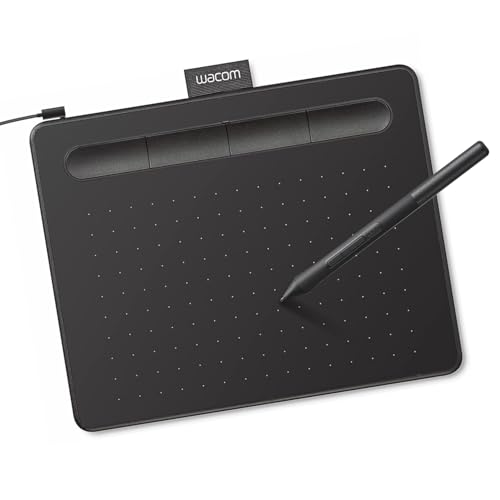
Wacom Intuos Medium ペンタブレット
- 筆圧レベル4,096段階で繊細な表現が可能
- ワイヤレス接続対応でデスク周りスッキリ
- Windows・Mac両対応、初心者向けソフト付属
- 中型サイズで作業しやすく、持ち運びも可能
※価格は変動する場合があります
選び方のポイント:
- サイズ: Small、Medium、Largeがありますが、サムネイル作成ならMediumが使いやすいです。
- 筆圧レベル: 4,096段階以上あれば十分です。
- ワイヤレス対応: ケーブルが邪魔にならないワイヤレスタイプがおすすめ。
4Kモニター(デザイン用)

サムネイルのディテールを確認するには、高解像度のモニターがあると便利です。4Kモニターなら、細かい文字やエフェクトも鮮明に表示されます。
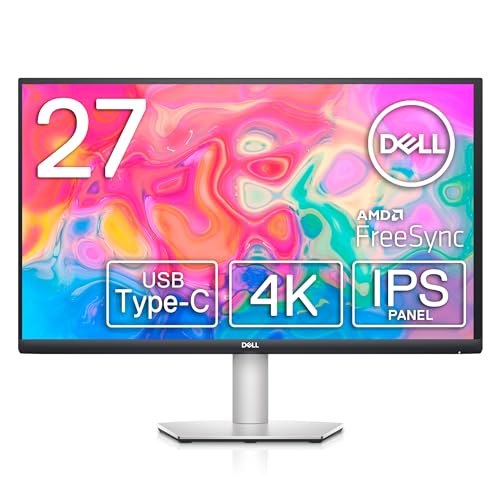
Dell 27インチ 4K USB-Cモニター S2722DC
- 3840×2160の4K解像度で細部まで鮮明
- USB-C接続で1本のケーブルで映像・給電・データ転送
- sRGB 99%カバーで色再現性が高い
- フリッカーフリー、ブルーライト軽減で目に優しい
※価格は変動する場合があります
選び方のポイント:
- 解像度: 4K(3840×2160)以上がおすすめ。
- パネル: IPSパネルなら視野角が広く、色再現性が高いです。
- USB-C対応: MacBookやノートPCユーザーは、USB-C接続が便利。
カラーキャリブレーター(色校正用)
サムネイルの色が正確に表示されているかを確認するには、カラーキャリブレーターが役立ちます。プロのデザイナーやフォトグラファーが使うツールで、モニターの色を正確に調整できます。
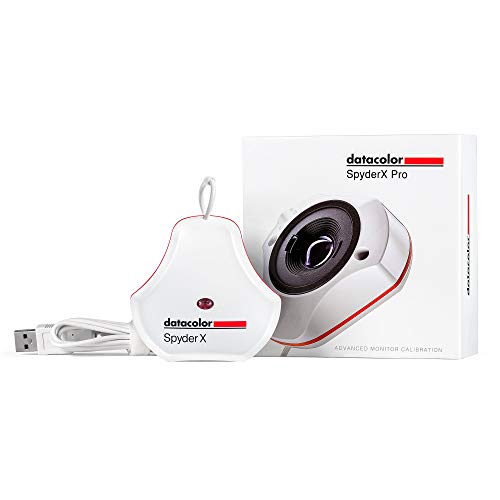
Datacolor SpyderX Pro モニターキャリブレーター
- ワンクリックでモニターの色を正確に校正
- 複数のモニターを一括キャリブレーション可能
- 前世代より8倍高速化、わずか2分で完了
- プロフェッショナルな色管理が可能
※価格は変動する場合があります
選び方のポイント:
- SpyderX Pro: 初心者〜中級者向け。サムネイル作成なら十分。
- SpyderX Elite: プロ向け。動画編集や印刷物も扱う人におすすめ。
カラーキャリブレーターは必須ではない
サムネイル作成だけなら、カラーキャリブレーターは必須ではありません。ただし、「自分のモニターで見た色と、視聴者のスマホで見た色が違う」という問題を避けたい場合は、検討する価値があります。
クリック率を上げる文字入れ・配色のコツ
サムネイルのクオリティを左右するのが、文字入れと配色です。ここでは、クリック率を上げるための実践的なテクニックを紹介します。
文字入れのコツ
1. 文字数は10〜15文字以内
サムネイルの文字は、スマホで見たときに一瞬で読める量に抑えましょう。長すぎると視認性が下がります。
良い例:
- 「初心者でも勝てる!」
- 「神回」
- 「〇〇を徹底解説」
悪い例:
- 「初心者でも簡単に勝てる方法を詳しく解説します」(長すぎる)
2. フォントサイズは60pt以上
スマホで見ることを前提に、文字サイズは大きめに設定しましょう。Canvaでは、最低でも60pt以上を推奨します。
3. 太字(Bold)を使う
細いフォントは、小さい画面では読みにくくなります。太字(Bold)やExtraBoldを選びましょう。
おすすめの太字フォント:
- Noto Sans JP Bold
- Zen Kaku Gothic Bold
- Montserrat ExtraBold(英語)
4. 縁取り(アウトライン)を必ず入れる
文字が背景に埋もれないように、縁取りを入れるのは必須です。通常は白か黒で、太さ10〜20程度が目安です。
Canvaでの設定方法:
- テキストを選択
- 上部の「エフェクト」→「アウトライン」
- 色と太さを調整
5. 影(ドロップシャドウ)を追加する
縁取りだけでなく、影を追加するとさらに文字が浮き上がります。
Canvaでの設定方法:
- テキストを選択
- 上部の「エフェクト」→「影」
- ぼかし、角度、距離を調整
6. 色は2〜3色に絞る
文字の色を増やしすぎると、ごちゃごちゃした印象になります。メインカラー1色、アクセントカラー1色、縁取りの白または黒の計2〜3色に抑えましょう。
配色のコツ
1. コントラストを強くする
背景と文字の色のコントラストが弱いと、読みにくくなります。明るい背景には暗い文字、暗い背景には明るい文字を使いましょう。
良い例:
- 背景: 黒 / 文字: 白
- 背景: 青 / 文字: 黄色
悪い例:
- 背景: 白 / 文字: 黄色(コントラストが弱い)
2. 補色を使う
補色(色相環で反対側にある色)を使うと、視覚的なインパクトが強くなります。
補色の組み合わせ例:
- 赤 ⇔ 緑
- 青 ⇔ オレンジ
- 黄色 ⇔ 紫
3. YouTubeのUIと被らない色を選ぶ
YouTubeのUIは、黒、赤、白が基本カラーです。これらと被らない色(青、緑、黄色、オレンジなど)を選ぶと、サムネイルが目立ちます。
4. ブランドカラーを決める
チャンネル全体で統一したブランドカラーを決めておくと、視聴者が覚えやすくなります。
ブランドカラーの決め方:
- 自分の好きな色、チャンネルのイメージに合う色を選ぶ
- メインカラー1色、サブカラー1〜2色を決める
- Canvaのブランドキットに登録する
5. カラーパレットツールを使う
配色に迷ったら、カラーパレットツールを使いましょう。
おすすめツール:
- Adobe Color: https://color.adobe.com/
- Coolors: https://coolors.co/
- Canvaのカラーパレット抽出機能(画像から自動抽出)
文字入れ・配色のチェックリスト
サムネイルを作ったら、以下のチェックリストで確認しましょう。
- 文字数は10〜15文字以内か?
- フォントサイズは60pt以上か?
- 太字(Bold)を使っているか?
- 縁取り(アウトライン)を入れたか?
- 影(ドロップシャドウ)を追加したか?
- 文字の色は2〜3色に絞られているか?
- 背景と文字のコントラストは強いか?
- スマホで見たときに読めるか?(実際にスマホで確認)
サムネイル作成の時短テクニック
サムネイル作成に時間をかけすぎると、動画投稿のペースが落ちてしまいます。ここでは、クオリティを落とさずに時短するテクニックを紹介します。
1. テンプレートを自分用にカスタマイズして保存
Canvaでは、一度作ったデザインをテンプレートとして保存できます。
手順:
- 基本のレイアウト(文字の位置、背景、ロゴなど)を作る
- 「コピーを作成」で複製
- 文字と画像だけを差し替える
これにより、毎回ゼロから作る必要がなくなり、5分程度で完成します。
2. フォルダで整理する
Canva内でデザインをフォルダ分けしておくと、過去のデザインをすぐに見つけられます。
フォルダ分けの例:
- 「ゲーム実況サムネイル」
- 「雑談配信サムネイル」
- 「コラボ配信サムネイル」
3. よく使う素材をお気に入り登録
Canva内の素材で、よく使うものは「お気に入り」に登録しておきましょう。
手順:
- 素材にカーソルを合わせる
- ハートマークをクリック
- 左サイドバーの「お気に入り」から呼び出せる
4. ショートカットキーを覚える
Canvaには便利なショートカットキーがあり、これを覚えるだけで作業効率が2倍以上になります。特にサムネイル作成では同じ操作を繰り返すことが多いため、ショートカットの習得は必須です。
基本操作のショートカット:
Ctrl + C(Mac:Cmd + C): コピーCtrl + V(Mac:Cmd + V): ペーストCtrl + D(Mac:Cmd + D): 複製(超便利!テキストボックスを何度も複製する際に使用)Ctrl + Z(Mac:Cmd + Z): 元に戻すCtrl + Shift + Z(Mac:Cmd + Shift + Z): やり直しDelete: 削除Ctrl + A(Mac:Cmd + A): すべて選択
レイアウト・配置のショートカット:
Ctrl + G(Mac:Cmd + G): グループ化(複数の要素をまとめる)Ctrl + Shift + G(Mac:Cmd + Shift + G): グループ解除Ctrl + ](Mac:Cmd + ]): 前面へ移動Ctrl + [(Mac:Cmd + [): 背面へ移動Ctrl + Shift + ](Mac:Cmd + Shift + ]): 最前面へ移動Ctrl + Shift + [(Mac:Cmd + Shift + [): 最背面へ移動- 矢印キー: 選択した要素を1pxずつ移動
Shift + 矢印キー: 選択した要素を10pxずつ移動(微調整に便利)
テキスト編集のショートカット:
Ctrl + B(Mac:Cmd + B): 太字Ctrl + I(Mac:Cmd + I): 斜体Ctrl + U(Mac:Cmd + U): 下線- テキスト選択中に
Ctrl + Shift + >(Mac:Cmd + Shift + >): フォントサイズを拡大 - テキスト選択中に
Ctrl + Shift + <(Mac:Cmd + Shift + <): フォントサイズを縮小
表示・ナビゲーションのショートカット:
Ctrl + 0(Mac:Cmd + 0): 全体表示(キャンバス全体を画面に合わせる)Ctrl + +(Mac:Cmd + +): ズームインCtrl + -(Mac:Cmd + -): ズームアウトSpace + ドラッグ: 手のひらツール(キャンバスを移動)R: 四角形ツールL: 線ツールT: テキストツールC: 円形ツール
その他の便利なショートカット:
Ctrl + S(Mac:Cmd + S): 自動保存(実際には自動保存されるが、念のため押す習慣をつけると安心)Ctrl + Shift + D(Mac:Cmd + Shift + D): ダウンロード画面を開くCtrl + K(Mac:Cmd + K): リンクを挿入Alt + ドラッグ(Mac:Option + ドラッグ): 要素を複製しながら移動Shift + ドラッグ: 縦横比を固定して拡大縮小Ctrl + クリック(Mac:Cmd + クリック): 複数の要素を選択
ショートカットの覚え方のコツ
最初からすべて覚える必要はありません。まずは以下の5つだけ覚えましょう。
1. Ctrl + D(複製)
2. Ctrl + G(グループ化)
3. Ctrl + ] / Ctrl + [(前面・背面移動)
4. Shift + 矢印キー(10pxずつ移動)
5. Ctrl + 0(全体表示)
これだけで作業効率が劇的に向上します。慣れてきたら、他のショートカットも少しずつ覚えていきましょう。
5. 一括作成機能を使う(Pro版)
Canva Proには、CSVファイルから一括でデザインを生成する機能があります。シリーズ動画で複数のサムネイルを作る場合に便利です。
使い方:
- テンプレートを作成
- 「アプリ」→「一括作成」を選択
- CSVファイル(動画タイトルのリストなど)をアップロード
- 自動的に複数のサムネイルが生成される
6. スマホアプリで隙間時間に作業
移動中や待ち時間に、スマホアプリで下書きを作っておくと、帰宅後の作業がスムーズになります。
サムネイル作成の失敗例と改善方法
最後に、よくある失敗例と、その改善方法を見ていきましょう。
失敗例1: 文字が小さくて読めない(モバイル視認性の問題)
問題点: PCでは読めても、スマホでは文字が潰れて読めない。YouTubeの視聴の約70%がモバイルからと言われており、スマホで読めないサムネイルは致命的です。
改善方法:
スマホでの文字視認性を確保する5つのルール
1. フォントサイズは60pt以上
- メインメッセージ: 80pt〜120pt
- サブメッセージ: 60pt〜80pt
- それ以下のサイズは避ける(スマホで読めない)
2. 文字数は10〜15文字以内
- スマホの画面は小さいため、長文は読まれない
- 「〇〇の方法を徹底解説します」→「〇〇完全ガイド」に短縮
- キーワードだけを残す
3. 縁取りは3〜5pxの太さ
- 細い縁取り(1〜2px)では効果が薄い
- 縁取りの色は背景と反対色を使う(白背景なら黒縁取り、黒背景なら白縁取り)
- Canvaの「エフェクト」→「アウトライン」で太さを調整
4. コントラスト比を意識
- 背景が明るい(白、黄色、ピンクなど)→文字は暗い色(黒、紺、茶色など)
- 背景が暗い(黒、紺、深緑など)→文字は明るい色(白、黄色、オレンジなど)
- WebAIM Contrast Checkerで確認すると安心(WCAG AA基準で4.5:1以上が推奨)
5. 影(ドロップシャドウ)を追加
- 縁取りだけでは不十分な場合、影を追加すると文字が浮き上がる
- Canvaの「エフェクト」→「影」→「ドロップシャドウ」
- 影の距離: 10〜15、ぼかし: 10〜20が目安
スマホでの見え方をチェックする方法:
- Canvaのプレビュー画面で、サムネイルを縮小表示してみる
- 実際にスマホで画像を開いて確認する
- PC画面から3m離れて見る(これでスマホでの見え方に近くなる)
失敗例2: 情報量が多すぎる
問題点: 文字や画像を詰め込みすぎて、何が言いたいのかわからない。
改善方法:
- 伝えたいメッセージを1つに絞る
- 視覚的な要素を3〜5個以内に抑える
- 余白を意識する
失敗例3: 背景と文字の色が似ている
問題点: 白背景に黄色の文字など、コントラストが弱くて読みにくい。
改善方法:
- 背景と文字のコントラストを強くする
- 縁取りを必ず入れる
- 影(ドロップシャドウ)を追加する
失敗例4: 画像が低画質
問題点: ぼやけた画像や圧縮ノイズが多い画像を使っている。
改善方法:
- 高解像度の画像を使う(最低でも1280×720以上)
- 無料素材サイト(Unsplash、Pixabayなど)を活用
- Canva内のプレミアム素材を使う(Pro版)
失敗例5: 釣りサムネ
問題点: 動画の内容と全く関係ないサムネイルで視聴者を騙す。
改善方法:
- サムネイルと動画内容を一致させる
- 過度な誇張は避ける
- 視聴維持率(AVD)を意識する
A/Bテストでクリック率を最大化する方法
サムネイルのクオリティを客観的に評価するには、A/Bテストが欠かせません。複数のデザインを試して、どれが最もクリック率が高いかをデータで判断することで、視聴者に響くサムネイルの傾向が見えてきます。
A/Bテストの基本手順
Step 1: 仮説を立てる
まずは「このデザインの方がクリック率が高いのでは?」という仮説を立てます。
仮説の例:
- 「実況者の顔を大きく配置した方がクリック率が高い」
- 「赤色の背景より青色の背景の方がクリック率が高い」
- 「数字を入れた方がクリック率が高い(例: 「5つの方法」)」
Step 2: 2つのバージョンを作る
Canvaで同じ動画に対して、2つの異なるサムネイルを作成します。変更する要素は1つだけにすることが重要です(複数変更すると、何が効果的だったのかわからなくなります)。
例:
- バージョンA: 実況者の顔なし、ゲーム画面のみ
- バージョンB: 実況者の顔あり、ゲーム画面は小さめ
Step 3: サムネイルを差し替える
YouTube Studioで、最初はバージョンAをアップロードします。数日後(または一定のインプレッション数に達した後)、バージョンBに差し替えます。
Step 4: データを分析
YouTube Studioの「アナリティクス」→「リーチ」→「インプレッションのクリック率」を確認します。
分析のポイント:
- クリック率(CTR)が何%変化したか
- インプレッション数が十分か(最低でも1,000インプレッション以上で比較)
- 視聴維持率(AVD)に影響はないか
Step 5: 勝者を確定し、次の仮説へ
クリック率が高かった方を採用し、次の仮説検証に移ります。
A/Bテストで試すべき要素10選
-
実況者の顔の有無
- 顔あり vs 顔なし
-
文字の配置
- 中央配置 vs 左右配置
-
背景の色
- 暖色系(赤、オレンジ) vs 寒色系(青、緑)
-
文字のスタイル
- 太字ゴシック体 vs 明朝体
- 縁取りあり vs 縁取りなし
-
情報量
- シンプル(文字少なめ) vs 詳細(文字多め)
-
数字の有無
- 「5つの方法」のように数字を入れる vs 入れない
-
感情表現
- 驚いた顔 vs 笑顔 vs 真剣な顔
-
ブランド要素
- ロゴあり vs ロゴなし
-
矢印や装飾
- 矢印で視線誘導 vs 装飾なし
-
配色パターン
- 補色(対照的な色) vs 類似色(似た色)
A/Bテストのツールとテクニック
YouTube Studioの限界
YouTube Studioでは、手動でサムネイルを差し替える必要があり、リアルタイムでA/Bテストができません。ただし、以下の工夫で効果的にテストできます。
テクニック1: 新旧動画で比較
同じシリーズの動画で、前回の動画と今回の動画でサムネイルのデザインパターンを変え、CTRを比較します。
テクニック2: 時間帯で差し替え
朝にバージョンA、夜にバージョンBをアップし、時間帯によるCTRの違いも加味して分析します。
テクニック3: 外部ツールを使う
TubeBuddyやVidIQなどのYouTubeツールには、A/Bテスト機能があります(有料版のみ)。自動的にサムネイルを差し替えて、最適なものを選んでくれます。
A/Bテストの成功事例
事例1: ゲーム実況チャンネルのCTR改善
あるゲーム実況チャンネルでは、実況者の顔を入れるか入れないかでテストしました。
- バージョンA(顔なし): CTR 3.2%
- バージョンB(顔あり): CTR 5.8%
結果、顔ありのバージョンBの方が約1.8倍のCTRを記録。以降、すべてのサムネイルに実況者の顔を入れることで、チャンネル全体のCTRが向上しました。
事例2: 解説系チャンネルの数字効果
解説系チャンネルで、タイトルに数字を入れるか入れないかをテストしました。
- バージョンA(「おすすめの方法」): CTR 4.1%
- バージョンB(「おすすめ7つの方法」): CTR 6.3%
数字を入れることで、具体性が増し、CTRが1.5倍に向上しました。
A/Bテストの注意点
A/Bテストで気をつけるべきこと
- 変更は1要素だけ: 複数の要素を同時に変えると、何が効果的だったのかわからなくなります。
- 十分なサンプル数を確保: 100インプレッション程度では誤差が大きいです。最低でも1,000インプレッション以上で比較しましょう。
- 時期や時間帯の影響を考慮: 週末と平日、朝と夜でCTRが変わることがあります。同じ条件で比較しましょう。
- 視聴維持率(AVD)も確認: CTRが上がっても、視聴維持率が下がる「釣りサムネ」にならないよう注意してください。
サムネイル作成の実例:Before → After
実際にCanvaでサムネイルを改善した事例を、Before → Afterで紹介します。
実例1: ゲーム実況サムネイル
Before(CTR 2.8%)
- 問題点: ゲーム画面が小さく、何のゲームかわからない
- 文字が小さく、スマホで読めない
- 配色が地味で目立たない
After(CTR 6.2%)
- 改善点: ゲームのキャラクターを大きく配置
- 文字サイズを80ptに拡大し、縁取りを追加
- 背景を赤とオレンジのグラデーションにして目立たせた
- 実況者の顔を右下に配置(驚いた表情)
結果: CTRが2倍以上に向上し、再生回数が1.5倍に増加しました。
実例2: 雑談配信サムネイル
Before(CTR 3.5%)
- 問題点: 背景が白で、YouTubeのUIと同化している
- 文字の配置がバラバラで、視線の導線がない
- 話すテーマが不明確
After(CTR 7.1%)
- 改善点: 背景をグラデーション(ピンク→オレンジ)に変更
- 文字を中央に大きく配置し、吹き出しで囲んだ
- 話すテーマを明確に表示(「恋愛相談」など)
- 配信者の顔を左側に配置(笑顔)
結果: CTRが2倍に向上し、コメント数も増加しました。
実例3: 解説・レビュー系サムネイル
Before(CTR 4.0%)
- 問題点: 商品画像が小さく、何の商品かわからない
- 情報量が多すぎて、何を伝えたいのか不明確
- 配色がバラバラで統一感がない
After(CTR 8.5%)
- 改善点: 商品画像を大きく配置し、背景を白抜きに
- 伝えたいメッセージを1つに絞った(「コスパ最強」)
- 配色を青とオレンジの補色に統一
- 星評価(★★★★☆)を視覚的に表示
結果: CTRが2倍以上に向上し、アフィリエイトのクリック率も向上しました。
サムネイル作成の応用テクニック
基本をマスターしたら、次は応用テクニックに挑戦しましょう。ここでは、ワンランク上のサムネイルを作るための高度なテクニックを紹介します。
テクニック1: 3Dエフェクトで立体感を出す
Canvaには3Dテキストエフェクトがあり、文字に立体感を持たせることができます。
使い方:
- テキストを選択
- 上部の「エフェクト」→「3D」を選択
- 角度や深さを調整
活用例: ゲーム実況のタイトルロゴに使うと、インパクトが出ます。
テクニック2: グラデーションマスクで洗練された雰囲気に
背景画像にグラデーションマスクをかけることで、文字が読みやすくなり、洗練された印象になります。
使い方:
- 背景画像を配置
- 「素材」から「図形」→「四角形」を追加
- 四角形を画像の上に重ね、透明度を50%程度に設定
- 四角形の色をグラデーション(黒→透明など)に変更
活用例: 風景写真の下半分を暗くして、文字を配置するスペースを作ります。
テクニック3: パターン背景で個性を出す
単色の背景ではなく、パターン(水玉、ストライプ、幾何学模様など)を使うことで、個性的なサムネイルになります。
使い方:
- 「素材」から「パターン」で検索
- 気に入ったパターンを背景に配置
- 透明度を調整して、文字が読みやすいバランスにする
活用例: Vtuberのサムネイルで、キャラクターの世界観に合ったパターンを使います。
テクニック4: ネオンエフェクトでモダンな印象に
文字にネオンサインのようなグロー(発光)エフェクトをかけると、モダンでスタイリッシュな印象になります。
使い方:
- テキストを選択
- 上部の「エフェクト」→「グロー」を選択
- 色と強さを調整(明るい色を選ぶと効果的)
活用例: テクノロジー系、ガジェットレビュー系の動画に最適です。
テクニック5: モックアップでリアル感を演出
商品レビュー系のサムネイルでは、Canvaのモックアップ機能を使うと、商品がまるで現実に存在するかのように見せられます。
使い方:
- 「アプリ」→「モックアップ」を選択
- スマホ画面、PCモニター、Tシャツなどのモックアップを選択
- 自分のデザインをはめ込む
活用例: アプリレビューで、スマホ画面にアプリを表示させるなど。
テクニック6: アニメーション+静止画の合わせ技
Canvaでアニメーション版のサムネイルを作り、Twitter やInstagramのプロモーション投稿で使うと、目を引きます。YouTube用には静止画版をアップロードします。
使い方:
- Canvaで静止画サムネイルを作成
- 「アニメート」で動きを追加(フェードイン、スライドなど)
- MP4形式でダウンロード
- Twitter、Instagramで動画版を投稿し、YouTube へのリンクを貼る
活用例: 新作動画の告知で、SNSでアニメーション版を投稿すると、クリック率が上がります。
テクニック7: QRコード埋め込みでマルチメディア展開
Canvaでは、QRコードを生成してサムネイルに埋め込むこともできます。
使い方:
- 「アプリ」→「QRコード」を選択
- リンク先のURLを入力
- QRコードをサムネイルの隅に配置
活用例: オフラインイベントでサムネイルを印刷し、QRコードから動画に誘導するなど。
テクニック8: データビジュアライゼーションで説得力を持たせる
統計データや比較情報を視覚的に表現することで、説得力が増します。
使い方:
- 「素材」から「グラフ」で検索
- 棒グラフ、円グラフ、折れ線グラフなどを選択
- データを入力して、サムネイルに配置
活用例: 「〇〇が50%増加!」のような統計データを含む動画のサムネイル。
トラブルシューティング:よくある問題と解決策
サムネイル作成で遭遇しやすい問題と、その解決策をまとめました。
問題1: Canvaが重くて動作が遅い
原因:
- ブラウザのキャッシュが溜まっている
- 高解像度の画像を大量に使っている
- PCのメモリ不足
解決策:
- ブラウザのキャッシュをクリアする(Chrome: 設定→プライバシーとセキュリティ→閲覧履歴データの削除)
- 画像を事前に圧縮する(TinyPNGなどのツールを使用)
- 使わない要素を削除する
- PCのメモリを増やす、または他のアプリを閉じる
問題2: ダウンロードした画像がぼやける
原因:
- ダウンロード時の設定が低画質になっている
- 元の画像が低解像度
解決策:
- ダウンロード時に「品質」を「高」に設定する(Pro版のみ)
- 元の画像を高解像度のものに差し替える
- PNG形式でダウンロードする(JPGより高画質)
問題3: テンプレートが見つからない
原因:
- 検索ワードが適切でない
- フィルタがかかっている
解決策:
- 英語で検索する(「Gaming」「Vlog」など)
- フィルタを「すべて」に変更する
- カテゴリから探す(「YouTubeサムネイル」→スタイル別)
問題4: 商用利用できる素材かわからない
原因:
- 素材のライセンスが不明確
解決策:
- 素材を選択し、「ⓘ」マークをクリックしてライセンス情報を確認
- 王冠マークがついている素材はPro版限定
- Canva内の素材は基本的に商用利用可能
問題5: フォントが日本語に対応していない
原因:
- 選択したフォントが日本語非対応
解決策:
- 日本語対応フォントを選ぶ(Noto Sans JP、ヒラギノ角ゴシックなど)
- 「日本語」でフォント検索する
- 外部フォントをアップロードする(Pro版のみ)
問題6: サムネイルがYouTubeにアップロードできない
原因:
- ファイルサイズが2MBを超えている
- ファイル形式が対応していない
解決策:
- JPG形式で再ダウンロード(PNGよりファイルサイズが小さい)
- 画像圧縮ツール(TinyPNG、Compressor.ioなど)で圧縮
- 解像度を1280×720に設定し直す
問題7: 色が想定と違う
原因:
- モニターのカラーキャリブレーションがずれている
- ブラウザの色設定
解決策:
- 複数のデバイス(PC、スマホ、タブレット)で確認
- カラーキャリブレーターでモニターを調整
- カラーコード(#FFFFFF など)を直接入力して正確な色を指定
プロ配信者が実践するサムネイル戦略
登録者数10万人以上のプロ配信者が実践している、サムネイル戦略を紹介します。
戦略1: シリーズ動画で統一感を出す
方法: シリーズ動画(例: 「〇〇実況 #1」「〇〇実況 #2」...)では、サムネイルのレイアウトやカラーを統一します。
メリット:
- 視聴者が「このシリーズの続きだ」と認識しやすい
- ブランディング効果が高まる
- 再生リストでの視認性が向上
Canvaでの実践方法:
- シリーズの第1回目でテンプレートを作成
- 「コピーを作成」で複製
- タイトルと画像だけを差し替える
戦略2: サムネイル内にエピソード番号を入れる
方法: サムネイルの右上や左上に、「#1」「#2」のようなエピソード番号を配置します。
メリット:
- 視聴者が順番を把握しやすい
- 見逃した回があることに気づきやすい
Canvaでの実践方法:
- 円形や四角形の図形を配置
- その上に番号のテキストを重ねる
- 目立つ色(赤、オレンジなど)を使う
戦略3: 季節やイベントに合わせたデザイン
方法: クリスマス、ハロウィン、正月などのイベント時期には、サムネイルにもイベント要素を取り入れます。
メリット:
- 季節感が出て、親近感が湧く
- トレンドに乗ることで、おすすめに載りやすくなる
Canvaでの実践方法:
- 「素材」で「クリスマス」「ハロウィン」などで検索
- 季節に合ったイラストや装飾を追加
- 背景色も季節に合わせる(クリスマス=赤・緑、ハロウィン=オレンジ・黒など)
戦略4: コラボ動画では両者を平等に表示
方法: コラボ動画では、両方の配信者の顔やロゴを同じ大きさで配置します。
メリット:
- どちらのファンも公平に感じる
- コラボ相手のファンも動画をクリックしやすくなる
Canvaでの実践方法:
- 画面を左右に分割
- 左側にAさん、右側にBさんの顔を配置
- 中央に「VS」や「コラボ」のテキストを配置
戦略5: ストーリー性を持たせる
方法: サムネイルだけで、動画のストーリーが想像できるようにします。
メリット:
- 視聴者の好奇心を刺激する
- クリックせずにはいられない心理状態にする
Canvaでの実践方法:
- 起承転結を意識したレイアウト
- 矢印や吹き出しで展開を示唆
- 「結果は動画で!」のような引きを作る
よくある質問
Canva Proへのアップグレードを検討すべきタイミング
無料版で十分な機能が使えるCanvaですが、配信活動が本格化してきたら、Pro版へのアップグレードを検討する価値があります。ここでは、Pro版が特に役立つシーンと、投資対効果について解説します。
Pro版にアップグレードすべき5つのサイン
1. 週に5枚以上のサムネイルを作成している
頻繁にサムネイルを作る場合、Pro版の時短機能(背景リムーバ、マジックリサイズ)が威力を発揮します。1枚あたり5分の時短になれば、週に25分、月に100分(約1.7時間)の節約になります。時給換算すると、Pro版の月額1,500円は十分に元が取れる計算です。
2. 複数のプラットフォームで配信している
YouTube、Twitch、Instagram、Twitterなど、複数のプラットフォームで活動している場合、マジックリサイズ機能が必須です。1つのデザインを各プラットフォームに最適なサイズに一瞬で変換できるため、作業時間が劇的に短縮されます。
3. 自分の顔や被写体を切り抜きたい
実況者の顔を背景から切り抜いてサムネイルに使いたい場合、背景リムーバ機能が欠かせません。無料版では外部ツール(remove.bgなど)を併用する必要がありますが、Pro版ならCanva内で完結します。
4. チームで運営している
複数人でチャンネルを運営している場合、Pro版のチーム機能が便利です。デザインを共有し、リアルタイムで共同編集できるため、効率が上がります。
5. ブランディングを統一したい
チャンネルのブランドカラー、フォント、ロゴを統一管理したい場合、Pro版のブランドキット機能が役立ちます。100セットまで登録でき、ワンクリックで適用できます。
Pro版の隠れた便利機能
1. スケジュール投稿機能
CanvaからInstagramやFacebookに直接投稿できます。サムネイルをSNSでシェアする際に便利です。
2. 動画編集機能
動画のトリミング、BGM追加、テロップ追加など、簡単な動画編集がCanva内でできます。ショート動画やリール動画の作成に最適です。
3. 高度なアニメーション
Pro版では、より高度なアニメーションエフェクト(パララックス、モーフィングなど)が使えます。
4. 写真補正機能
明るさ、コントラスト、彩度などの調整がワンクリックでできます。Photoshopほどではありませんが、サムネイル作成には十分です。
5. 無制限のストレージ
無料版は5GBまでですが、Pro版は1TBまで使えます。過去のデザインをすべて保存しておけます。
Pro版の投資対効果シミュレーション
月額1,500円の価値を検証
- 時間節約: 背景リムーバとマジックリサイズで、1枚あたり5分の時短 → 月20枚作成なら100分(約1.7時間)の節約
- 時給換算: 仮に自分の時給を1,500円とすると、1.7時間 × 1,500円 = 2,550円の価値
- 収益向上: サムネイルのクオリティアップでCTRが1%向上すれば、再生回数が増え、広告収益やアフィリエイト収益が増加
結論: 配信活動を本気でやっているなら、Pro版は十分に投資価値があります。
Pro版の30日間無料トライアルを最大限活用する方法
Canva Proは30日間の無料トライアルがあります。この期間を最大限活用する方法を紹介します。
1. トライアル前に準備すること
- サムネイルのアイデアをリスト化しておく
- 切り抜きたい写真を用意しておく
- 複数のプラットフォーム用のサイズをリストアップ
2. トライアル期間中にやること
- 背景リムーバを使って、顔写真を大量に切り抜いておく(後で使い回せる)
- マジックリサイズで、過去のサムネイルを各プラットフォーム用に変換
- ブランドキットを設定し、テンプレートを作成
- 動画編集機能を試してみる
3. トライアル終了前に判断すること
- 背景リムーバやマジックリサイズは今後も必要か?
- 月額1,500円の価値があるか?
- 無料版に戻っても問題ないか?
4. 解約するか継続するか
必要なければ、トライアル期間中に解約すればOKです。解約後も無料版として使い続けられます。
年間プランでさらにお得に
Canva Proは、年間プランにすると月額1,000円(年間12,000円)になります。月払いより年間6,000円お得です。
年間プランがおすすめな人:
- 長期的に配信活動を続ける予定の人
- すでに無料トライアルでPro版の価値を確認した人
- チームで運営している人
配信ジャンル別:サムネイル戦略の深堀り
ここでは、各配信ジャンルに特化したサムネイル戦略をさらに深堀りします。
ゲーム実況:クリック率を上げる7つの法則
法則1: ゲームタイトルを明示する
視聴者は、何のゲームかを一瞬で判断します。ゲームのロゴやキャラクターを大きく配置しましょう。
法則2: エピソード番号を入れる
シリーズ動画の場合、「#1」「#2」のようなエピソード番号を入れることで、順番がわかりやすくなります。
法則3: 実況者のリアクションを入れる
驚いた顔、笑顔、困った顔など、感情がわかりやすい表情を使うと、視聴者の共感を呼びます。
法則4: ゲーム内の重要シーンを切り取る
ボス戦、レアアイテム入手、クリアシーンなど、視聴者が気になるシーンを切り取りましょう。
法則5: 派手な配色を使う
赤、黄色、オレンジなどのビビッドカラーが、ゲーム実況には効果的です。
法則6: 「初見」「縛りプレイ」などの企画を明示
どんな企画なのかを明確に示すことで、視聴者が内容を想像しやすくなります。
法則7: コメント欄の反応を取り入れる
視聴者のコメントで盛り上がった部分を、次回のサムネイルに反映させると、コミュニティ感が生まれます。
雑談配信:親近感を生むサムネイルテクニック
テクニック1: 表情を豊かに
雑談配信では、配信者の人となりが伝わる表情が重要です。笑顔、真剣な顔、泣き顔など、バリエーションを持たせましょう。
テクニック2: 話すテーマを具体的に
「雑談」だけでなく、「恋愛相談」「最近ハマってること」など、具体的なテーマを示しましょう。
テクニック3: 吹き出しで会話風に
吹き出しを使って、セリフを入れることで、会話しているような雰囲気を演出できます。
テクニック4: 温かみのある配色
オレンジ、ピンク、水色など、温かみのある色を使うと、親しみやすくなります。
テクニック5: 日常感を出す
カフェ、部屋、公園など、日常のシーンを背景にすると、リラックスした雰囲気になります。
解説・レビュー系:信頼性を高めるサムネイル戦略
戦略1: 商品・サービスを大きく配置
レビュー対象を大きく配置し、何についての動画かを明確にします。
戦略2: スコアや評価を視覚化
星評価(★★★★☆)、点数(85点)、ランキング(第3位)などを視覚的に示します。
戦略3: ビフォーアフターを見せる
使用前と使用後の比較を並べることで、効果が一目でわかります。
戦略4: 権威性を示す
「〇〇年の経験」「〇〇資格保有」など、信頼性を示す要素を入れます。
戦略5: 数字で具体性を出す
「5つのポイント」「30日間検証」など、数字を入れることで具体性が増します。
Vtuber:キャラクターの魅力を最大化するサムネイル
ポイント1: キャラクターの個性を前面に
Vtuberのキャラクターデザインを最大限活かし、表情やポーズで個性を出します。
ポイント2: ファンアートを活用
ファンが描いたイラストを(許可を得て)サムネイルに使うと、コミュニティ感が生まれます。
ポイント3: 配信内容をキャラクター視点で表現
「〇〇ちゃんが△△をやってみた」のように、キャラクター視点で表現します。
ポイント4: コラボは複数キャラを平等に
コラボ配信では、両方のキャラクターを同じ大きさで配置します。
ポイント5: ブランドカラーを統一
キャラクターのイメージカラーをサムネイルにも反映させ、統一感を出します。
サムネイル作成ワークフロー:プロの作業手順
効率的にサムネイルを作成するための、プロの作業手順を公開します。
準備フェーズ(5分)
1. 動画の内容を整理
- 動画のタイトル
- メインメッセージ
- ターゲット視聴者
- 競合動画のリサーチ
2. 素材を集める
- ゲームのスクリーンショット
- 実況者の写真
- 使いたいイラストやアイコン
3. 参考サムネイルを探す
- 同ジャンルの人気動画を参考にする
- Pinterestで「YouTube thumbnail」を検索
デザインフェーズ(10分)
1. Canvaでテンプレートを選ぶ(1分)
- 過去に作った自分のテンプレートを複製
- または、新しいテンプレートを選ぶ
2. 背景画像を配置(2分)
- ゲーム画面や風景写真を配置
- 透明度やトリミングを調整
3. メインビジュアルを配置(3分)
- 実況者の顔、商品画像などを配置
- サイズと位置を調整
4. テキストを入力(2分)
- キャッチコピーを入力
- フォント、サイズ、色を調整
- 縁取りと影を追加
5. 装飾を追加(2分)
- 矢印、吹き出し、図形などを追加
- エピソード番号やロゴを配置
レビューフェーズ(5分)
1. スマホで確認
- 実際にスマホの画面で見て、読めるか確認
- 家族や友人に見せて、フィードバックをもらう
2. チェックリストで確認
- 文字は読みやすいか?
- 何の動画かわかるか?
- 他の動画と差別化できているか?
- ブランディングに沿っているか?
- クリックしたくなるか?
3. 修正(必要に応じて)
- フィードバックを元に微調整
書き出しフェーズ(2分)
1. ダウンロード
- JPG形式で高画質ダウンロード
- ファイル名をわかりやすく(例: 動画タイトル_サムネイル.jpg)
2. アップロード
- YouTube Studioでカスタムサムネイルをアップロード
3. アーカイブ
- Canvaで「フォルダ」に整理して保存
合計所要時間:約20分
慣れてくれば、10分程度で作成できるようになります。
VTuber向けサムネイル作成の特別テクニック

VTuberのサムネイル作成には、実写配信者とは異なる独自のコツがあります。ここでは、VTuber特化のサムネイル作成テクニックを紹介します。
VTuberサムネイルの基本戦略
1. キャラクターを大きく配置
- VTuberの魅力は何と言ってもキャラクター。顔や全身を大きく配置しましょう
- 推奨サイズ: キャラクターがサムネイルの40〜60%を占めるように
- 表情は「驚き」「笑顔」「怒り」など、感情がはっきりわかるものを選ぶ
2. 背景透過を活用
- Canva Pro版の「背景リムーバ」で、キャラクターの背景を透過
- 配信のテーマに合った背景(ゲームのスクリーンショット、カラフルな抽象背景など)と合成
- 無料版の場合: 事前にキャラクターの切り抜きPNGを用意しておく
3. ポップで派手な配色
- VTuber界隈では、ビビッドで目立つ配色が好まれる傾向
- おすすめ配色パターン:
- ピンク × 紫 × 白(可愛い系)
- 青 × シアン × 白(クール系)
- 赤 × 黄色 × 黒(元気系)
- レインボーグラデーション(派手系)
- Canvaの「グラデーション背景」を活用
4. アニメ風フォントを選ぶ
- VTuberのサムネイルには、ポップでアニメ風のフォントが◎
- おすすめフォント:
- Hachi Maru Pop(手書き風ポップ)
- RocknRoll One(リズミカル)
- Yusei Magic(マジック風)
- Kosugi Maru(丸ゴシック)
- 英数字は Bubblegum Sans、Fredoka One などポップ系を
5. エフェクトを派手に
- グロー(発光)エフェクトで文字を光らせる
- 星やキラキラ素材を散りばめる
- 集中線や効果線を追加(Canvaの「素材」で「集中線」「効果線」を検索)
VTuberジャンル別サムネイル戦略
ゲーム実況VTuber
- キャラクター + ゲームの象徴的なキャラクター・アイテムを並べる
- ゲーム画面をぼかして背景に配置
- 「〇〇やってみた!」「初見プレイ」など、臨場感のあるワードを入れる
- 表情は「驚き」「楽しそう」が効果的
歌ってみた・音楽系VTuber
- マイクやヘッドホンなど音楽要素を配置
- グラデーション背景(ピンク→紫、青→シアンなど)
- 音符や音波のグラフィックを追加
- 曲名は大きく、アーティスト名は控えめに
雑談配信VTuber
- キャラクターのアップ(顔を大きく)
- 吹き出しを使って「〇〇について語る」
- 背景はシンプルに(無地 or 淡いグラデーション)
- 親しみやすさを重視した配色(パステルカラー)
ASMR・癒し系VTuber
- 落ち着いた色合い(パステル、淡い色)
- 星、月、雲などの癒し要素を追加
- フォントは柔らかい丸ゴシック系
- 背景はグラデーション or ぼかした自然の写真
コラボ配信
- 複数のキャラクターを並べる(2〜4人まで)
- 「VS」「コラボ」などの文字を中央に配置
- 各キャラクターの代表カラーを背景に反映
VTuber特有の注意点
1. モデルの著作権・利用規約を確認
- 自分のVTuberモデルが商用利用可能か確認
- ママ(イラストレーター)への確認が必要な場合も
- 二次創作OKでも、サムネイル利用NGの場合あり
2. 表情差分を複数用意
- 基本表情(通常、笑顔、驚き、怒り、泣き、困り顔など)
- 同じキャラでも表情を変えることで、サムネイルのバリエーションが増える
- 表情とサムネイルの内容を一致させる(楽しい動画 = 笑顔)
3. ファンアートの活用
- ファンが描いてくれたイラストをサムネに使う場合は必ず許可を取る
- クレジット表記を忘れずに(動画説明欄に記載)
- ファンとの交流にもなり、エンゲージメント向上
4. 統一感よりも個性
- 企業VTuberはブランディングで統一感が重要
- 個人VTuberは、動画ごとに個性的なサムネでOK
- ただし、チャンネルアイコンやロゴは毎回入れると◎
VTuber向けCanva活用テクニック
1. キャラクターのポーズ集を作る
- 自分のVTuberモデルの様々なポーズ・表情をPNGで保存
- Canvaにアップロードして「お気に入り」登録
- サムネ作成時にすぐ呼び出せる
2. AI背景生成で世界観を演出
- Canva ProのAI背景生成を活用
- 「アニメ風の夜景」「サイバーパンク風の街」など、キャラクターの世界観に合った背景を生成
- ファンタジー、SF、現代、和風など、動画のテーマに合わせて変更
3. アニメ風エフェクトを追加
- Canvaの「素材」で検索:
- 「集中線」「効果線」「スピード線」
- 「キラキラ」「星」「ハート」
- 「吹き出し」「漫画」
- 「オーラ」「光」
4. コラボ相手のロゴも入れる
- コラボ配信の場合、相手VTuberのロゴやアイコンも配置
- お互いのファンにアピールできる
- 許可を取ることを忘れずに
ブランディング戦略:サムネイルで統一感を出す方法

チャンネルが成長するにつれて、「ブランディング」が重要になります。サムネイルに統一感を持たせることで、視聴者があなたのチャンネルを認識しやすくなり、ファンの定着率が向上します。
ブランディングの基本要素
1. ブランドカラーを決める
- チャンネルを代表する色を1〜3色決める
- すべてのサムネイルでこの色を使用
- 例:
- ゲーム実況チャンネル: 赤 + 黒 + 白
- 解説系チャンネル: 青 + 白 + グレー
- VLOG: パステルピンク + クリーム + グレー
- ビジネス系: ネイビー + ゴールド + 白
Canvaでの設定方法:
- Canva Pro版: 「ブランドキット」でブランドカラーを登録
- 無料版: よく使う色をカラーパレットに保存しておく
2. フォントを統一する
- サムネイルで使用するフォントを2〜3種類に固定
- メインフォント: 見出し用(太字、インパクト系)
- サブフォント: 補足テキスト用(読みやすさ重視)
- 英数字フォント: 数字や英単語用
推奨フォントセット例:
- ゲーム実況: Zen Kaku Gothic Black + Bebas Neue
- 解説・教育: Noto Sans JP Bold + Montserrat
- ビジネス: Noto Sans JP Bold + Oswald
- エンタメ: Hachi Maru Pop + RocknRoll One
3. レイアウトパターンを決める
- サムネイルの基本構成を2〜3パターン作る
- 例:
- パターンA: 左側に顔写真、右側にテキスト
- パターンB: 中央にテキスト、背景に画像
- パターンC: 上下2分割(上部に画像、下部にテキスト)
4. ロゴ・アイコンを毎回入れる
- チャンネルロゴを小さく隅に配置
- 位置を固定(例: 必ず右下、左上など)
- サイズは控えめに(サムネイルの5〜10%程度)
5. 枠・フレームで統一感
- サムネイル全体に共通の枠をつける
- 例:
- 上下に帯を入れる
- 四隅に装飾を入れる
- 全体を細い線で囲む
ブランディング実践ステップ
Step 1: ブランドガイドラインを作成
自分のチャンネルの「ブランドガイドライン」をドキュメント化しましょう。
【チャンネル名】ブランドガイドライン

■ ブランドカラー
- メインカラー: #FF0000(赤)
- サブカラー: #000000(黒)
- アクセントカラー: #FFFFFF(白)

■ フォント
- メインフォント: Zen Kaku Gothic Black
- サブフォント: Montserrat Bold
- 英数字: Bebas Neue

■ レイアウトルール
- テキストは画面の左右どちらかに寄せる
- 顔写真は必ず左側に配置
- ロゴは右下に配置(サイズ: 100×100px)

■ 禁止事項
- 4色以上の色を使わない
- フォントを4種類以上混ぜない
- テキストを中央揃えにしない
Step 2: Canvaでテンプレートを作成
- ブランドガイドラインに沿ったサムネイルテンプレートを作成
- 「テンプレート」として保存
- 新しいサムネイルを作る際は、このテンプレートをコピーして使用
Canvaでの保存方法:
- 画面右上の「共有」→「テンプレート」→「テンプレートリンクをコピー」
- または「コピーを作成」で毎回複製
Step 3: シリーズごとにバリエーションを作る
すべて同じデザインだと飽きられるため、シリーズごとに少しバリエーションを持たせましょう。
例:
- ゲーム実況シリーズ: 背景をそのゲームの色に
- 雑談シリーズ: 背景をパステルカラーに
- コラボシリーズ: 背景を2色グラデーション
ただし、フォント・ロゴ位置・基本レイアウトは統一。
Step 4: 定期的に見直す
3〜6ヶ月ごとに、サムネイルのデザインを見直しましょう。
- CTRが低下していないか確認
- トレンドに合っているか確認
- 視聴者からのフィードバックを反映
ブランディングの成功事例
事例1: ヒカキンTV
- 特徴: 顔のアップ + 大きな文字 + ビビッドな背景
- 統一要素: 必ず顔が大きく映る、フォントは太字、色は原色系
- 効果: 一目でヒカキンの動画だとわかる
事例2: 中田敦彦のYouTube大学
- 特徴: 黄色背景 + 黒文字 + スーツ姿
- 統一要素: 黄色と黒の配色、教育系のフォント
- 効果: 「勉強になる動画」というブランドイメージ
事例3: はじめしゃちょー
- 特徴: 白背景 + シンプルな文字 + 驚き顔
- 統一要素: 白ベース、表情のインパクト
- 効果: 清潔感と親しみやすさ
ブランディングで避けるべき失敗
- 毎回デザインがバラバラ(統一感ゼロ)
- 他の人気YouTuberの真似をしすぎる
- トレンドを追いすぎて自分らしさを失う
- 複雑すぎるデザイン(視認性が低い)
- ロゴが大きすぎて邪魔
- 色を使いすぎてごちゃごちゃ
ブランディングチェックリスト
サムネイルをアップロードする前に、以下をチェック:
- ブランドカラーを使用している
- 決めたフォントを使用している
- ロゴが所定の位置に配置されている
- レイアウトパターンに沿っている
- 他のサムネイルと並べたときに統一感がある
- それでいて、動画の内容は明確に伝わる
- スマホで見ても読みやすい
避けるべきサムネイルの失敗例10選
サムネイル作成で陥りがちな失敗例と、その改善方法を具体的に紹介します。初心者が特に注意すべきポイントです。
失敗例1: 文字が多すぎる
NG例: 「【完全保存版】初心者でもわかる〇〇の始め方を徹底解説!これを見れば誰でもできる!」
何が悪いか:
- 30文字以上の長文はスマホで読めない
- 情報量が多すぎて、何が言いたいのかわからない
改善方法: 「〇〇の始め方」「初心者向け」など、キーワードだけに絞る 文字数は10〜15文字以内に
OK例: 「〇〇完全ガイド」「初心者でもできる!」
失敗例2: 文字が背景に埋もれている
NG例:
- 黄色い背景に白い文字
- 明るい写真の上に淡い色の文字
- 縁取りなしの文字
何が悪いか: コントラストが弱く、文字が全く読めない
改善方法:
- 縁取りを3〜5pxの太さで追加
- 影(ドロップシャドウ)を追加
- 文字の下に半透明の帯を敷く
- 背景をぼかす or 暗くする
OK例: 黒背景 + 白文字 + 黒縁取り = 最強の視認性
失敗例3: 低画質・ぼやけた画像
NG例:
- スクリーンショットを何度も圧縮して画質劣化
- 小さい画像を無理やり引き伸ばしてぼやける
- 古いスマホで撮った粗い写真
何が悪いか: ぼやけた画像は素人感が出て、クリック率が下がる
改善方法:
- 高解像度の画像を使う(最低1280×720以上)
- Unsplash、Pixabay などの高品質素材サイトを使う
- Canva内のプレミアム素材を使う(Pro版)
- スクリーンショットは PNG形式で保存(JPEG より高品質)
失敗例4: 情報を詰め込みすぎ
NG例:
- 文字が5行以上
- 画像が4枚以上配置
- アイコン、吹き出し、矢印、装飾が多すぎ
何が悪いか: ごちゃごちゃして、一瞬で何の動画かわからない
改善方法:
- 「1サムネイル = 1メッセージ」の原則
- 視覚的要素は3〜5個まで
- 余白を意識する(画面の30%は余白を残す)
OK例:
- メインビジュアル(顔 or 商品)
- 大きな文字(10文字以内)
- ロゴ 以上!シンプルイズベスト。
失敗例5: フォントが細すぎる・読みにくい
NG例:
- Noto Sans JP Thin、Light などの細いフォント
- 筆記体や装飾フォント
- 英語フォントで日本語を表示
何が悪いか: スマホの小さい画面では読めない
改善方法:
- フォントウェイトは Bold、ExtraBold、Black を選ぶ
- ゴシック体(サンセリフ)を選ぶ
- 日本語には日本語対応フォントを使う
おすすめフォント: Noto Sans JP Bold、Zen Kaku Gothic Black
失敗例6: 配色が統一されていない
NG例:
- 赤、青、黄色、緑、ピンクなど、5色以上使っている
- 毎回違う配色でチャンネルに統一感がない
- 補色を使いすぎて目がチカチカする
何が悪いか: 素人感が出る、統一感がない
改善方法:
- 1つのサムネイルで使う色は3色まで
- チャンネル全体でブランドカラーを決める
- カラーパレットツール(Adobe Color、Coolors)を使う
- 色の割合: メイン70% + サブ25% + アクセント5%
失敗例7: 顔が小さすぎる
NG例:
- 実況者の顔が画面の10%以下
- 顔が隅に小さく配置されている
- 集合写真のように複数人が小さく映っている
何が悪いか: 誰の動画かわからない、人物の魅力が伝わらない
改善方法:
- 顔はサムネイルの30〜50%を占めるように
- 顔のアップ(バストアップ)を使う
- 表情がはっきりわかるサイズ
心理学的根拠: 人間は顔に注目する習性がある。顔が大きいサムネイルほどCTRが高い傾向。
失敗例8: 動画内容と一致しない「釣りサムネ」
NG例:
- サムネに「〇〇が炎上!?」と書いているが、動画では触れていない
- 有名人の写真を使っているが、動画には登場しない
- 過度に煽るタイトル(「ヤバすぎる」「衝撃の結末」)だが、内容は普通
何が悪いか:
- 視聴維持率が下がる(開始数秒で離脱)
- YouTubeのアルゴリズムに悪影響
- 視聴者の信頼を失う
- 最悪の場合、通報される
改善方法:
- サムネイルと動画内容を一致させる
- 誇張しすぎない
- 本当に動画で扱っている内容だけを書く
YouTubeの規約: 誤解を招くサムネイルは規約違反。繰り返すとチャンネルが停止されるリスクも。
失敗例9: トレンドを無視した古臭いデザイン
NG例:
- 2010年代のYouTubeで流行った「黄色背景 + 黒縁取り + 赤矢印」
- グラデーションを多用しすぎ(古い Web 2.0 時代のデザイン)
- 3Dエフェクトの使いすぎ
何が悪いか: 時代遅れのデザインは、チャンネル自体も古臭く見える
改善方法:
- 人気YouTuberのサムネイルをリサーチ
- 現在のトレンド(フラットデザイン、ミニマル、ビビッドカラー)を取り入れる
- ただし、自分らしさは残す(トレンドの丸パクリはNG)
2026年のトレンド:
- シンプル & ミニマル
- 大胆な配色
- AI生成の背景
- グラスモーフィズム(すりガラス風)
失敗例10: スマホでの見え方を確認していない
NG例:
- PC画面で作成して、スマホで確認せずにアップロード
- 縦横比がおかしい
- スマホだと文字が読めない
何が悪いか: YouTube視聴の70%以上がスマホ。スマホで見にくいサムネイルは致命的。
改善方法:
- 必ずスマホで確認する
- Canvaのプレビュー機能で縮小表示をチェック
- PC画面から3m離れて見る(スマホでの見え方に近い)
- 家族や友人にスマホで見てもらう
スマホチェックリスト:
- 文字が読めるか
- 何の動画かわかるか
- 顔の表情がわかるか
- 他のサムネイルと並べたときに目立つか
失敗を避けるための最終チェックリスト
サムネイルをアップロードする前に、以下を確認:
- 文字数は15文字以内
- フォントサイズは60pt以上
- 縁取りと影を追加済み
- 背景と文字のコントラストが強い
- 使用する色は3色以内
- 高解像度の画像を使用(1280×720以上)
- 顔がある場合、表情がはっきりわかる
- 動画内容と一致している
- スマホで見て読みやすい
- 他のサムネイルと並べて目立つ
まとめ
Canvaは、デザイン初心者でも無料でプロ級のサムネイルが作れる最強ツールです。この記事で紹介した内容をまとめると、以下のポイントが重要です。
Canvaの魅力:
- 無料版でも25万点以上のテンプレートが使える
- デザイン知識ゼロでもOK、直感的な操作
- クラウドベースでPC・スマホどちらからでも作業可能
- Pro版なら背景リムーバやマジックリサイズなど高度な機能も使える
サムネイル作成の基本:
- YouTubeの推奨サイズは1280×720ピクセル
- 文字数は10〜15文字以内、フォントサイズは60pt以上
- 縁取りと影を必ず入れて視認性を上げる
- 背景と文字のコントラストを強くする
- ブランドカラーを決めて統一感を出す
ジャンル別のポイント:
- ゲーム実況: ゲーム画像+派手な配色+アクション感
- 雑談配信: 配信者の顔+親しみやすい雰囲気+吹き出し
- 解説・レビュー: 商品画像+信頼感のある配色+スコア表示
- Vtuber: キャラクターイラスト+ポップな配色+装飾
時短テクニック:
- テンプレートを自分用にカスタマイズして保存
- よく使う素材をお気に入り登録
- ショートカットキーを活用
- スマホアプリで隙間時間に作業
避けるべき失敗:
- 文字が小さすぎる
- 情報量が多すぎる
- コントラストが弱い
- 低画質の画像を使う
- 釣りサムネ
サムネイルは、動画の「顔」です。どんなに良い動画を作っても、サムネイルで視聴者の目を引けなければ、再生されることはありません。Canvaを使えば、今日からあなたもプロ級のサムネイルが作れます。まずは無料版で試してみて、必要に応じてPro版にアップグレードするのがおすすめです。
この記事で紹介したテクニックを実践して、クリック率を上げ、チャンネルを成長させましょう。あなたの配信が、より多くの視聴者に届くことを願っています。
画像クレジット
本記事で使用している画像の一部は Unsplash より提供されています。
- Graphic design thumbnail YouTube: Photo by iewek gnos on Unsplash
- silver imac on white table: Photo by Tran Mau Tri Tam ✪ on Unsplash
- a black computer mouse: Photo by The Design Lady on Unsplash
- black and silver laptop computer on brown wooden table: Photo by cece kun on Unsplash
- A computer monitor sitting on top of a desk: Photo by Amanz on Unsplash