

VTube Studioに革命|Webカメラだけでハンドトラッキング可能に【2026年最新機能】
VTube Studioに革命|Webカメラだけでハンドトラッキング可能に
「手を振りたいのに、アバターが棒立ちのまま......」
VTuberとして配信を始めたばかりの方なら、誰もが一度は感じたことがあるはずです。顔の表情はトラッキングできても、手の動きだけは専用デバイスが必要で、数万円の追加投資が求められていました。しかし2026年、その常識が完全に覆りました。
VTube Studioの最新アップデートにより、普通のWebカメラだけでハンドトラッキングが可能になったのです。Leap Motionも、モーションキャプチャースーツも、一切不要。既に持っているWebカメラで、今日からアバターの手を自由に動かすことができます。
本記事では、この革新的な機能の設定方法から、精度を最大限に引き出すテクニック、そしてVTuber表現力を飛躍的に高める活用術まで、徹底的に解説します。
この記事でわかること
- VTube Studio 2026年版ハンドトラッキング機能の仕組みと対応環境
- Webカメラだけでハンドトラッキングを設定する手順(画像付き)
- トラッキング精度を劇的に向上させる環境設定のコツ
- ハンドトラッキングを活用した表現力アップの具体的なテクニック
- 従来のLeap Motionとの比較と使い分けガイド
1. VTube Studioのハンドトラッキングとは|2026年の革新
なぜ「Webカメラだけ」が革命なのか
これまでVTuberがハンドトラッキングを実現するには、主に以下の方法しかありませんでした。
- Leap Motion Controller(約15,000円〜): 赤外線センサーで手の動きを検出する専用デバイス
- モーションキャプチャーグローブ(約30,000円〜): 指の曲がりを検出するグローブ型デバイス
- 全身モーションキャプチャー(約100,000円〜): 全身スーツで手も含めた動きを検出
いずれも追加の機材購入が必要で、個人VTuberにとってはハードルの高い投資でした。特にLeap Motionはコンシューマー向けの販売が不安定で、入手自体が困難な時期もありました。
しかし、2026年のVTube Studio v2.xアップデートで搭載されたAIベースのハンドトラッキングエンジンは、この状況を一変させました。Google MediaPipeの手指検出技術をベースに、VTuber用途に最適化された独自のAIモデルを組み合わせることで、一般的なWebカメラの映像からリアルタイムで21点の手指関節を検出できるようになったのです。
VTube Studioのハンドトラッキングは、Google MediaPipeの手指検出技術をベースにしています。MediaPipeは21個の手指関節ポイント(ランドマーク)をリアルタイムで検出する技術で、Googleが長年研究を積み重ねてきた成果です。VTube Studioはこの技術を活用しつつ、Live2Dアバター向けに最適化された独自のマッピングアルゴリズムを組み合わせることで、高精度なハンドトラッキングを実現しています。
対応環境と動作要件
VTube Studioのハンドトラッキング機能を利用するための動作要件は以下の通りです。
| VTube Studio | v2.0以降(Steam版 / iOS / Android) |
|---|---|
| OS | Windows 10/11、macOS 12以降 |
| CPU | Intel Core i5 第10世代以上 / AMD Ryzen 5 3600以上 |
| メモリ | 8GB以上(16GB推奨) |
| GPU | NVIDIA GTX 1060以上 / AMD RX 580以上(推奨) |
| Webカメラ | 720p 30fps以上(1080p 60fps推奨) |
GPUを搭載しているPCであれば、ハンドトラッキングの処理がGPUにオフロードされるため、より滑らかな動作が期待できます。ただし、GPUがなくてもCPUのみで動作する設計になっており、ノートPCでも利用可能です。
2. 初期設定の手順|5ステップで完了
ステップ1: VTube Studioを最新版にアップデート
まず、VTube Studioを最新版にアップデートしましょう。Steam版の場合は自動アップデートが有効になっていれば自動的に更新されますが、手動で確認する場合は以下の手順で行います。
Steamライブラリを開き、VTube Studioを右クリックして「プロパティ」を選択。「アップデート」タブで「常に最新の状態にする」が選択されていることを確認してください。バージョンがv2.0以降であれば、ハンドトラッキング機能が利用可能です。
ステップ2: カメラの設定を確認
VTube Studioを起動し、設定画面を開きます。カメラ設定の項目で、使用するWebカメラが正しく選択されていることを確認してください。
ここで重要なのが解像度とフレームレートの設定です。ハンドトラッキングの精度を最大限に引き出すためには、以下の設定を推奨します。
- 解像度: 1080p(1920x1080)が理想的ですが、720p(1280x720)でも十分動作します
- フレームレート: 30fps以上。60fps対応カメラであれば60fpsに設定すると、より滑らかなトラッキングが可能です
ステップ3: ハンドトラッキングを有効化
設定画面の「トラッキング」セクションに、新しく追加された「ハンドトラッキング」タブがあります。ここでハンドトラッキングを有効にします。
具体的な設定項目は以下の通りです。
- ハンドトラッキング: ONに切り替え
- トラッキングモード: 「高精度モード」と「軽量モード」から選択
- 高精度モード: 21点すべてのランドマークを検出。GPU推奨
- 軽量モード: 主要5点のランドマークを検出。CPU負荷が低い
- 検出する手: 「両手」「右手のみ」「左手のみ」から選択
- GPUアクセラレーション: 対応GPUがある場合はONにする
ステップ4: Live2Dモデルのパラメータマッピング
ハンドトラッキングの検出結果をLive2Dモデルに反映するために、パラメータマッピングを設定します。VTube Studioには、主要なハンドパラメータがプリセットとして用意されています。
マッピング可能なパラメータは以下の通りです。
- HandPositionX / HandPositionY: 手の位置(X座標・Y座標)
- HandRotation: 手首の回転角度
- FingerSpread: 指の開き具合
- FistStrength: グーの握り具合
- ThumbUp: 親指の立ち具合
- PeaceSign: ピースサインの検出
- WaveHand: 手を振る動作の検出
これらのパラメータは、Live2Dモデル側で対応するパラメータが設定されている必要があります。もしモデルにハンド用パラメータがない場合は、Live2D Cubism Editorで追加する必要があります。
既存のLive2Dモデルにハンドパラメータを追加するのが難しい場合、VTube Studioの「シンプルハンドモード」を使うと、モデルの横に別レイヤーとして手のイラストを表示できます。この方法であれば、モデル自体を改修する必要はありません。
ステップ5: キャリブレーションと微調整
最後に、手の検出精度を最適化するためのキャリブレーションを行います。
- カメラの前で両手を広げた状態で「キャリブレーション」ボタンを押す
- 画面の指示に従って、グー・パー・ピースなどの動作を行う
- キャリブレーションが完了すると、精度スコアが表示される
精度スコアが80%以上であれば実用レベルです。80%未満の場合は、後述する環境設定を見直すことで改善できます。
3. トラッキング精度を劇的に向上させる環境設定

Webカメラだけのハンドトラッキングでは、環境設定が精度を大きく左右します。以下のポイントを最適化することで、検出精度を90%以上に引き上げることが可能です。
照明環境の最適化
ハンドトラッキングの精度に最も影響するのが照明です。AIモデルが手の輪郭や指の形状を正確に認識するためには、均一で十分な明るさの照明が必要です。
推奨する照明セットアップ:
- メインライト: リングライト(直径30cm以上)をカメラのすぐ上に配置。300ルクス以上の明るさを確保
- サイドライト: 卓上LEDパネルを左右どちらかに配置。手の影を軽減し、立体感を出す
- 背景照明: 手と背景のコントラストを高めるため、背景は暗めの色(黒・紺・深緑など)が最適
避けるべき照明環境としては以下が挙げられます。
- 逆光(窓を背にした配置)
- 蛍光灯のちらつき(フリッカー)が強い照明
- 極端に暗い部屋
- 色温度が不安定な照明(暖色と寒色の混在)
カメラ位置の最適化
Webカメラの位置も精度に大きく影響します。フェイストラッキングでは顔だけを映せばよいのですが、ハンドトラッキングでは手の動く範囲もカメラの視野に収める必要があります。
推奨するカメラ位置:
- 高さ: モニターの上端、または目線の高さ。胸から顔までが映る角度
- 距離: カメラから50〜80cmの距離。近すぎると手がフレームアウトしやすい
- 画角: 広角レンズ(90度以上のFoV)のカメラが理想的
カメラ位置のチェックリスト
- カメラの前で両手を左右に広げたとき、両手がフレーム内に収まるか
- 手を頭の上に上げたとき、手がフレームアウトしないか
- 手を胸の前で組んだとき、指の形状が鮮明に映るか
- 手を振ったとき、ブレが最小限に抑えられるか
背景と服装の工夫
AIが手を正確に検出するためには、手と背景のコントラストが重要です。以下の点に注意してください。
- 背景色: 手の肌色と異なる色の背景を使用(暗い色推奨)
- 服装: 長袖の場合、袖口が手首を隠さないようにする。手袋は使用しない
- アクセサリー: 大きな指輪やブレスレットは検出を妨げる場合がある
4. Leap Motionとの比較|どちらを選ぶべきか
「Webカメラだけで手が動かせるなら、もうLeap Motionは不要なのか?」
結論から言うと、用途によって使い分けるのが最適です。両者にはそれぞれ明確な強みと弱みがあります。
| 追加コスト | Webカメラ: 0円 / Leap Motion: 15,000〜50,000円 |
|---|---|
| 検出ポイント数 | Webカメラ: 21点 / Leap Motion: 27点 |
| 指の分離精度 | Webカメラ: 良好 / Leap Motion: 非常に高い |
| 検出範囲 | Webカメラ: カメラ画角内 / Leap Motion: センサー直上60cm |
| 遅延 | Webカメラ: 30-50ms / Leap Motion: 10-20ms |
| 照明依存性 | Webカメラ: 高い / Leap Motion: なし(赤外線) |
| セットアップ | Webカメラ: 簡単 / Leap Motion: やや複雑 |
Webカメラハンドトラッキングが向いているケース
- 追加機材の購入コストが不要
- フェイストラッキングと同じカメラで同時にできる
- セットアップが簡単で、初心者にも扱いやすい
- 手を振る、ピースサインなど基本的なジェスチャーに十分な精度
- ノートPCでもすぐに使い始められる
Webカメラハンドトラッキングの注意点
- 照明環境に精度が左右される
- 5本の指を個別に細かく動かす動作はやや苦手
- 手がカメラのフレーム外に出ると検出が途切れる
- CPU/GPU負荷がフェイストラッキング単体より増加する
- 暗い配信環境では精度が大幅に低下する
使い分けの指針
Webカメラハンドトラッキングがおすすめの方:
- 初めてハンドトラッキングに挑戦する方
- 追加投資をせずに表現力を向上させたい方
- 手を振る、ピースなどの大きなジェスチャーが中心の方
- 雑談配信やゲーム実況がメインの方
Leap Motionがおすすめの方:
- 指の細かい動き(ピアノ演奏、手話など)を表現したい方
- ASMR配信で手元の動きを精密に反映したい方
- 暗い配信環境で活動する方
- 最高品質のハンドトラッキングを求める方
5. 表現力を飛躍的に高める活用テクニック
ハンドトラッキングの設定が完了したら、実際の配信でどのように活用するかが重要です。ここでは、VTuberの表現力を飛躍的に高める具体的なテクニックを紹介します。
テクニック1: ジェスチャーホットキーの設定
VTube Studioでは、特定の手の形(ジェスチャー)をトリガーとして、アバターのアクションを発動させる「ジェスチャーホットキー」機能があります。これを活用することで、手の動きだけでさまざまな演出が可能になります。
設定できるジェスチャーの例:
| ジェスチャー | トリガーにできるアクション |
|---|---|
| ピースサイン | ハートのエフェクト表示 |
| サムズアップ | 「いいね」スタンプ表示 |
| 手を振る | 挨拶モーション再生 |
| グーの形 | 怒りの表情に変化 |
| パーの形 | 驚きの表情に変化 |
| 人差し指を立てる | 「ちょっと待って」テロップ表示 |
これらのジェスチャーホットキーは、VTube Studioの設定画面で簡単に追加・カスタマイズできます。ジェスチャーの認識感度も調整可能なので、誤検出が気になる場合は感度を下げることもできます。
テクニック2: 配信シーン別の活用法
雑談配信での活用: 雑談配信では、話の内容に合わせて手振りを加えることで、視聴者への伝達力が大幅に向上します。「こんにちは」と手を振る、「ここがポイント」と人差し指を立てる、「やったー」と両手を上げるなど、自然なコミュニケーションが可能になります。
実際にハンドトラッキングを導入したVTuberの配信では、視聴者のコメント数が平均20〜30%増加したというデータもあります。手の動きがあることで、視聴者はアバターを「生きている存在」としてより強く認識し、コメントしやすくなるのです。
ゲーム実況での活用: ゲーム実況中は両手がコントローラーやキーボードに置かれているため、大きなジェスチャーは難しいかもしれません。しかし、ゲームの合間や待ち時間に手を振ったり、驚いた場面で手を上げたりする動作は自然に取り入れられます。
VTube Studioでは「トラッキング一時停止」のホットキーも設定できるため、ゲーム中はハンドトラッキングを一時停止し、休憩時間やコメント読みの時間だけ有効にするという運用も効果的です。
歌配信での活用: 歌配信では、楽曲に合わせた手の動きがパフォーマンスの質を大幅に向上させます。サビで手を広げる、バラードで胸に手を当てる、リズムに合わせて手を振るなど、3Dモデルのようなダイナミックな表現がLive2Dモデルでも可能になります。
テクニック3: OBSとの連携設定
VTube Studioのハンドトラッキングを配信に活かすためには、OBS(Open Broadcaster Software)との連携設定も重要です。
推奨するOBS設定:
- ゲームキャプチャ: VTube Studioの出力をOBSのゲームキャプチャで取り込む
- クロマキー: グリーンバック設定で背景を透過させ、ゲーム画面の上にアバターを配置
- レイアウト: 手の動きが見えるよう、アバターの表示サイズを通常より少し大きめ(画面の30〜40%程度)に設定
特に重要なのが、アバターの表示位置です。ハンドトラッキングを活用する場合、手の動きが見えるよう、アバターの上半身全体が画面内に収まるレイアウトにしましょう。顔だけをアップにした配置では、せっかくの手の動きが見えなくなってしまいます。
6. トラブルシューティング|よくある問題と解決策

ハンドトラッキングを使い始めると、いくつかの問題に直面することがあります。ここでは、よくある問題と解決策をまとめます。
問題1: 手が検出されない
原因と解決策:
- 照明不足: 部屋の明るさを300ルクス以上に上げる。リングライトの追加が効果的
- 背景と手の色が近い: 背景色を変更するか、背景布を使用する
- カメラの画質設定: 解像度が480p以下になっていないか確認。720p以上に設定する
- 手がフレーム外: カメラの位置を調整し、手の可動範囲がフレーム内に収まるようにする
問題2: トラッキングがカクカクする
原因と解決策:
- CPU/GPU負荷が高い: 他のアプリケーションを終了する。トラッキングモードを「軽量モード」に変更
- フレームレート不足: カメラのFPSを30以上に設定する
- USBバンド幅不足: USBハブを経由している場合、PCのUSBポートに直接接続する
問題3: 指の動きが正確に反映されない
原因と解決策:
- キャリブレーション不足: 再度キャリブレーションを実行。特にグー・パーの動作をゆっくり丁寧に行う
- パラメータマッピングのズレ: VTube Studioの設定でパラメータの感度と範囲を微調整する
- Live2Dモデルの可動範囲不足: モデル側のパラメータ範囲が狭い場合、Live2D Cubism Editorで拡張する
問題4: フェイストラッキングとの干渉
原因と解決策:
- 手が顔を隠す: 手を顔の前に持っていくと、フェイストラッキングが一時的に途切れることがある。手の位置を顔より下に保つよう意識する
- 処理の競合: フェイストラッキングとハンドトラッキングの両方をONにすると負荷が上がる。PCスペックが不足している場合は、フェイストラッキングの精度を「標準」に下げる
VTube Studioの公式Discordサーバーでは、ハンドトラッキングに関する専用チャンネルが設けられています。設定で困った場合は、コミュニティに相談するのも有効な方法です。多くのVTuberが実際の設定値を共有しており、参考になる情報が豊富に蓄積されています。
7. ハンドトラッキング対応Live2Dモデルの準備

VTube Studioのハンドトラッキング機能を最大限に活用するためには、Live2Dモデル側の対応が必要です。ここでは、モデルの準備方法を解説します。
既存モデルをハンドトラッキング対応にする方法
既にLive2Dモデルを持っている場合、以下の手順でハンドトラッキング対応にすることができます。
方法1: シンプルハンドモードを使う(モデル改修不要)
最も簡単な方法です。VTube Studioの「シンプルハンドモード」を使うと、モデルの横に別レイヤーとして手のイラストを表示できます。手のイラストはVTube Studioに内蔵されたプリセットから選択するか、オリジナルの手イラストをインポートすることも可能です。
この方法のメリットは、モデル自体に一切手を加える必要がないことです。デメリットとしては、手のイラストがモデルと完全には一体化しないため、やや不自然に見える場合がある点が挙げられます。
方法2: モデルにハンドパラメータを追加する
Live2D Cubism Editorを使って、モデルにハンドトラッキング用のパラメータを追加します。必要なパラメータは以下の通りです。
| パラメータ名 | 用途 | 推奨範囲 |
|---|---|---|
| ParamHandLeftX | 左手のX位置 | -30 〜 30 |
| ParamHandLeftY | 左手のY位置 | -30 〜 30 |
| ParamHandRightX | 右手のX位置 | -30 〜 30 |
| ParamHandRightY | 右手のY位置 | -30 〜 30 |
| ParamHandLeftRotation | 左手の回転 | -45 〜 45 |
| ParamHandRightRotation | 右手の回転 | -45 〜 45 |
| ParamFingerSpread | 指の開き具合 | 0 〜 1 |
これらのパラメータに対応するデフォーマー(ワープデフォーマーや回転デフォーマー)を設定し、手の動きに連動するアニメーションを作成します。Live2Dモデリングの知識が必要ですが、最も自然なハンドトラッキングが実現できます。
新規モデルを発注する際のポイント
これからLive2Dモデルを新規発注する方は、最初からハンドトラッキング対応を指定することを強くおすすめします。後から追加するよりも、最初から設計に組み込む方が自然な動きを実現しやすいためです。
発注時に伝えるべきポイントは以下の通りです。
- VTube Studioのハンドトラッキング対応を希望すること
- 手のポーズ数(グー・パー・ピース・指さしなど何パターン必要か)
- 手の表示位置(胸の前、横など)
- 手の動きの範囲(上下左右どこまで動かせるようにするか)
Live2Dモデルの発注先として、以下のプラットフォームでハンドトラッキング対応の実績があるモデラーを探すことができます。
- nizima(Live2D公式マーケットプレイス)
- SKIMA(イラスト・デザインのコミッションサイト)
- ココナラ(スキルマーケット)
- X(旧Twitter)のVTuberモデラーコミュニティ
8. 将来の展望|ハンドトラッキング技術の進化
VTube StudioのWebカメラハンドトラッキングは、2026年の時点ではまだ第一世代と言える段階です。今後のアップデートで以下のような進化が期待されています。
予想されるアップデート
1. 両手の同時高精度トラッキング 現時点では、両手を同時にトラッキングする場合、片手ずつのトラッキングに比べて精度がやや低下します。今後のAIモデルの改良により、両手同時でも高精度なトラッキングが実現されると予想されます。
2. オブジェクトインタラクション 手に持った物体(ペン、マグカップなど)を認識し、アバターが物を持つ動作を再現する機能が開発中です。これにより、お絵かき配信や料理配信でのVTuber表現が大幅に広がります。
3. 深度推定の精度向上 現在のWebカメラハンドトラッキングは2Dの映像から手を検出しているため、奥行き方向の動きの検出が弱い傾向があります。AIによる深度推定技術の進化により、3D的な手の動きもWebカメラだけで再現できるようになるでしょう。
4. 表情と手のジェスチャーの連動 手のジェスチャーと表情を自動的に連動させる機能も期待されています。例えば、手を振ると笑顔になる、手を握ると真剣な表情になるなど、より自然なアバター表現が可能になります。
9. よくある質問
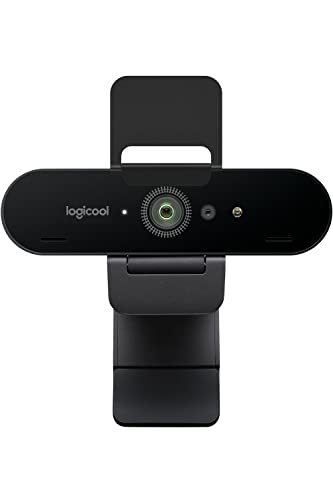
Logicool Brio 500 フルHD Webカメラ
- 1080p/60fps対応で手の細かい動きもなめらかにキャプチャ
- 広角90°レンズで手を広げた状態もフレーム内に収まりやすい
- 自動露出補正・ライトコレクション機能でトラッキング精度に影響する照明ムラを軽減
まとめ
VTube Studioの2026年最新アップデートにより、Webカメラだけでハンドトラッキングが可能になりました。Leap Motionなどの専用デバイスなしで、手を振る・ピースサイン・サムズアップなどのジェスチャーをアバターに反映できます。
設定は5ステップで完了し、照明環境とカメラ位置の最適化により精度90%以上を達成可能です。ジェスチャーホットキーやOBS連携を活用することで、配信の表現力を飛躍的に高めることができます。
追加投資ゼロで始められるこの機能は、すべてのVTuberにとって「使わない理由がない」革新的な進化です。まずは今日からハンドトラッキングをONにして、あなたのアバターに命を吹き込んでみてください。
このトピックの関連記事
VTuber・アバター配信 に関する記事をまとめています。
- VTuberとは?人気の秘密と活動の裏側|配信者業界の今後を徹底解説
- AIアバターがライブコマースを変える|AI配信ホストの最新技術と活用法【2026年】
- VTuberの3Dモーションキャプチャ最新事情|自社スタジオ構築から低コスト運用まで【2026年】
関連記事
- 【VTube Studio】初期設定から配信連携まで完全ガイド|Live2Dモデルで配信を始める方法
- 【2026年版】個人VTuberが月10万円稼ぐロードマップ|モデル制作からファンダム構築まで完全解説
- 【2026年】VTuberが異業種に進出する時代|パチスロ・飲食・自治体…企業VTuber活用の最前線
- 【2026年版】VTuberソフトウェア徹底比較|VTube Studio vs nizima LIVE vs Animaze 最新ガイド
- VTuber市場が70億ドル超え|2026年の成長予測と個人VTuberの参入チャンス【最新データ】
画像クレジット
本記事で使用している画像の一部は Unsplash より提供されています。
- ハンドトラッキング技術イメージ: Photo by Franck V. on Unsplash
- テクノロジーの進化: Photo by Adi Goldstein on Unsplash
- セットアップイメージ: Photo by John Schnobrich on Unsplash
- 照明セットアップ: Photo by Timon Klauser on Unsplash
- デバイス比較: Photo by Gilles Lambert on Unsplash
- クリエイティブな表現: Photo by Bench Accounting on Unsplash
- 問題解決: Photo by Scott Graham on Unsplash
- デザインとモデリング: Photo by Balazs Ketyi on Unsplash
- 未来のテクノロジー: Photo by NASA on Unsplash


