【2026年版】配信者・クリエイターの運用完全ガイド|週次ルーティン・予算管理・時間設計を一冊で
「配信を続けたいけど、毎週やることがバラバラで疲れる」「予算も時間もうまく管理できない」――そんな悩みを抱えていませんか。
配信者やクリエイターの活動は、コンテンツの企画・制作・公開・告知・振り返りと多岐にわたります。これらをその場の気分で進めていると、作業の抜け漏れが発生し、クオリティにばらつきが出て、最終的に「続けられない」という結果に陥りがちです。
この記事では、運用を安定させるために必要な7つの領域――目標設定、週次ルーティン、月次予算管理、時間管理術、企画ブリーフ、制作管理フロー、コンテンツのライフサイクル管理――を一記事で完全網羅します。
この記事のクイックリファレンス
| 対象読者 | 配信者・動画クリエイター(初心者〜中級者) |
|---|
| 前提条件 | 週1回以上のコンテンツ公開を目指す方 |
|---|
| 所要時間 | 通読 約20分 / 実践開始 約30分 |
|---|
| 推奨ツール | Googleスプレッドシート / Notion / Trello(無料で十分) |
|---|
| 更新日 | 2026年5月 |
|---|
週次タスク一覧(結論から)
まず結論として、配信者・クリエイターが毎週やるべきタスクを一覧にまとめます。この表をコピーしてそのまま使ってください。
週次タスク一覧表
| 月曜 | 週の目標確認 / 企画ブリーフ作成 / 素材準備 |
|---|
| 火曜 | 制作集中日(撮影 or 収録 or 配信) |
|---|
| 水曜 | 編集作業 / サムネイル・タイトル作成 |
|---|
| 木曜 | 制作集中日(撮影 or 収録 or 配信) |
|---|
| 金曜 | 編集・仕上げ / 公開準備 |
|---|
| 土曜 | 公開・告知 / SNS対応 / コミュニティ運営 |
|---|
| 日曜 | 振り返り(数値チェック・改善メモ)/ 予備日 |
|---|
これはあくまで一例です。自分の生活リズムや配信スタイルに合わせてカスタマイズしてください。大事なのは「毎週同じ流れで回す」こと。迷いが減り、作業スピードが上がります。
この記事でわかること
- 続く目標の立て方(数値目標 vs 行動目標の使い分け)
- 週次ルーティンの設計方法と曜日別タスクの固定化
- 収入が変動するクリエイターの月次予算管理術
- 配信と制作を両立する時間管理のコツ
- 企画ブリーフテンプレートの作り方・使い方
- 企画→制作→公開の制作管理フロー
- 公開後のリライト・再告知・再利用で伸ばすライフサイクル管理
目標設定の方法|「行動」を決めると続く
運用の土台は目標設定です。しかし「チャンネル登録1万人」「月間再生10万回」のような数値目標だけだと、結果がコントロールできずモチベーションが下がりやすいのが現実です。
行動目標が続く3つの理由
- 自分でコントロールできる: 「週3回配信する」は自分の意志で達成できるが、「登録者を1,000人増やす」は外部要因に左右される
- 毎日の達成感が積み上がる: 小さな行動の完了が「今日もやれた」という感覚を生み、継続の原動力になる
- 失敗を分析しやすい: 「今週は2回しか配信できなかった → 水曜の編集に時間がかかりすぎた」と原因が明確になる
目標設定の3ステップ
行動目標の作り方
1
週の配信・投稿回数を決める(例:週3回配信、週1本動画投稿)
2
配信・投稿後に振り返りを1行書く習慣をつける(例:「今日の配信は雑談が長すぎた」)
3
月に1回だけ改善点を1つ決める(例:「来月はオープニングを30秒短くする」)
数値目標の正しい使い方
数値目標が不要というわけではありません。行動目標のサブ指標として使うのが効果的です。
行動目標 × 数値目標の組み合わせ例
| 行動目標1 | 週3回配信する → 月間総配信時間を前月比+10% |
|---|
| 行動目標2 | 毎回サムネを2案作る → クリック率を前月比+5% |
|---|
| 行動目標3 | 配信後に1行振り返りを書く → 平均同時接続数を前月比+15% |
|---|
| 行動目標4 | 週1回コラボ配信を打診する → 新規視聴者比率を30%以上に |
|---|
継続のための記録術
記録は目標達成の支えになります。ただし、記録自体が負担になっては本末転倒です。
毎日の記録で入れる項目(3行で十分)
今日やったこと(行動の記録)
できなかったこととその理由(1行で)
明日やる小さな改善(1つだけ)
注意
目標を「見える場所」に置いてください。デスクトップの付箋、スマホの壁紙、配信ソフトの横に貼るメモ――目に入る回数が多いほど意識が途切れにくくなります。できなかった日も記録することが大切です。「できなかった」という記録そのものが振り返りの材料になります。
週次ルーティンの設計|迷わない仕組みを作る
目標を立てたら、次はそれを実行する仕組みを作ります。週次ルーティンは、「今日何をやるか」を考える時間をゼロにするための設計です。
ルーティン設計の3原則
- 曜日にタスクを固定する: 「月曜は企画、火曜は撮影」と決めるだけで判断コストが激減する
- タスク量は少なめに設定する: 最初は「絶対にやること」だけリストアップし、余裕が出てから追加する
- 予備日を必ず設ける: 週に1日は何も入れない日を作り、遅延やトラブルのバッファにする
曜日別タスクの設計例
週次ルーティンの組み立て方
1
【月曜】週の目標を確認し、企画ブリーフを作成する。必要な素材や参考資料をリストアップ
2
【火〜木】制作集中日。配信・撮影・編集に充てる。1日の上限タスクは3つまでに制限
3
【金曜】仕上げと公開準備。サムネイル最終チェック、タイトル確定、公開スケジュール設定
4
【土曜】公開・告知。SNSでの告知投稿、コメント返信、コミュニティ対応
5
【日曜】振り返りと予備日。週の数値チェック、改善メモ、翌週の準備(必要があれば)
タスクの優先順位づけ
すべてのタスクを均等に扱うと、本当に重要な作業が後回しになります。
タスク優先度マトリクス
| 最優先(A) | コンテンツ制作(配信・撮影・編集) |
|---|
| 重要(B) | 告知・SNS対応・コミュニティ運営 |
|---|
| 改善系(C) | 分析・振り返り・スキルアップ |
|---|
| 後回し可(D) | 機材調査・ツール検討・デザイン調整 |
|---|
A → B → C の順に処理し、Dは月1回まとめて検討するのが理想です。「今日やるべきこと」が明確になり、終わらない焦りが減ります。
月1回の見直し
週次ルーティンは固定しつつも、月に1回は見直しの時間を取りましょう。
月次見直しのチェック項目
今月のルーティンで無理があった曜日・タスクはないか
削除・統合できるタスクはないか
成果が出ているタスクはどれか(継続判定)
来月追加したい改善点は1つだけに絞る
月次予算管理|収入が変動するクリエイターのお金の守り方
クリエイターの収入は月ごとに大きく変動します。広告収益、スーパーチャット、案件報酬――いずれも「安定」とは言いがたいものです。だからこそ、支出を構造化して守りを固めることが重要です。
固定費と変動費を分ける
予算管理の第一歩は、支出を「固定費」「変動費」「投資枠」の3つに分類することです。
| 固定費(毎月必ず発生) | インターネット回線 / 配信ソフト月額 / クラウドストレージ / 電気代 |
|---|
| 変動費(月によって変動) | 機材購入 / 外注費(編集・イラスト)/ 素材購入 / 移動費 |
|---|
| 投資枠(成長のための支出) | スキルアップ講座 / 新しいジャンルへの挑戦 / コラボ企画費 |
|---|
予算配分の目安
収入に対する配分の目安を示します。あくまで参考値なので、自分の状況に合わせて調整してください。
月次予算配分テンプレート(収入比)
| 生活費 | 50%以上(最優先で確保) |
|---|
| 固定費(活動関連) | 15〜20% |
|---|
| 変動費(制作関連) | 10〜15%(上限を事前に決める) |
|---|
| 投資枠 | 5〜10% |
|---|
| 予備費 | 10%(突発的な出費に備える) |
|---|
注意
機材投資は「余剰資金の範囲」が鉄則です。 新しいカメラやマイクは魅力的ですが、生活費を圧迫する投資は活動の継続性を脅かします。「今の機材で半年戦えるか?」を判断基準にしましょう。
予算管理のルーティン
月次予算管理の流れ
1
月初に前月の支出を振り返り、カテゴリ別に集計する
2
今月の予算上限を固定費・変動費・投資枠ごとに設定する
3
月の半ばで中間チェック(変動費が上限を超えていないか確認)
- 「今月あといくら使えるか」が即座にわかる
- 衝動的な機材購入を防げる
- 確定申告時の経費整理が格段に楽になる
- 収益が伸びたとき、適切な再投資判断ができる
- 収入が減った月に生活費が足りなくなる
- 機材投資のタイミングを誤り、借金やローンが膨らむ
- 外注費がコントロールできず、利益率が悪化する
管理ツールはGoogleスプレッドシートで十分です。テンプレートを1つ作っておけば、毎月コピーして入力するだけ。複雑な会計ソフトは、確定申告が必要な段階で導入を検討しましょう。
時間管理術|配信と制作を両立する週間設計
時間管理の本質は「何をやるか」ではなく「何をやらないか」を決めることです。配信者は配信・編集・告知・コミュニティ対応・企画と多くの役割を1人でこなすため、時間の使い方がそのまま活動の質に直結します。
週間で考える:3つの時間ブロック
1日単位ではなく週間単位で時間を設計すると、全体のバランスが取りやすくなります。
3つの時間ブロック
| 制作ブロック | 集中力が必要な作業(撮影・編集・配信)→ 最も頭が冴える時間帯に配置 |
|---|
| 運用ブロック | ルーティン作業(告知・コメント返信・分析)→ 午後や夕方に配置 |
|---|
| 回復ブロック | 休息・インプット(他の配信を見る・ゲームを楽しむ)→ 意識的に確保 |
|---|
タスクバッチング:同じ種類の作業をまとめる
タスクの切り替え(コンテキストスイッチ)は集中力を著しく消耗します。同じ種類の作業をまとめて処理する「バッチング」を取り入れましょう。
タスクバッチングの実践方法
3
編集作業は2〜3時間の集中ブロックを確保して一気に進める
4
コメント返信・DM対応は1日2回(午前・夕方)にまとめる
5
細かい管理タスク(タグ整理・アーカイブ管理)はスキマ時間に処理
配信前後のルーティン化
配信の前後を毎回同じ流れにすることで、準備不足やスタート時の不安を解消できます。
配信前ルーティン(配信30分前に開始)
機材の動作確認(マイク・カメラ・配信ソフト)
配信タイトルとサムネイルの最終確認
BGM・SE・オーバーレイの準備
SNSで開始告知を投稿
水分と軽食を手元に準備
配信後ルーティン(配信終了後10分以内)
配信のハイライトを1〜2個メモ
視聴者数・コメント数をざっと確認
次回の改善点を1つだけ書く
SNSでお礼とアーカイブ告知を投稿
翌日のタスクを軽く確認
疲れない進め方
クリエイター活動は長期戦です。短期的な成果のために無理をすると、バーンアウト(燃え尽き)に陥ります。
注意
1日の上限タスクは3つまでにしてください。 「制作」「告知」「1つの改善」でその日は十分です。予備日を週に1回作り、遅延が出たときのバッファにしましょう。寝る前に翌日の予定を軽く確認しておくと、朝の立ち上がりが速くなります。
兼業クリエイターの場合、平日は「1時間の制作ブロック」だけでも確保できれば十分です。週末に集中的に作業する「バースト型」と、平日に少しずつ進める「コツコツ型」を組み合わせると、安定した運用が可能になります。
企画ブリーフの作り方|制作が速くなるテンプレート
「何を、誰に、どう届けるか」を事前に整理する企画ブリーフは、制作の迷いを激減させる強力なツールです。5分で書ける簡易テンプレートを紹介します。
なぜブリーフが必要なのか
企画ブリーフなしで制作を始めると、以下の問題が起きやすくなります。
- 途中で方向性がブレて、編集に余計な時間がかかる
- 完成後に「これ、誰に向けた動画だっけ?」と迷う
- タイトルやサムネイルが内容とズレる
- 制作前に方向性が固まるので、編集時間が短縮される
- 外注する際、指示が明確になりリテイクが減る
- 過去のブリーフを見返すことで、企画力が蓄積される
- チームで制作する場合、認識のズレを防げる
企画ブリーフテンプレート
以下の5項目を箇条書きで埋めるだけでOKです。1ページ以内に収まる量が継続のコツです。
企画ブリーフ テンプレート
| 1. 企画名 | (仮タイトル:検索キーワードを意識) |
|---|
| 2. 目的 | (この動画/配信で何を達成したいか) |
|---|
| 3. ターゲット | (誰に見てほしいか・視聴者の悩みは何か) |
|---|
| 4. 要点 | (伝えるべきポイントを3つまで) |
|---|
| 5. 完成イメージ | (尺の目安・参考にする動画/配信のURL) |
|---|
ブリーフの運用ルール
ブリーフを定着させる3つのルール
3
制作完了後に「実際どうだったか」を1行追記して改善サイクルを回す
Notionを使っている場合は、データベースにブリーフテンプレートを登録しておくと便利です。Googleドキュメントでもスプレッドシートでも構いません。重要なのはツールではなく「書く習慣」です。
制作管理フロー|企画から公開まで抜け漏れゼロで進める
企画ブリーフが書けたら、次は制作から公開までの流れを管理します。制作管理のポイントは「フローを固定して、毎回同じ手順で進める」ことです。
制作フローの3段階
クリエイターの制作フローは、シンプルに3段階に分けるのが最も運用しやすい形です。
制作管理の基本フロー
1
【企画フェーズ】ブリーフ作成 → ネタ出し → 構成決定 → 素材準備
2
【制作フェーズ】撮影/収録/配信 → 編集 → サムネイル作成 → タイトル確定
3
【公開フェーズ】最終チェック → スケジュール予約 → 公開 → 告知 → 振り返り
各フェーズのチェックポイント
抜け漏れを防ぐために、各フェーズに必ず確認すべきポイントを設定します。
企画フェーズのチェック
企画の目的が明確になっているか
ターゲット視聴者が具体的か
使用する素材の権利(音楽・画像・ゲーム)を確認したか
制作スケジュール(締切)を設定したか
制作フェーズのチェック
ブリーフの要点がすべて盛り込まれているか
音声品質・画質に問題はないか
サムネイルは2案以上作成したか
タイトルに検索キーワードが含まれているか
公開フェーズのチェック
概要欄(説明文)にリンクや関連情報を記載したか
タグ・カテゴリの設定は適切か
公開後のSNS告知文を準備したか
アーカイブの公開設定(限定公開 / 全体公開)を確認したか
締切を守るためのコツ
注意
締切が守れない最大の原因は「作業の粒度が大きすぎる」ことです。 「動画を作る」ではなく「構成を書く(30分)」「素材を集める(1時間)」「編集する(2時間)」と分割し、それぞれに小さな締切を設定しましょう。
制作管理ツールは、TrelloやNotionの「カンバンボード」が直感的でおすすめです。「企画中」「制作中」「公開準備」「公開済み」の4列を作り、カードを移動させるだけで進捗が一目でわかります。無料プランで十分対応できます。
制作管理のテンプレート
1コンテンツの制作管理カード
| 企画名 | (ブリーフから転記) |
|---|
| ステータス | 企画中 / 制作中 / 公開準備 / 公開済み |
|---|
| 締切 | YYYY/MM/DD |
|---|
| 担当 | 自分 / 外注先名 |
|---|
| 素材 | リスト(BGM・画像・SE等) |
|---|
| チェック | 権利確認 ○ / サムネ ○ / タイトル ○ / 告知準備 ○ |
|---|
| 振り返り | (公開後に追記) |
|---|
コンテンツのライフサイクル管理|公開後の運用で伸ばす
多くのクリエイターが見落としがちなのが、公開後の運用です。コンテンツは「公開して終わり」ではなく、適切に管理することで長期的に価値を生み続けます。
コンテンツの4つのフェーズ
コンテンツのライフサイクル
| 1. 公開直後(0〜3日) | 初回告知・反応チェック・コメント対応 |
|---|
| 2. 成長期(1〜4週間) | 再告知・関連コンテンツとの連携・SEO調整 |
|---|
| 3. 安定期(1〜6ヶ月) | 定期的なパフォーマンスチェック・関連コンテンツからの導線設置 |
|---|
| 4. リニューアル期(6ヶ月〜) | リライト・サムネ更新・再投稿の検討 |
|---|
公開直後にやること
公開後72時間のアクション
1
公開と同時にSNS(X、Instagram、TikTok等)で告知を投稿
2
公開24時間後にコメントやリアクションを確認し、返信する
3
公開48時間後に初期の視聴データ(再生数・視聴維持率・CTR)を記録
4
公開72時間後に「初動の結果」をメモし、次回の企画に反映
再告知のタイミング
公開後の再告知は、タイミング次第で大きな効果を発揮します。
再告知スケジュール
| 1週間後 | 「見逃した方向け」として短くリマインド告知 |
|---|
| 1ヶ月後 | 関連する新しいコンテンツとセットで紹介 |
|---|
| 季節イベント時 | 内容がマッチするタイミングで再掲(例:年末の振り返り記事を12月に再告知) |
|---|
| 関連企画時 | 新しいコンテンツと関連がある過去作を一緒に紹介 |
|---|
「再告知はしつこいと思われるのでは?」と心配する方がいますが、SNSのタイムラインはすぐに流れます。内容が有用なら、再告知はむしろ親切です。ただし「同じ文面を繰り返す」のではなく、切り口を変えて紹介しましょう。
再利用(リパーパス)で資産化する
1つのコンテンツを複数の形式に再利用することで、制作効率が大幅に上がります。
コンテンツ再利用の流れ
1
長尺動画から切り抜き・ショート動画を3〜5本作成
2
配信のハイライトをブログ記事やnoteにまとめる
3
動画の要点をX(Twitter)のスレッド投稿に再構成
4
人気コンテンツのサムネイルを更新して再投稿(A/Bテスト)
5
関連するコンテンツをまとめてプレイリストや記事シリーズに再編
- 過去のコンテンツが継続的に再生数を稼いでくれる
- 1回の制作で複数プラットフォームに展開できる
- 「ネタ切れ」の問題が軽減される
- コンテンツの資産価値が時間とともに増加する
- 公開直後しか再生されない「使い捨てコンテンツ」になる
- 過去の良質なコンテンツが埋もれてしまう
- 毎回ゼロから企画・制作する必要があり、疲弊する
運用を支えるツールと環境
ここまで紹介した運用を実践するために、おすすめのツールと環境を紹介します。すべて無料で始められるものを中心に選んでいます。
おすすめツール一覧
| タスク管理 | Trello(無料)/ Notion(無料)/ Googleスプレッドシート |
|---|
| スケジュール | Googleカレンダー(週次ブロック管理に最適) |
|---|
| 予算管理 | Googleスプレッドシート / マネーフォワード |
|---|
| 企画ブリーフ | Notion / Googleドキュメント |
|---|
| 配信管理 | StreamElements / Nightbot |
|---|
| 分析 | YouTube Studio / Twitch Analytics / Streamlabs |
|---|
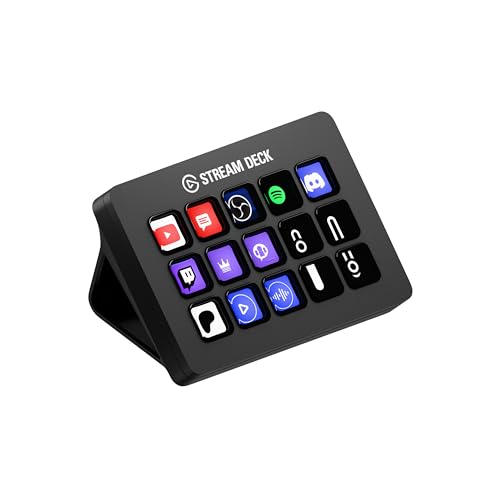
Amazonで価格を確認
- 15個のカスタマイズ可能なLCDキーで配信操作を一元管理
- シーン切り替え・ミュート・BGM変更をワンボタンで実行
- OBS Studio・Twitch・YouTubeなど主要ソフトと連携
- タスクのルーティン化で配信前後のオペレーションを効率化
- プラグイン対応で通知確認・タイマー管理など時間管理にも活用可能
実践チェックリスト|今日から始める5つのアクション
最後に、この記事の内容を実践に移すための最初のステップをまとめます。
今日から始める5つのアクション
1
【5分】行動目標を1つ決める(例:「今週は3回配信する」)
2
【10分】来週の曜日別タスクを書き出す(上の一覧表を参考に)
3
【5分】今月の固定費を洗い出す(サブスク一覧をチェック)
4
【5分】企画ブリーフテンプレートをコピーして、次のコンテンツの企画を1つ書く
5
【5分】制作管理ボード(Trello / Notion)を作成し、現在進行中のコンテンツを登録する
Notionでのコンテンツ管理方法|企画・台本・切り抜きを一括管理
運用ツールとしてNotionを活用すると、ここまで紹介した週次ルーティン・企画ブリーフ・制作管理を1つのワークスペースに統合できます。無料プランでも十分に機能するため、まだ導入していない方はここから始めてみてください。
配信管理データベースの設計
Notionで配信を管理する場合、3つのデータベースを連携させるのが基本構成です。
Notion配信管理の3大データベース
| 配信枠DB | 日時・配信タイトル・ゲームタイトル・目標視聴者数・ステータス(予定/完了/中止) |
|---|
| 切り抜き候補DB | 配信枠とリレーション・タイムスタンプ・クリップ内容・編集ステータス |
|---|
| タスクDB | 台本作成・サムネイル制作・SNS告知・締切日・優先度 |
|---|
Notion配信管理データベースの構築手順
1
Notionで新しいページを作成し「配信管理ダッシュボード」と命名する
2
「配信枠」データベースを作成。プロパティに日時(Date)・タイトル(Title)・ステータス(Select: 予定/完了/中止)・振り返りメモ(Text)を追加
3
「切り抜き候補」データベースを作成。配信枠DBとリレーションを設定し、タイムスタンプ(Text)・クリップ内容(Text)・編集済み(Checkbox)を追加
4
「タスク」データベースを作成。配信枠DBとリレーションを設定し、タスク種別(Select: 台本/サムネ/告知/編集)・締切(Date)・完了(Checkbox)を追加
5
カレンダービューを追加して、週単位の配信負荷を可視化する
テンプレートで入力を最小化する
Notionのテンプレート機能を使えば、毎回ゼロから入力する手間を省けます。
配信枠テンプレートに含める項目
配信タイトル(仮でOK)
配信日時
配信プラットフォーム(YouTube / Twitch / その他) 配信カテゴリ(ゲーム / 雑談 / 企画 / コラボ)
目標(視聴者数 or 配信時間 or 試したいこと)
振り返りメモ(配信後に記入)
テンプレートは最初から完璧を目指さず、1テンプレートだけ作って運用しながら改善するのが長続きのコツです。項目が多すぎると入力が面倒になり、結局使わなくなります。日付・タイトル・ステータスの3項目から始めて、必要に応じて追加しましょう。
ビューの使い分け
Notionのデータベースは同じデータを複数のビューで見ることができます。用途に応じて切り替えましょう。
おすすめビュー設定
| カレンダービュー | 週の配信スケジュールを俯瞰する(メインビュー) |
|---|
| ボードビュー | ステータス別(予定→制作中→公開済み)でタスクを管理 |
|---|
| テーブルビュー | 全配信の一覧を時系列で確認・データ分析用 |
|---|
| ギャラリービュー | サムネイル付きでコンテンツのビジュアルを確認 |
|---|
運用を継続するための3つのルール
Notionでの管理が続かない最大の原因は「入力が面倒になること」です。以下のルールを守ると、運用が長続きします。
- 配信後5分だけ記録する: 完璧な振り返りは不要。「良かったこと1つ」「改善点1つ」だけメモする
- 週末に15分のメンテナンス時間を設ける: 未入力の項目を埋め、来週の配信枠を仮登録する
- 月1回テンプレートを見直す: 使っていないプロパティは削除し、必要なものだけ残す
注意
Notionの機能を使いこなそうとして複雑な構成にすると、管理そのものが負担になります。「最小の入力で最大の見える化」が理想です。データベース間のリレーションも、最初は配信枠DBとタスクDBの1本だけで十分です。
バックアップ運用|配信データを失わない仕組みづくり
録画データ、編集済み動画、サムネイル素材、BGM、効果音――配信者・クリエイターが扱うデータは膨大で、かつ一度失うと再現できないものが多いのが特徴です。ここでは、無理なく続けられるバックアップ運用の仕組みを解説します。
バックアップの3層構成
すべてをクラウドに入れるのはコストがかかりすぎます。データの重要度に応じて3層に分けるのが現実的です。
バックアップの3層構成
| 第1層(作業用) | PC内蔵SSD。作業中のプロジェクトファイルを置く場所。速度重視 |
|---|
| 第2層(ローカルバックアップ) | 外付けHDD/SSD。配信後の録画データ・完成動画を定期コピー。容量重視 |
|---|
| 第3層(クラウドバックアップ) | Google Drive / Dropbox / OneDrive。重要データのみ同期。冗長性重視 |
|---|
バックアップ構成の構築手順
1
PC内蔵SSDに「作業中」フォルダを作成し、現在進行中のプロジェクトのみ保管
2
外付けHDD/SSDを用意し、「年/月」のフォルダ構造で録画データと完成動画を保存
3
クラウドストレージに「重要素材」フォルダを作成し、ロゴ・ブランドキット・テンプレートなど再作成が困難なファイルを同期
4
可能であれば外付けストレージは2台に分散し、異なる場所に保管する(災害対策)
命名ルールの統一
ファイル名が統一されていないと、バックアップの意味が半減します。「あのデータどこだっけ?」を防ぐために、命名ルールを決めましょう。
ファイル命名規則テンプレート
| 録画データ | YYYY-MM-DD_配信タイトル_raw.mp4 |
|---|
| 編集済み動画 | YYYY-MM-DD_配信タイトル_v1.mp4(修正ごとにv2, v3...) |
|---|
| サムネイル | YYYY-MM-DD_配信タイトル_thumb.png |
|---|
| 素材フォルダ | YYYY-MM-DD_配信タイトル_assets/ |
|---|
日付を先頭に置くことで、フォルダを開いたときに自動的に時系列順に並びます。配信タイトルは短縮形でOKです。例:「2026-05-03_マイクラ建築_raw.mp4」
バックアップ頻度のガイドライン
バックアップ頻度の目安
| 配信後(毎回) | 録画データを外付けストレージにコピー(最重要) |
|---|
| 週1回 | 作業フォルダ全体を外付けストレージにバックアップ |
|---|
| 月1回 | 外付けストレージの容量チェック・不要ファイルの整理 |
|---|
| 四半期1回 | クラウドストレージの内容確認・復元テスト |
|---|
注意
「あとでやる」は最大のリスクです。 配信後の録画データコピーだけは、配信終了後のルーティンに必ず組み込んでください。編集前の録画データが消えると、すべてが水の泡になります。自動バックアップツール(FreeFileSync、robocopyなど)を設定すると、手動のミスを防げます。
トラブル時の復元手順
バックアップは「取る」だけでは不十分です。復元できることを確認するのが本当のバックアップです。
四半期に1回やる復元テスト
外付けストレージから任意のファイルを1つ復元し、正常に開けるか確認
クラウドストレージからファイルをダウンロードし、最新版と一致するか確認
バックアップの日時が想定通りか(古すぎないか)確認
ストレージの空き容量が20%以上あるか確認
- データ消失のリスクをほぼゼロにできる
- 過去の素材を再利用しやすくなり、制作効率が上がる
- PC故障や買い替え時の移行がスムーズになる
- 精神的な安心感が生まれ、制作に集中できる
- PC故障で数ヶ月分の録画データが消失する
- 編集途中のプロジェクトファイルが破損して作り直しになる
- 過去の素材(ロゴ・テンプレ・BGM)を一から作り直す必要が出る
関連ガイド
さらに詳しく知りたいテーマがあれば、以下の記事も参考にしてください。
この記事のポイント
- 目標設定は「行動」ベースで: 数値目標だけでは続かない。「週3回配信する」のように自分でコントロールできる行動を目標にする
- 週次ルーティンを固定する: 曜日ごとにやることを決め、判断コストをゼロにする。予備日を必ず設ける
- 予算は3分類で管理: 固定費・変動費・投資枠に分け、変動費に上限を設定する。機材投資は余剰資金の範囲で
- 時間管理はバッチングが鍵: 同じ種類の作業をまとめて処理し、コンテキストスイッチを減らす
- 企画ブリーフで迷いを消す: 5項目の簡易テンプレートで制作前に方向性を固める。5分で書ける量がベスト
- 制作管理は3段階で: 企画→制作→公開の各フェーズにチェックポイントを設け、抜け漏れを防ぐ
- 公開後の運用で差がつく: 再告知・再利用・リライトでコンテンツを資産化する
関連記事
よくある質問
Q運用ガイドの内容が多すぎて何から始めればいい?
Aまずは「週次ルーティン」の章だけ実践してください。曜日ごとにやることを決めるだけで、迷いが大幅に減ります。慣れたら月次予算管理や企画ブリーフへ広げていきましょう。
Q兼業クリエイターでも使える内容ですか?
Aはい。むしろ時間が限られる兼業の方ほど、タスクの固定化と優先順位の管理が効きます。本記事の時間管理術の章で、限られた時間の使い方を詳しく解説しています。
Q予算管理で機材投資はどのくらいまでが適切?
A月次の余剰資金の範囲で行うのが基本です。収益の20%以下を機材・ソフト投資に充て、生活費と予備費を確保した上で検討しましょう。
Q目標は数値と行動のどちらで設定すべき?
A行動目標をメインに、数値目標をサブ指標として併用するのが継続しやすい方法です。例えば『週3回配信する(行動)→ 月間視聴時間を前月比10%伸ばす(数値)』のように組み合わせます。
Q企画ブリーフは毎回作るべき?
A理想的には毎回作ることをおすすめしますが、最初は制作に30分以上かかるコンテンツだけで十分です。テンプレートを使えば5分で書けるので、慣れれば全コンテンツに適用できます。
この記事を書いた人
モリミー
Webエンジニア / テクニカルライター / マーケター
都内で働くWebエンジニア。テクニカルライターをしています。 映画やゲームが好きです。